
Minecraft-Server zu Hause unter Windows, macOS oder Linux hosten
Jeder Computer, auf dem Docker läuft, kann Ihre Server hosten. Installieren Sie das Panel, halten Sie es privat, öffnen Sie nur den Spiele-Port, und Ihre Freunde können von überall beitreten.
 Windows
- macOS
- Linux
- Docker
- Node.js 24+
Zwei Installationsmethoden
Auf einem Linux-System erledigt der Einzeilen-Installer alles: Er installiert Docker, falls es fehlt, startet das Panel als Container und startet es nach einem Neustart neu. Unter Windows und macOS starten Sie das Panel direkt mit Node.js 24 neben Docker Desktop. Das Panel gibt eine klare Meldung aus und stoppt, wenn Ihr Node.js zu alt ist. Wenn Docker noch nicht läuft, erhalten Sie trotzdem das vollständige Panel; Server starten, sobald Docker hochgefahren ist.
- Linux: Der Installer oder die Compose-Datei in Portainer oder Dockge.
- Windows: Docker Desktop mit dem WSL2-Backend, dann das Panel aus dem Quellcode.
- macOS: Docker Desktop, dann das Panel aus dem Quellcode.
- Unter PM2 oder systemd überlebt das Panel Neustarts.
- Linux
- Docker
- Windows
- macOS
- Node.js 24+
Das Panel privat halten
Spieler kommunizieren nie mit dem Panel. Sie verbinden sich mit dem Spiele-Port. Eine frische Installation aus dem Quellcode antwortet nur auf dem Rechner, auf dem sie läuft, unter localhost Port 25564. Um es von einem anderen Computer in Ihrem Heimnetzwerk zu erreichen, stellen Sie es so ein, dass es in Ihrem Netzwerk lauscht; die Einrichtung fragt dann nach einer einmaligen PIN, sodass ein Fremder, der den Port zuerst erreicht, das Administratorkonto nicht beanspruchen kann. Leiten Sie niemals den Port des Panels ins Internet weiter. Um Server von unterwegs zu verwalten, verwenden Sie ein VPN, einen SSH-Tunnel oder einen Reverse-Proxy mit TLS.
- Standardmäßig nur Localhost.
- Eine Setup-PIN, wenn das Panel aus dem Netzwerk erreichbar ist.
- Zwei-Faktor-Authentifizierung für jedes Konto.
Freunde zum Beitreten einladen
Jeder Server erhält einen Spiele-Port, beginnend bei 25565 und aufsteigend. Leiten Sie auf Ihrem Router diesen Port über TCP und UDP an den Computer weiter, auf dem die Server laufen. Lassen Sie die Remote-Konsolen-Ports, 1000 über jedem Spiele-Port, geschlossen: Das Panel erreicht sie aus dem Container heraus und benötigt sie nie offen. Geben Sie den Spielern einen Hostnamen, den Sie kontrollieren, anstelle Ihrer Heimadresse, sodass eine Adressänderung eine DNS-Änderung und keine Nachricht an jeden Spieler ist.
- Nur Spiele-Ports weiterleiten, TCP und UDP.
- RCON und den Panel-Port geschlossen halten.
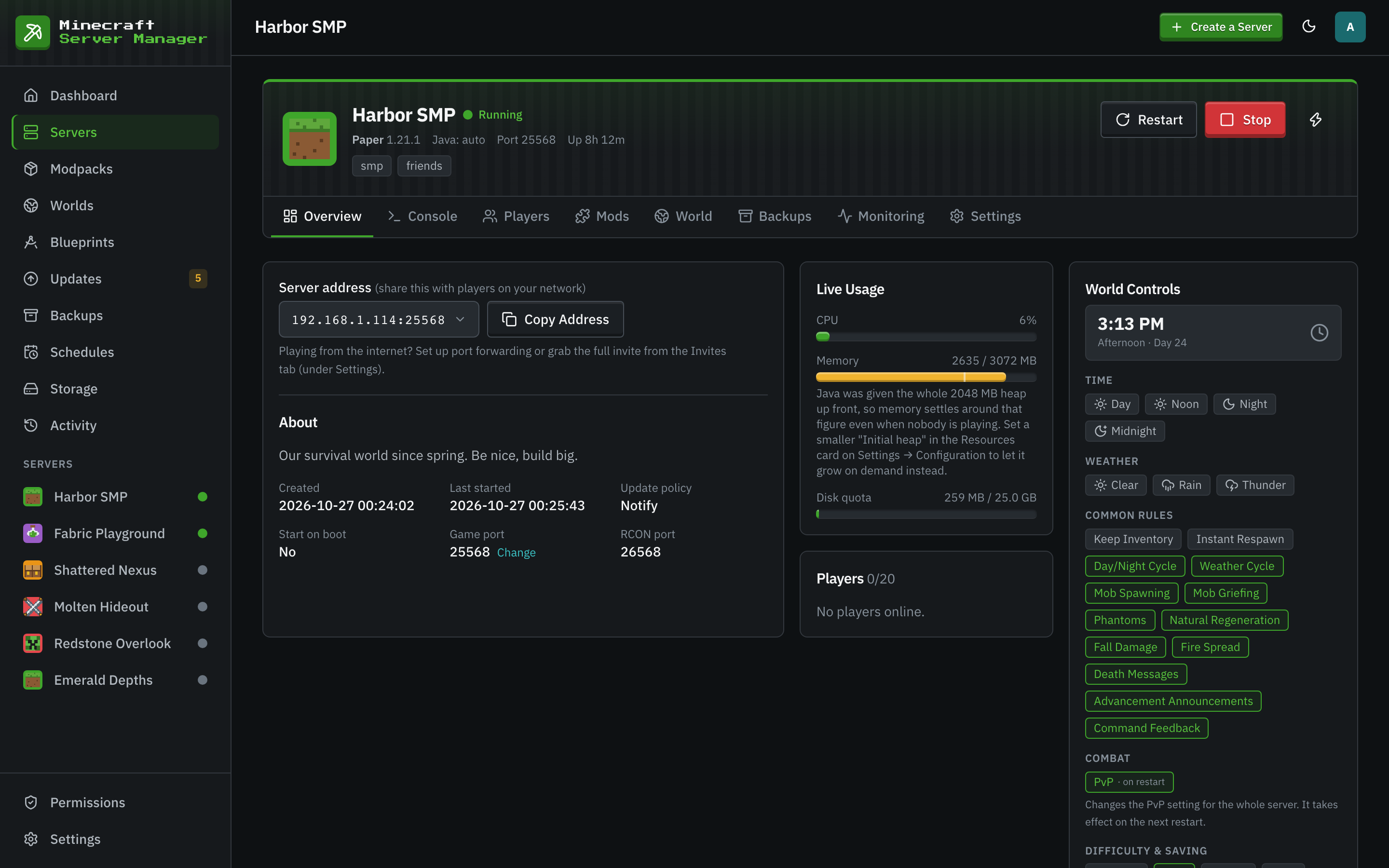
- Der Reiter Übersicht zeigt die zu teilende Adresse an.
Verhalten wie ein Server
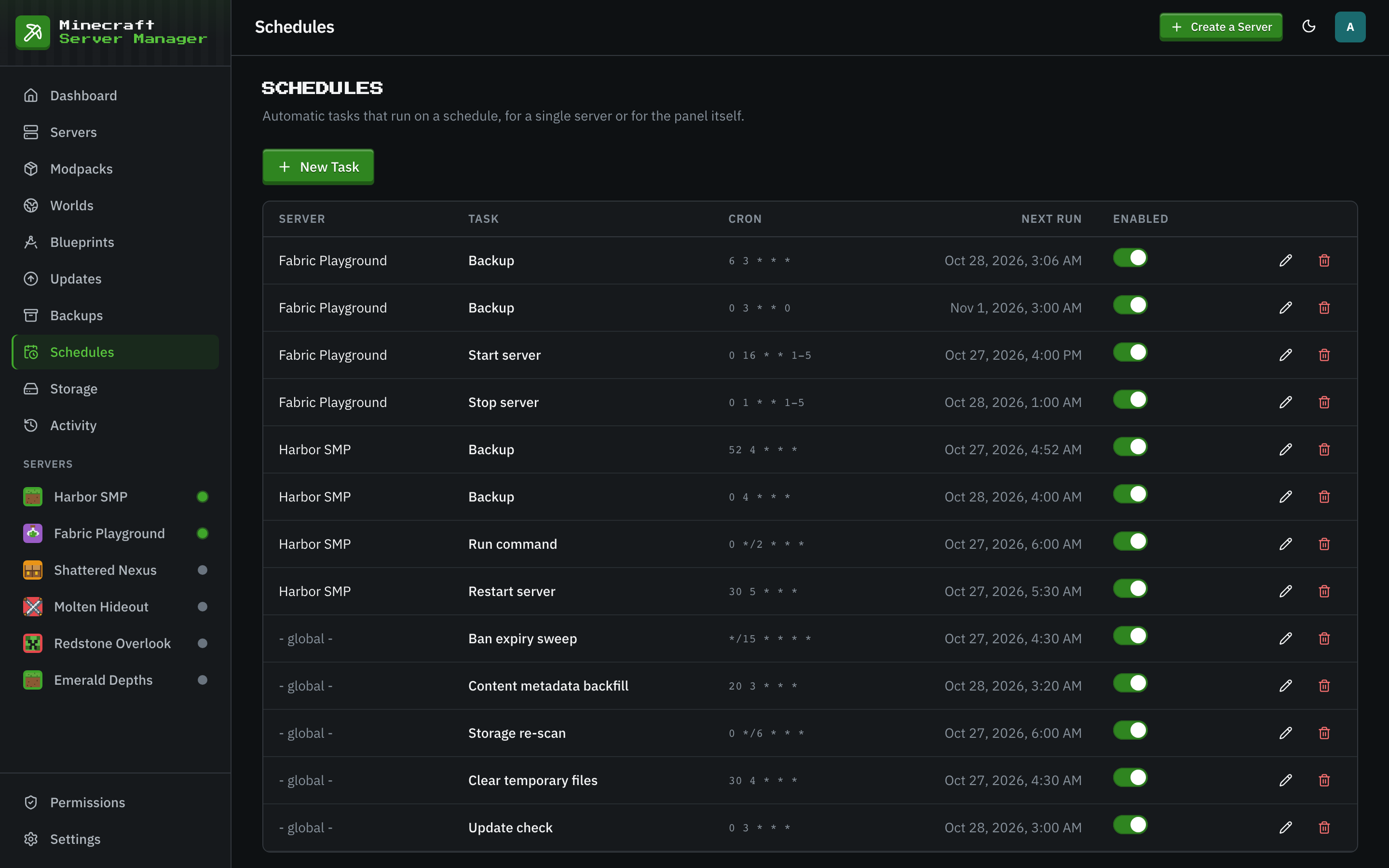
Ein Heimcomputer, der schläft, nimmt Ihren Server mit. Schalten Sie also den Ruhezustand auf dem Rechner aus, der ihn hostet. Aktivieren Sie 'Beim Panel-Start starten' in den Servereinstellungen, und er startet mit dem Panel neu. Automatisches Neustarten bei Absturz bringt einen abgestürzten Server mit wachsenden Wartezeiten zwischen den Versuchen zurück. Tägliche Backups werden für jeden neuen Server geplant, und Zeitpläne können Server zu ruhigen Zeiten neu starten.
Richten Sie Ihren ersten Server zu Hause ein
- 1
Docker installieren
Docker Engine unter Linux oder Docker Desktop unter Windows und macOS. Unter Windows teilen Sie das Laufwerk, das das Panel enthält, mit Docker Desktop.
- 2
Panel installieren und öffnen
Folgen Sie der Installationsseite für Ihr System, öffnen Sie dann das Panel in einem Browser. Die Einrichtung prüft Docker, erstellt Ihr Administratorkonto und fragt nach Ihrer Zeitzone.
- 3
Server erstellen
Der Assistent schlägt einen freien Port und Arbeitsspeicher vor, der zu Ihrem Rechner passt. Wählen Sie einen Servertyp und klicken Sie auf 'Erstellen'.
- 4
Spiele-Port weiterleiten
Leiten Sie den Spiele-Port des Servers auf Ihrem Router weiter (TCP und UDP) und senden Sie Freunden die Adresse aus dem Reiter Übersicht.
Fragen zum Home-Hosting
- Kann ich auf demselben PC hosten, auf dem ich spiele?
- Ja, solange er genügend Arbeitsspeicher für beides hat. Geben Sie dem Server seinen Heap plus Puffer für Java und lassen Sie genug für den Spielclient übrig. Ein Vanilla-Server für ein paar Freunde benötigt etwa 4 GB für sich allein.
- Warum können Freunde in meinem WLAN beitreten, aber Freunde von außerhalb nicht?
- Der Spiele-Port ist auf Ihrem Router nicht weitergeleitet oder eine Firewall blockiert ihn. Leiten Sie den Spiele-Port des Servers über TCP und UDP an den Hosting-Rechner weiter und erlauben Sie ihn in der Firewall des Rechners.
- Kann ich das Docker-Image des Panels unter Windows oder macOS ausführen?
- Die Container-Installation ist für Linux-Hosts gedacht. Unter Windows und macOS führen Sie das Panel aus dem Quellcode mit Node.js 24 neben Docker Desktop aus, was genauso funktioniert, sobald es läuft.
Weiterlesen
 Raspberry Pi-AnleitungVerwandeln Sie einen Raspberry Pi 4 oder 5 in einen Minecraft-Server mit einem Web-Panel und dimensionieren Sie ihn ehrlich.
 Anleitung für mehrere ServerBetreiben Sie mehrere Minecraft-Server auf einer Maschine, ohne dass Ports, Arbeitsspeicher oder Festplattenspeicher sich gegenseitig behindern.
 Das unveränderte SpielDas unveränderte Spiel, von Snapshots bis zu alten Betas, mit Weltkontrollen, Backups und Spielerstatistiken drumherum.
Starten Sie das Hosting zu Hause
Kostenlos, Open Source und keine Registrierung bei irgendjemandem. Ihre Server leben in einem Ordner auf Ihrem eigenen Rechner.
