
在家架設 Windows、macOS 或 Linux 的 Minecraft 伺服器
任何能執行 Docker 的電腦都能架設您的伺服器。安裝面板,保持其私密,只開啟遊戲連接埠,您的朋友就能從任何地方加入。
 Windows
- macOS
- Linux
- Docker
- Node.js 24+

兩種安裝方式
在 Linux 電腦上,單行安裝程式會處理所有事情:如果缺少 Docker,它會安裝 Docker,將面板作為容器執行,並在重新啟動後再次啟動它。在 Windows 和 macOS 上,請使用 Node.js 24 與 Docker Desktop 一同直接執行面板。如果您的 Node.js 版本太舊,面板會顯示清晰的訊息並停止;如果 Docker 尚未執行,您仍然可以獲得完整的面板功能;一旦 Docker 啟動,伺服器就會開始運行。
- Linux:安裝程式,或在 Portainer 或 Dockge 中使用 compose 檔案。
- Windows:使用帶有 WSL2 後端的 Docker Desktop,然後從原始碼安裝面板。
- macOS:使用 Docker Desktop,然後從原始碼安裝面板。
- 在 PM2 或 systemd 下,面板可於重新啟動後繼續運行。
- Linux
- Docker
- Windows
- macOS
- Node.js 24+
保持面板私密
玩家永遠不會直接與面板互動。他們會連接到遊戲連接埠。從原始碼進行全新安裝後,面板只會在執行它的本機電腦上,於 localhost 的 25564 連接埠上回應。若要從家中其他電腦存取,請將其設定為監聽您的網路;設定過程會要求輸入一次性 PIN 碼,因此即使陌生人先連上該連接埠,也無法取得管理員帳戶。切勿將面板的連接埠轉發到網際網路。若要在外出時管理伺服器,請使用 VPN、SSH 隧道或帶有 TLS 的反向代理。
- 預設僅限本機存取。
- 當面板可從網路存取時,會要求輸入設定 PIN 碼。
- 為每個帳戶啟用雙重驗證。
讓朋友加入
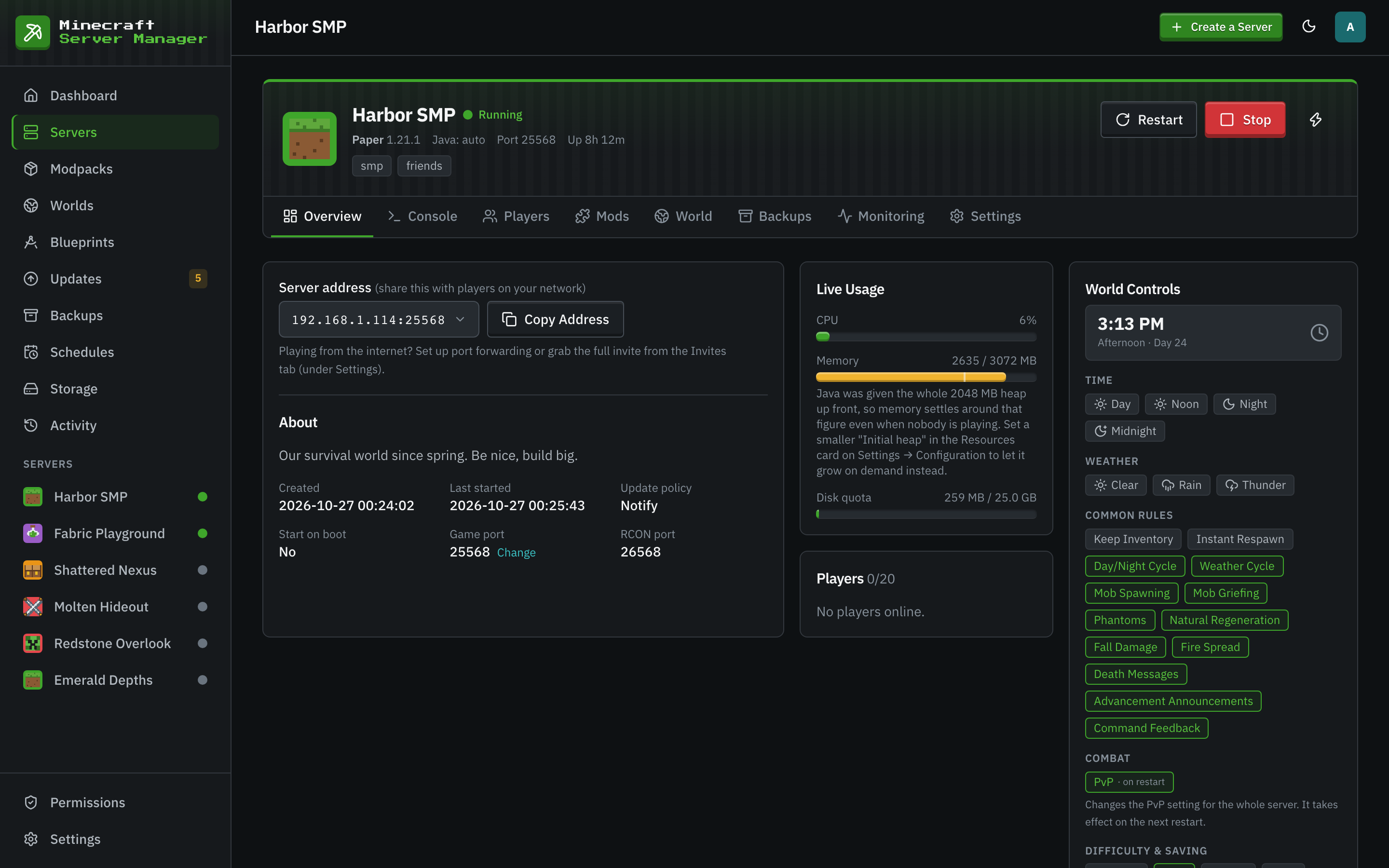
每個伺服器都有一個遊戲連接埠,從 25565 開始並向上遞增。在您的路由器上,將該連接埠(TCP 和 UDP)轉發到執行伺服器的電腦。將遠端控制台連接埠(比遊戲連接埠高 1000)保持關閉:面板會從容器內部存取它們,永遠不需要將它們開啟。提供玩家一個您控制的網域名稱,而不是您的住家地址,這樣位址變更就只需要變更 DNS,而無需通知所有玩家。
- 僅轉發遊戲連接埠,TCP 和 UDP。
- 保持 RCON 和面板連接埠關閉。
- 「總覽」標籤頁會顯示要分享的位址。
讓它像伺服器一樣運作
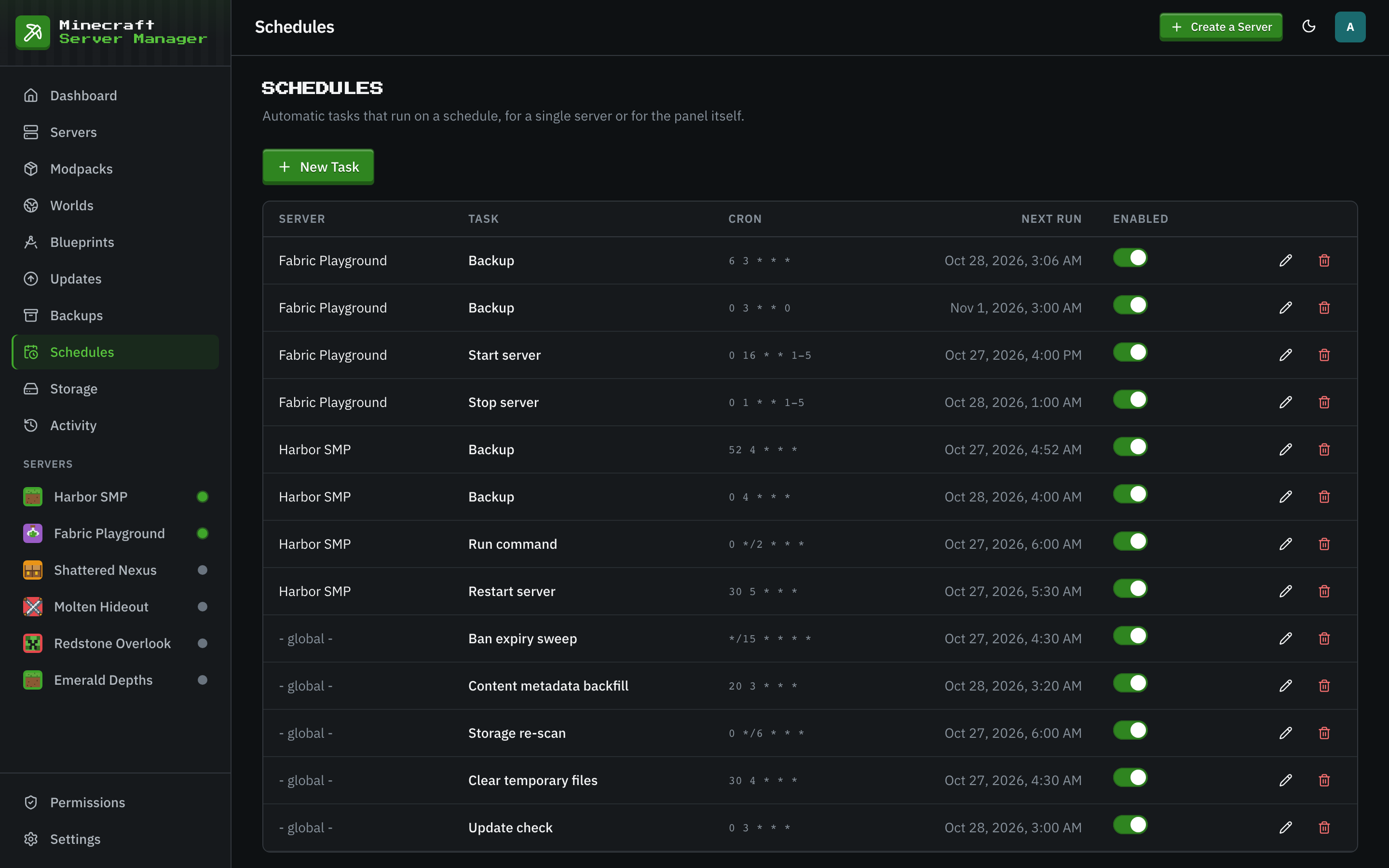
會進入睡眠狀態的家用電腦也會讓您的伺服器離線,因此請關閉託管伺服器電腦的睡眠功能。在伺服器設定中勾選「開機時啟動」,伺服器就會與面板一同重新啟動。當伺服器崩潰時自動重新啟動,並在每次嘗試之間增加等待時間。每天都會為每個新伺服器排定備份,排程還可以讓伺服器在離峰時段重新啟動。
在家架設您的第一個伺服器
- 1
安裝 Docker
Linux 上安裝 Docker Engine,或 Windows 和 macOS 上安裝 Docker Desktop。在 Windows 上,與 Docker Desktop 分享存放面板的磁碟機。
- 2
安裝並開啟面板
依照您系統的安裝頁面指示操作,然後在瀏覽器中開啟面板。設定過程會檢查 Docker,建立您的管理員帳戶,並詢問您的時區。
- 3
建立伺服器
精靈會建議一個適合您電腦的免費連接埠和記憶體。選擇伺服器類型並按下建立。
- 4
轉發遊戲連接埠
在您的路由器上轉發伺服器的遊戲連接埠(TCP 和 UDP),然後將「總覽」標籤頁中的位址分享給朋友。
家用架設常見問題
- 我可以在玩遊戲的同一台電腦上架設伺服器嗎?
- 可以,只要它有足夠的記憶體同時運行。為伺服器分配其所需的堆疊記憶體加上 Java 的額外空間,並為遊戲客戶端保留足夠的空間。一個供少數朋友使用的原版伺服器大約需要 4 GB 的記憶體。
- 為什麼 Wi-Fi 內的朋友可以加入,但外面的朋友卻不行?
- 您的路由器沒有轉發遊戲連接埠,或者防火牆封鎖了它。請將伺服器的遊戲連接埠透過 TCP 和 UDP 轉發到託管電腦,並允許它通過該電腦的防火牆。
- 我可以在 Windows 或 macOS 上執行面板的 Docker 映像檔嗎?
- 容器安裝是針對 Linux 主機的。在 Windows 和 macOS 上,請使用 Node.js 24 與 Docker Desktop 一同從原始碼執行面板,一旦運行起來,其功能與 Linux 上相同。


