
Evde Windows, macOS veya Linux üzerinde Minecraft sunucusu barındırma
Docker çalıştırabilen herhangi bir bilgisayar sunucularınızı barındırabilir. Paneli kurun, gizli tutun, yalnızca oyun portunu açın ve arkadaşlarınız her yerden katılabilir.
 Windows
- macOS
- Linux
- Docker
- Node.js 24+
Kurulum İçin İki Yol
Linux makinesinde, tek satırlık yükleyici her şeyi yapar: eksikse Docker'ı yükler, paneli bir konteyner olarak çalıştırır ve yeniden başlatmadan sonra tekrar başlatır. Windows ve macOS'ta, paneli doğrudan Node.js 24 ile Docker Desktop'ın yanında çalıştırın. Panel, Node.js'nizin çok eski olması durumunda net bir mesaj yazdırır ve durur ve Docker henüz çalışmıyorsa yine de tam paneli alırsınız; Docker çalışmaya başladığında sunucular başlar.
- Linux: yükleyici veya Portainer veya Dockge'deki compose dosyası.
- Windows: WSL2 arka uçlu Docker Desktop, ardından panel kaynak kodundan.
- macOS: Docker Desktop, ardından panel kaynak kodundan.
- PM2 veya systemd altında, panel yeniden başlatmalardan kurtulur.
- Linux
- Docker
- Windows
- macOS
- Node.js 24+
Paneli Gizli Tutun
Oyuncular asla panelle konuşmaz. Oyun portuna bağlanırlar. Kaynak kodundan yeni bir kurulum, yalnızca çalıştığı makinede, localhost port 25564'te yanıt verir. Evinizdeki başka bir bilgisayardan erişmek için ağınızda dinlemesini sağlayın; kurulum daha sonra tek seferlik bir PIN ister, bu nedenle porta ilk ulaşan bir yabancı yönetici hesabını talep edemez. Panel portunu asla internete yönlendirmeyin. Evden uzaktayken sunucuları yönetmek için bir VPN, SSH tüneli veya TLS'li ters proxy kullanın.
- Kutu dışı yalnızca Localhost.
- Panel ağdan erişilebilir olduğunda kurulum PIN'i.
- Her hesap için iki faktörlü kimlik doğrulama.
Arkadaşlarınızı Davet Edin
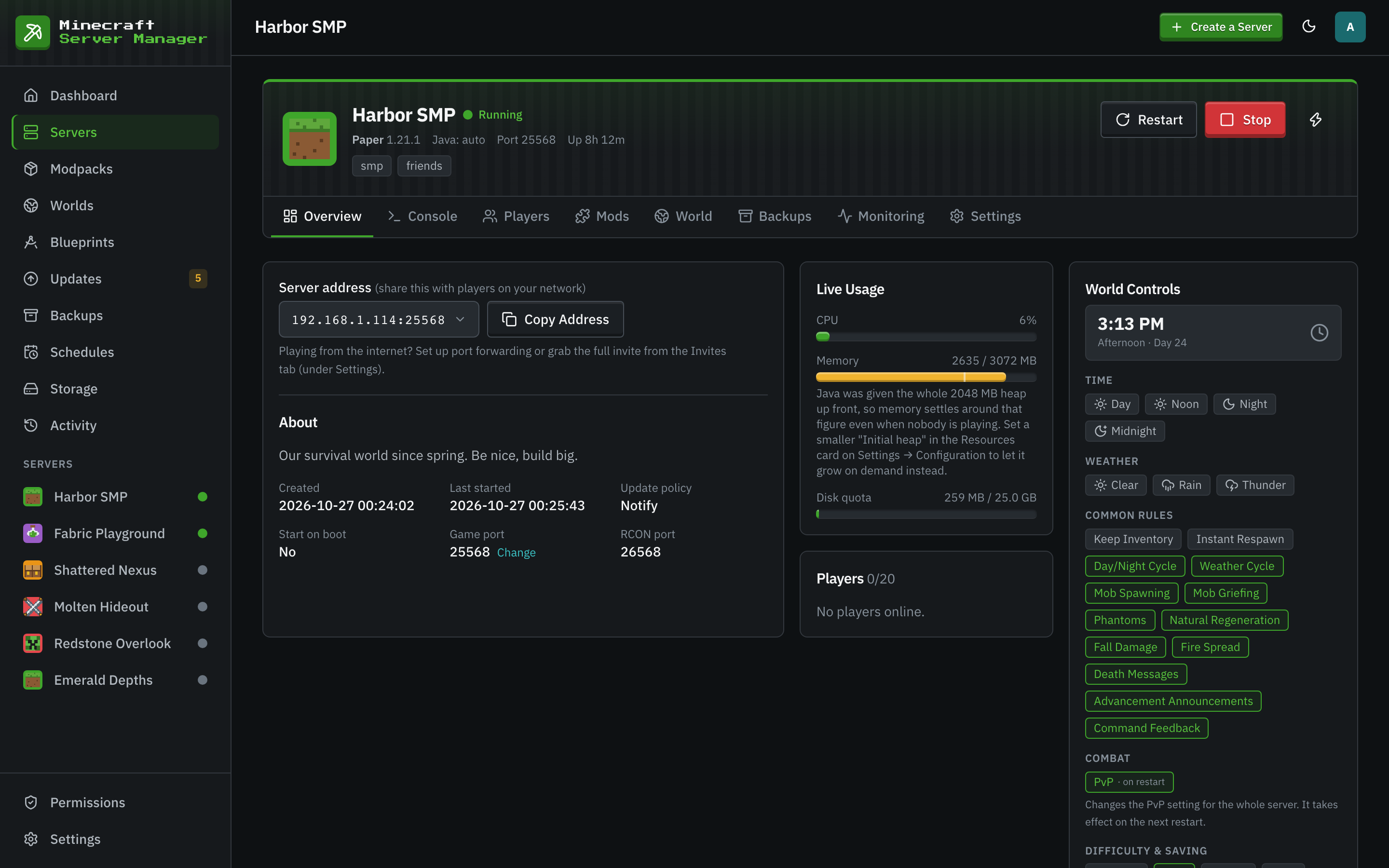
Her sunucu, 25565'ten başlayıp yukarı doğru sayan bir oyun portu alır. Yönlendiricinizde, hem TCP hem de UDP üzerinden o portu sunucuları çalıştıran bilgisayara yönlendirin. Uzak konsol portlarını, her oyun portunun 1000 üstünde, kapalı bırakın: panel onlara konteynerin içinden erişir ve onlara asla ihtiyaç duymaz. Her oyuncuya bir mesaj olmaktan ziyade adres değişikliğinin bir DNS değişikliği olması için, ev adresiniz yerine kontrol ettiğiniz bir alan adı verin.
- Yalnızca oyun portlarını, TCP ve UDP'yi yönlendirin.
- RCON ve panel portunu kapalı tutun.
- Genel Bakış sekmesi paylaşılacak adresi gösterir.
Sunucu Gibi Davranmasını Sağlayın
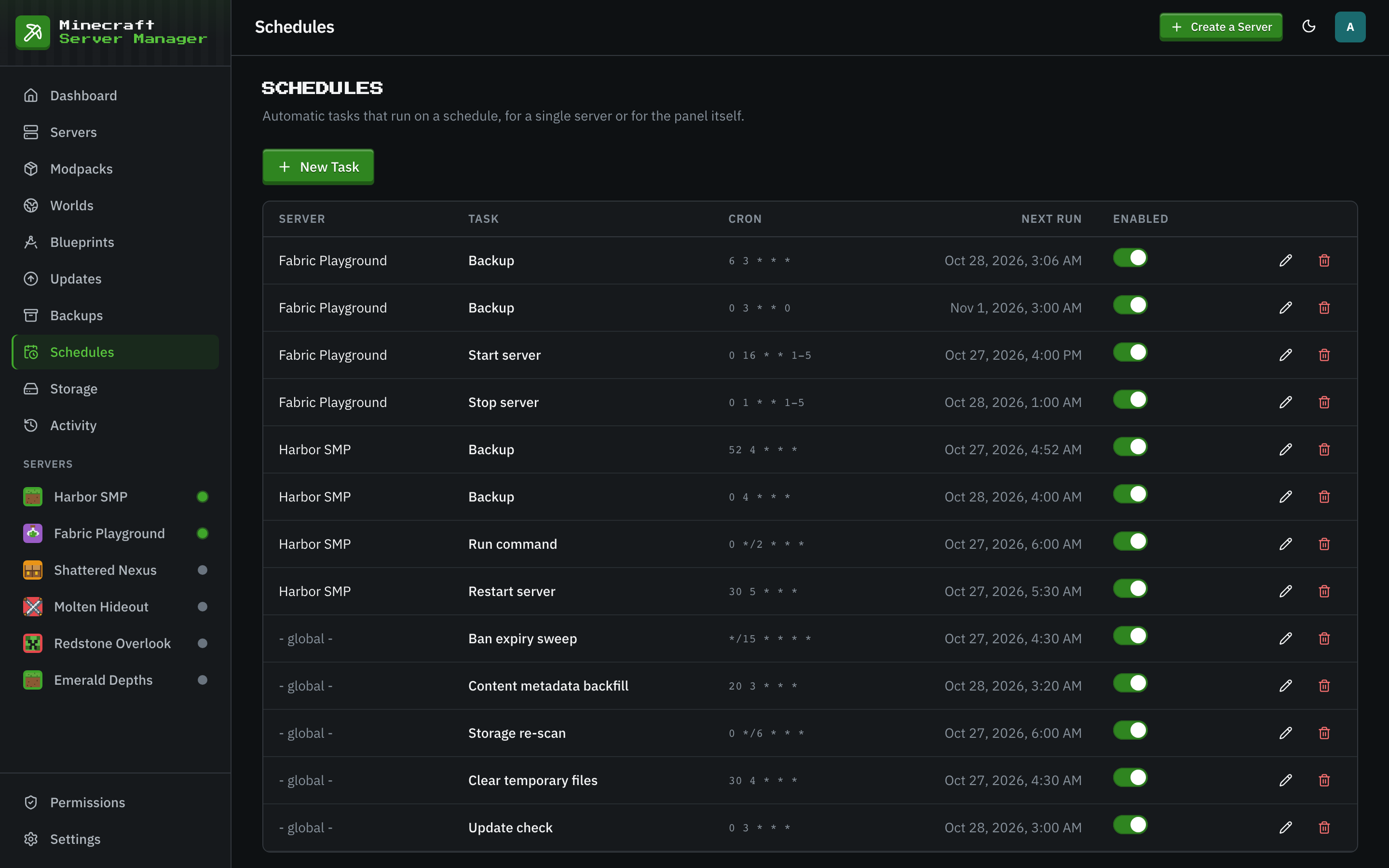
Uyku moduna geçen bir ev bilgisayarı sunucunuzu da beraberinde götürür, bu nedenle onu barındıran makinede uyku modunu kapatın. Bir sunucunun ayarlarında Panel Başlangıcında Başlat'ı işaretleyin ve panel ile birlikte geri gelir. Çökme durumunda otomatik yeniden başlatma, denemeler arasında artan beklemelerle çöken bir sunucuyu geri getirir. Her yeni sunucu için günlük yedeklemeler zamanlanır ve zamanlamalar sessiz saatlerde sunucuları yeniden başlatabilir.
İlk Sunucunuzu Evde Barındırın
- 1
Docker'ı Kurun
Linux'ta Docker Engine veya Windows ve macOS'ta Docker Desktop. Windows'ta, paneli barındıran sürücüyü Docker Desktop ile paylaşın.
- 2
Paneli Kurun ve Açın
Sisteminiz için Kurulum sayfasını izleyin, ardından paneli tarayıcıda açın. Kurulum Docker'ı kontrol eder, yönetici hesabınızı oluşturur ve saat diliminizi sorar.
- 3
Sunucu Oluşturun
Sihirbaz, makinenize uygun ücretsiz bir port ve bellek önerir. Bir sunucu türü seçin ve oluştur'a basın.
- 4
Oyun Portunu Yönlendirin
Sunucunun oyun portunu yönlendiricinizde TCP ve UDP üzerinden yönlendirin ve arkadaşlara Genel Bakış sekmesinden adresi gönderin.
Evde Barındırma Soruları
- Oynadığım aynı PC'de barındırabilir miyim?
- Evet, ikisi için de yeterli belleğe sahip olduğu sürece. Sunucuya Java için yığın artı boşluk verin ve oyun istemcisi için yeterli alan bırakın. Birkaç arkadaş için vanilla bir sunucu kendi başına yaklaşık 4 GB ister.
- Neden Wi-Fi'ımdaki arkadaşlarım katılabilirken dışarıdaki arkadaşlarım katılamıyor?
- Oyun portu yönlendiricinizde yönlendirilmemiş veya bir güvenlik duvarı engelliyor. Sunucunun oyun portunu TCP ve UDP üzerinden barındırma makinesine yönlendirin ve makinenin güvenlik duvarında izin verin.
- Panelin Docker imajını Windows veya macOS'ta çalıştırabilir miyim?
- Konteyner kurulumu Linux ana bilgisayarlarını hedefler. Windows ve macOS'ta, paneli Docker Desktop'ın yanında Node.js 24 ile kaynak kodundan çalıştırın, bu da çalıştıktan sonra aynı şekilde çalışır.
Devamını Okuyun
 Raspberry Pi rehberiBir Raspberry Pi 4 veya 5'i bir web paneliyle Minecraft sunucusuna dönüştürün ve onu dürüstçe boyutlandırın.
 Çoklu sunucu rehberiBağlantı noktaları, bellek veya disk birbirine engel olmadan tek bir makinede birden fazla Minecraft sunucusu çalıştırın.
 Değiştirilmemiş oyunAnlık görüntülerden eski betalara kadar değiştirilmemiş oyun, etrafında dünya kontrolleri, yedeklemeler ve oyuncu istatistikleri ile.
Evde Barındırmaya Başlayın
Ücretsiz, açık kaynaklı ve kimseye hesap vermez. Sunucularınız kendi makinenizdeki tek bir klasörde yaşar.
