
Ospita un server Minecraft a casa su Windows, macOS o Linux
Qualsiasi computer in grado di eseguire Docker può ospitare i tuoi server. Installa il pannello, mantienilo privato, apri solo la porta del gioco e i tuoi amici potranno unirsi da qualsiasi luogo.
 Windows
- macOS
- Linux
- Docker
- Node.js 24+
Due modi per installare
Su una macchina Linux, l'installer in una riga fa tutto: installa Docker se manca, esegue il pannello come container e lo riavvia dopo un riavvio. Su Windows e macOS, esegui il pannello direttamente con Node.js 24 accanto a Docker Desktop. Il pannello stampa un messaggio chiaro e si interrompe se il tuo Node.js è troppo vecchio, e se Docker non è ancora in esecuzione ottieni comunque il pannello completo; i server si avviano non appena Docker è attivo.
- Linux: l'installer, o il file compose in Portainer o Dockge.
- Windows: Docker Desktop con il backend WSL2, quindi il pannello da sorgente.
- macOS: Docker Desktop, quindi il pannello da sorgente.
- Sotto PM2 o systemd, il pannello sopravvive ai riavvii.
- Linux
- Docker
- Windows
- macOS
- Node.js 24+
Mantieni privato il pannello
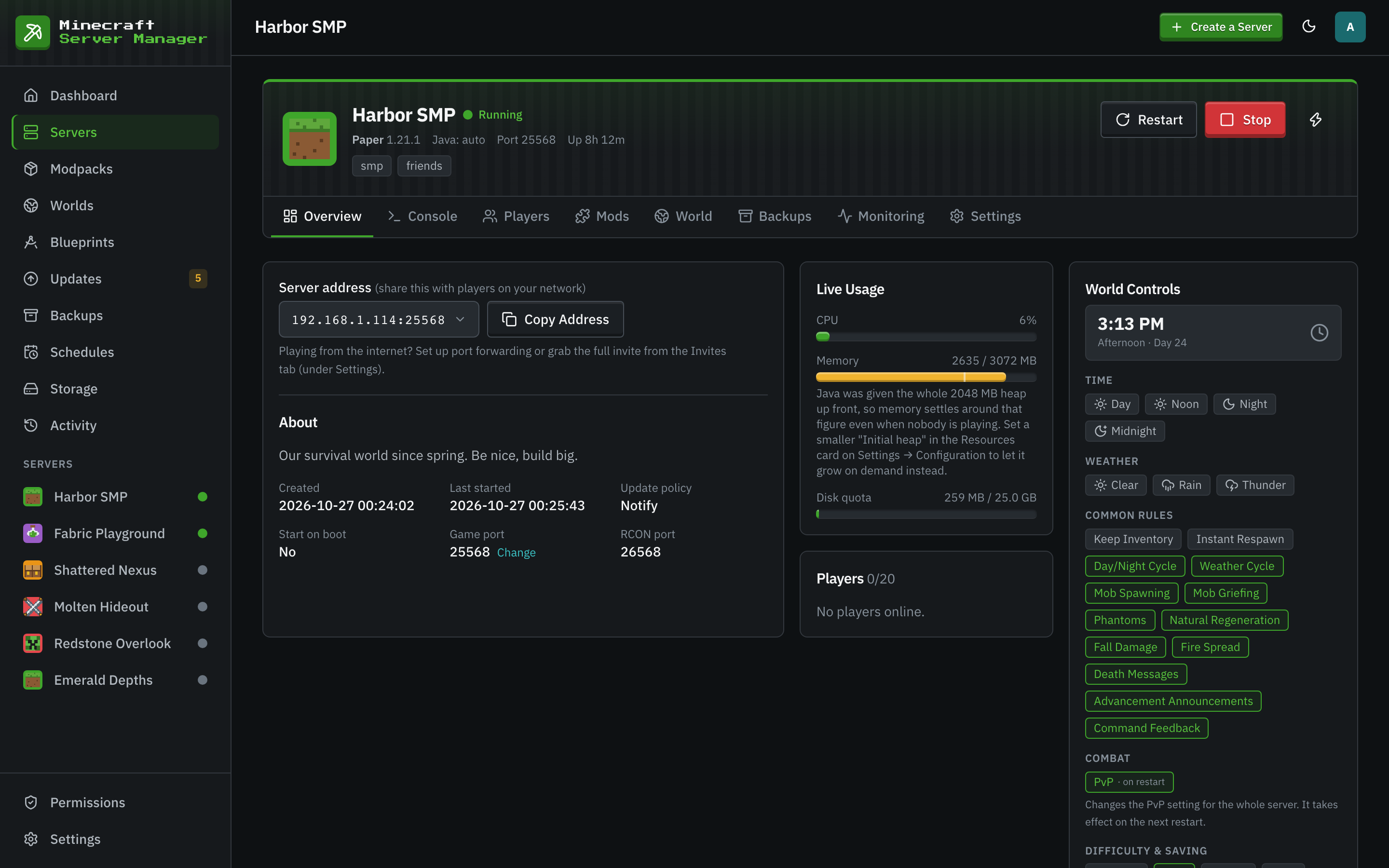
I giocatori non parlano mai con il pannello. Si connettono alla porta del gioco. Una nuova installazione da sorgente risponde solo sulla macchina su cui viene eseguita, su localhost porta 25564. Per raggiungerlo da un altro computer nella tua rete domestica, impostalo per ascoltare sulla tua rete; la configurazione chiede quindi un PIN monouso, quindi uno sconosciuto che raggiunge per primo la porta non può rivendicare l'account amministratore. Non inoltrare mai la porta del pannello a Internet. Per gestire i server lontano da casa, usa una VPN, un tunnel SSH o un reverse proxy con TLS.
- Solo localhost "out of the box".
- Un PIN di configurazione quando il pannello è raggiungibile dalla rete.
- Autenticazione a due fattori per ogni account.
Lascia che gli amici si uniscano
Ogni server ottiene una porta di gioco, a partire da 25565 e contando verso l'alto. Sul tuo router, inoltra quella porta, sia su TCP che su UDP, al computer che esegue i server. Lascia chiuse le porte della console remota, 1000 sopra ogni porta di gioco: il pannello le raggiunge dall'interno del container e non ha mai bisogno che siano aperte. Fornisci ai giocatori un hostname che controlli invece del tuo indirizzo di casa, in modo che un cambio di indirizzo sia una modifica DNS e non un messaggio a ogni giocatore.
- Inoltra solo le porte di gioco, TCP e UDP.
- Mantieni chiuse le porte RCON e del pannello.
- La scheda Panoramica mostra l'indirizzo da condividere.
Fallo comportare come un server
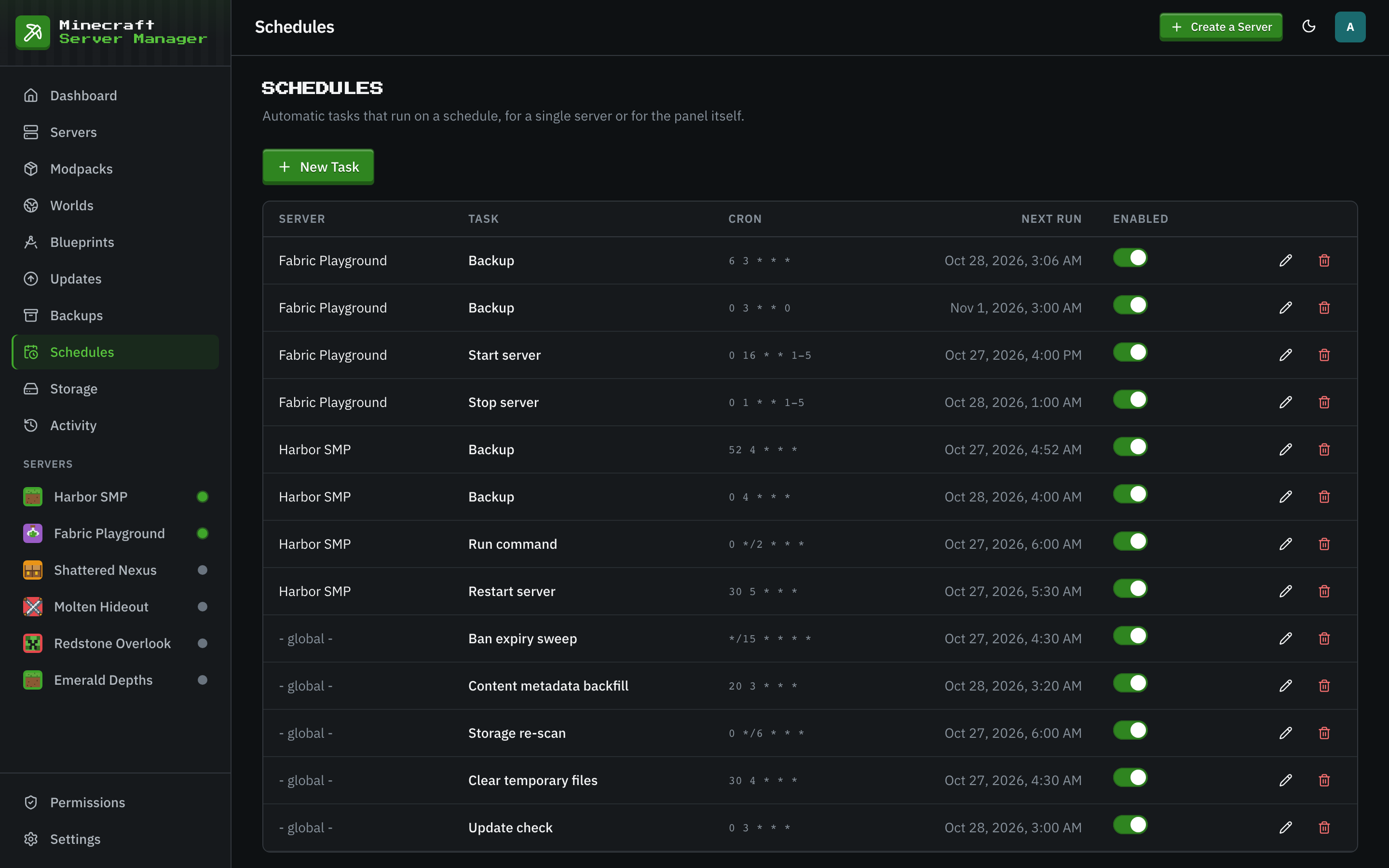
Un computer domestico che va in sospensione porta con sé il tuo server, quindi disattiva la sospensione sulla macchina che lo ospita. Seleziona "Avvia all'avvio del pannello" nelle impostazioni di un server e questo tornerà attivo con il pannello. Il riavvio automatico in caso di crash riporta un server bloccato con attese crescenti tra i tentativi. I backup giornalieri sono pianificati per ogni nuovo server e le pianificazioni possono riavviare i server durante le ore tranquille.
Ospita il tuo primo server a casa
- 1
Installa Docker
Docker Engine su Linux, o Docker Desktop su Windows e macOS. Su Windows, condividi l'unità che contiene il pannello con Docker Desktop.
- 2
Installa e apri il pannello
Segui la pagina di installazione per il tuo sistema, quindi apri il pannello in un browser. La configurazione controlla Docker, crea il tuo account amministratore e chiede il tuo fuso orario.
- 3
Crea un server
La procedura guidata suggerisce una porta libera e la memoria adatta alla tua macchina. Scegli un tipo di server e premi crea.
- 4
Inoltra la porta di gioco
Inoltra la porta di gioco del server sul tuo router, TCP e UDP, e invia agli amici l'indirizzo dalla scheda Panoramica.
Domande sull'hosting domestico
- Posso ospitare sullo stesso PC su cui gioco?
- Sì, finché ha la memoria per entrambi. Dai al server il suo heap più un margine per Java, e lascia abbastanza per il client di gioco. Un server vanilla per pochi amici richiede circa 4 GB per sé.
- Perché gli amici sulla mia Wi-Fi possono unirsi ma quelli esterni no?
- La porta di gioco non è inoltrata sul tuo router, o un firewall la blocca. Inoltra la porta di gioco del server su TCP e UDP alla macchina host e permettila nel firewall della macchina.
- Posso eseguire l'immagine Docker del pannello su Windows o macOS?
- L'installazione del container è destinata agli host Linux. Su Windows e macOS, esegui il pannello da sorgente con Node.js 24 accanto a Docker Desktop, che funziona allo stesso modo una volta avviato.
Continua a Leggere
 Guida Raspberry PiTrasforma un Raspberry Pi 4 o 5 in un server Minecraft con un pannello web, e dimensionane le risorse in modo realistico.
 Guida multi-serverEsegui diversi server Minecraft su una singola macchina senza che porte, RAM o disco si intralcino a vicenda.
 Il gioco invariatoIl gioco non modificato, dagli snapshot alle vecchie beta, con controlli del mondo, backup e statistiche dei giocatori attorno.
Inizia ad ospitare a casa
Gratuito, open source e nessun account con nessuno. I tuoi server vivono in una cartella sulla tua macchina.
