
Spravujte Minecraft server doma na Windows, macOS nebo Linuxu
Jakýkoli počítač, na kterém běží Docker, může hostovat vaše servery. Nainstalujte panel, udržujte jej soukromý, otevřete pouze herní port a vaši přátelé se mohou připojit odkudkoli.
 Windows
- macOS
- Linux
- Docker
- Node.js 24+
Dva způsoby instalace
Na linuxovém stroji provede instalátor na jeden řádek vše: nainstaluje Docker, pokud chybí, spustí panel jako kontejner a po restartu jej znovu spustí. Na Windows a macOS spusťte panel přímo s Node.js 24 vedle Docker Desktop. Panel vypíše jasnou zprávu a zastaví se, pokud je váš Node.js příliš starý, a pokud Docker ještě neběží, stále získáte plný panel; servery se spustí, jakmile je Docker spuštěn.
- Linux: instalátor, nebo compose soubor v Portaineru nebo Dockge.
- Windows: Docker Desktop s backendem WSL2, poté panel ze zdrojového kódu.
- macOS: Docker Desktop, poté panel ze zdrojového kódu.
- Pod PM2 nebo systemd panel přežije restarty.
- Linux
- Docker
- Windows
- macOS
- Node.js 24+
Udržujte panel soukromý
Hráči nikdy nemluví s panelem. Připojují se k hernímu portu. Čerstvá instalace ze zdrojového kódu odpovídá pouze na stroji, na kterém běží, na localhost portu 25564. Abyste se k němu dostali z jiného počítače ve vaší síti, nastavte jej tak, aby naslouchal ve vaší síti; nastavení poté vyžádá jednorázový PIN, takže cizí člověk, který se k portu dostane jako první, nemůže nárokovat účet správce. Nikdy nepřesměrovávejte port panelu do internetu. Pro správu serverů mimo domov použijte VPN, SSH tunel nebo reverzní proxy s TLS.
- Po instalaci pouze localhost.
- Nastavovací PIN, když je panel dostupný ze sítě.
- Dvoufaktorové ověřování pro každý účet.
Nechte přátele připojit
Každý server dostane herní port, počínaje 25565 a dále. Na vašem routeru přesměrujte tento port, přes TCP i UDP, do počítače, na kterém běží servery. Ponechte porty vzdálené konzole, 1000 nad každým herním portem, zavřené: panel se k nim dostane zevnitř kontejneru a nikdy je nepotřebuje otevřené. Dejte hráčům název hostitele, který ovládáte, místo vaší domácí adresy, takže změna adresy je změnou DNS a ne zprávou všem hráčům.
- Přesměrujte pouze herní porty, TCP a UDP.
- Udržujte RCON a port panelu zavřené.
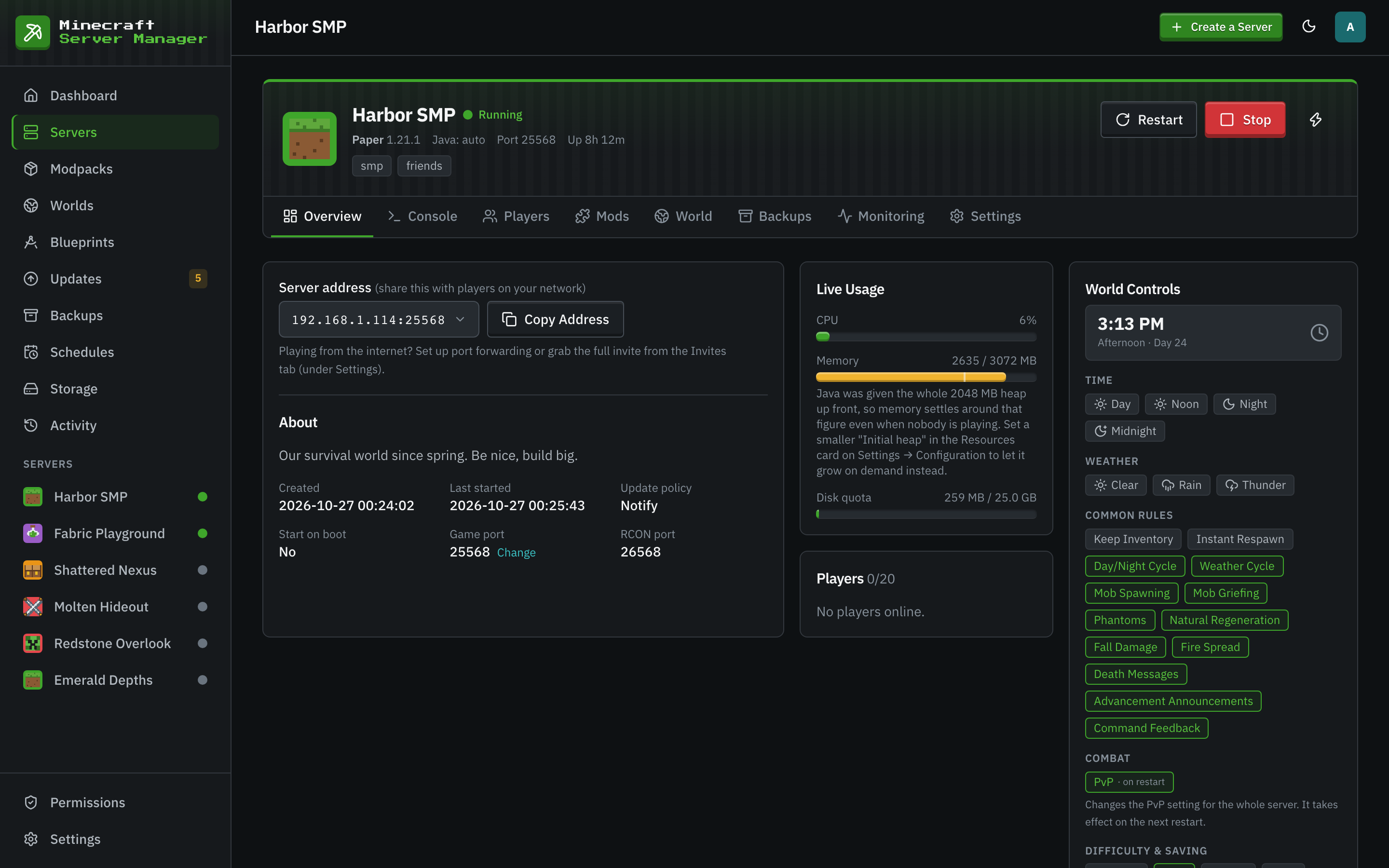
- Karta Přehled zobrazuje adresu ke sdílení.
Ať se chová jako server
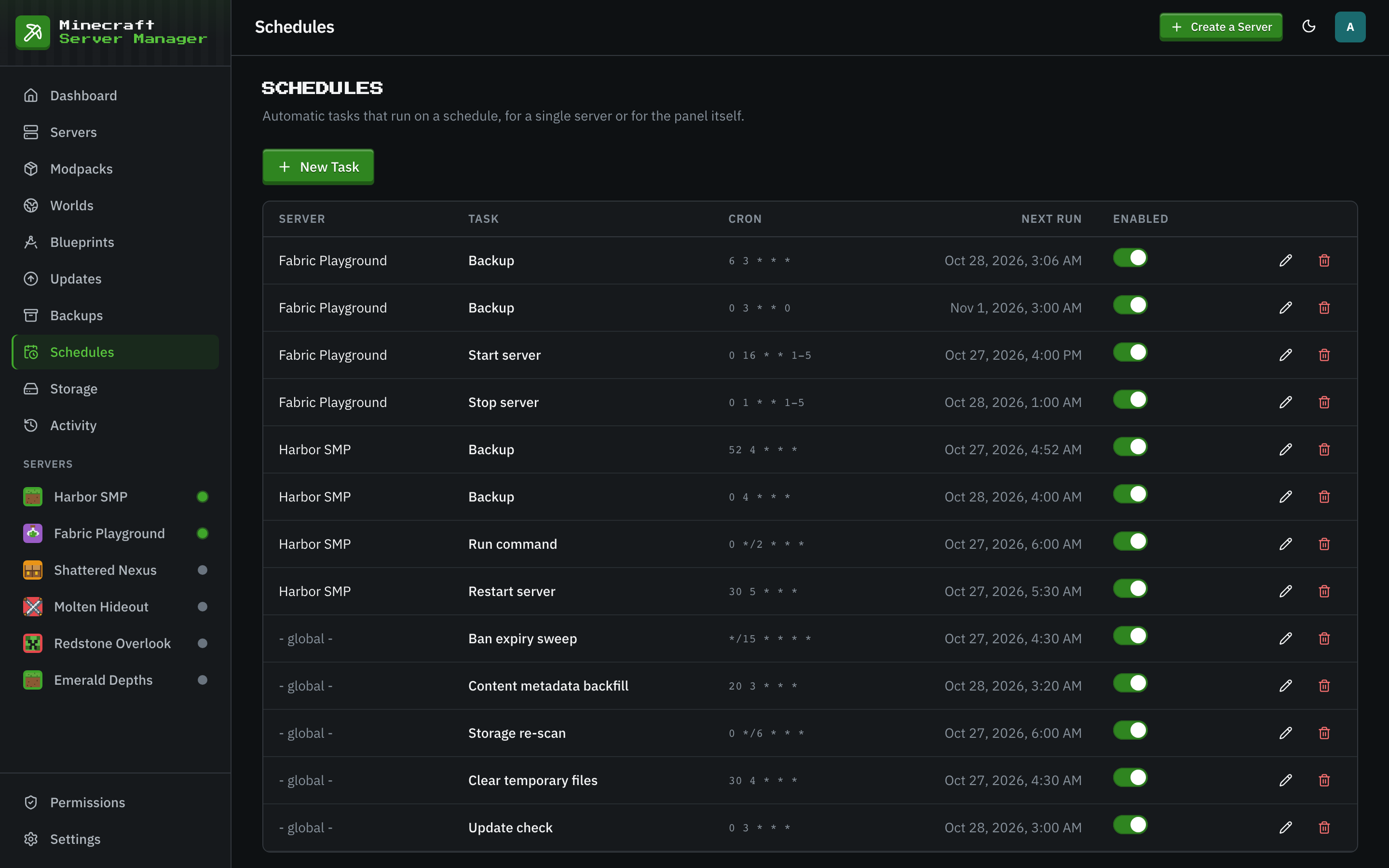
Domácí počítač, který usíná, bere s sebou váš server, takže na stroji, který jej hostuje, vypněte uspávání. Zaškrtněte Spustit při startu panelu v nastavení serveru a ten se spustí spolu s panelem. Automatický restart při pádu vrátí spadlý server zpět s prodlužujícími se prodlevami mezi pokusy. Denní zálohy jsou naplánovány pro každý nový server a plány mohou restartovat servery v klidných hodinách.
Spravujte svůj první server doma
- 1
Nainstalujte Docker
Docker Engine na Linuxu, nebo Docker Desktop na Windows a macOS. Na Windows sdílejte disk, na kterém je panel, s Docker Desktop.
- 2
Nainstalujte a otevřete panel
Postupujte podle stránky Instalace pro váš systém, poté otevřete panel v prohlížeči. Nastavení zkontroluje Docker, vytvoří váš účet správce a zeptá se na vaše časové pásmo.
- 3
Vytvořte server
Průvodce navrhne bezplatný port a paměť, která se vejde do vašeho stroje. Vyberte typ serveru a stiskněte vytvořit.
- 4
Přesměrujte herní port
Přesměrujte herní port serveru na vašem routeru, TCP a UDP, a pošlete přátelům adresu z karty Přehled.
Otázky k domácímu hostování
- Mohu hostovat na stejném PC, na kterém hraji?
- Ano, pokud má dostatek paměti pro obojí. Dejte serveru jeho haldu plus rezervu pro Javu a nechte dostatek pro herního klienta. Vanilla server pro pár přátel potřebuje asi 4 GB pro sebe.
- Proč se na mou Wi-Fi mohou připojit přátelé, ale přátelé mimo síť ne?
- Herní port není na vašem routeru přesměrován, nebo jej blokuje firewall. Přesměrujte herní port serveru přes TCP a UDP na hostující stroj a povolte jej ve firewallu stroje.
- Mohu spustit Docker image panelu na Windows nebo macOS?
- Instalace kontejneru je určena pro linuxové hostitele. Na Windows a macOS spusťte panel ze zdrojového kódu s Node.js 24 vedle Docker Desktop, což funguje stejně, jakmile je spuštěn.
Čtěte dál
 Průvodce pro Raspberry PiProměňte Raspberry Pi 4 nebo 5 na Minecraft server s webovým panelem a poctivě jej nastavte.
 Průvodce pro více serverůSpusťte několik Minecraft serverů na jednom stroji, aniž by si porty, paměť nebo disk překážely.
 Nezměněná hraNezměněná hra, od snapshotů po staré bety, s ovládáním světa, zálohami a statistikami hráčů.
Začněte hostovat doma
Zdarma, open source a bez účtu u kohokoli. Vaše servery žijí v jedné složce na vašem vlastním stroji.
