
Găzduiește un server Minecraft acasă pe Windows, macOS sau Linux
Orice computer care poate rula Docker îți poate găzdui serverele. Instalează panoul, păstrează-l privat, deschide doar portul jocului și prietenii tăi se pot alătura de oriunde.
 Windows
- macOS
- Linux
- Docker
- Node.js 24+
Două moduri de instalare
Pe o mașină Linux, instalatorul dintr-o singură linie face totul: instalează Docker dacă lipsește, rulează panoul ca un container și îl repornește după o repornire. Pe Windows și macOS, rulează panoul direct cu Node.js 24 alături de Docker Desktop. Panoul afișează un mesaj clar și se oprește dacă Node.js este prea vechi, iar dacă Docker nu rulează încă, primești în continuare panoul complet; serverele pornesc imediat ce Docker este activ.
- Linux: instalatorul sau fișierul compose din Portainer sau Dockge.
- Windows: Docker Desktop cu backend WSL2, apoi panoul din sursă.
- macOS: Docker Desktop, apoi panoul din sursă.
- Sub PM2 sau systemd, panoul supraviețuiește repornirilor.
- Linux
- Docker
- Windows
- macOS
- Node.js 24+
Păstrează panoul privat
Jucătorii nu comunică niciodată cu panoul. Ei se conectează la portul jocului. O instalare nouă din sursă răspunde doar pe mașina pe care rulează, la portul localhost 25564. Pentru a ajunge la el de pe alt computer din rețeaua ta, setează-l să asculte pe rețeaua ta; configurarea cere apoi un PIN unic, astfel încât un străin care ajunge primul la port nu poate revendica contul de administrator. Nu redirecționa niciodată portul panoului către internet. Pentru a gestiona serverele din afara casei, folosește un VPN, un tunel SSH sau un reverse proxy cu TLS.
- Doar localhost din start.
- Un PIN de configurare atunci când panoul este accesibil din rețea.
- Autentificare cu doi factori pentru fiecare cont.
Lasă prietenii să se alăture
Fiecare server primește un port de joc, începând cu 25565 și crescând. Pe routerul tău, redirecționează acel port, atât prin TCP cât și UDP, către computerul care rulează serverele. Lasă porturile consolei de la distanță, cu 1000 mai sus decât fiecare port de joc, închise: panoul ajunge la ele din interiorul containerului și nu are nevoie niciodată de ele deschise. Oferă jucătorilor un nume de gazdă pe care îl controlezi în loc de adresa ta de acasă, astfel încât o schimbare de adresă să fie o modificare DNS și nu un mesaj către fiecare jucător.
- Redirecționează doar porturile de joc, TCP și UDP.
- Păstrează RCON și portul panoului închise.
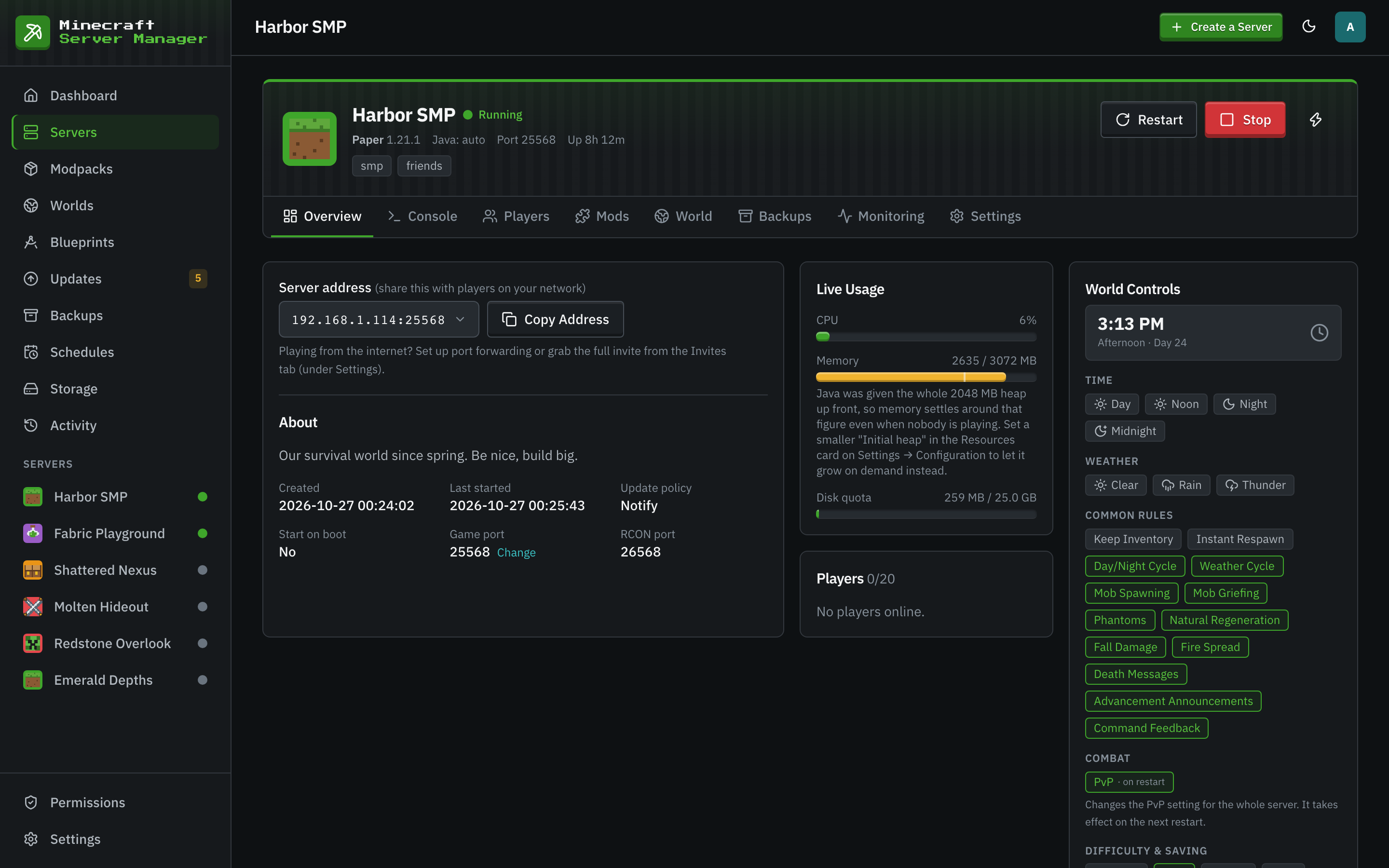
- Fila Overview afișează adresa de partajat.
Fă-l să se comporte ca un server
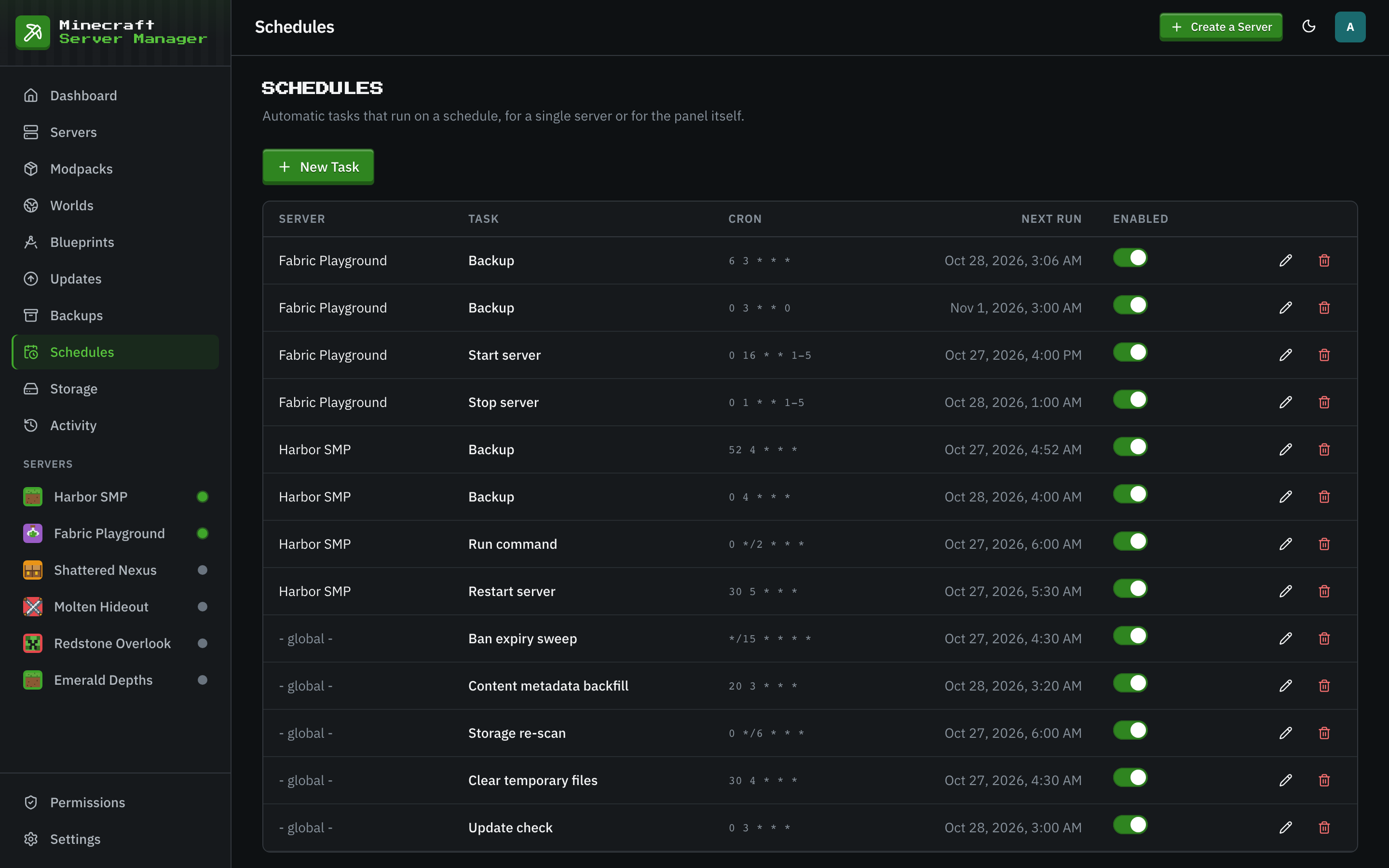
Un computer de acasă care intră în sleep duce și serverul cu el, așa că dezactivează sleep-ul pe mașina care îl găzduiește. Bifează Start on Panel Boot în setările unui server și acesta va reveni odată cu panoul. Repornirea automată la crash readuce un server defect cu timpi de așteptare crescători între încercări. Backup-urile zilnice sunt programate pentru fiecare server nou, iar programările pot reporni serverele în ore liniștite.
Găzduiește primul tău server acasă
- 1
Instalează Docker
Docker Engine pe Linux sau Docker Desktop pe Windows și macOS. Pe Windows, partajează unitatea care conține panoul cu Docker Desktop.
- 2
Instalează și deschide panoul
Urmează pagina de Instalare pentru sistemul tău, apoi deschide panoul într-un browser. Configurația verifică Docker, creează contul tău de administrator și îți cere fusul orar.
- 3
Creează un server
Asistentul sugerează un port liber și memorie potrivită pentru mașina ta. Alege un tip de server și apasă creează.
- 4
Redirecționează portul de joc
Redirecționează portul de joc al serverului pe routerul tău, TCP și UDP, și trimite prietenilor adresa din fila Overview.
Întrebări despre găzduirea acasă
- Pot găzdui pe același PC pe care joc?
- Da, atâta timp cât are memorie pentru ambele. Oferă serverului heap-ul său plus spațiu suplimentar pentru Java și lasă suficient pentru clientul de joc. Un server vanilla pentru câțiva prieteni necesită aproximativ 4 GB pentru el.
- De ce se pot alătura prietenii de pe Wi-Fi, dar cei din exterior nu?
- Portul de joc nu este redirecționat pe routerul tău sau un firewall îl blochează. Redirecționează portul de joc al serverului prin TCP și UDP către mașina de găzduire și permite-l în firewall-ul mașinii.
- Pot rula imaginea Docker a panoului pe Windows sau macOS?
- Instalarea containerului vizează gazde Linux. Pe Windows și macOS, rulează panoul din sursă cu Node.js 24 alături de Docker Desktop, care funcționează la fel odată ce este pornit.
Continuă lectura
 Ghid Raspberry PiTransformă un Raspberry Pi 4 sau 5 într-un server Minecraft cu un panou web și dimensionează-l corect.
 Ghid multi-serverRulează mai multe servere Minecraft pe o singură mașină fără ca porturile, memoria sau discul să se interfereze.
 Jocul neschimbatJocul neschimbat, de la snapshot-uri la versiuni beta vechi, cu controale pentru lume, backup-uri și statistici ale jucătorilor în jur.
Începe să găzduiești acasă
Gratuit, open source și fără conturi la nimeni. Serverele tale trăiesc într-un singur folder pe propria ta mașină.
