
Isännöi Minecraft-palvelinta kotona Windowsissa, macOS:ssä tai Linuxissa
Mikä tahansa tietokone, joka voi ajaa Dockeria, voi isännöidä palvelimiasi. Asenna paneeli, pidä se yksityisenä, avaa vain pelin portti, ja ystäväsi voivat liittyä mistä tahansa.
 Windows
- macOS
- Linux
- Docker
- Node.js 24+

Kaksi tapaa asentaa
Linux-koneella yhden rivin asennusohjelma tekee kaiken: se asentaa Dockerin, jos se puuttuu, ajaa paneelin säiliönä ja käynnistää sen uudelleen uudelleenkäynnistyksen jälkeen. Windowsissa ja macOS:ssä aja paneelia suoraan Node.js 24:llä Docker Desktopin rinnalla. Paneeli tulostaa selkeän viestin ja pysähtyy, jos Node.js on liian vanha, ja jos Docker ei ole vielä käynnissä, saat silti täyden paneelin; palvelimet käynnistyvät heti, kun Docker on käynnissä.
- Linux: asennusohjelma tai compose-tiedosto Portainerissa tai Dockge:ssa.
- Windows: Docker Desktop WSL2-taustajärjestelmällä, sitten paneeli lähteestä.
- macOS: Docker Desktop, sitten paneeli lähteestä.
- PM2:n tai systemd:n alla paneeli selviää uudelleenkäynnistyksistä.
- Linux
- Docker
- Windows
- macOS
- Node.js 24+
Pidä paneeli yksityisenä
Pelaajat eivät koskaan puhu paneelille. He yhdistävät pelin porttiin. Tuore asennus lähteestä vastaa vain koneella, jolla se toimii, osoitteessa localhost portti 25564. Päästäksesi siihen toiselta tietokoneelta kotona, aseta se kuuntelemaan verkossasi; asennus pyytää sitten kertaluonteista PIN-koodia, joten muukalainen, joka saavuttaa portin ensin, ei voi lunastaa ylläpitäjätiliä. Älä koskaan välitä paneelin porttia internetiin. Hallitaksesi palvelimia kodin ulkopuolella, käytä VPN:ää, SSH-tunnelia tai käänteistä välityspalvelinta TLS:n kanssa.
- Vain localhost valmiina.
- PIN-koodi asennukseen, kun paneeli on saavutettavissa verkosta.
- Kaksivaiheinen todennus jokaiselle tilille.
Anna ystävien liittyä
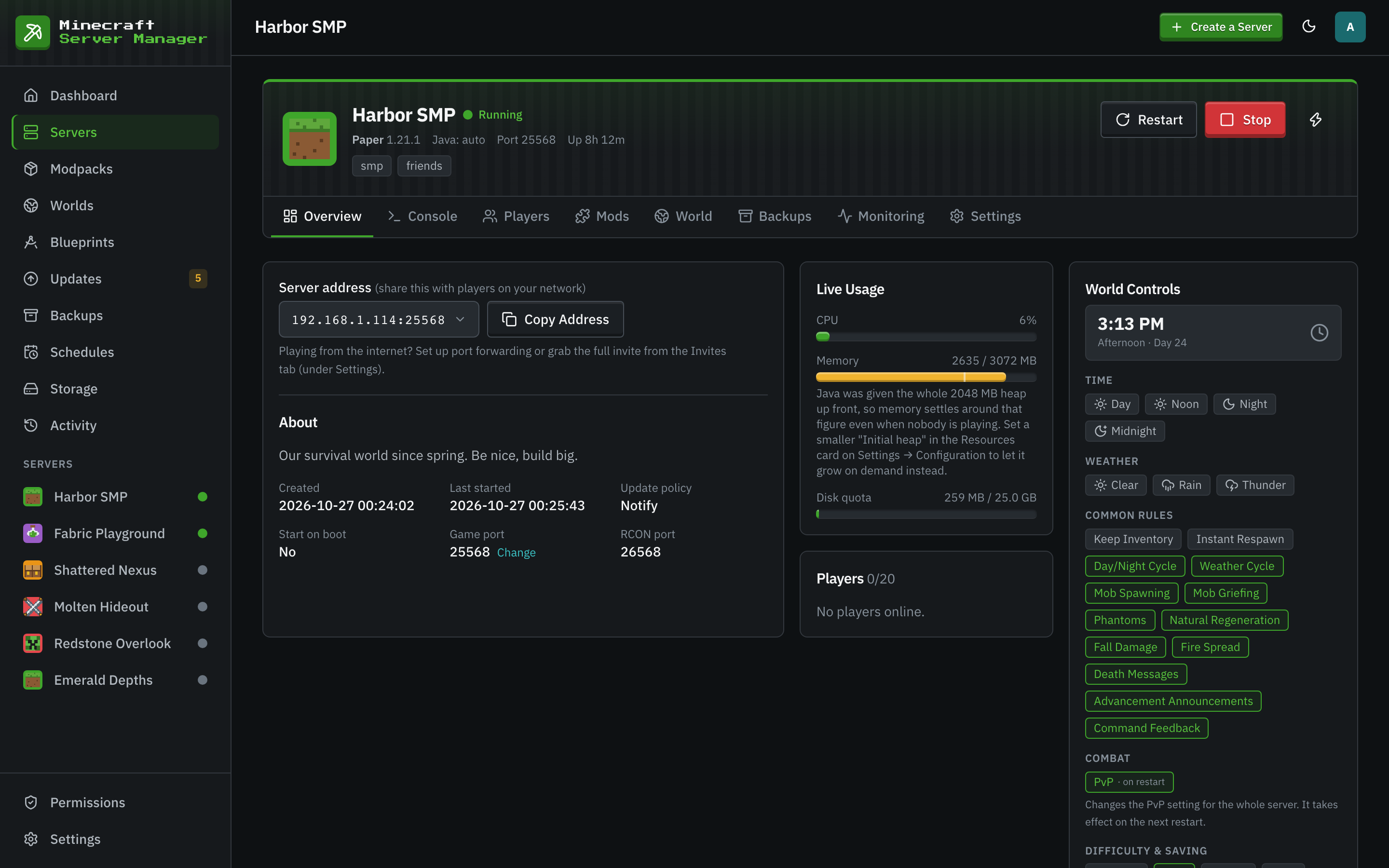
Jokainen palvelin saa pelin portin, alkaen 25565 ja kasvaen. Reitittimessäsi välitä kyseinen portti, sekä TCP:n että UDP:n yli, palvelimia ajavaan tietokoneeseen. Jätä etäkonsolin portit, 1000 pelin portin yläpuolella, suljetuiksi: paneeli saavuttaa ne säiliön sisältä eikä koskaan tarvitse niitä auki. Anna pelaajille isäntänimi, jota hallitset, kotiosoitteesi sijaan, joten osoitteen muutos on DNS-muutos eikä viesti jokaiselle pelaajalle.
- Välitä vain pelin portit, TCP ja UDP.
- Pidä RCON ja paneelin portti suljettuina.
- Yleiskatsaus-välilehti näyttää jaettavan osoitteen.
Saa se toimimaan kuin palvelin
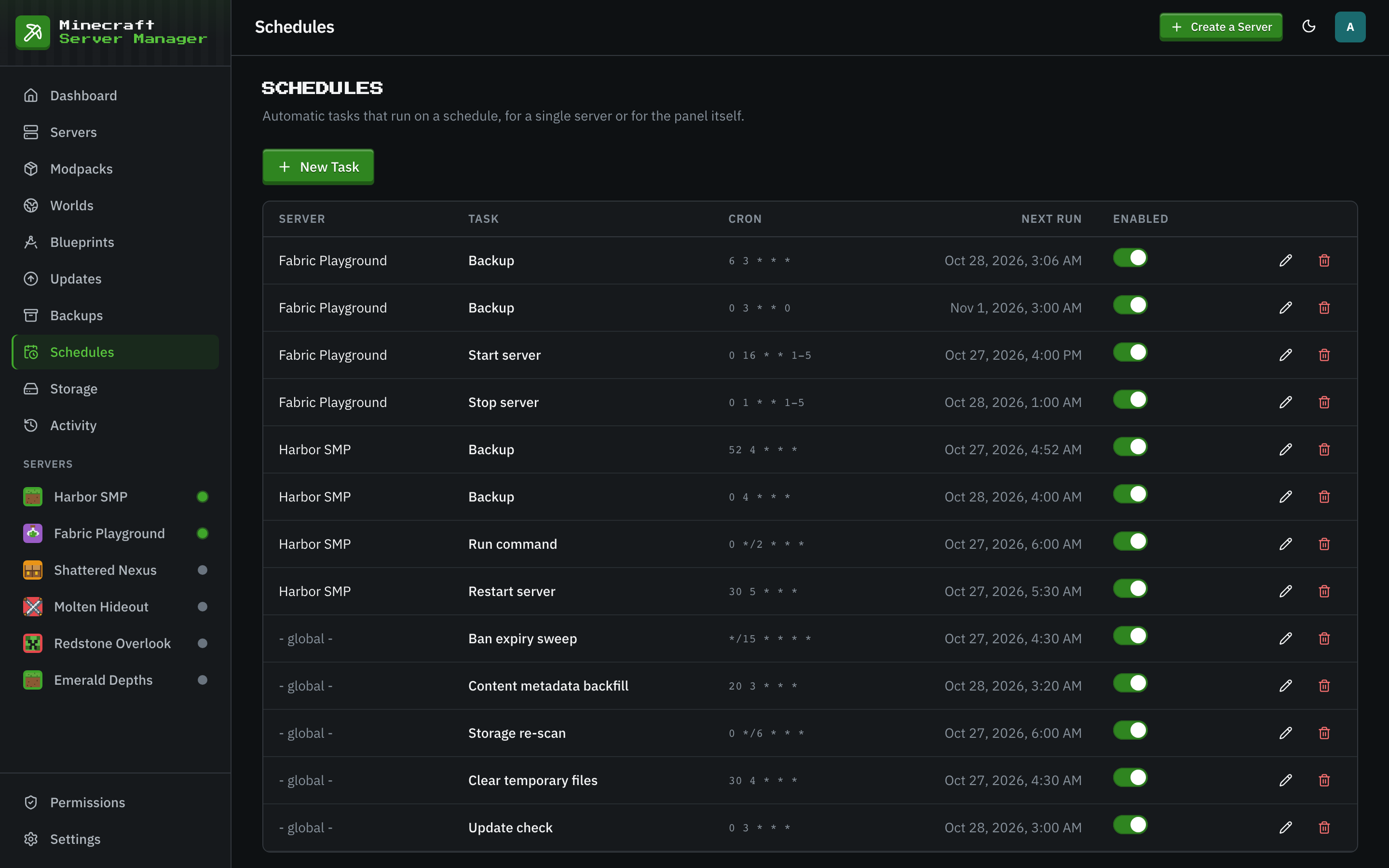
Kotitietokone, joka menee lepotilaan, vie palvelimesi mukanaan, joten sammuta lepotila koneesta, joka isännöi sitä. Valitse Käynnistä paneelin käynnistyksen yhteydessä palvelimen asetuksissa, ja se käynnistyy uudelleen paneelin mukana. Automaattinen uudelleenkäynnistys kaatumisen jälkeen tuo kaatuneen palvelimen takaisin kasvavilla odotusajoilla yritysten välillä. Päivittäiset varmuuskopiot aikataulutetaan jokaiselle uudelle palvelimelle, ja aikataulut voivat käynnistää palvelimet uudelleen hiljaisina aikoina.
Isännöi ensimmäistä palvelintasi kotona
- 1
Asenna Docker
Docker Engine Linuxissa tai Docker Desktop Windowsissa ja macOS:ssä. Windowsissa jaa paneelin sisältävä levy Docker Desktopin kanssa.
- 2
Asenna ja avaa paneeli
Seuraa järjestelmäsi Asennus-sivua, sitten avaa paneeli selaimessa. Asennus tarkistaa Dockerin, luo ylläpitäjätilisi ja kysyy aikavyöhykettäsi.
- 3
Luo palvelin
Ohjattu toiminto ehdottaa ilmaista porttia ja muistia, joka sopii koneellesi. Valitse palvelintyyppi ja paina luo.
- 4
Välitä pelin portti
Välitä palvelimen pelin portti reitittimessäsi, TCP ja UDP, ja lähetä ystäville osoite Yleiskatsaus-välilehdeltä.
Kotihostaukseen liittyviä kysymyksiä
- Voinko isännöidä samalla tietokoneella, jolla pelaan?
- Kyllä, kunhan siinä on muistia molemmille. Anna palvelimelle sen keko plus lisätilaa Javaa varten ja jätä riittävästi peliasiakkaalle. Tavallinen palvelin muutamalle ystävälle tarvitsee noin 4 Gt itselleen.
- Miksi Wi-Fi-verkossani olevat ystävät voivat liittyä, mutta ulkopuoliset eivät?
- Pelin porttia ei ole välitetty reitittimessäsi, tai palomuuri estää sen. Välitä palvelimen pelin portti TCP:n ja UDP:n yli isännöivään koneeseen ja salli se koneen palomuurissa.
- Voinko ajaa paneelin Docker-kuvaa Windowsissa tai macOS:ssä?
- Säiliöasennus kohdistuu Linux-isäntiä varten. Windowsissa ja macOS:ssä aja paneelia lähteestä Node.js 24:llä Docker Desktopin rinnalla, mikä toimii samalla tavalla, kun se on käynnissä.
Lue lisää
 Raspberry Pi -opasMuuta Raspberry Pi 4 tai 5 Minecraft-palvelimeksi verkkopaneelilla ja mitoita se rehellisesti.
 MonipalvelinopasSuorita useita Minecraft-palvelimia yhdellä koneella ilman, että portit, muisti tai levy menevät toistensa tielle.
 Muuttumaton peliMuuttumaton peli, snapshot-versioista vanhoihin beta-versioihin, maailmanhallinnalla, varmuuskopioilla ja pelaajatilastoilla.
Aloita isännöinti kotona
Ilmainen, avoin lähdekoodi, eikä tiliä kenellekään. Palvelimesi elävät yhdessä kansiossa omalla koneellasi.
