
Hébergez un serveur Minecraft chez vous sous Windows, macOS ou Linux
Tout ordinateur capable d'exécuter Docker peut héberger vos serveurs. Installez le panneau, gardez-le privé, ouvrez uniquement le port du jeu et vos amis pourront se connecter de n'importe où.
 Windows
- macOS
- Linux
- Docker
- Node.js 24+
Deux méthodes d'installation
Sur une machine Linux, l'installateur en une ligne fait tout : il installe Docker s'il est manquant, exécute le panneau en tant que conteneur et le redémarre après un redémarrage. Sous Windows et macOS, exécutez le panneau directement avec Node.js 24 à côté de Docker Desktop. Le panneau affiche un message clair et s'arrête si votre Node.js est trop ancien, et si Docker n'est pas encore en cours d'exécution, vous obtenez toujours le panneau complet ; les serveurs démarrent dès que Docker est opérationnel.
- Linux : l'installateur, ou le fichier compose dans Portainer ou Dockge.
- Windows : Docker Desktop avec le backend WSL2, puis le panneau depuis les sources.
- macOS : Docker Desktop, puis le panneau depuis les sources.
- Sous PM2 ou systemd, le panneau survit aux redémarrages.
- Linux
- Docker
- Windows
- macOS
- Node.js 24+
Gardez le panneau privé
Les joueurs ne communiquent jamais avec le panneau. Ils se connectent au port du jeu. Une nouvelle installation depuis les sources ne répond que sur la machine sur laquelle elle s'exécute, sur le port localhost 25564. Pour y accéder depuis un autre ordinateur de votre domicile, configurez-le pour qu'il écoute sur votre réseau ; la configuration vous demandera alors un code PIN unique, de sorte qu'un étranger qui atteint le port en premier ne puisse pas revendiquer le compte administrateur. Ne redirigez jamais le port du panneau vers Internet. Pour gérer les serveurs loin de chez vous, utilisez un VPN, un tunnel SSH ou un proxy inverse avec TLS.
- Localhost uniquement par défaut.
- Un code PIN de configuration lorsque le panneau est accessible depuis le réseau.
- Authentification à deux facteurs pour chaque compte.
Laissez vos amis rejoindre
Chaque serveur obtient un port de jeu, commençant à 25565 et augmentant. Sur votre routeur, redirigez ce port, sur TCP et UDP, vers l'ordinateur exécutant les serveurs. Laissez les ports de console distante, 1000 au-dessus de chaque port de jeu, fermés : le panneau y accède depuis l'intérieur du conteneur et n'a jamais besoin de les ouvrir. Donnez aux joueurs un nom d'hôte que vous contrôlez au lieu de votre adresse personnelle, de sorte qu'un changement d'adresse soit un changement DNS et non un message à chaque joueur.
- Redirigez uniquement les ports de jeu, TCP et UDP.
- Laissez les ports RCON et du panneau fermés.
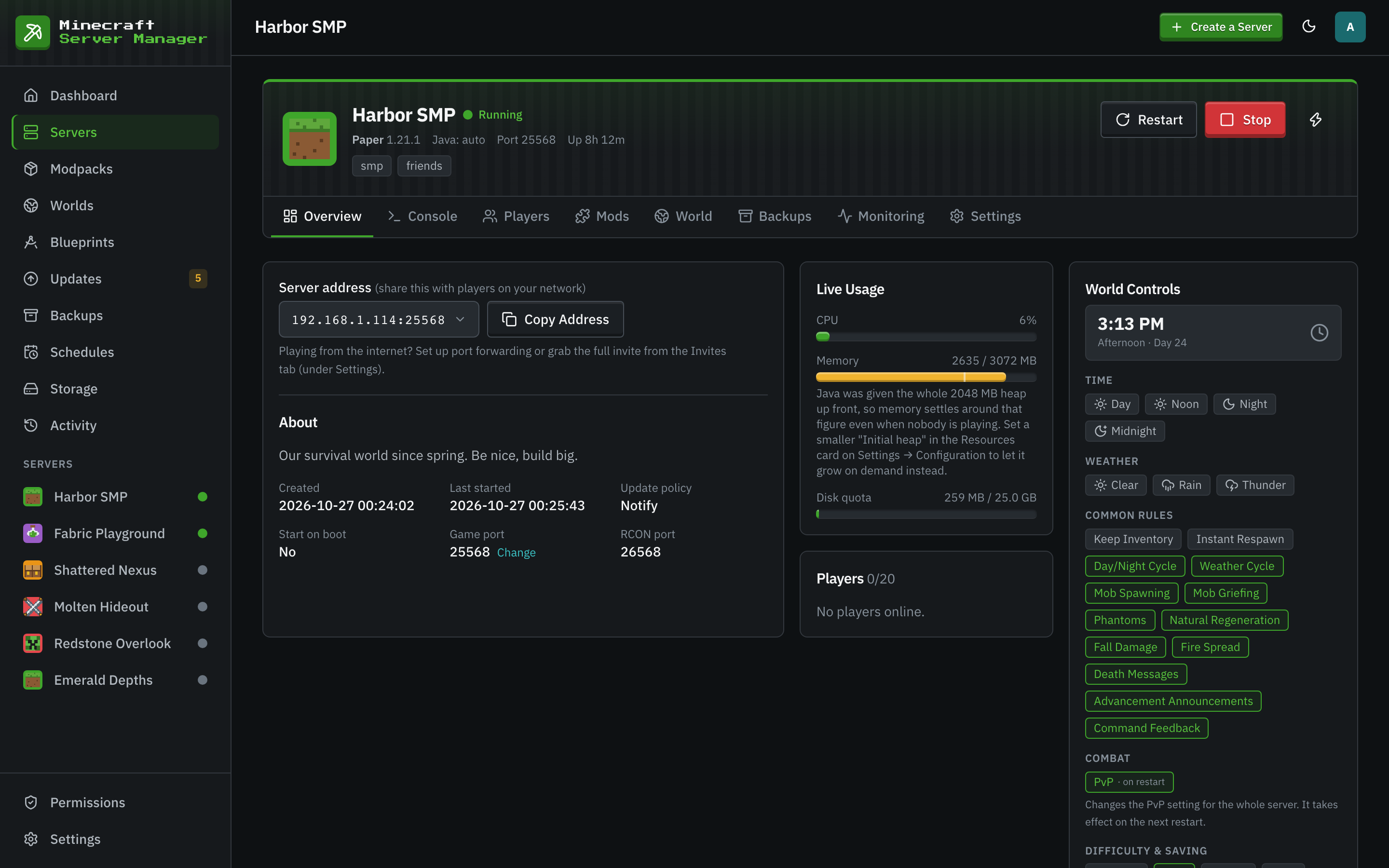
- L'onglet Aperçu affiche l'adresse à partager.
Faites en sorte qu'il se comporte comme un serveur
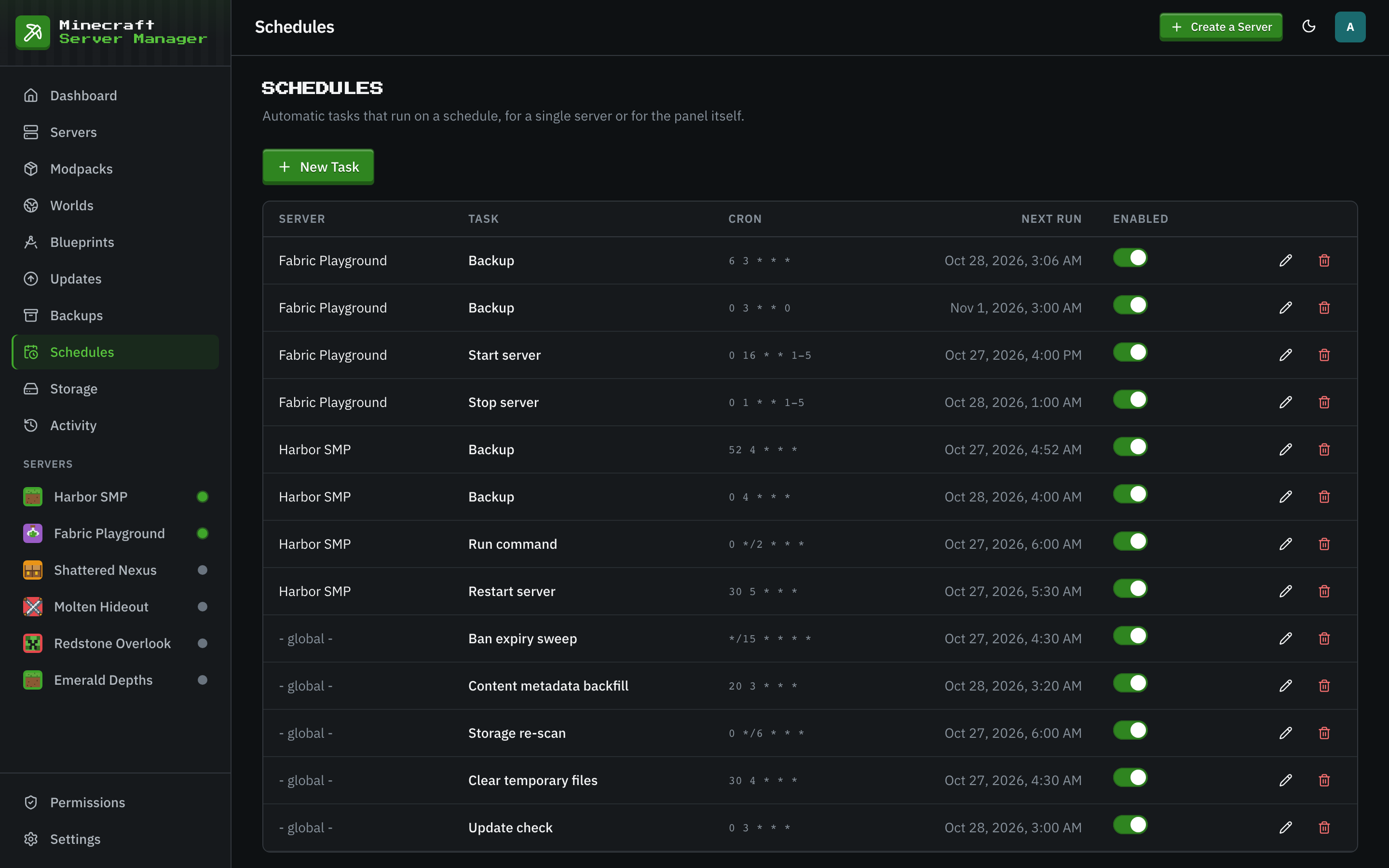
Un ordinateur domestique qui se met en veille emporte votre serveur avec lui, alors désactivez la mise en veille sur la machine qui l'héberge. Cochez Démarrer au démarrage du panneau dans les paramètres d'un serveur et il redémarre avec le panneau. Le redémarrage automatique en cas de crash ramène un serveur planté avec des délais croissants entre les tentatives. Des sauvegardes quotidiennes sont planifiées pour chaque nouveau serveur, et les planifications peuvent redémarrer les serveurs pendant les heures creuses.
Hébergez votre premier serveur chez vous
- 1
Installer Docker
Docker Engine sous Linux, ou Docker Desktop sous Windows et macOS. Sous Windows, partagez le lecteur qui contient le panneau avec Docker Desktop.
- 2
Installer et ouvrir le panneau
Suivez la page d'installation pour votre système, puis ouvrez le panneau dans un navigateur. La configuration vérifie Docker, crée votre compte administrateur et vous demande votre fuseau horaire.
- 3
Créer un serveur
L'assistant suggère un port libre et une mémoire adaptée à votre machine. Choisissez un type de serveur et appuyez sur créer.
- 4
Rediriger le port de jeu
Redirigez le port de jeu du serveur sur votre routeur, TCP et UDP, et envoyez à vos amis l'adresse de l'onglet Aperçu.
Questions sur l'hébergement à domicile
- Puis-je héberger sur le même PC sur lequel je joue ?
- Oui, tant qu'il a la mémoire nécessaire pour les deux. Donnez au serveur son tas plus une marge pour Java, et laissez suffisamment pour le client de jeu. Un serveur vanilla pour quelques amis nécessite environ 4 Go pour lui seul.
- Pourquoi mes amis sur mon Wi-Fi peuvent-ils se connecter mais pas ceux de l'extérieur ?
- Le port de jeu n'est pas redirigé sur votre routeur, ou un pare-feu le bloque. Redirigez le port de jeu du serveur sur TCP et UDP vers la machine d'hébergement, et autorisez-le dans le pare-feu de la machine.
- Puis-je exécuter l'image Docker du panneau sous Windows ou macOS ?
- L'installation du conteneur cible les hôtes Linux. Sous Windows et macOS, exécutez le panneau depuis les sources avec Node.js 24 à côté de Docker Desktop, ce qui fonctionne de la même manière une fois qu'il est en cours d'exécution.
Continuer la Lecture
 Guide Raspberry PiTransformez un Raspberry Pi 4 ou 5 en serveur Minecraft avec un panneau web, et dimensionnez-le honnêtement.
 Guide multi-serveursExécutez plusieurs serveurs Minecraft sur une seule machine sans que les ports, la mémoire ou le disque ne se gênent mutuellement.
 Le jeu inchangéLe jeu inchangé, des snapshots aux anciennes bêtas, avec des contrôles de monde, des sauvegardes et des statistiques de joueurs autour.
Commencez à héberger chez vous
Gratuit, open source et sans compte chez personne. Vos serveurs résident dans un seul dossier sur votre propre machine.
