
Windows、macOS、またはLinuxで自宅にMinecraftサーバーをホストする
Dockerを実行できるコンピューターなら、どのコンピューターでもサーバーをホストできます。パネルをインストールし、プライベートに保ち、ゲームポートのみを開けば、友人はどこからでも参加できます。
 Windows
- macOS
- Linux
- Docker
- Node.js 24+
2つのインストール方法
Linuxマシンでは、1行インストーラーがすべてを実行します。Dockerが不足している場合はインストールし、パネルをコンテナとして実行し、再起動後も再度起動します。WindowsとmacOSでは、Docker Desktopの隣でNode.js 24を使用してパネルを直接実行します。Node.jsが古すぎる場合は、パネルが明確なメッセージを表示して停止します。Dockerがまだ実行されていない場合でも、パネルは完全に機能し、Dockerが起動次第サーバーが開始されます。
- Linux:インストーラー、またはPortainerやDockgeのcomposeファイル。
- Windows:WSL2バックエンドを備えたDocker Desktop、その後ソースからパネル。
- macOS:Docker Desktop、その後ソースからパネル。
- PM2またはsystemdの下では、パネルは再起動後も存続します。
- Linux
- Docker
- Windows
- macOS
- Node.js 24+
パネルをプライベートに保つ
プレイヤーはパネルと通信しません。ゲームポートに接続します。ソースからの新規インストールは、それが実行されているマシン上のlocalhostポート25564でのみ応答します。自宅内の別のコンピューターからアクセスするには、ネットワーク上でリッスンするように設定します。セットアップでは、一度だけ使用するPINが求められるため、最初にポートに到達した見知らぬ人は管理者アカウントを主張できません。パネルのポートをインターネットに転送しないでください。自宅外からサーバーを管理するには、VPN、SSHトンネル、またはTLSを備えたリバースプロキシを使用します。
- デフォルトではlocalhostのみ。
- パネルがネットワークからアクセス可能な場合のセットアップPIN。
- すべてのアカウントに対する二要素認証。
友人を参加させる
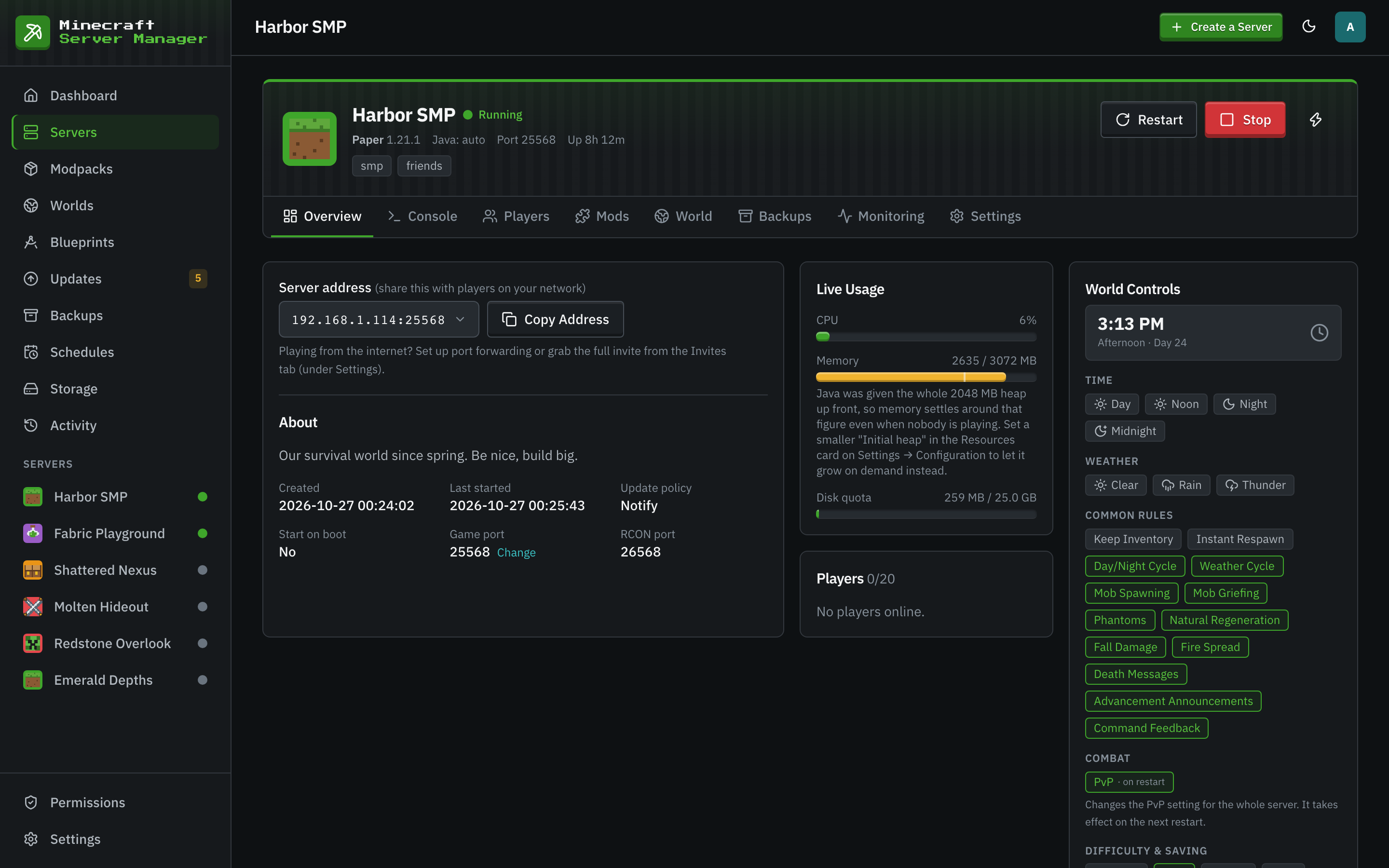
各サーバーにはゲームポートが割り当てられ、25565から始まって増加します。ルーターで、そのポートをTCPとUDPの両方でサーバーを実行しているコンピューターに転送します。リモートコンソールポート(各ゲームポートの1000上)は閉じます。パネルはコンテナ内からアクセスするため、開く必要はありません。自宅の住所ではなく、あなたが管理するホスト名をプレイヤーに与えることで、住所変更はDNSの変更となり、すべてのプレイヤーへのメッセージではなくなります。
- ゲームポートのみをTCPとUDPで転送します。
- RCONとパネルポートは閉じます。
- 概要タブに共有するアドレスが表示されます。
サーバーのように動作させる
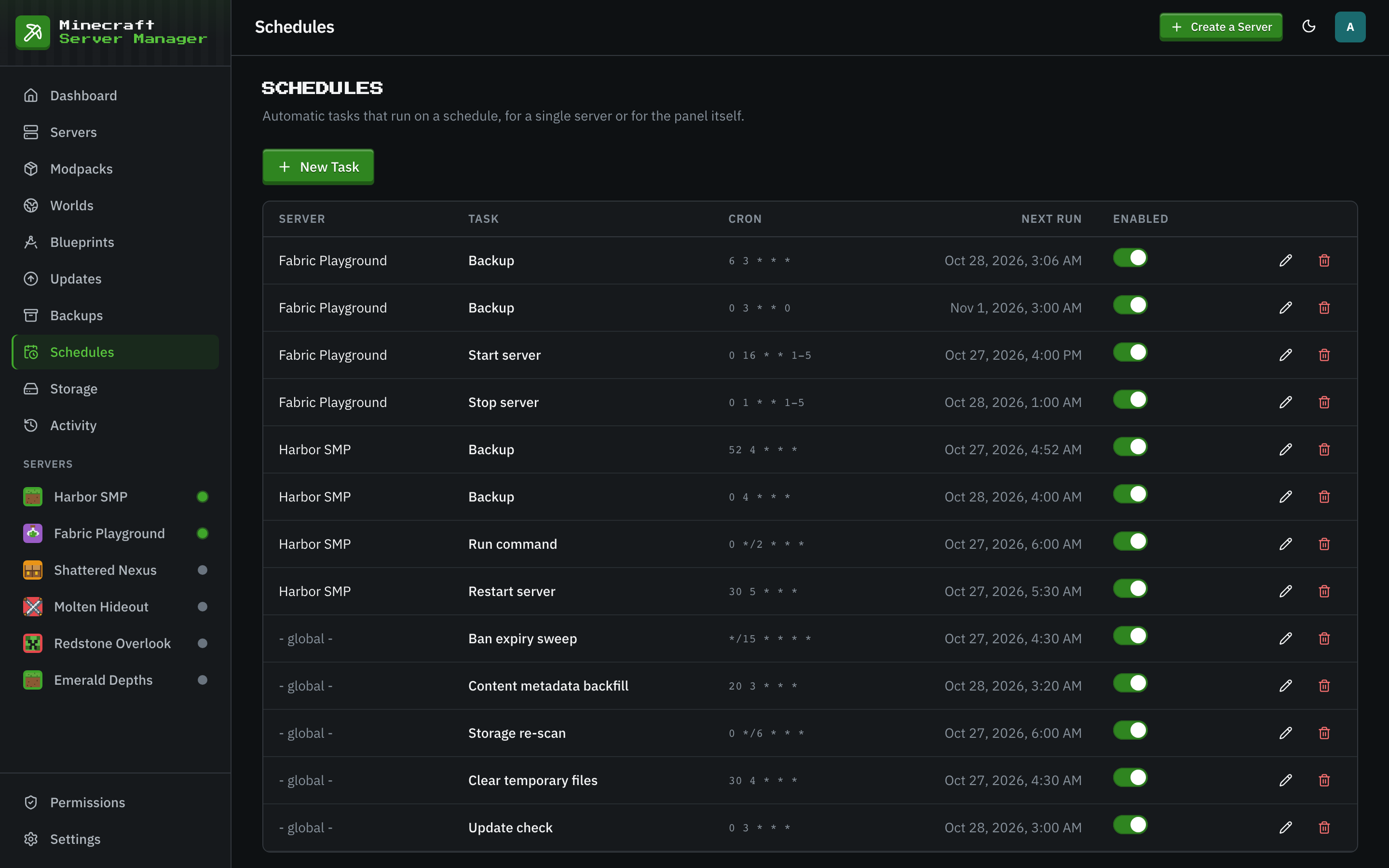
スリープするホームコンピューターはサーバーも一緒にスリープさせてしまうため、ホストしているマシンではスリープを無効にします。サーバーの設定で「パネル起動時に開始」をオンにすると、パネルと一緒に再起動します。クラッシュ時の自動再起動は、クラッシュしたサーバーを、試行間隔を徐々に長くしながら復旧させます。毎日バックアップが各新規サーバーに対してスケジュールされ、スケジュールは静かな時間帯にサーバーを再起動できます。
自宅で最初のサーバーをホストする
- 1
Dockerをインストールする
LinuxではDocker Engine、WindowsとmacOSではDocker Desktop。Windowsでは、パネルが保存されているドライブをDocker Desktopと共有します。
- 2
パネルをインストールして開く
お使いのシステムの手順に従ってインストールし、ブラウザでパネルを開きます。セットアップはDockerを確認し、管理者アカウントを作成し、タイムゾーンを尋ねます。
- 3
サーバーを作成する
ウィザードが、お使いのマシンに合った無料ポートとメモリを提案します。サーバータイプを選択して作成を押します。
- 4
ゲームポートを転送する
ルーターでサーバーのゲームポートをTCPとUDPで転送し、概要タブからアドレスを友人に送信します。
ホームホスティングに関する質問
- プレイしているPCと同じPCでホストできますか?
- はい、両方に十分なメモリがあれば可能です。サーバーにはJava用のヒープとヘッドルームを与え、ゲームクライアント用に十分なメモリを残してください。少人数のバニラサーバーには、約4GBが必要です。
- Wi-Fi内の友人は参加できますが、外部の友人は参加できませんか?
- ルーターでゲームポートが転送されていないか、ファイアウォールがブロックしています。サーバーのゲームポートをTCPとUDPでホスティングマシンに転送し、マシンのファイアウォールで許可してください。
- WindowsまたはmacOSでパネルのDockerイメージを実行できますか?
- コンテナインストールはLinuxホストを対象としています。WindowsとmacOSでは、Docker Desktopの隣でNode.js 24を使用してソースからパネルを実行します。これは、実行されれば同じように機能します。
さらに読む


自宅でのホスティングを開始する
無料、オープンソース、そして誰にもアカウントは不要です。あなたのサーバーは、あなた自身のマシンの1つのフォルダに保存されます。
