
在家中的 Windows、macOS 或 Linux 上托管 Minecraft 服务器
任何能够运行 Docker 的计算机都可以托管您的服务器。安装面板,保持其私密性,仅开放游戏端口,您的朋友就可以从任何地方加入。
 Windows
- macOS
- Linux
- Docker
- Node.js 24+

两种安装方式
在 Linux 机器上,单行安装程序可以完成所有工作:如果缺少 Docker,它会安装 Docker,将面板作为容器运行,并在重启后重新启动它。在 Windows 和 macOS 上,使用 Node.js 24 和 Docker Desktop 直接运行面板。如果您的 Node.js 版本过旧,面板会显示一条清晰的提示并停止;如果 Docker 尚未运行,您仍然可以获得完整的面板功能;一旦 Docker 启动,服务器就会开始运行。
- Linux:安装程序,或在 Portainer 或 Dockge 中使用 compose 文件。
- Windows:使用带有 WSL2 后端的 Docker Desktop,然后从源代码安装面板。
- macOS:使用 Docker Desktop,然后从源代码安装面板。
- 在 PM2 或 systemd 下,面板可以从重启中恢复。
- Linux
- Docker
- Windows
- macOS
- Node.js 24+
保持面板私密
玩家从不直接与面板通信。他们连接到游戏端口。从源代码进行全新安装后,面板仅在运行它的机器上通过 localhost 端口 25564 响应。要从家中的另一台计算机访问它,请将其设置为监听您的网络;设置过程会要求输入一次性 PIN 码,因此首先访问该端口的陌生人无法声称管理员账户。切勿将面板端口转发到互联网。要在离家时管理服务器,请使用 VPN、SSH 隧道或带 TLS 的反向代理。
- 开箱即用,仅限本地访问。
- 当面板可从网络访问时,需要设置 PIN 码。
- 为每个账户提供双因素身份验证。
让朋友加入
每个服务器都有一个游戏端口,从 25565 开始递增。在您的路由器上,将该端口(TCP 和 UDP)转发到运行服务器的计算机。保持远程控制台端口(每个游戏端口上方 1000 位)关闭:面板从容器内部访问它们,永远不需要将它们开放。给玩家一个您控制的主机名,而不是您的家庭地址,这样地址更改只需要更改 DNS,而无需通知每个玩家。
- 仅转发游戏端口,TCP 和 UDP。
- 保持 RCON 和面板端口关闭。
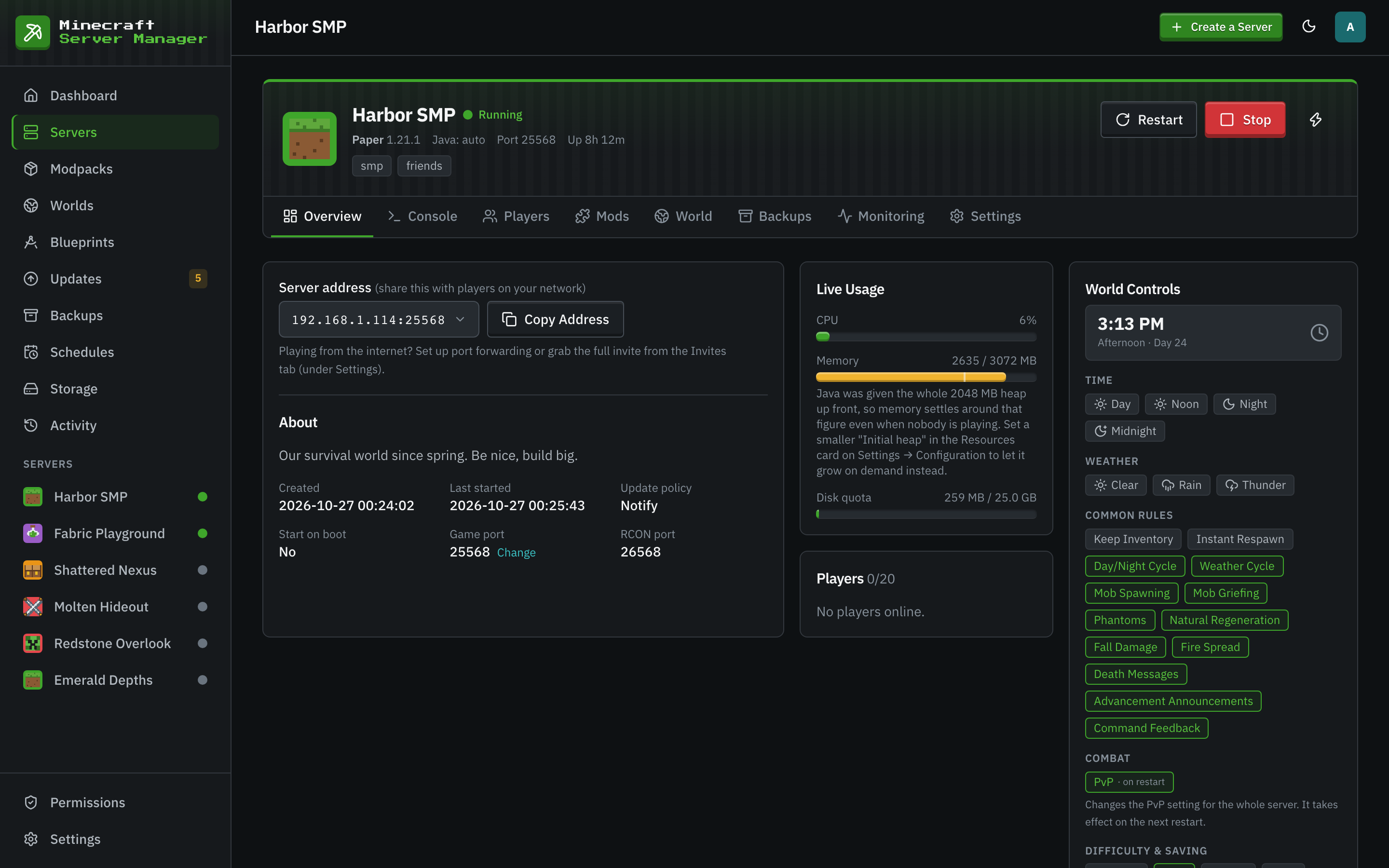
- “概览”选项卡显示要共享的地址。
让它像服务器一样运行
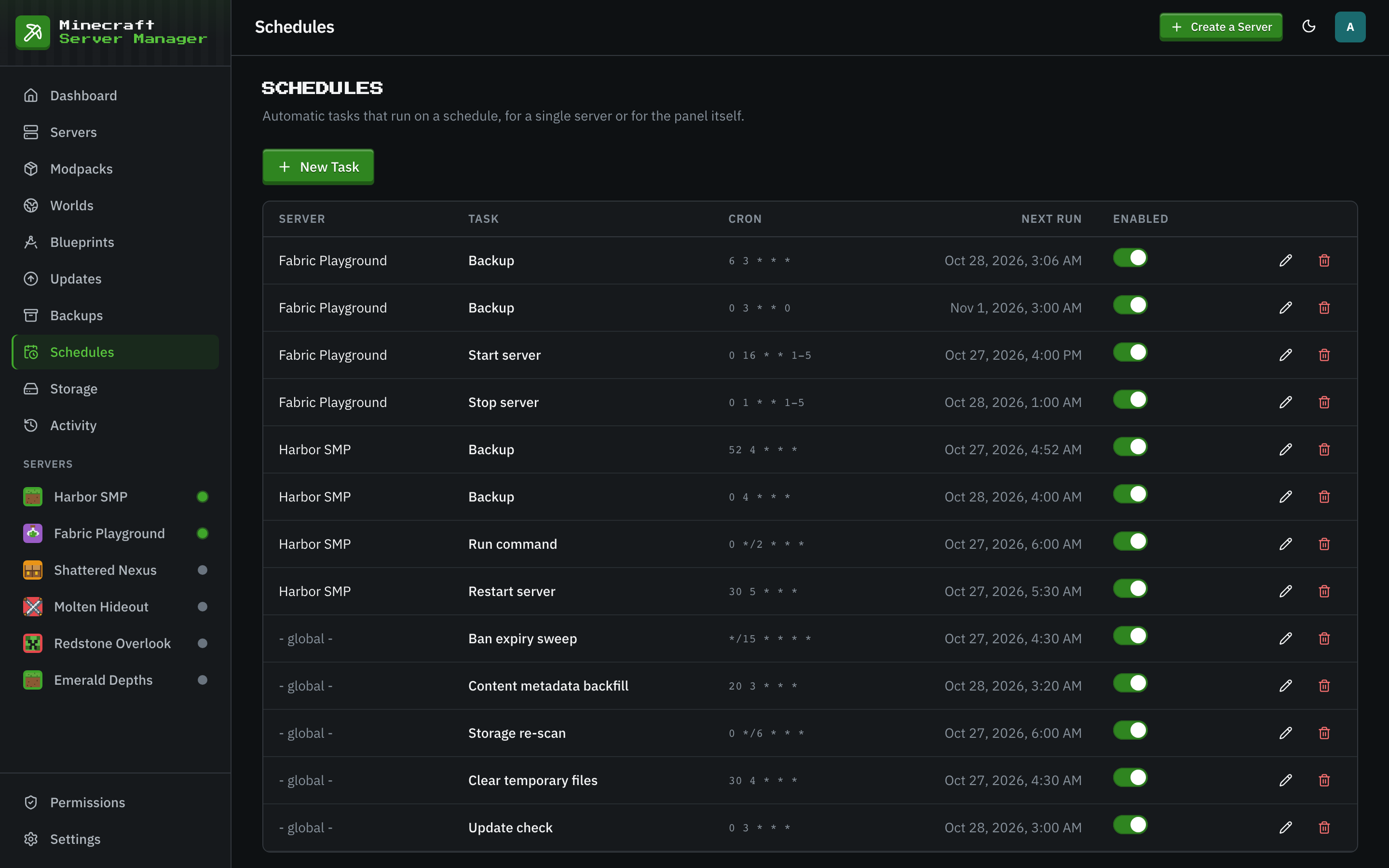
休眠的家用计算机也会让您的服务器休眠,因此请关闭托管它的机器的睡眠功能。在服务器设置中勾选“面板启动时启动”,它就会随面板一起恢复。崩溃时自动重启会在尝试之间逐渐增加等待时间来恢复崩溃的服务器。每天都会为每个新服务器安排备份,并且可以安排在服务器空闲时重启服务器。
在家托管您的第一个服务器
- 1
安装 Docker
在 Linux 上安装 Docker Engine,或在 Windows 和 macOS 上安装 Docker Desktop。在 Windows 上,与 Docker Desktop 共享保存面板的驱动器。
- 2
安装并打开面板
根据您系统的安装页面进行操作,然后在浏览器中打开面板。设置过程会检查 Docker,创建您的管理员账户,并询问您的时区。
- 3
创建服务器
向导会建议一个适合您机器的免费端口和内存。选择一个服务器类型,然后按创建。
- 4
转发游戏端口
在您的路由器上转发服务器的游戏端口(TCP 和 UDP),然后将“概览”选项卡中的地址发送给朋友。
家庭托管常见问题
- 我可以在玩游戏的同一台电脑上托管吗?
- 可以,只要它有足够的内存来同时运行。为服务器分配其堆内存以及 Java 的额外空间,并为游戏客户端留出足够的空间。一个供少数朋友使用的原版服务器需要大约 4 GB 的内存。
- 为什么我 Wi-Fi 上的朋友可以加入,但外面的朋友不能?
- 游戏端口未在您的路由器上转发,或者防火墙阻止了它。将服务器的游戏端口通过 TCP 和 UDP 转发到托管机器,并在该机器的防火墙中允许它。
- 我可以在 Windows 或 macOS 上运行面板的 Docker 镜像吗?
- 容器安装是针对 Linux 主机的。在 Windows 和 macOS 上,使用 Node.js 24 和 Docker Desktop 从源代码运行面板,一旦运行起来,其工作方式与 Linux 相同。


