
Host server Minecraft di rumah pada Windows, macOS, atau Linux
Komputer apa pun yang dapat menjalankan Docker dapat menghosting server Anda. Instal panel, jaga kerahasiaannya, buka hanya port game, dan teman-teman Anda dapat bergabung dari mana saja.
 Windows
- macOS
- Linux
- Docker
- Node.js 24+
Dua Cara Instalasi
Pada mesin Linux, penginstal satu baris melakukan semuanya: menginstal Docker jika hilang, menjalankan panel sebagai kontainer, dan memulainya lagi setelah reboot. Pada Windows dan macOS, jalankan panel langsung dengan Node.js 24 di samping Docker Desktop. Panel akan menampilkan pesan yang jelas dan berhenti jika Node.js Anda terlalu lama, dan jika Docker belum berjalan, Anda tetap mendapatkan panel lengkap; server akan mulai segera setelah Docker aktif.
- Linux: penginstal, atau file compose di Portainer atau Dockge.
- Windows: Docker Desktop dengan backend WSL2, lalu panel dari sumber.
- macOS: Docker Desktop, lalu panel dari sumber.
- Di bawah PM2 atau systemd, panel akan tetap aktif setelah reboot.
- Linux
- Docker
- Windows
- macOS
- Node.js 24+
Jaga Kerahasiaan Panel
Pemain tidak pernah berinteraksi dengan panel. Mereka terhubung ke port game. Instalasi baru dari sumber hanya merespons di mesin tempat ia berjalan, di localhost port 25564. Untuk mengaksesnya dari komputer lain di rumah Anda, atur agar mendengarkan di jaringan Anda; pengaturan kemudian akan meminta PIN sekali pakai, sehingga orang asing yang mencapai port terlebih dahulu tidak dapat mengklaim akun admin. Jangan pernah meneruskan port panel ke internet. Untuk mengelola server dari luar rumah, gunakan VPN, terowongan SSH, atau reverse proxy dengan TLS.
- Hanya localhost secara default.
- PIN pengaturan saat panel dapat dijangkau dari jaringan.
- Autentikasi dua faktor untuk setiap akun.
Biarkan Teman Bergabung
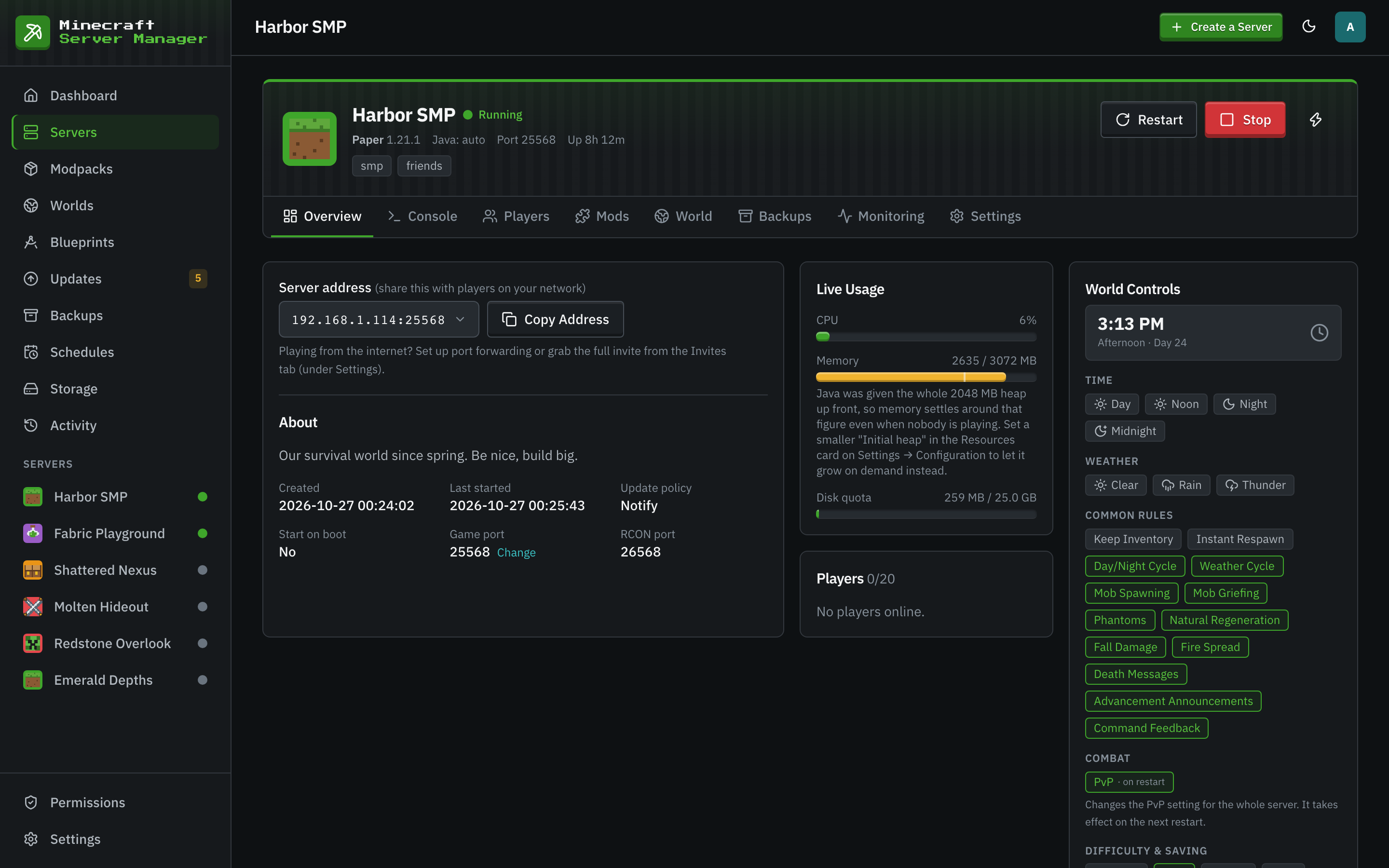
Setiap server mendapatkan port game, dimulai dari 25565 dan seterusnya. Pada router Anda, teruskan port tersebut, melalui TCP dan UDP, ke komputer yang menjalankan server. Biarkan port konsol jarak jauh, 1000 di atas setiap port game, tertutup: panel mengaksesnya dari dalam kontainer dan tidak pernah membutuhkannya terbuka. Berikan pemain nama host yang Anda kontrol alih-alih alamat rumah Anda, sehingga perubahan alamat adalah perubahan DNS dan bukan pesan ke setiap pemain.
- Teruskan hanya port game, TCP dan UDP.
- Biarkan RCON dan port panel tertutup.
- Tab Overview menampilkan alamat yang akan dibagikan.
Buat Berperilaku Seperti Server
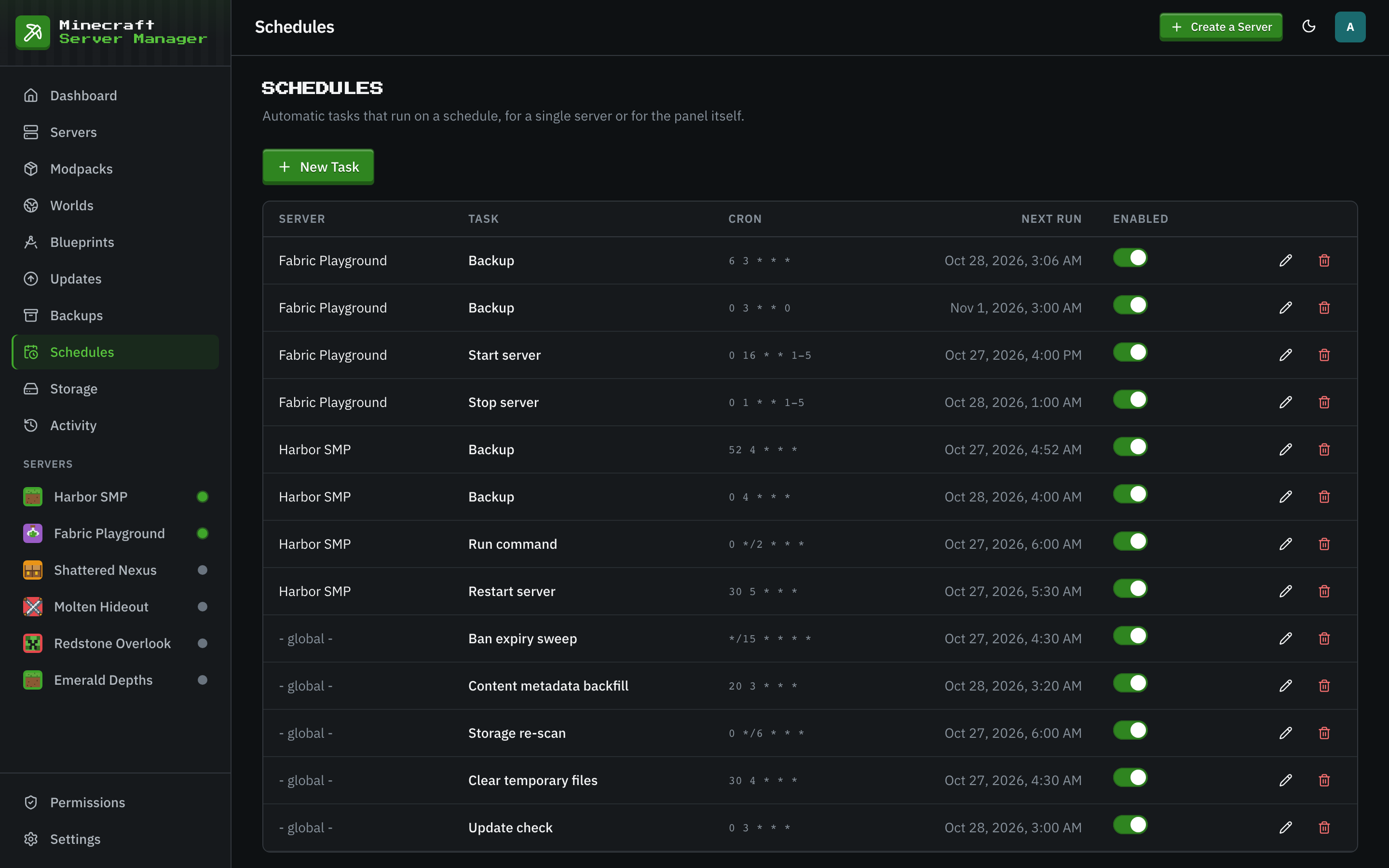
Komputer rumah yang tidur akan mematikan server Anda, jadi matikan mode tidur pada mesin yang menghostingnya. Centang Start on Panel Boot di pengaturan server dan server akan kembali bersama panel. Auto-restart on crash akan mengembalikan server yang crash dengan jeda yang semakin lama di antara percobaan. Cadangan harian dijadwalkan untuk setiap server baru, dan jadwal dapat memulai ulang server pada jam-jam sepi.
Host Server Pertama Anda di Rumah
- 1
Instal Docker
Docker Engine di Linux, atau Docker Desktop di Windows dan macOS. Di Windows, bagikan drive yang berisi panel dengan Docker Desktop.
- 2
Instal dan Buka Panel
Ikuti halaman Instalasi untuk sistem Anda, lalu buka panel di peramban. Pengaturan akan memeriksa Docker, membuat akun admin Anda, dan menanyakan zona waktu Anda.
- 3
Buat Server
Wizard akan menyarankan port gratis dan memori yang sesuai dengan mesin Anda. Pilih jenis server dan tekan buat.
- 4
Teruskan Port Game
Teruskan port game server di router Anda, TCP dan UDP, dan kirimkan alamat dari tab Overview kepada teman.
Pertanyaan Hosting Rumah
- Bisakah saya host di PC yang sama tempat saya bermain?
- Ya, selama PC tersebut memiliki memori yang cukup untuk keduanya. Berikan server heap-nya ditambah ruang ekstra untuk Java, dan sisakan cukup untuk klien game. Server vanilla untuk beberapa teman membutuhkan sekitar 4 GB untuk dirinya sendiri.
- Mengapa teman di Wi-Fi saya bisa bergabung tetapi teman di luar tidak bisa?
- Port game tidak diteruskan di router Anda, atau firewall memblokirnya. Teruskan port game server melalui TCP dan UDP ke mesin hosting, dan izinkan di firewall mesin.
- Bisakah saya menjalankan image Docker panel di Windows atau macOS?
- Instalasi kontainer ditujukan untuk host Linux. Di Windows dan macOS, jalankan panel dari sumber dengan Node.js 24 di samping Docker Desktop, yang berfungsi sama setelah berjalan.
Baca Selengkapnya
 Panduan Raspberry PiUbah Raspberry Pi 4 atau 5 menjadi server Minecraft dengan panel web, dan ukur dengan jujur.
 Panduan multi-serverJalankan beberapa server Minecraft di satu mesin tanpa port, memori, atau disk saling menghalangi.
 Permainan yang tidak berubahGame yang tidak diubah, dari snapshot hingga beta lama, dengan kontrol dunia, cadangan, dan statistik pemain di sekitarnya.
Mulai Hosting di Rumah
Gratis, sumber terbuka, dan tanpa akun dengan siapa pun. Server Anda tersimpan di satu folder di mesin Anda sendiri.
