
Φιλοξενήστε έναν διακομιστή Minecraft στο σπίτι σε Windows, macOS ή Linux
Οποιοσδήποτε υπολογιστής μπορεί να εκτελέσει Docker μπορεί να φιλοξενήσει τους διακομιστές σας. Εγκαταστήστε τον πίνακα, κρατήστε τον ιδιωτικό, ανοίξτε μόνο τη θύρα του παιχνιδιού και οι φίλοι σας μπορούν να συνδεθούν από οπουδήποτε.
 Windows
- macOS
- Linux
- Docker
- Node.js 24+

Δύο Τρόποι Εγκατάστασης
Σε μια μηχανή Linux, ο μονογραμμικός εγκαταστάτης κάνει τα πάντα: εγκαθιστά το Docker αν λείπει, εκτελεί τον πίνακα ως κοντέινερ και τον επανεκκινεί μετά από επανεκκίνηση. Σε Windows και macOS, εκτελέστε τον πίνακα απευθείας με το Node.js 24 δίπλα στο Docker Desktop. Ο πίνακας εμφανίζει ένα σαφές μήνυμα και σταματά αν το Node.js σας είναι πολύ παλιό, και αν το Docker δεν εκτελείται ακόμα, παίρνετε ακόμα τον πλήρη πίνακα. Οι διακομιστές ξεκινούν μόλις το Docker είναι ενεργό.
- Linux: ο εγκαταστάτης, ή το αρχείο compose στο Portainer ή στο Dockge.
- Windows: Docker Desktop με το backend WSL2, στη συνέχεια ο πίνακας από πηγαίο κώδικα.
- macOS: Docker Desktop, στη συνέχεια ο πίνακας από πηγαίο κώδικα.
- Κάτω από PM2 ή systemd, ο πίνακας επιβιώνει από επανεκκινήσεις.
- Linux
- Docker
- Windows
- macOS
- Node.js 24+
Κρατήστε τον Πίνακα Ιδιωτικό
Οι παίκτες δεν μιλούν ποτέ στον πίνακα. Συνδέονται στη θύρα του παιχνιδιού. Μια νέα εγκατάσταση από πηγαίο κώδικα απαντά μόνο στη μηχανή στην οποία εκτελείται, στη διεύθυνση localhost στη θύρα 25564. Για να την προσεγγίσετε από έναν άλλο υπολογιστή στο σπίτι σας, ρυθμίστε την να ακούει στο δίκτυό σας. Η ρύθμιση στη συνέχεια ζητά ένα PIN μιας χρήσης, έτσι ώστε ένας ξένος που φτάνει πρώτος στη θύρα να μην μπορεί να διεκδικήσει τον λογαριασμό διαχειριστή. Ποτέ μην προωθείτε τη θύρα του πίνακα στο διαδίκτυο. Για να διαχειριστείτε διακομιστές μακριά από το σπίτι, χρησιμοποιήστε ένα VPN, μια σήραγγα SSH ή έναν αντίστροφο διακομιστή με TLS.
- Μόνο Localhost εκτός συσκευασίας.
- Ένα PIN ρύθμισης όταν ο πίνακας είναι προσβάσιμος από το δίκτυο.
- Έλεγχος ταυτότητας δύο παραγόντων για κάθε λογαριασμό.
Αφήστε τους Φίλους να Συνδεθούν
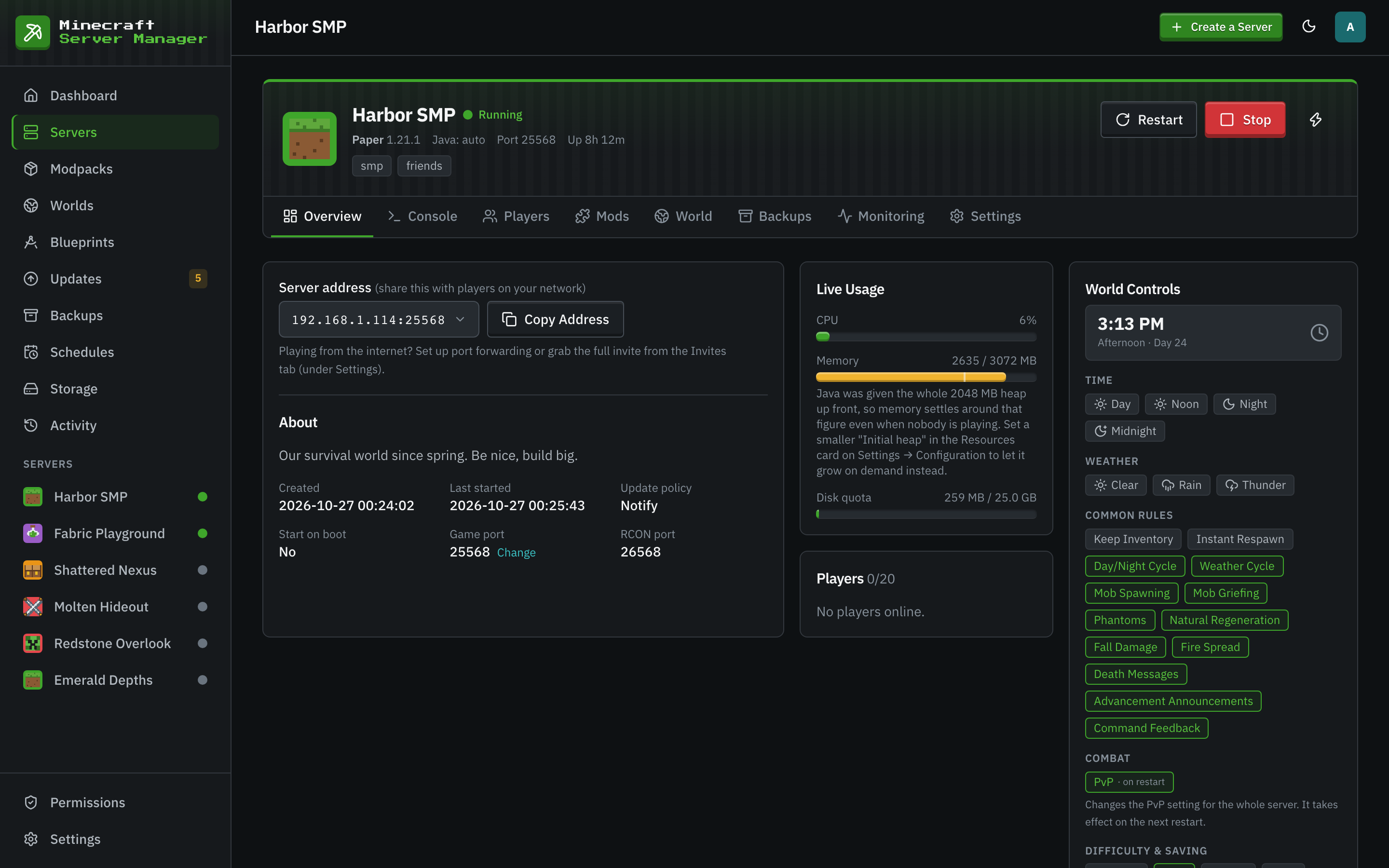
Κάθε διακομιστής παίρνει μια θύρα παιχνιδιού, ξεκινώντας από 25565 και αυξανόμενη. Στον δρομολογητή σας, προωθήστε αυτή τη θύρα, μέσω TCP και UDP, στον υπολογιστή που εκτελεί τους διακομιστές. Αφήστε τις θύρες απομακρυσμένης κονσόλας, 1000 πάνω από κάθε θύρα παιχνιδιού, κλειστές: ο πίνακας τις προσεγγίζει από μέσα από το κοντέινερ και δεν τις χρειάζεται ποτέ ανοιχτές. Δώστε στους παίκτες ένα όνομα κεντρικού υπολογιστή που ελέγχετε αντί για τη διεύθυνση του σπιτιού σας, έτσι ώστε μια αλλαγή διεύθυνσης να είναι μια αλλαγή DNS και όχι ένα μήνυμα σε κάθε παίκτη.
- Προωθήστε μόνο τις θύρες παιχνιδιού, TCP και UDP.
- Κρατήστε κλειστές τις θύρες RCON και του πίνακα.
- Η καρτέλα Επισκόπηση εμφανίζει τη διεύθυνση που θα μοιραστείτε.
Κάντε το να Συμπεριφέρεται σαν Διακομιστής
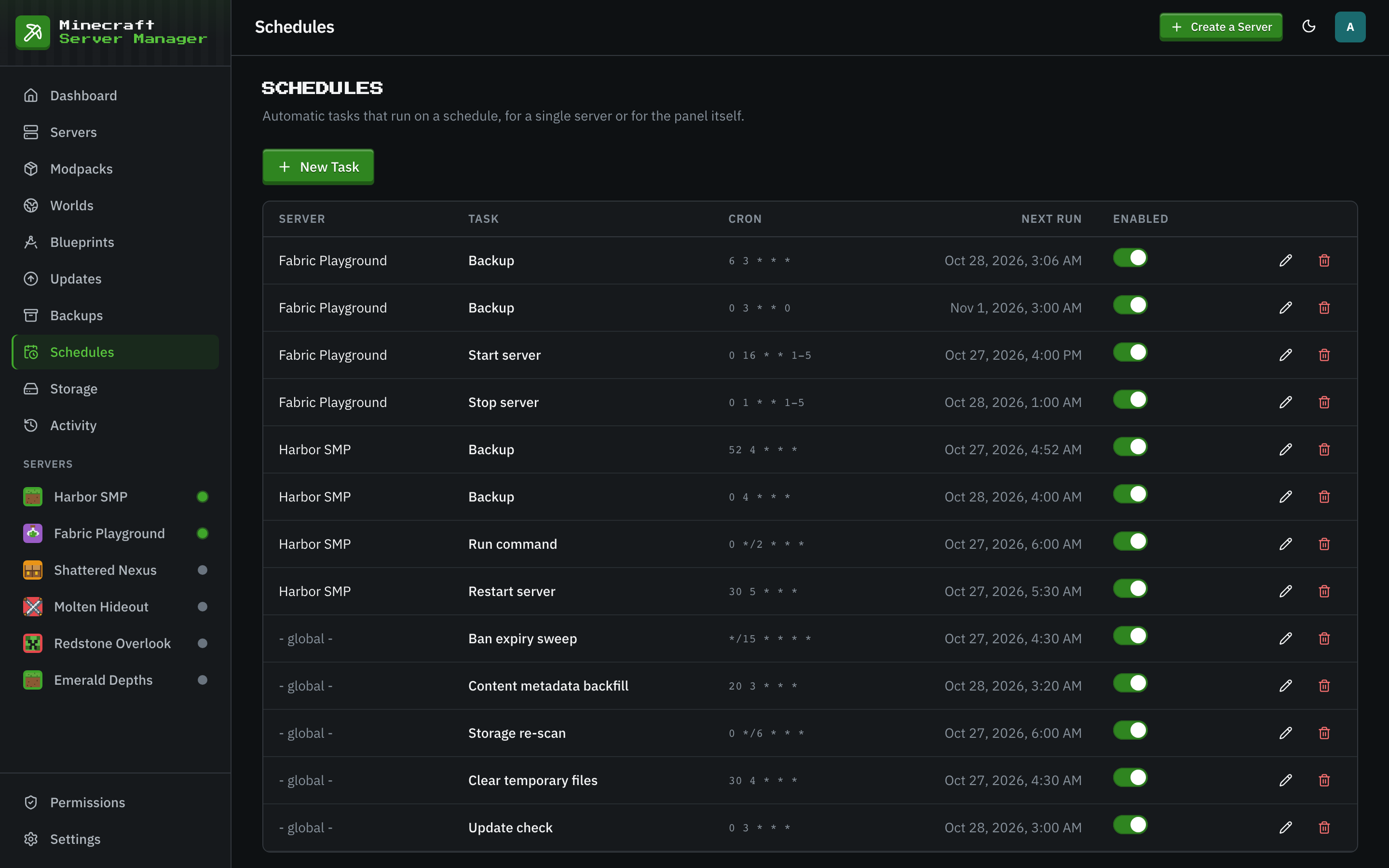
Ένας οικιακός υπολογιστής που κοιμάται παίρνει μαζί του τον διακομιστή σας, οπότε απενεργοποιήστε τον ύπνο στη μηχανή που τον φιλοξενεί. Επιλέξτε Εκκίνηση κατά την Εκκίνηση του Πίνακα στις ρυθμίσεις ενός διακομιστή και αυτός επανέρχεται με τον πίνακα. Η αυτόματη επανεκκίνηση σε περίπτωση κατάρρευσης επαναφέρει έναν κατεστραμμένο διακομιστή με αυξανόμενες αναμονές μεταξύ των προσπαθειών. Καθημερινά αντίγραφα ασφαλείας προγραμματίζονται για κάθε νέο διακομιστή, και τα προγράμματα μπορούν να επανεκκινήσουν διακομιστές σε ήσυχες ώρες.
Φιλοξενήστε τον Πρώτο σας Διακομιστή στο Σπίτι
- 1
Εγκαταστήστε το Docker
Docker Engine σε Linux, ή Docker Desktop σε Windows και macOS. Σε Windows, μοιραστείτε τη μονάδα δίσκου που περιέχει τον πίνακα με το Docker Desktop.
- 2
Εγκαταστήστε και Ανοίξτε τον Πίνακα
Ακολουθήστε τη σελίδα Εγκατάστασης για το σύστημά σας, στη συνέχεια ανοίξτε τον πίνακα σε ένα πρόγραμμα περιήγησης. Η ρύθμιση ελέγχει το Docker, δημιουργεί τον λογαριασμό διαχειριστή σας και ζητά τη ζώνη ώρας σας.
- 3
Δημιουργήστε έναν Διακομιστή
Ο οδηγός προτείνει μια δωρεάν θύρα και μνήμη που ταιριάζει στη μηχανή σας. Επιλέξτε έναν τύπο διακομιστή και πατήστε δημιουργία.
- 4
Προωθήστε τη Θύρα Παιχνιδιού
Προωθήστε τη θύρα παιχνιδιού του διακομιστή στον δρομολογητή σας, TCP και UDP, και στείλτε στους φίλους τη διεύθυνση από την καρτέλα Επισκόπηση.
Ερωτήσεις Οικιακής Φιλοξενίας
- Μπορώ να φιλοξενήσω στον ίδιο υπολογιστή που παίζω;
- Ναι, εφόσον έχει τη μνήμη και για τα δύο. Δώστε στον διακομιστή τη στοίβα του συν επιπλέον χώρο για τη Java, και αφήστε αρκετό για τον πελάτη του παιχνιδιού. Ένας απλός διακομιστής για λίγους φίλους θέλει περίπου 4 GB για τον εαυτό του.
- Γιατί οι φίλοι στο Wi-Fi μου μπορούν να συνδεθούν αλλά οι φίλοι εκτός δεν μπορούν;
- Η θύρα παιχνιδιού δεν προωθείται στον δρομολογητή σας, ή ένα τείχος προστασίας την μπλοκάρει. Προωθήστε τη θύρα παιχνιδιού του διακομιστή μέσω TCP και UDP στη μηχανή φιλοξενίας, και επιτρέψτε την στο τείχος προστασίας της μηχανής.
- Μπορώ να εκτελέσω την εικόνα Docker του πίνακα σε Windows ή macOS;
- Η εγκατάσταση κοντέινερ στοχεύει σε οικοδεσπότες Linux. Σε Windows και macOS, εκτελέστε τον πίνακα από πηγαίο κώδικα με Node.js 24 δίπλα στο Docker Desktop, το οποίο λειτουργεί το ίδιο μόλις εκτελεστεί.
Συνεχίστε την Ανάγνωση
 Οδηγός Raspberry PiΜετατρέψτε ένα Raspberry Pi 4 ή 5 σε διακομιστή Minecraft με έναν διαδικτυακό πίνακα ελέγχου και υπολογίστε τον σωστά.
 Οδηγός πολλαπλών διακομιστώνΕκτελέστε πολλούς διακομιστές Minecraft σε μία μηχανή χωρίς να μπερδεύονται οι θύρες, η μνήμη ή ο δίσκος.
 Το αναλλοίωτο παιχνίδιΤο αμετάβλητο παιχνίδι, από snapshots έως παλιές beta, με ελέγχους κόσμου, αντίγραφα ασφαλείας και στατιστικά παικτών γύρω του.
Ξεκινήστε τη Φιλοξενία στο Σπίτι
Δωρεάν, ανοιχτού κώδικα, και χωρίς λογαριασμό με κανέναν. Οι διακομιστές σας ζουν σε έναν φάκελο στη δική σας μηχανή.
