
אירוח שרת Minecraft בבית על Windows, macOS, או Linux
כל מחשב שיכול להריץ Docker יכול לארח את השרתים שלכם. התקינו את הפאנל, שמרו עליו פרטי, פתחו רק את פורט המשחק, וחברים יוכלו להצטרף מכל מקום.
 Windows
- macOS
- Linux
- Docker
- Node.js 24+
שתי דרכים להתקנה
במחשב לינוקס, המתקין בשורה אחת עושה הכל: הוא מתקין Docker אם חסר, מריץ את הפאנל כקונטיינר, ומתחיל אותו מחדש לאחר אתחול. ב-Windows ו-macOS, הריצו את הפאנל ישירות עם Node.js 24 לצד Docker Desktop. הפאנל ידפיס הודעה ברורה ויעצור אם גרסת ה-Node.js שלכם ישנה מדי, ואם Docker עדיין לא פועל תקבלו את הפאנל המלא; השרתים יתחילו ברגע ש-Docker יהיה פעיל.
- לינוקס: המתקין, או קובץ ה-compose ב-Portainer או Dockge.
- Windows: Docker Desktop עם ה-backend של WSL2, ואז הפאנל מהמקור.
- macOS: Docker Desktop, ואז הפאנל מהמקור.
- תחת PM2 או systemd, הפאנל שורד אתחולים.
- Linux
- Docker
- Windows
- macOS
- Node.js 24+
שמרו על הפאנל פרטי
שחקנים לעולם לא מדברים עם הפאנל. הם מתחברים לפורט המשחק. התקנה חדשה מהמקור עונה רק על המכונה שעליה היא רצה, ב-localhost פורט 25564. כדי להגיע אליו ממחשב אחר ברשת הביתית שלכם, הגדירו אותו להאזין ברשת שלכם; ההגדרה תבקש אז קוד PIN חד-פעמי, כך שזר שיגיע לפורט ראשון לא יוכל לתבוע את חשבון המנהל. לעולם אל תעבירו את פורט הפאנל לאינטרנט. כדי לנהל שרתים מחוץ לבית, השתמשו ב-VPN, מנהרת SSH, או פרוקסי הפוך עם TLS.
- Localhost בלבד מחוץ לקופסה.
- קוד PIN בהגדרה כאשר הפאנל נגיש מהרשת.
- אימות דו-שלבי לכל חשבון.
אפשרו לחברים להצטרף
כל שרת מקבל פורט משחק, החל מ-25565 וסופר כלפי מעלה. בראוטר שלכם, העבירו את הפורט הזה, דרך TCP ו-UDP כאחד, למחשב שמריץ את השרתים. השאירו את פורטי הקונסולה המרוחקים, 1000 מעל כל פורט משחק, סגורים: הפאנל מגיע אליהם מבפנים הקונטיינר ולעולם לא זקוק להם פתוחים. תנו לשחקנים שם מתחם שאתם שולטים בו במקום כתובת הבית שלכם, כך ששינוי כתובת יהיה שינוי DNS ולא הודעה לכל שחקן.
- העבירו פורטי משחק בלבד, TCP ו-UDP.
- שמרו על RCON ופורט הפאנל סגורים.
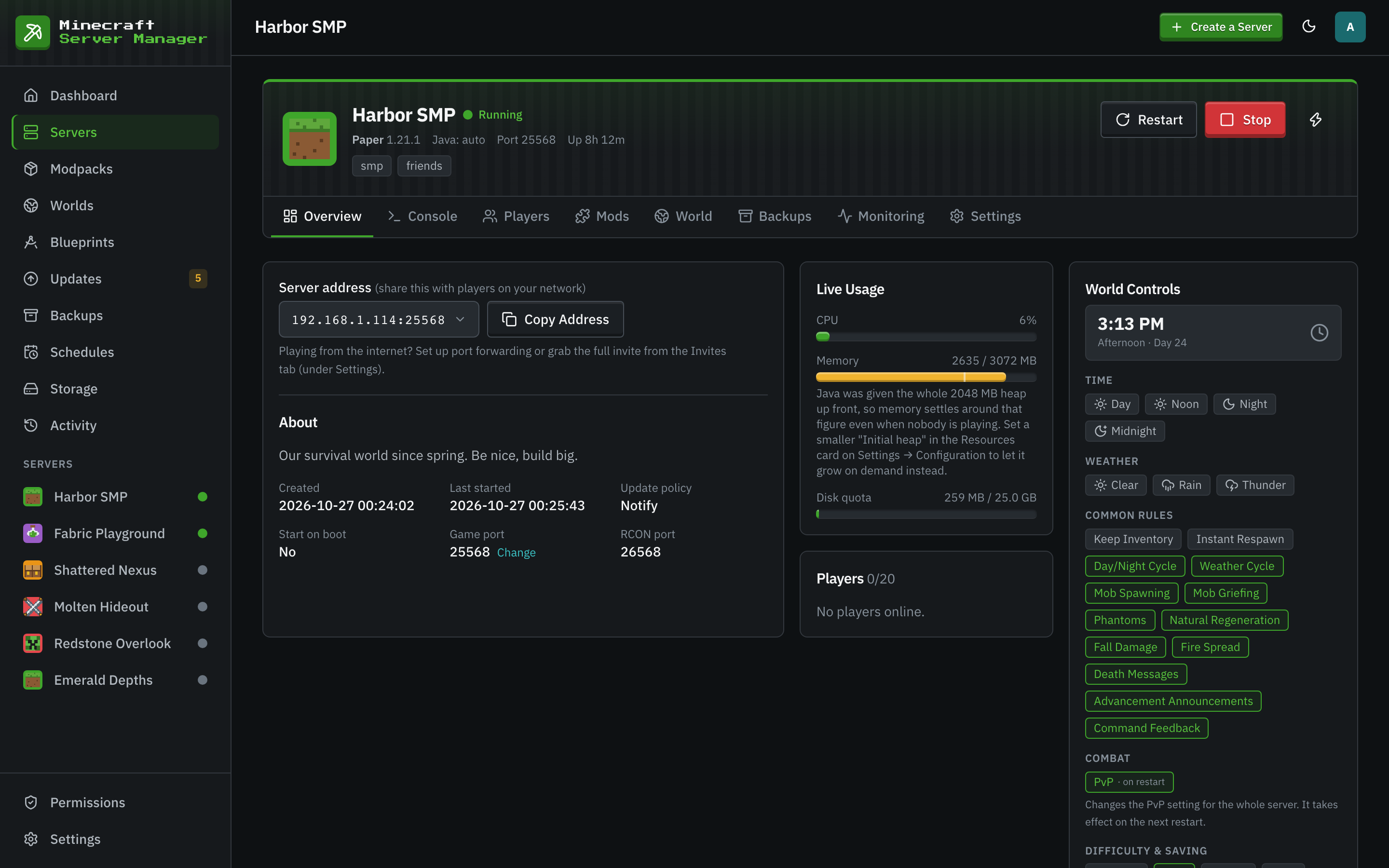
- לשונית Overview מציגה את הכתובת לשיתוף.
גרמו לו להתנהג כמו שרת
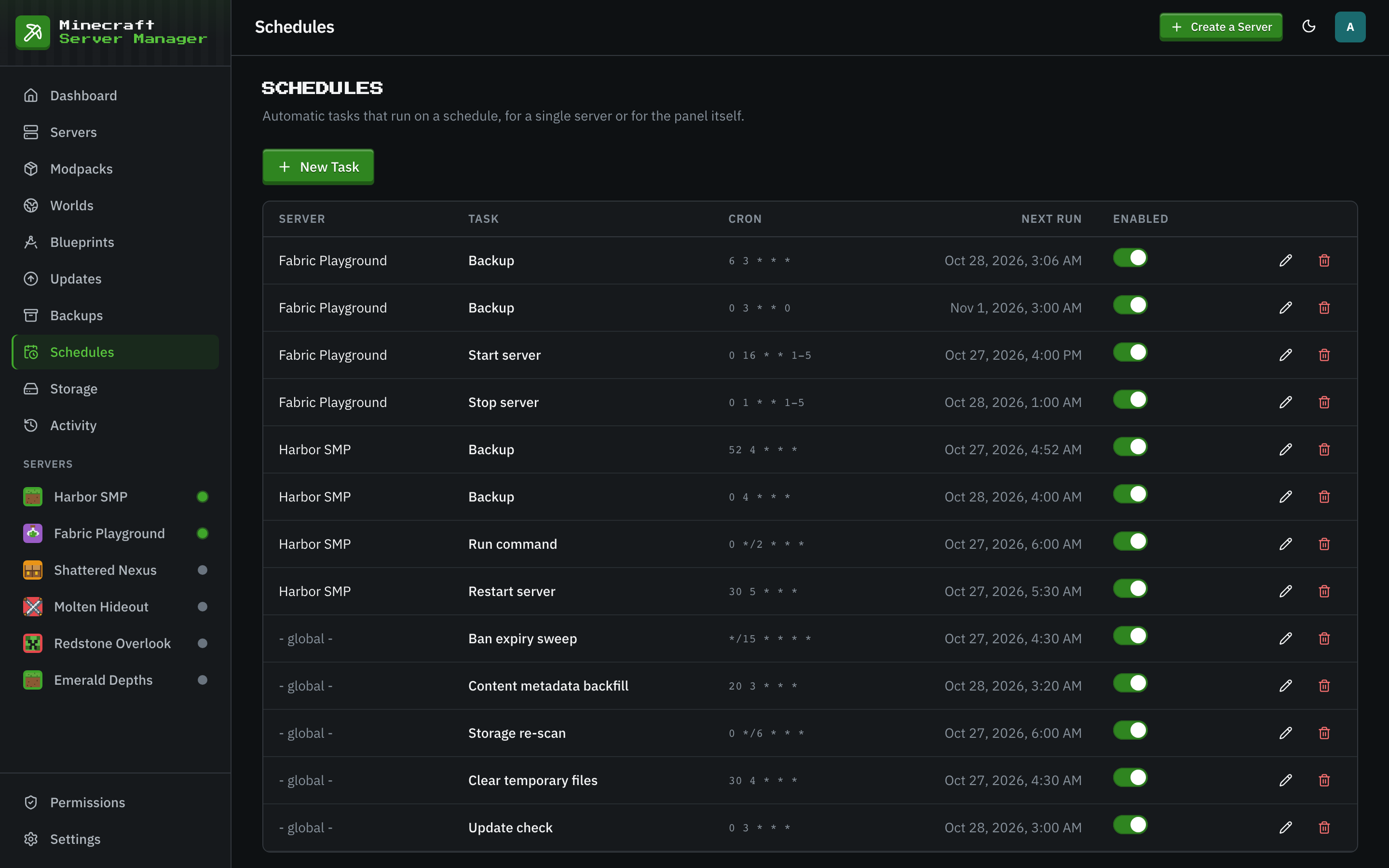
מחשב ביתי שנרדם לוקח איתו את השרת שלכם, אז כבו את מצב השינה במכונה שמארחת אותו. סמנו Start on Panel Boot בהגדרות של שרת והוא יחזור עם הפאנל. הפעלה מחדש אוטומטית בקריסה מחזירה שרת קורס עם המתנה גדלה בין ניסיונות. גיבויים יומיים מתוזמנים לכל שרת חדש, ולוחות זמנים יכולים להפעיל מחדש שרתים בשעות שקטות.
אירוח השרת הראשון שלכם בבית
- 1
התקינו Docker
Docker Engine בלינוקס, או Docker Desktop ב-Windows ו-macOS. ב-Windows, שתפו את הדיסק שמכיל את הפאנל עם Docker Desktop.
- 2
התקינו ופתחו את הפאנל
עקבו אחר דף ההתקנה למערכת שלכם, ואז פתחו את הפאנל בדפדפן. ההגדרה בודקת את Docker, יוצרת את חשבון המנהל שלכם, ושואלת על אזור הזמן שלכם.
- 3
צרו שרת
האשף מציע פורט פנוי וזיכרון שמתאים למכונה שלכם. בחרו סוג שרת ולחצו על יצירה.
- 4
העבירו את פורט המשחק
העבירו את פורט המשחק של השרת בראוטר שלכם, TCP ו-UDP, ושלחו לחברים את הכתובת מלשונית Overview.
שאלות על אירוח ביתי
- האם אני יכול לארח על אותו מחשב שאני משחק בו?
- כן, כל עוד יש לו מספיק זיכרון לשניהם. תנו לשרת את ה-heap שלו בתוספת מרווח ל-Java, והשאירו מספיק עבור קליינט המשחק. שרת ונילה לכמה חברים דורש כ-4 GB לעצמו.
- למה חברים ברשת ה-Wi-Fi שלי יכולים להצטרף אבל חברים מבחוץ לא?
- פורט המשחק לא מועבר בראוטר שלכם, או שחומת אש חוסמת אותו. העבירו את פורט המשחק של השרת דרך TCP ו-UDP למכונת האירוח, ואפשרו אותו בחומת האש של המכונה.
- האם אני יכול להריץ את אימג' ה-Docker של הפאנל על Windows או macOS?
- התקנת הקונטיינר מיועדת למארחי לינוקס. ב-Windows ו-macOS, הריצו את הפאנל מהמקור עם Node.js 24 לצד Docker Desktop, שעובד באותו אופן ברגע שהוא פועל.
המשך לקרוא
 מדריך Raspberry Piהפוך Raspberry Pi 4 או 5 לשרת Minecraft עם פאנל אינטרנטי, והערך אותו בכנות.
 מדריך ריבוי שרתיםהרץ מספר שרתי Minecraft על מכונה אחת מבלי שפורטים, זיכרון או דיסק יפריעו זה לזה.
 המשחק ללא שינוייםהמשחק המקורי, מצילומי מצב (snapshots) עד לגרסאות בטא ישנות, עם בקרת עולמות, גיבויים וסטטיסטיקות שחקנים מסביב.
התחילו לארח בבית
חינם, קוד פתוח, וללא חשבון אצל אף אחד. השרתים שלכם חיים בתיקייה אחת במכונה שלכם.
