
Host en Minecraft-server derhjemme på Windows, macOS eller Linux
Enhver computer, der kan køre Docker, kan hoste dine servere. Installer panelet, hold det privat, åbn kun spilporten, og dine venner kan deltage hvor som helst fra.
 Windows
- macOS
- Linux
- Docker
- Node.js 24+
To måder at installere på
På en Linux-maskine klarer installationsprogrammet på én linje alt: det installerer Docker, hvis det mangler, kører panelet som en container og starter det igen efter genstart. På Windows og macOS kører du panelet direkte med Node.js 24 ved siden af Docker Desktop. Panelet viser en klar besked og stopper, hvis din Node.js er for gammel, og hvis Docker endnu ikke kører, får du stadig det fulde panel; servere starter, så snart Docker er oppe.
- Linux: installationsprogrammet eller compose-filen i Portainer eller Dockge.
- Windows: Docker Desktop med WSL2-backend, derefter panelet fra kildekode.
- macOS: Docker Desktop, derefter panelet fra kildekode.
- Under PM2 eller systemd overlever panelet genstarter.
- Linux
- Docker
- Windows
- macOS
- Node.js 24+
Hold panelet privat
Spillere taler aldrig med panelet. De forbinder til spilporten. En frisk installation fra kildekode svarer kun på den maskine, den kører på, på localhost port 25564. For at nå det fra en anden computer i dit hjem, indstil det til at lytte på dit netværk; opsætningen beder derefter om en engangs-PIN, så en fremmed, der når porten først, ikke kan gøre krav på administratorkontoen. Viderekobel aldrig panelets port til internettet. For at administrere servere væk hjemmefra, brug en VPN, en SSH-tunnel eller en omvendt proxy med TLS.
- Kun localhost ud af boksen.
- En opsætnings-PIN, når panelet er tilgængeligt fra netværket.
- To-faktor-godkendelse for hver konto.
Lad vennerne deltage
Hver server får en spilport, der starter ved 25565 og tæller op. På din router skal du viderestille den port, både over TCP og UDP, til den computer, der kører serverne. Lad fjernkonsolporte, 1000 over hver spilport, være lukket: panelet når dem indefra containeren og behøver dem aldrig åbne. Giv spillere et værtsnavn, du kontrollerer, i stedet for din hjemmeadresse, så en adresseændring er en DNS-ændring og ikke en besked til hver spiller.
- Viderestil kun spilporte, TCP og UDP.
- Hold RCON og panelets port lukket.
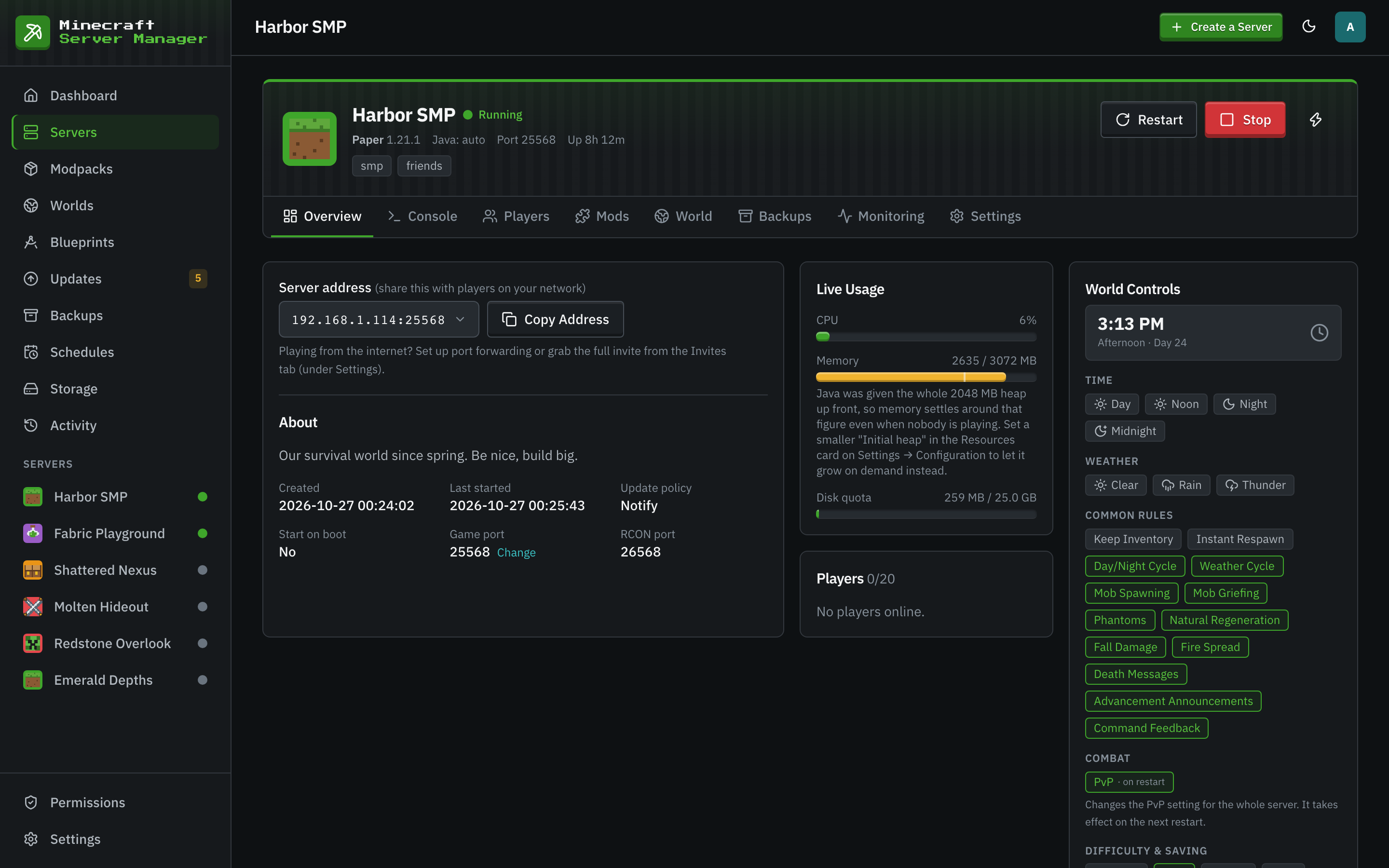
- Fanen Oversigt viser adressen, der skal deles.
Få det til at opføre sig som en server
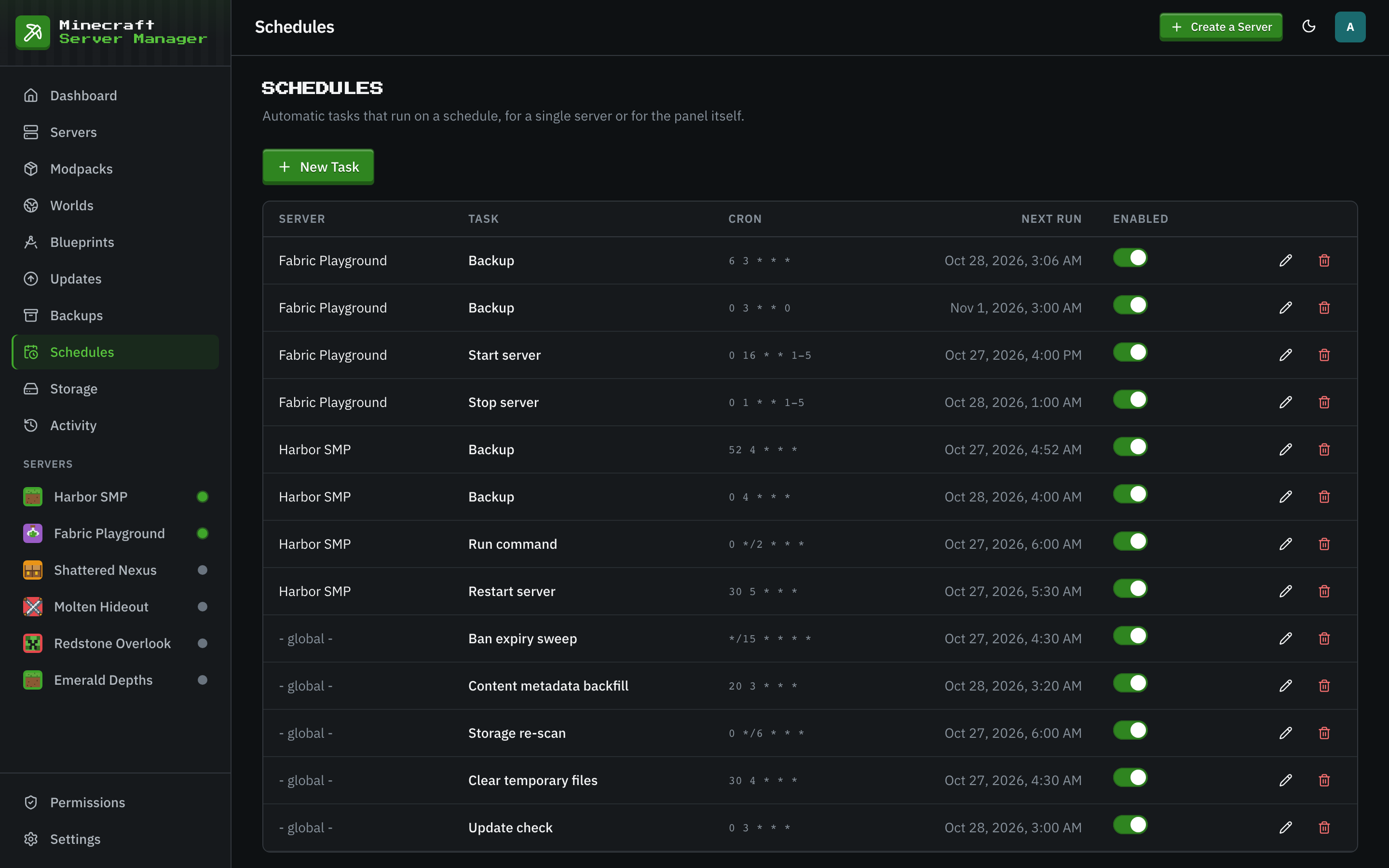
En hjemmecomputer, der sover, tager din server med sig, så slå dvaletilstand fra på maskinen, der hoster den. Kryds Af Start ved panelopstart i en servers indstillinger, og den kommer tilbage med panelet. Automatisk genstart ved nedbrud bringer en nedbrudt server tilbage med voksende ventetider mellem forsøg. Daglige sikkerhedskopier planlægges for hver ny server, og tidsplaner kan genstarte servere i stille timer.
Host din første server derhjemme
- 1
Installer Docker
Docker Engine på Linux, eller Docker Desktop på Windows og macOS. På Windows skal du dele drevet, der indeholder panelet, med Docker Desktop.
- 2
Installer og åbn panelet
Følg installationssiden for dit system, og åbn derefter panelet i en browser. Opsætningen tjekker Docker, opretter din administratorkonto og beder om din tidszone.
- 3
Opret en server
Guiden foreslår en gratis port og hukommelse, der passer til din maskine. Vælg en servertype og tryk på opret.
- 4
Viderestil spilporten
Viderestil serverens spilport på din router, TCP og UDP, og send vennerne adressen fra fanen Oversigt.
Spørgsmål om hjemmehosting
- Kan jeg hoste på den samme pc, som jeg spiller på?
- Ja, så længe den har hukommelsen til begge dele. Giv serveren dens heap plus ekstra plads til Java, og lad nok være til spilklienten. En vanilla-server til et par venner kræver omkring 4 GB til sig selv.
- Hvorfor kan venner på mit Wi-Fi deltage, men venner udenfor kan ikke?
- Spilporten er ikke viderestillet på din router, eller en firewall blokerer den. Viderestil serverens spilport over TCP og UDP til hostingmaskinen, og tillad den i maskinens firewall.
- Kan jeg køre panelets Docker-image på Windows eller macOS?
- Containerinstallationen er målrettet Linux-hosts. På Windows og macOS kører du panelet fra kildekode med Node.js 24 ved siden af Docker Desktop, hvilket fungerer på samme måde, når det først kører.
Læs mere
 Raspberry Pi-guideGør en Raspberry Pi 4 eller 5 til en Minecraft-server med et webpanel, og dimensioner den ærligt.
 Guide til flere servereKør flere Minecraft-servere på én maskine uden at porte, hukommelse eller disk kommer i vejen for hinanden.
 Det uændrede spilDet uændrede spil, fra snapshots til gamle betaversioner, med verdensstyring, backups og spillerstatistikker omkring det.
Begynd at hoste derhjemme
Gratis, open source og ingen konto hos nogen. Dine servere bor i en enkelt mappe på din egen maskine.
