
Windows, macOS 또는 Linux에서 집에서 마인크래프트 서버 호스팅하기
Docker를 실행할 수 있는 모든 컴퓨터에서 서버를 호스팅할 수 있습니다. 패널을 설치하고, 비공개로 유지하고, 게임 포트만 열면 친구들이 어디서든 접속할 수 있습니다.
 Windows
- macOS
- Linux
- Docker
- Node.js 24+

두 가지 설치 방법
Linux 시스템에서는 한 줄 설치 프로그램이 모든 것을 처리합니다. Docker가 없으면 설치하고, 패널을 컨테이너로 실행하며, 재부팅 후에도 다시 시작합니다. Windows 및 macOS에서는 Docker Desktop 옆에 Node.js 24를 사용하여 패널을 직접 실행합니다. 패널은 Node.js 버전이 너무 오래되면 명확한 메시지를 출력하고 중지되며, Docker가 아직 실행 중이 아니더라도 전체 패널을 사용할 수 있습니다. Docker가 시작되면 서버가 시작됩니다.
- Linux: 설치 프로그램 또는 Portainer/Dockge의 compose 파일 사용.
- Windows: WSL2 백엔드가 있는 Docker Desktop, 이후 소스에서 패널 설치.
- macOS: Docker Desktop, 이후 소스에서 패널 설치.
- PM2 또는 systemd 하에서 패널은 재부팅 후에도 유지됩니다.
- Linux
- Docker
- Windows
- macOS
- Node.js 24+
패널 비공개 유지하기
플레이어는 패널과 직접 통신하지 않습니다. 게임 포트로 연결합니다. 소스에서 새로 설치하면 로컬호스트 포트 25564에서만 응답합니다. 집 안의 다른 컴퓨터에서 접속하려면 네트워크에서 수신 대기하도록 설정하세요. 설정 시 일회용 PIN을 요청하므로, 포트에 먼저 도달한 낯선 사람이 관리자 계정을 탈취할 수 없습니다. 절대 패널 포트를 인터넷으로 포워딩하지 마세요. 집 밖에서 서버를 관리하려면 VPN, SSH 터널 또는 TLS가 있는 역방향 프록시를 사용하세요.
- 기본적으로 로컬호스트만 허용.
- 네트워크에서 패널에 접속 가능할 때 설정 PIN 필요.
- 모든 계정에 대한 2단계 인증.
친구 초대하기
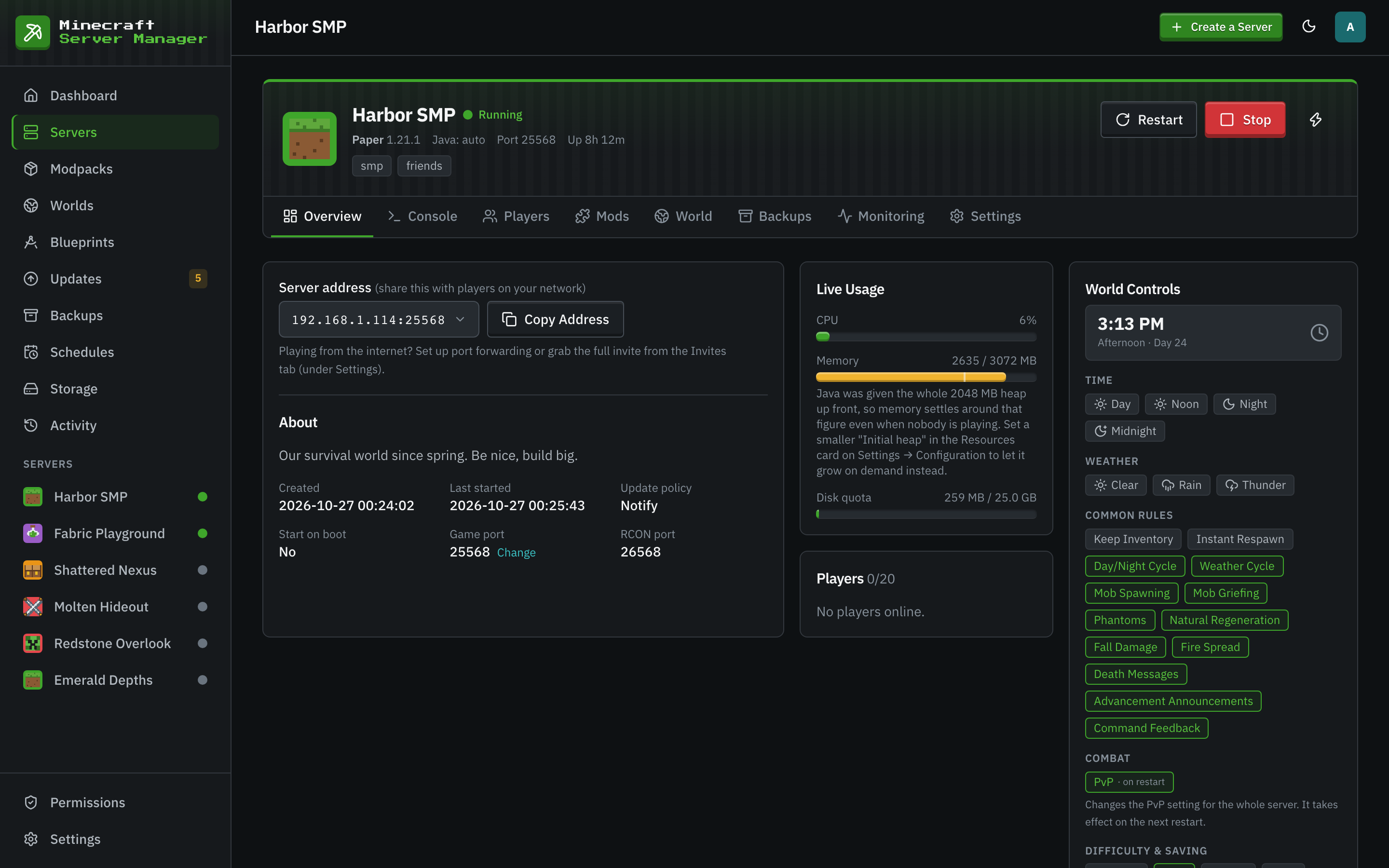
각 서버는 게임 포트를 가지며, 25565부터 시작하여 순차적으로 증가합니다. 라우터에서 해당 포트를 TCP 및 UDP 모두 사용하여 서버를 실행하는 컴퓨터로 포워딩하세요. 원격 콘솔 포트(각 게임 포트보다 1000 높은 포트)는 닫아 두세요. 패널은 컨테이너 내부에서 접속하며 이 포트가 열려 있을 필요가 없습니다. 집 주소 대신 직접 제어하는 호스트 이름을 플레이어에게 제공하면, 주소 변경 시 모든 플레이어에게 메시지를 보내는 대신 DNS 변경만 하면 됩니다.
- 게임 포트만 TCP 및 UDP로 포워딩.
- RCON 및 패널 포트는 닫아두기.
- 개요 탭에서 공유할 주소 확인.
서버처럼 작동하게 만들기
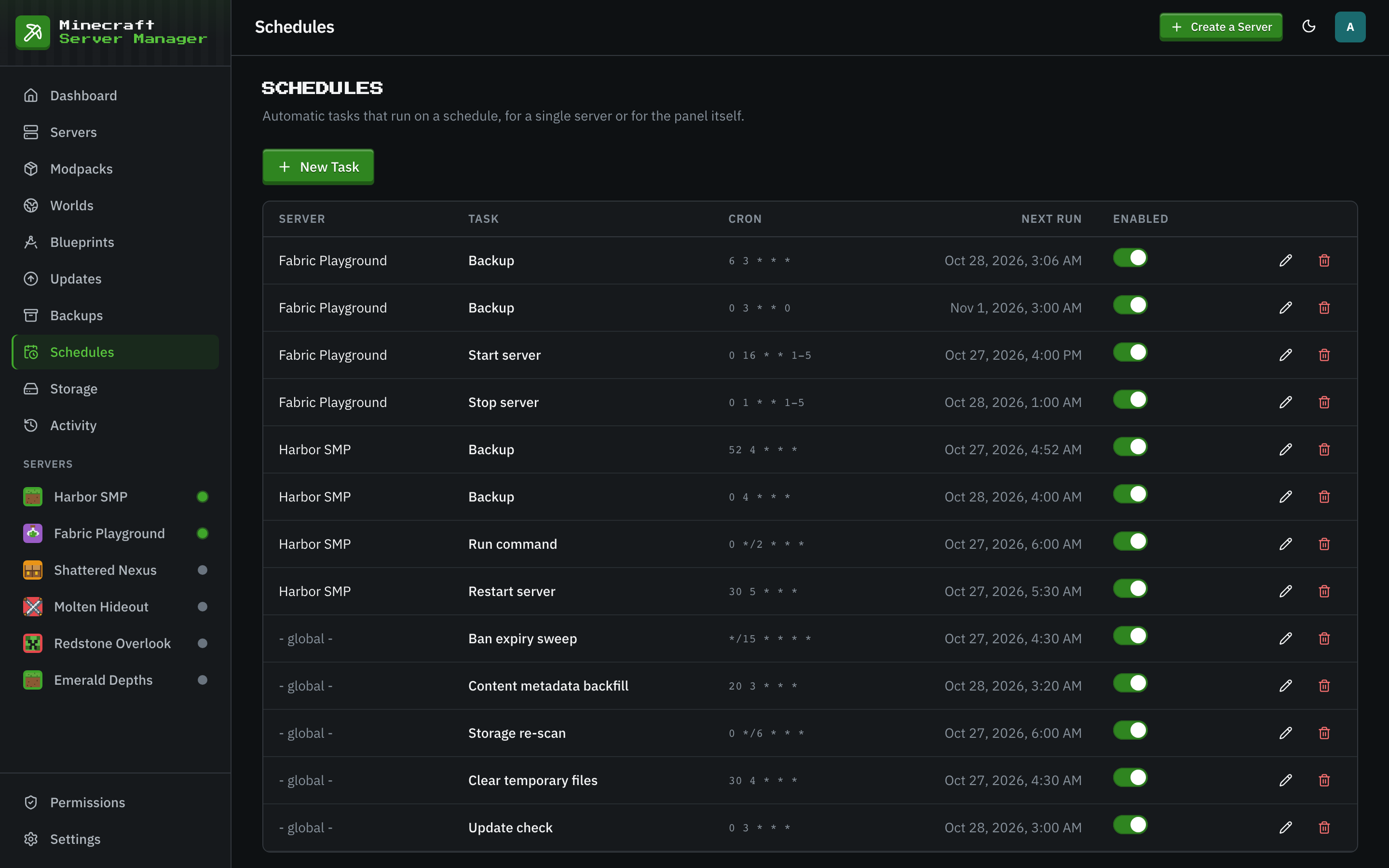
절전 모드로 들어가는 홈 컴퓨터는 서버도 함께 중지시키므로, 서버를 호스팅하는 컴퓨터의 절전 기능을 끄세요. 서버 설정에서 '패널 부팅 시 시작'을 선택하면 패널과 함께 서버가 다시 시작됩니다. 충돌 시 자동 재시작은 충돌한 서버를 복구하며 시도 간 대기 시간을 점차 늘립니다. 모든 새 서버에 대해 일일 백업이 예약되며, 예약 기능을 통해 조용한 시간에 서버를 재시작할 수 있습니다.
집에서 첫 서버 호스팅하기
- 1
Docker 설치
Linux의 경우 Docker Engine, Windows 및 macOS의 경우 Docker Desktop을 설치하세요. Windows에서는 패널이 있는 드라이브를 Docker Desktop과 공유하세요.
- 2
패널 설치 및 열기
시스템에 맞는 설치 페이지를 따라 패널을 설치한 후 브라우저에서 패널을 여세요. 설정 과정에서 Docker를 확인하고, 관리자 계정을 생성하며, 시간대를 설정합니다.
- 3
서버 생성
마법사가 시스템에 맞는 무료 포트와 메모리를 제안합니다. 서버 유형을 선택하고 생성을 누르세요.
- 4
게임 포트 포워딩
라우터에서 서버의 게임 포트를 TCP 및 UDP로 포워딩하고, 개요 탭의 주소를 친구들에게 공유하세요.
홈 호스팅 관련 질문
- 게임을 하는 PC와 같은 PC에서 서버를 호스팅할 수 있나요?
- 네, 둘 다 실행할 만큼 충분한 메모리가 있다면 가능합니다. 서버에 Java용 힙 메모리와 여유 공간을 할당하고, 게임 클라이언트를 위한 충분한 공간을 남겨두세요. 몇 명의 친구를 위한 바닐라 서버는 약 4GB의 메모리가 필요합니다.
- Wi-Fi 내 친구들은 접속할 수 있는데, 외부 친구들은 접속할 수 없는 이유는 무엇인가요?
- 라우터에서 게임 포트가 포워딩되지 않았거나 방화벽이 차단하고 있기 때문입니다. 서버의 게임 포트를 TCP 및 UDP로 호스팅하는 컴퓨터로 포워딩하고, 해당 컴퓨터의 방화벽에서 허용하세요.
- Windows 또는 macOS에서 패널의 Docker 이미지를 실행할 수 있나요?
- 컨테이너 설치는 Linux 호스트를 대상으로 합니다. Windows 및 macOS에서는 Docker Desktop 옆에 Node.js 24를 사용하여 소스에서 패널을 실행하며, 일단 실행되면 동일하게 작동합니다.


