
Minecraft szerver üzemeltetése otthon Windows, macOS vagy Linux rendszeren
Bármelyik számítógép, amely képes futtatni a Dockert, üzemeltetheti a szervereit. Telepítse a panelt, tartsa privátan, csak a játékkikötőt nyissa meg, és barátai bárhonnan csatlakozhatnak.
 Windows
- macOS
- Linux
- Docker
- Node.js 24+

Kétféle telepítési mód
Linux gépen az egysoros telepítő mindent elvégez: telepíti a Dockert, ha hiányzik, futtatja a panelt konténerként, és újraindítás után újra elindítja. Windows és macOS rendszereken futtassa a panelt közvetlenül a Node.js 24 segítségével a Docker Desktop mellett. A panel világos üzenetet jelenít meg, és leáll, ha a Node.js túl régi, és ha a Docker még nem fut, akkor is megkapja a teljes panelt; a szerverek amint a Docker elindul, elindulnak.
- Linux: a telepítő, vagy a compose fájl a Portainerben vagy a Dockge-ban.
- Windows: Docker Desktop WSL2 backenddel, majd a panel forrásból.
- macOS: Docker Desktop, majd a panel forrásból.
- PM2 vagy systemd alatt a panel túléli az újraindításokat.
- Linux
- Docker
- Windows
- macOS
- Node.js 24+
Tartsa privátan a panelt
A játékosok soha nem beszélnek a panellel. A játékkikötőhöz csatlakoznak. A forrásból történő friss telepítés csak azon a gépen válaszol, amelyen fut, a localhost 25564-es porton. Ahhoz, hogy otthoni hálózatán egy másik számítógépről elérje, állítsa be, hogy a hálózaton figyeljen; a beállítás ezután egy egyszeri PIN-kódot kér, így egy idegen, aki elsőként éri el a portot, nem tudja igényelni az admin fiókot. Soha ne továbbítsa a panel portját az internetre. Az otthonától távol eső szerverek kezeléséhez használjon VPN-t, SSH alagutat vagy fordított proxy-t TLS-sel.
- Kezdetben csak localhost.
- Beállítási PIN, amikor a panel elérhető a hálózatról.
- Kétfaktoros hitelesítés minden fiókhoz.
Engedje, hogy a barátok csatlakozzanak
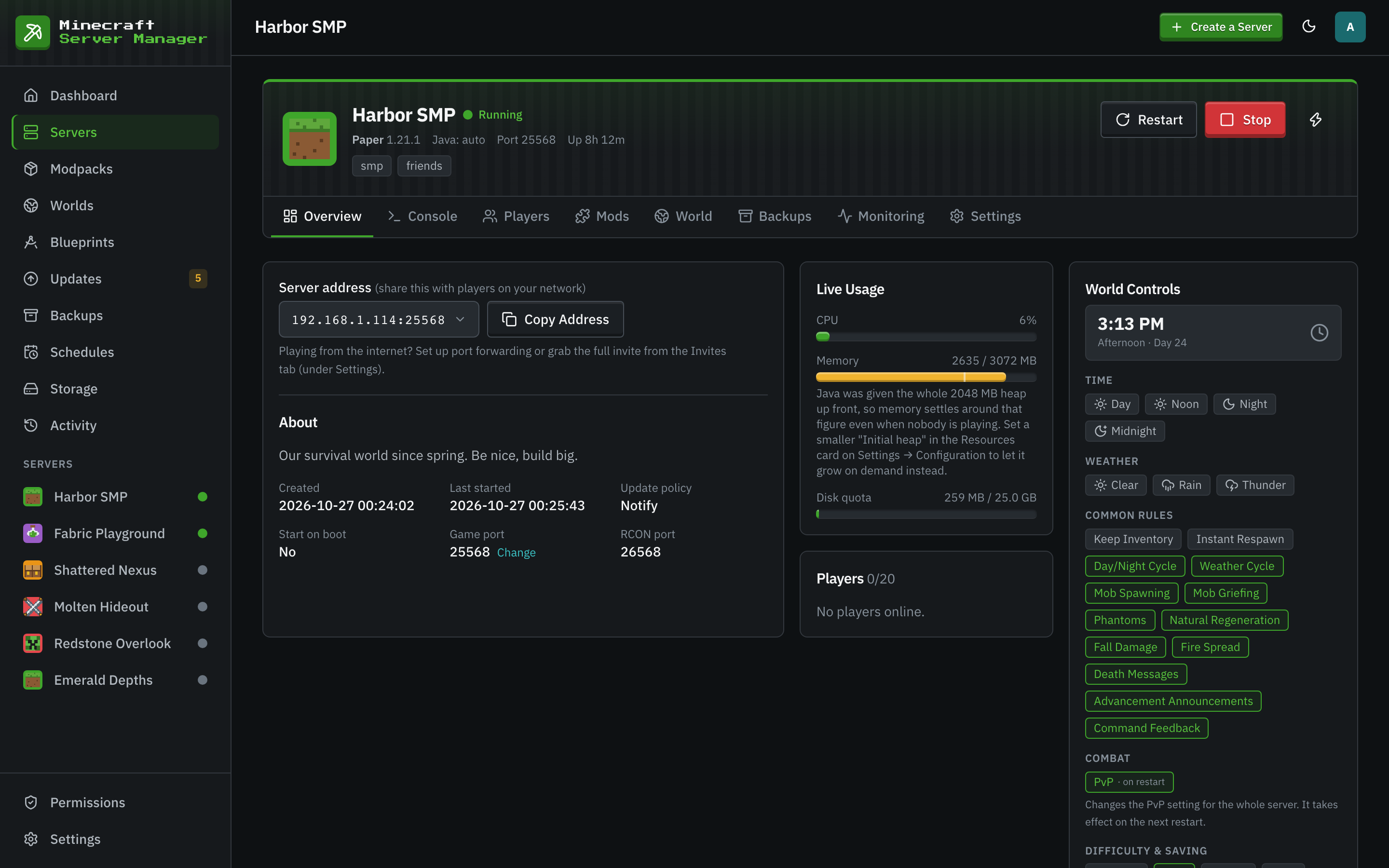
Minden szerver kap egy játékkikötőt, amely 25565-től kezdődik és felfelé számol. Az útválasztón továbbítsa ezt a portot, mind TCP, mind UDP protokollon keresztül, a szervereket futtató számítógépre. Hagyja a távoli konzolkikötőket, minden játékkikötő felett 1000-rel, zárva: a panel a konténeren belülről éri el őket, és soha nincs rájuk szükség nyitva. Adjon a játékosoknak egy általuk irányított hosztnevet az otthoni címe helyett, így a címváltozás DNS-változás, és nem üzenet minden játékosnak.
- Csak a játékkikötőket továbbítsa, TCP és UDP.
- Tartsa zárva az RCON-t és a panel portját.
- Az Áttekintés lap mutatja a megosztandó címet.
Tegye úgy, mintha szerver lenne
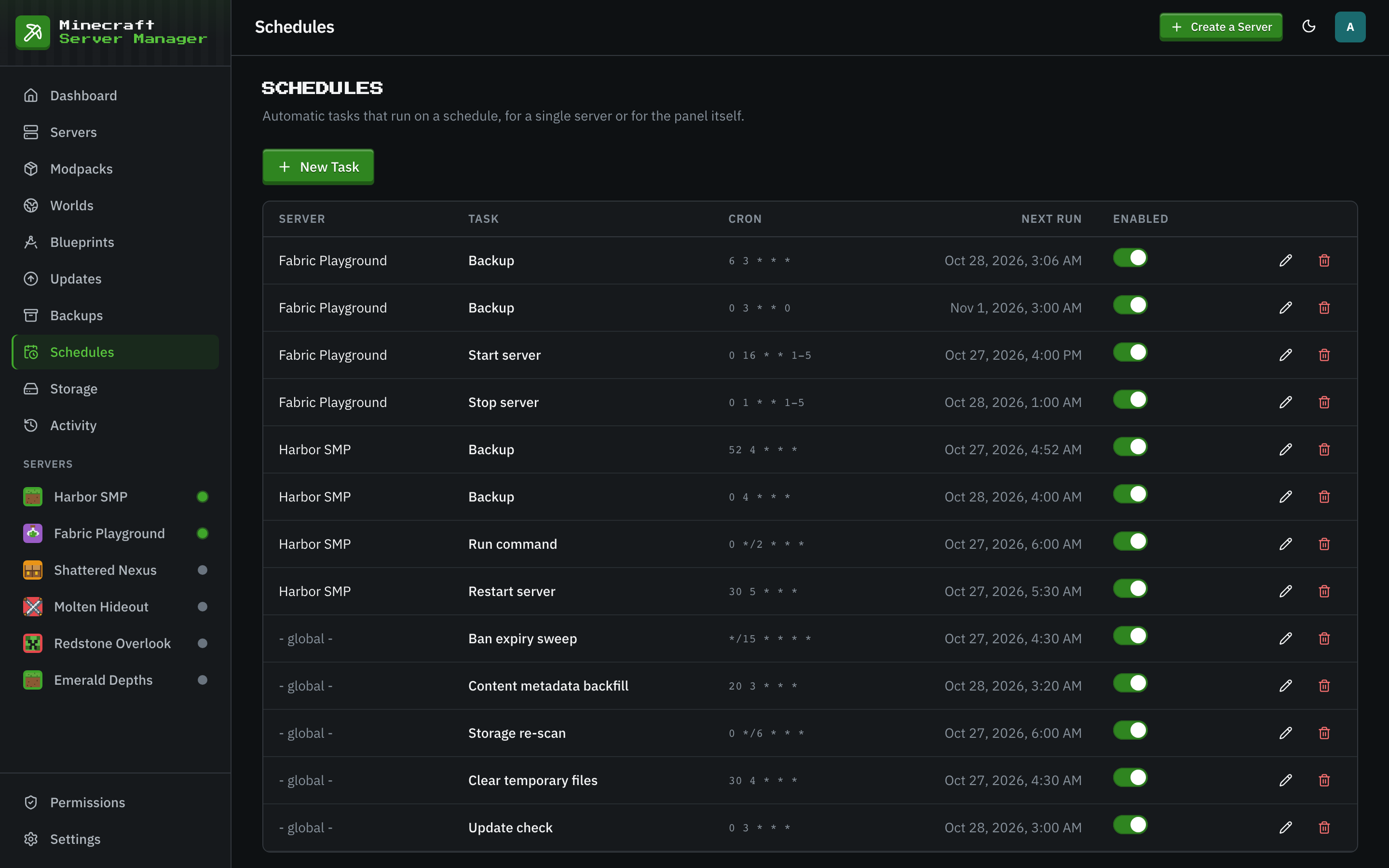
Egy otthoni számítógép, amely alszik, magával viszi a szervert is, ezért kapcsolja ki az alvó üzemmódot a gépen, amelyen fut. Jelölje be a 'Start on Panel Boot' (Indítás a panel indításakor) lehetőséget egy szerver beállításaiban, és az a panel mellett újraindul. Az automatikus újraindítás meghibásodás esetén a hibás szervert újraindítja, egyre növekvő várakozási időkkel az egyes próbálkozások között. Minden új szerverhez napi biztonsági mentések vannak ütemezve, és az ütemezések csendes órákban újraindíthatják a szervereket.
Üzemeltessen első szerverét otthon
- 1
Telepítse a Dockert
Docker Engine Linuxon, vagy Docker Desktop Windows és macOS rendszeren. Windows rendszeren ossza meg a panelt tartalmazó meghajtót a Docker Desktop-pal.
- 2
Telepítse és nyissa meg a panelt
Kövesse a rendszerére vonatkozó Telepítés oldalt, majd nyissa meg a panelt egy böngészőben. A beállítás ellenőrzi a Dockert, létrehozza az admin fiókját, és megkérdezi az időzónáját.
- 3
Hozzon létre egy szervert
Az varázsló javasol egy ingyenes portot és memóriát, amely illeszkedik a gépéhez. Válasszon ki egy szervertípust, és nyomja meg a létrehozás gombot.
- 4
Továbbítsa a játékkikötőt
Továbbítsa a szerver játékkikötőjét az útválasztón, TCP és UDP protokollon keresztül, és küldje el barátainak a címet az Áttekintés lapról.
Otthoni üzemeltetéssel kapcsolatos kérdések
- Tudok játszani azon a PC-n is, amelyen a szervert futtatom?
- Igen, amíg elegendő memóriája van mindkettőhöz. Adjon a szervernek elegendő memóriát a Java számára, és hagyjon elegendő helyet a játékkliensnek is. Egy alap vanilla szerver néhány barát számára körülbelül 4 GB-ot igényel magának.
- Miért tudnak csatlakozni a barátaim a Wi-Fi-n keresztül, de a kívülállók nem?
- A játékkikötő nincs továbbítva az útválasztón, vagy egy tűzfal blokkolja. Továbbítsa a szerver játékkikötőjét TCP és UDP protokollon keresztül a hosztoló gép felé, és engedélyezze azt a gép tűzfalában.
- Futtathatom a panel Docker képét Windows vagy macOS rendszeren?
- A konténeres telepítés Linux hosztokat céloz meg. Windows és macOS rendszeren futtassa a panelt forrásból a Node.js 24 segítségével a Docker Desktop mellett, ami ugyanúgy működik, amint elindul.
További olvasnivaló
 Raspberry Pi útmutatóAlakíts át egy Raspberry Pi 4 vagy 5-öt Minecraft szerverré egy webes panellel, és méretezd meg becsületesen.
 Több szerver útmutatóFuttass több Minecraft szervert egy gépen anélkül, hogy a portok, a memória vagy a lemez akadályozná egymást.
 Az érintetlen játékAz eredeti játék, a snapshotoktól a régi béta verziókig, világvezérlőkkel, biztonsági mentésekkel és játékosstatisztikákkal körülötte.
Kezdje el az otthoni üzemeltetést
Ingyenes, nyílt forráskódú, és nincs szükség fiókra senkinél. A szerverei egy mappában élnek a saját gépén.
