
استضافة خادم Minecraft في المنزل على نظام التشغيل Windows أو macOS أو Linux
يمكن لأي جهاز كمبيوتر يمكنه تشغيل Docker استضافة خوادمك. قم بتثبيت اللوحة، وحافظ على خصوصيتها، وافتح منفذ اللعبة فقط، ويمكن لأصدقائك الانضمام من أي مكان.
 Windows
- macOS
- Linux
- Docker
- Node.js 24+
طريقتان للتثبيت
على جهاز Linux، يقوم المثبت ذو السطر الواحد بكل شيء: يقوم بتثبيت Docker إذا كان مفقودًا، ويشغل اللوحة كحاوة، ويبدأها مرة أخرى بعد إعادة التشغيل. على نظامي التشغيل Windows و macOS، قم بتشغيل اللوحة مباشرة باستخدام Node.js 24 بجوار Docker Desktop. تطبع اللوحة رسالة واضحة وتتوقف إذا كان إصدار Node.js لديك قديمًا جدًا، وإذا لم يكن Docker قيد التشغيل بعد، فستحصل على اللوحة الكاملة؛ تبدأ الخوادم بمجرد تشغيل Docker.
- Linux: المثبت، أو ملف compose في Portainer أو Dockge.
- Windows: Docker Desktop مع الواجهة الخلفية لـ WSL2، ثم اللوحة من المصدر.
- macOS: Docker Desktop، ثم اللوحة من المصدر.
- تحت PM2 أو systemd، تنجو اللوحة من عمليات إعادة التشغيل.
- Linux
- Docker
- Windows
- macOS
- Node.js 24+
حافظ على خصوصية اللوحة
لا يتحدث اللاعبون أبدًا إلى اللوحة. يتصلون بمنفذ اللعبة. استجابة التثبيت الجديد من المصدر تكون فقط على الجهاز الذي يعمل عليه، على المنفذ المحلي localhost:25564. للوصول إليها من جهاز كمبيوتر آخر في منزلك، قم بتعيينها للاستماع على شبكتك؛ يطلب الإعداد بعد ذلك رمز PIN لمرة واحدة، لذلك لا يمكن لغريب يصل إلى المنفذ أولاً المطالبة بحساب المسؤول. لا تقم أبدًا بإعادة توجيه منفذ اللوحة إلى الإنترنت. لإدارة الخوادم بعيدًا عن المنزل، استخدم VPN، أو نفق SSH، أو وكيل عكسي مع TLS.
- Localhost فقط خارج الصندوق.
- رمز PIN للإعداد عندما تكون اللوحة قابلة للوصول من الشبكة.
- المصادقة الثنائية لكل حساب.
اسمح للأصدقاء بالانضمام
يحصل كل خادم على منفذ لعبة، يبدأ من 25565 ويتزايد. على جهاز التوجيه الخاص بك، قم بإعادة توجيه هذا المنفذ، عبر كل من TCP و UDP، إلى الكمبيوتر الذي يشغل الخوادم. اترك منافذ وحدة التحكم عن بعد، 1000 فوق كل منفذ لعبة، مغلقة: تصل اللوحة إليها من داخل الحاوة ولا تحتاج أبدًا إلى فتحها. امنح اللاعبين اسم مضيف تتحكم فيه بدلاً من عنوان منزلك، لذا فإن تغيير العنوان هو تغيير DNS وليس رسالة لكل لاعب.
- إعادة توجيه منافذ اللعبة فقط، TCP و UDP.
- حافظ على إغلاق RCON ومنفذ اللوحة.
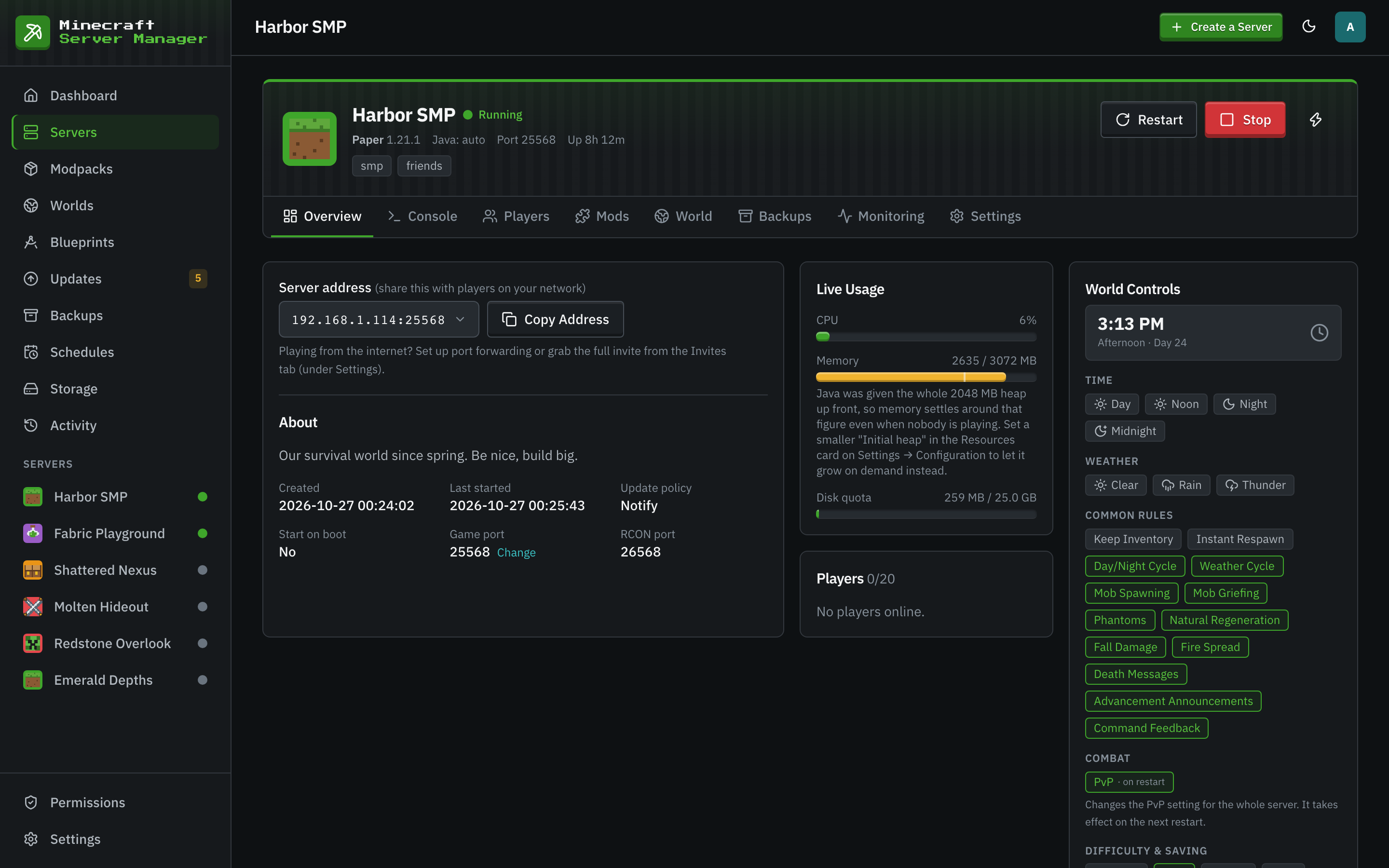
- يعرض علامة التبويب Overview العنوان المراد مشاركته.
اجعلها تتصرف كخادم
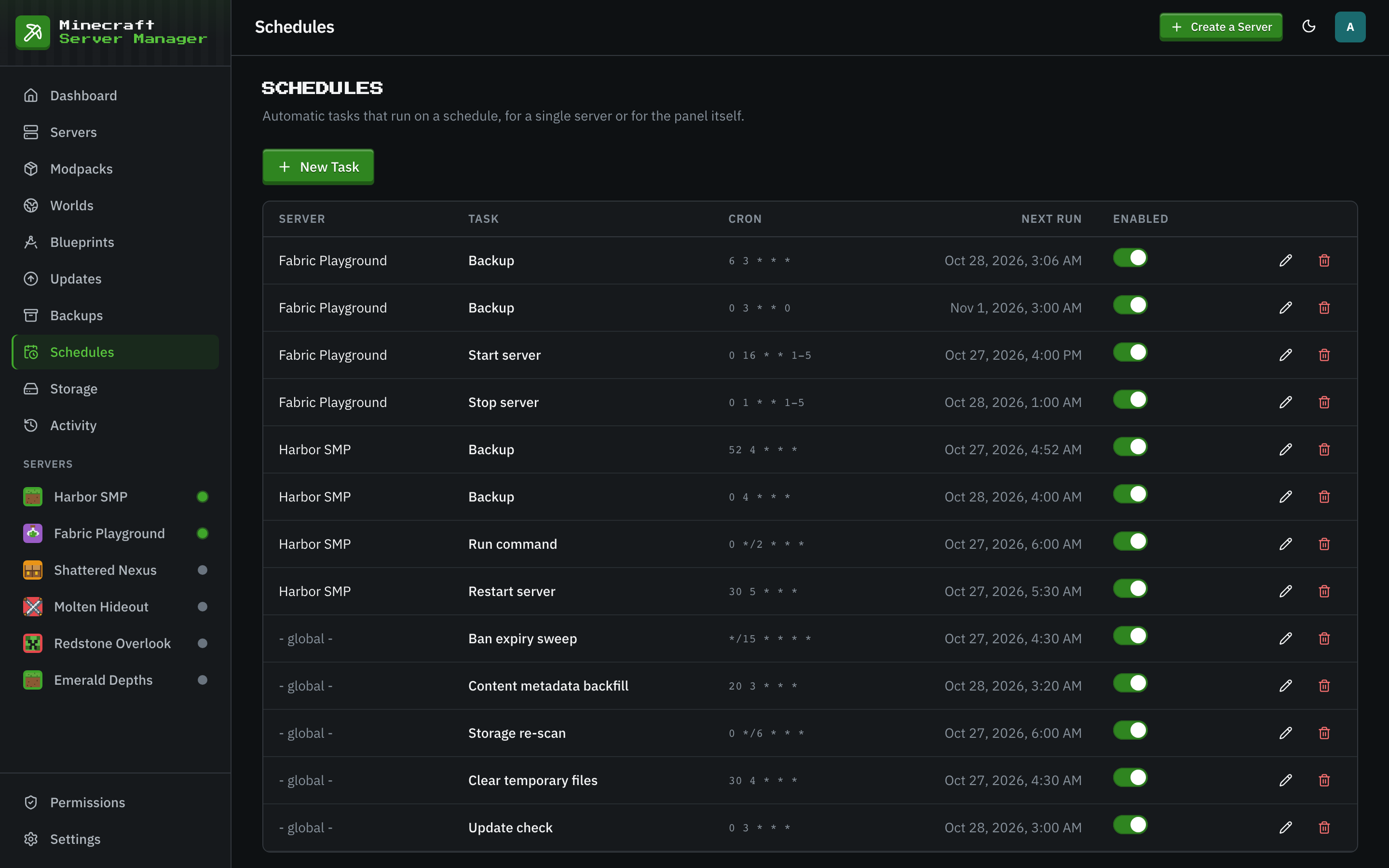
جهاز كمبيوتر منزلي ينام يأخذ خادمك معه، لذا قم بإيقاف تشغيل وضع السكون على الجهاز الذي يستضيفه. حدد Start on Panel Boot في إعدادات الخادم وسيعود مع اللوحة. إعادة التشغيل التلقائي عند التعطل يعيد الخادم المتعطل مع فترات انتظار متزايدة بين المحاولات. يتم جدولة النسخ الاحتياطي اليومي لكل خادم جديد، ويمكن للجداول الزمنية إعادة تشغيل الخوادم في أوقات هادئة.
استضف خادمك الأول في المنزل
- 1
تثبيت Docker
Docker Engine على Linux، أو Docker Desktop على Windows و macOS. على Windows، شارك محرك الأقراص الذي يحتوي على اللوحة مع Docker Desktop.
- 2
تثبيت وفتح اللوحة
اتبع صفحة التثبيت لنظامك، ثم افتح اللوحة في المتصفح. يتحقق الإعداد من Docker، وينشئ حساب المسؤول الخاص بك، ويسألك عن منطقتك الزمنية.
- 3
إنشاء خادم
يقترح المعالج منفذًا مجانيًا وذاكرة تناسب جهازك. اختر نوع الخادم واضغط على إنشاء.
- 4
إعادة توجيه منفذ اللعبة
قم بإعادة توجيه منفذ اللعبة الخاص بالخادم على جهاز التوجيه الخاص بك، TCP و UDP، وأرسل للأصدقاء العنوان من علامة التبويب Overview.
أسئلة الاستضافة المنزلية
- هل يمكنني الاستضافة على نفس الكمبيوتر الذي ألعب عليه؟
- نعم، طالما أن لديه الذاكرة الكافية لكليهما. امنح الخادم مساحة الذاكرة المخصصة له بالإضافة إلى مساحة إضافية لـ Java، واترك ما يكفي لعميل اللعبة. يحتاج خادم عادي لبضعة أصدقاء إلى حوالي 4 جيجابايت بمفرده.
- لماذا يمكن للأصدقاء على شبكة Wi-Fi الخاصة بي الانضمام ولكن الأصدقاء في الخارج لا يمكنهم ذلك؟
- لم يتم إعادة توجيه منفذ اللعبة على جهاز التوجيه الخاص بك، أو أن جدار الحماية يمنعه. قم بإعادة توجيه منفذ اللعبة الخاص بالخادم عبر TCP و UDP إلى الجهاز المضيف، واسمح به في جدار حماية الجهاز.
- هل يمكنني تشغيل صورة Docker الخاصة باللوحة على Windows أو macOS؟
- يهدف تثبيت الحاوية إلى المضيفين الذين يعملون بنظام Linux. على نظامي التشغيل Windows و macOS، قم بتشغيل اللوحة من المصدر باستخدام Node.js 24 بجوار Docker Desktop، والذي يعمل بنفس الطريقة بمجرد تشغيله.
تابع القراءة
 دليل Raspberry Piحوّل جهاز Raspberry Pi 4 أو 5 إلى خادم Minecraft مع لوحة تحكم ويب، وقم بقياس حجمه بصدق.
 دليل الخوادم المتعددةشغّل عدة خوادم Minecraft على جهاز واحد دون أن تتداخل المنافذ أو الذاكرة أو القرص مع بعضها البعض.
 اللعبة كما هياللعبة الأصلية، من اللقطات (snapshots) إلى الإصدارات التجريبية القديمة، مع أدوات تحكم بالعالم، نسخ احتياطي، وإحصائيات اللاعبين حولها.
ابدأ الاستضافة في المنزل
مجاني، مفتوح المصدر، ولا يتطلب حسابًا مع أي شخص. تعيش خوادمك في مجلد واحد على جهازك الخاص.
