
خادم حزم تعديلات Minecraft لا يقوم بالترقية خلف ظهرك أبدًا
ثبّت حزمة بالاسم، وثبّتها على إصدار محدد، وقم بالترقية فقط عندما تختار، مع نسخة احتياطية أولاً وإمكانية التراجع بنقرة واحدة إذا لم يبدأ الإصدار الجديد.
- CurseForge packs
- Modrinth packs
 FTB
 GT New Horizons
- .mrpack
- CurseForge export
كل مصادر حزم التعديلات الكبيرة
تقوم صفحة Modpacks وعلامة التبويب From Modpack في المعالج بتثبيت الحزم من CurseForge و Modrinth عن طريق البحث عن أسمائها، وحزم FTB عن طريق معرفات الحزمة والإصدار الخاصة بها، و GT New Horizons من فهرس الإصدارات الخاص بها. ليست حزمة منشورة على الإطلاق؟ قم بتحميل ملف .mrpack من Modrinth، أو تصدير حزمة تعديلات من CurseForge، أو أي ملف مضغوط (zip) لملفات jar الخاصة بالتعديلات. يملأ البيان، أو تصويت الأغلبية عبر ملفات jar المحددة، مُحمّل التعديلات وإصدار Minecraft.
- يتطلب CurseForge مفتاح API، يُضاف مرة واحدة ضمن Settings، API Keys.
- يتم سرد التعديلات التي لا يسمح مؤلفوها بالتنزيلات الآلية مع رابط وفتحة تحميل بدلاً من فشل التثبيت.
- يحصل GT New Horizons على إصدار Java الخاص به وحدود دنيا معقولة للذاكرة والقرص مضبوطة لك.
- CurseForge packs
- Modrinth packs
- FTB
- GT New Horizons
- .mrpack
- CurseForge export
- Zip of jars
مثبتة على إصدار محدد
عندما تختار حزمة، يقوم اللوحة بحل الإصدار المحدد، وتسجيله، وتثبيت هذا الإصدار. لا يمكن لإعادة التشغيل ترقية الحزمة بهدوء أبدًا. أنت تختار كيف تسمع كل خادم عن الإصدارات الجديدة: Manual Only يتركها وشأنها تمامًا، Notify Me يعرض شارة ويسردها في صفحة Updates، و Auto-Update يطبق تحديثات الحزمة بعد الفحص اليومي عبر نفس المسار المحمي. يتم دائمًا تخطي التحديثات التي من شأنها نقل عالم إلى إصدار Minecraft مختلف، لأن تحويل عالم هو قرارك.
- Manual Only هو الخيار الافتراضي.
- لا يتم أبدًا تقديم إصدار تجريبي للخوادم التي تتبع الإصدارات المستقرة.
- Auto-Update لا يتجاوز أبدًا إصدار Minecraft.
ترقيات مع إمكانية العودة
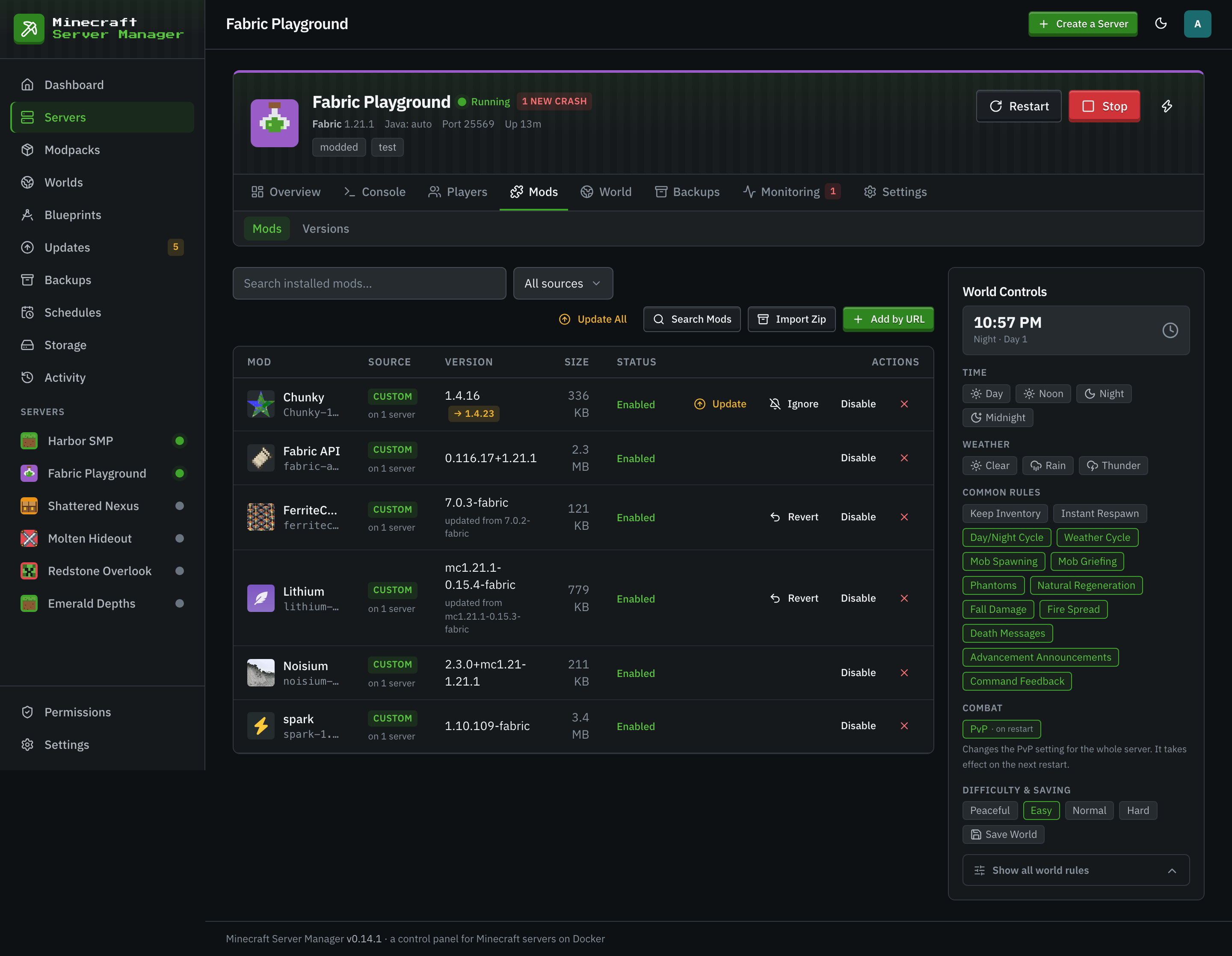
ترقية حزمة هي إجراء واحد. تأخذ اللوحة نسخة احتياطية، وتوقف الخادم بشكل صحيح، وتبدّل الإصدار المثبت، وتعيد بناء الخادم باستخدام Java المناسبة للإصدار الجديد، وتراقب التشغيل الأول، مع نافذة سخية للحزم الكبيرة التي تقوم بتنزيل جيجابايت عند البدء الأول. إذا لم يبدأ الإصدار الجديد، قم بالتراجع بنقرة واحدة.
تعديلاتك الخاصة فوق كل شيء
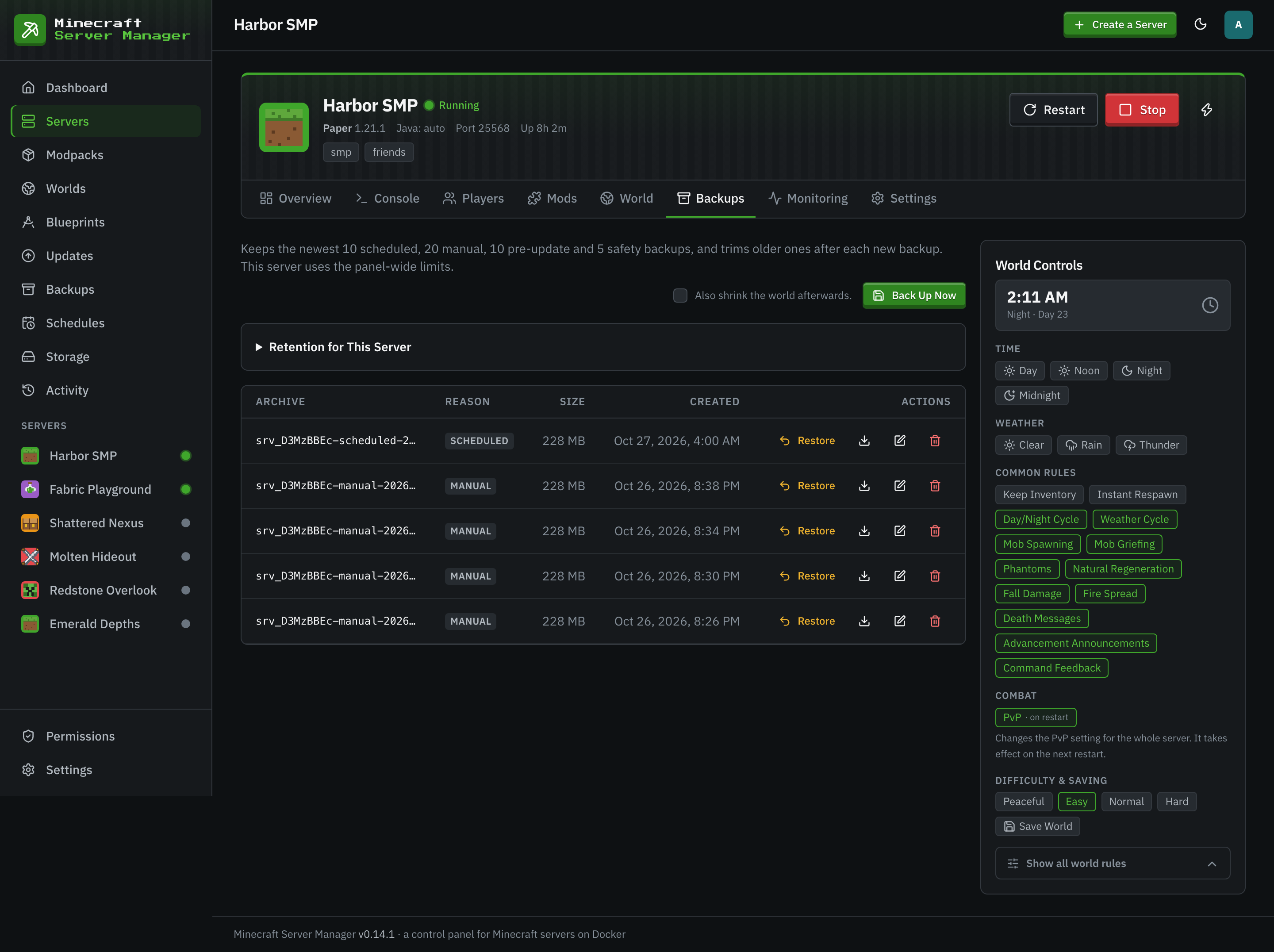
التعديلات التي تضيفها إلى خادم حزمة تعديلات تعيش في مكتبة مشتركة ويتم ربطها بالخادم، لذا فهي تبقى سليمة بعد تحديثات الحزمة. قم بتعطيل تعديل حزمة لا تريده، وأضف تعديل أداء تفتقر إليه الحزمة، واحتفظ بكلاهما خلال الترقية التالية. يقوم اللاعبون بتثبيت نفس الحزمة بنفس الإصدار من CurseForge أو Modrinth، وتعطيك علامة التبويب Invites دعوة جاهزة للصق مع العنوان والإصدار.
ابدأ خادم حزمة تعديلات في ثلاث خطوات
- 1
ابحث عن الحزمة
ابحث في CurseForge أو Modrinth في صفحة Modpacks، أو قم بتحميل ملف .mrpack، أو تصدير CurseForge، أو ملف مضغوط (zip) لملفات jar.
- 2
اختر الإصدار والذاكرة
اختر إصدار الحزمة المحدد. امنح ذاكرة Java (heap) مساحة كافية لعدد التعديلات؛ حد الحاوية يتبع ذلك.
- 3
أنشئ وراقب التشغيل
تقوم اللوحة بتثبيت الحزمة، وتثبيتها، وتشغيل الخادم. التشغيل الأول لحزمة كبيرة يستغرق وقتًا؛ تعرض وحدة التحكم كل سطر.
أسئلة حول خوادم حزم التعديلات
- هل إعادة تشغيل الخادم ستحدّث حزمة التعديلات الخاصة بي؟
- لا. الحزمة مثبتة على الإصدار المحدد الذي قمت بتثبيته. لا تتغير إلا عندما تقوم بترقيتها، أو بعد الفحص اليومي إذا قمت بتعيين الخادم على Auto-Update.
- لماذا يحتاج CurseForge إلى مفتاح API بينما لا يحتاج Modrinth؟
- يستجيب CurseForge فقط للطلبات التي تحمل مفتاحًا. يمكنك الحصول على واحد من لوحة تحكم CurseForge وإضافته مرة واحدة ضمن Settings، API Keys. يعمل Modrinth بدونه.
- لم يتم تنزيل بعض التعديلات في حزمتي. ماذا الآن؟
- مؤلفوها لا يسمحون بالتنزيلات الآلية. تسرد اللوحة كل واحد منها برابط لصفحته وفتحة تحميل، لذا يمكنك تنزيل ملف jar في متصفحك وإفلاته هناك.
- هل يمكنني تثبيت حزمة FTB؟
- نعم، عبر واجهة برمجة تطبيقات FTB باستخدام المعرف الرقمي للحزمة ومعرف إصدار صريح. اللوحة لا تتحقق من تحديثات حزم FTB بعد.
تابع القراءة
 دليل خادم Modpackاستضف حزمة تعديلات من CurseForge أو Modrinth لأصدقائك، مع الذاكرة المناسبة ودعوة يمكنهم اتباعها.
 Forge و NeoForgeForge و NeoForge للتعديلات الثقيلة، من كلاسيكيات 1.7.10 إلى الحزم الحالية، مع اختيار إصدار Java المناسب لك.
 Fabric و Quiltخوادم Fabric و Quilt للتعديلات الخفيفة وسريعة التحديث، مع فحص الإصدار قبل كل ترقية لـ Minecraft.
شغّل خادم حزمة التعديلات الخاص بك في المنزل
قم بتثبيت اللوحة، وافتح صفحة Modpacks، واختر حزمة. تبقى على الإصدار الذي اخترته حتى تقول خلاف ذلك.
