
انقل خادم Minecraft الخاص بك من الاستضافة المدفوعة
أحضر عالمك، إضافاتك، وتعديلاتك إلى المنزل مع كل المخزون سليمًا. قم بتقييم الوضع أولاً، انسخ مجلد الخادم بأكمله، أعد بناءه في لوحتك الخاصة، وفقط بعد ذلك وجه اللاعبين إليه.
- Docker
 Paper
 Fabric
 Forge
- CurseForge packs
- Modrinth packs
قيّم الوضع قبل التنزيل
دوّن هذه الأمور بينما لا يزال الخادم القديم قيد التشغيل. كل واحد منها تسبب في فشل عملية ترحيل بشكل سيء عندما تم افتراضه بدلاً من التحقق منه. وضع الاتصال (Online mode) هو الأكثر أهمية: إذا كان الخادم القديم يعمل بدونه وتم تشغيل الخادم الجديد به، أو العكس، سيحصل كل لاعب على هوية مختلفة ومخزون جديد وفارغ تمامًا.
- إصدار Minecraft الدقيق والمُحمّل. 1.20.1 NeoForge ليس هو 1.20.1 Forge.
- قائمة التعديلات أو الإضافات، مع الإصدارات.
- اسم المستوى (level-name) من ملف server.properties. غالبًا ما لا يُسمى مجلد العالم 'world'.
- وضع الاتصال (Online mode)، تشغيل أو إيقاف.
- أي شيء موجود خارج مجلد الخادم، مثل قاعدة بيانات لإضافة.
خذ المجلد بأكمله، وليس العالم فقط
استخدم مدير الملفات أو خيار التنزيل الخاص بمزود الاستضافة وخذ دليل الخادم بأكمله. احصل على ملفات jar الخاصة بالإضافات والتعديلات نفسها، وليس قائمة بالأسماء: الإصدارات مهمة، و'الأحدث' هو ملف مختلف في الشهر التالي. قم بتنزيل نسخك الاحتياطية أيضًا. النسخة الاحتياطية الموجودة فقط داخل اللوحة التي ستغادرها ليست نسخة احتياطية تملكها. أوقف الخادم بشكل صحيح قبل التنزيل النهائي حتى يقوم اللعبة بحفظ العالم على القرص.
أعد بناءه في لوحتك الخاصة
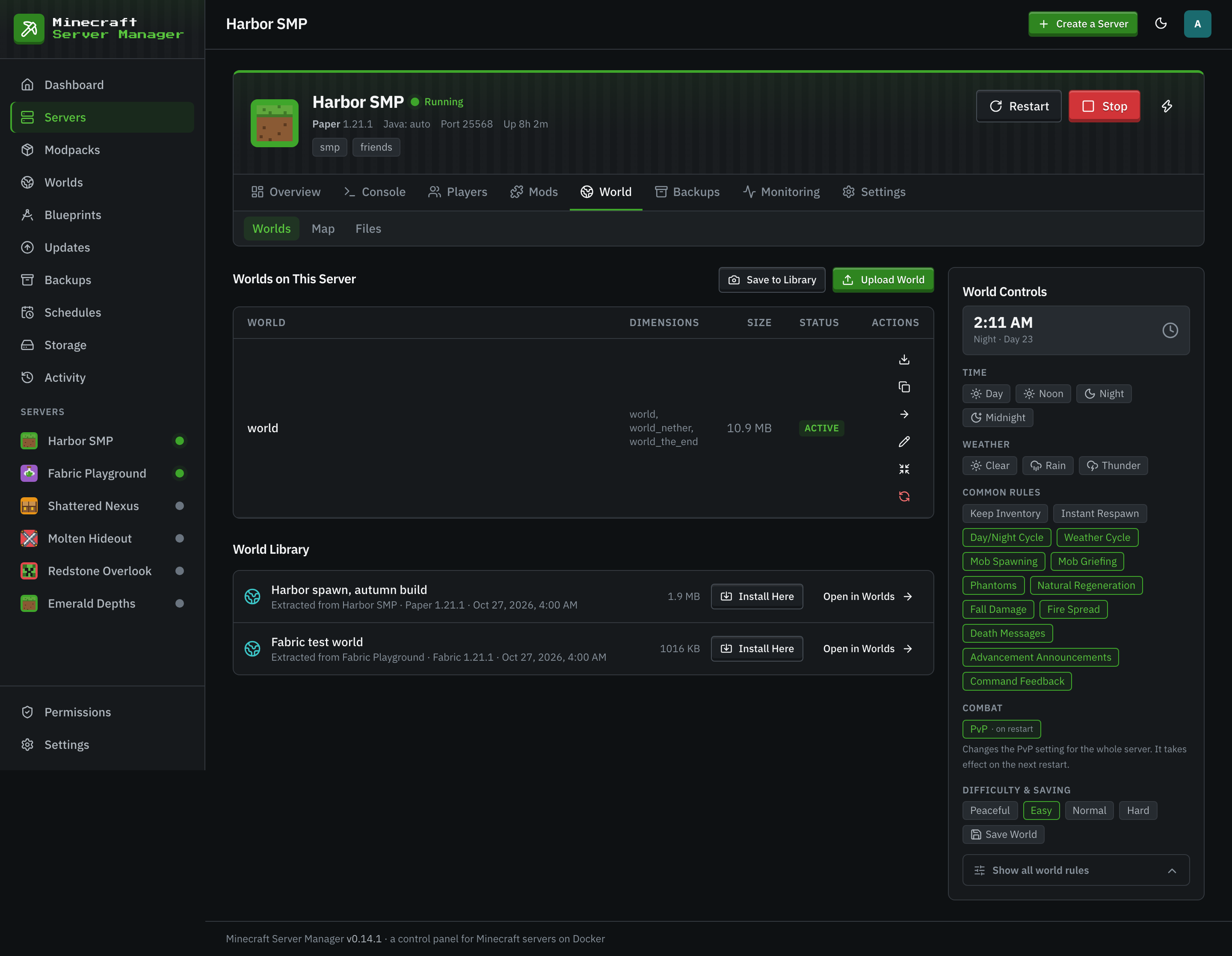
أنشئ خادمًا من نفس النوع ونفس الإصدار الدقيق. ثم قم بإحضار الأجزاء. صفحة العوالم (Worlds) تأخذ عالمك كملف مضغوط (.zip) أو أرشيف (.tar)، تجد العالم بداخله تلقائيًا، وتقوم بتثبيته على الخادم، مع عمل نسخة احتياطية من الحالي أولاً. في خادم التعديلات أو الإضافات، قم باستيراد ملف مضغوط لملفات jar الخاصة بك: يتم تحديد كل ملف، وتقييمه مقابل الخادم، وتثبيته إذا كان مناسبًا. يتم إدخال ملفات الإعدادات والباقي من خلال مدير الملفات، الذي يقوم بالتحرير والتحميل مباشرة في المتصفح. إذا كان الخادم القديم يشغل حزمة منشورة، فقم بتثبيت نفس الحزمة بنفس الإصدار بدلاً من ذلك.
- تحميل العالم (Upload World) يجد العالم داخل الأرشيف الخاص بك.
- استيراد ملف مضغوط (Import Zip) يحدد كل ملف jar ويتحقق منه مقابل الخادم.
- مدير الملفات يتعامل مع ملفات الإعدادات، القائمة البيضاء (whitelist)، والمسؤولين (ops).
 Zip of jars
- .mrpack
- CurseForge export
حافظ على العنوان، حافظ على اللاعبين
إذا اتصل اللاعبون بعنوان IP عادي، فإن كل حركة تجعلهم يحررون قائمة الخوادم الخاصة بهم، والبعض لا يفعل ذلك أبدًا. استخدم اسم مضيف (hostname) تتحكم فيه ووجهه إلى جهازك الجديد. يصبح الانتقال بعد ذلك تغييرًا في نظام أسماء النطاقات (DNS). قم بتقليل وقت البث (time to live) للسجل قبل التبديل حتى ينتشر التغيير بسرعة. يسمح سجل SRV للاعبين بكتابة نطاق عادي حتى عندما يعمل الخادم على منفذ مختلف، وهو نفس الشيء الذي تفعله الاستضافات لتوزيع عنوان تشغيل.
التبديل، بالترتيب
- 1
الاختبار على منفذ خاص
ابدأ الخادم الجديد على منفذ لا يعرفه اللاعبون، انضم إليه بنفسك، وتحقق من قاعدة تعرفها، ومخزونك، وأن كل إضافة أو تعديل تم تحميله.
- 2
النسخة النهائية
أعلن عن إعادة تشغيل، أوقف الخادم القديم بشكل صحيح، قم بتنزيل العالم مرة أخرى، وقم بتثبيت تلك النسخة حتى تأتي أحدث التغييرات معها.
- 3
تبديل المنفذ والعنوان
انقل الخادم إلى منفذه العام باستخدام بطاقة منفذ اللعبة (Game Port)، ثم وجه اسم المضيف الخاص بك إلى الجهاز الجديد.
- 4
احتفظ بالخادم القديم لبعض الوقت
قم بإلغاء الخطة القديمة فقط بعد بضعة أيام. أبقه متوقفًا، حتى لا يبني أحد على النسخة المهجورة.
أسئلة الترحيل
- هل سيحتفظ اللاعبون بمخزونهم؟
- نعم، طالما أن وضع الاتصال (online mode) هو نفسه على كلا الخادمين وقمت بنقل مجلد العالم بأكمله. بيانات اللاعب تعيش داخل العالم، مفهرسة بهوية كل لاعب، وهذه الهوية تتغير إذا تغير وضع الاتصال.
- استضافتي تسمح لي فقط بتنزيل العالم. هل هذا كافٍ؟
- بالنسبة للخادم العادي (vanilla)، في الغالب. بالنسبة لخادم الإضافات أو التعديلات، تحتاج أيضًا إلى ملفات jar بإصداراتها الدقيقة، لأن العالم لن يتم تحميله بشكل صحيح بدون التعديلات التي أنشأته. اطلب من مزود الاستضافة دليل الخادم الكامل.
- ما الذي تحل محله اللوحة من لوحة تحكم مزود الاستضافة الخاص بي؟
- وحدة التحكم (console)، مدير الملفات، النسخ الاحتياطي، الجداول الزمنية، إدارة اللاعبين، تثبيت الإضافات والتعديلات، وتثبيت حزم التعديلات، بالإضافة إلى الأشياء التي غالبًا ما يتقاضى مزودو الاستضافة رسومًا إضافية لها، مثل المزيد من الخوادم أو المزيد من فتحات النسخ الاحتياطي. الحد هو أجهزتك الخاصة.
تابع القراءة
 دليل الخادم المنزلياستضف خادم Minecraft في المنزل على نظام Windows أو macOS أو Linux، ودع الأصدقاء ينضمون بأمان.
 خوادم حزم التعديلاتحزم CurseForge، Modrinth، FTB، و GT New Horizons مثبتة على إصدار دقيق، بالإضافة إلى ملف zip الخاص بك أو .mrpack.
 دليل الخوادم المتعددةشغّل عدة خوادم Minecraft على جهاز واحد دون أن تتداخل المنافذ أو الذاكرة أو القرص مع بعضها البعض.
أحضر خادمك إلى المنزل
قم بتثبيت اللوحة، أنشئ خادمًا يطابق خادمك القديم، وقم بتحميل عالمك. مجاني، مفتوح المصدر، ومملوك لك للاحتفاظ به.
