
Wechsle deinen Minecraft-Server von kostenpflichtigem Hosting
Bringe deine Welt, Plugins und Mods nach Hause, mit jedem Inventar intakt. Nimm zuerst eine Bestandsaufnahme vor, kopiere den gesamten Serverordner, baue ihn in deinem eigenen Panel neu auf und richte erst dann die Spieler darauf ein.
- Docker
 Paper
 Fabric
 Forge
- CurseForge packs
- Modrinth packs
Bestandsaufnahme vor dem Download
Schreibe dies auf, während der alte Server noch läuft. Jede dieser Annahmen hat eine Migration schlecht beendet, weil sie angenommen statt überprüft wurde. Der Online-Modus ist am wichtigsten: Wenn der alte Server mit ausgeschaltetem Online-Modus lief und der neue mit eingeschaltetem, oder umgekehrt, erhält jeder Spieler eine andere Identität und ein brandneues, leeres Inventar.
- Die genaue Minecraft-Version und der Loader. 1.20.1 NeoForge ist nicht 1.20.1 Forge.
- Die Mod- oder Plugin-Liste mit Versionen.
- Der Level-Name aus server.properties. Der Weltordner heißt oft nicht world.
- Online-Modus, ein oder aus.
- Alles, was außerhalb des Serverordners liegt, wie z. B. die Datenbank eines Plugins.
Nimm den gesamten Ordner, nicht nur die Welt
Nutze den Dateimanager oder die Download-Option des Hosters und nimm das gesamte Serververzeichnis mit. Besorge dir die Plugin- und Mod-JARs selbst, nicht nur eine Liste von Namen: Die Versionen sind wichtig, und 'latest' ist nächsten Monat eine andere Datei. Lade auch deine Backups herunter. Ein Backup, das nur im Panel existiert, das du verlässt, ist kein Backup, das dir gehört. Stoppe den Server ordnungsgemäß vor dem endgültigen Download, damit das Spiel die Welt auf die Festplatte schreibt.
Baue es in deinem eigenen Panel neu auf
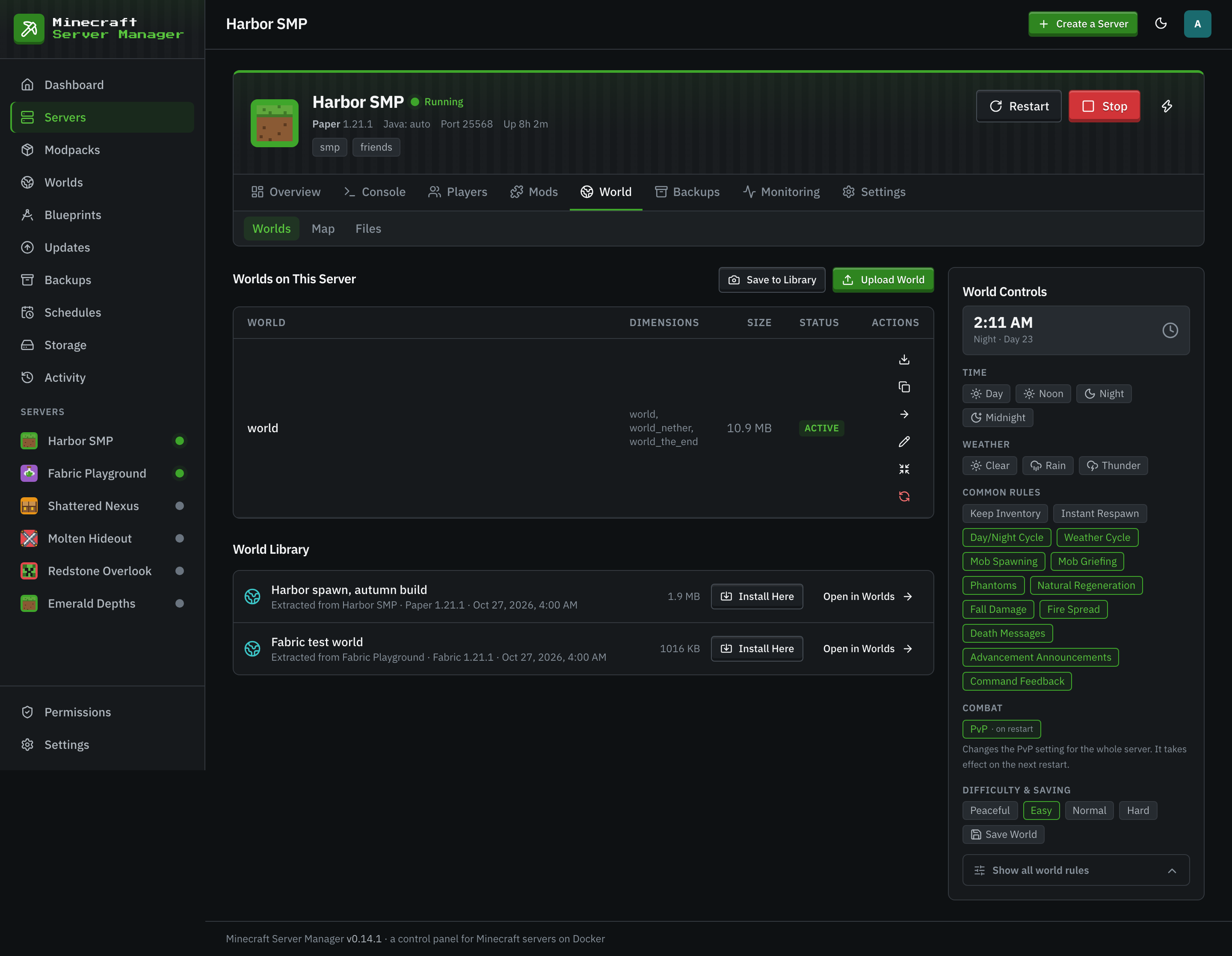
Erstelle einen Server desselben Typs und derselben exakten Version. Bringe dann die Teile herein. Die Seite 'Welten' nimmt deine Welt als .zip- oder .tar-Archiv, findet die Welt darin automatisch und installiert sie auf dem Server, wobei die aktuelle zuerst gesichert wird. Auf einem Plugin- oder Mod-Server importiere einen Zip mit deinen JARs: Jede wird identifiziert, gegen den Server geprüft und installiert, wenn sie passt. Konfigurationen und der Rest werden über den Dateimanager eingegeben, der direkt im Browser bearbeitet und hochgeladen wird. Wenn der alte Server ein veröffentlichtes Pack ausführte, installiere stattdessen dasselbe Pack in derselben Version.
- Welt hochladen findet die Welt in deinem Archiv.
- Zip importieren identifiziert jede JAR und prüft sie gegen den Server.
- Der Dateimanager kümmert sich um Konfigurationen, Whitelist und Ops-Dateien.
 Zip of jars
- .mrpack
- CurseForge export
Behalte die Adresse, behalte die Spieler
Wenn Spieler sich mit einer reinen IP-Adresse verbinden, müssen sie bei jeder Änderung ihre Serverliste bearbeiten, und manche tun das nie. Verwende einen Hostnamen, den du kontrollierst, und richte ihn auf deine neue Maschine. Die Umstellung wird dann zu einer DNS-Änderung. Reduziere die TTL (Time To Live) des Eintrags einen Tag vor dem Wechsel, damit die Änderung schnell verbreitet wird. Ein SRV-Eintrag ermöglicht es Spielern, eine reine Domain einzugeben, auch wenn der Server auf einem anderen Port läuft, dasselbe, was Hoster tun, um eine Spieladresse auszugeben.
Der Wechsel, in Reihenfolge
- 1
Test auf einem privaten Port
Starte den neuen Server auf einem Port, den die Spieler nicht kennen, verbinde dich selbst und überprüfe eine dir bekannte Basis, dein Inventar und ob jedes Plugin oder jede Mod geladen wurde.
- 2
Endgültige Kopie
Kündige einen Neustart an, stoppe den alten Server ordnungsgemäß, lade die Welt noch einmal herunter und installiere diese Kopie, damit die neuesten Änderungen mitkommen.
- 3
Wechsle den Port und die Adresse
Verschiebe den Server auf seinen öffentlichen Port mit der Game Port-Karte und richte dann deinen Hostnamen auf die neue Maschine aus.
- 4
Behalte den alten Server eine Weile
Kündige den alten Plan erst nach ein paar Tagen. Halte ihn gestoppt, damit niemand auf der verlassenen Kopie baut.
Migrationsfragen
- Behalten die Spieler ihre Inventare?
- Ja, solange der Online-Modus auf beiden Servern gleich ist und du den gesamten Weltordner verschoben hast. Spielerdaten leben in der Welt, indiziert nach der Identität jedes Spielers, und diese Identität ändert sich, wenn sich der Online-Modus ändert.
- Mein Hoster erlaubt mir nur, die Welt herunterzuladen. Reicht das?
- Für Vanilla meistens. Für einen Plugin- oder Mod-Server benötigst du auch die JARs in ihren exakten Versionen, da die Welt ohne die Mods, die sie erstellt haben, nicht korrekt geladen wird. Frage deinen Hoster nach dem vollständigen Serververzeichnis.
- Was ersetzt das Panel vom Control Panel meines Hosters?
- Die Konsole, den Dateimanager, Backups, Zeitpläne, Spielerverwaltung, Plugin- und Mod-Installationen sowie Modpack-Installationen, plus Dinge, für die Hoster oft extra berechnen, wie z. B. mehr Server oder mehr Backup-Slots. Die Grenze ist deine eigene Hardware.
Weiterlesen
 Anleitung für HeimserverHosten Sie einen Minecraft-Server zu Hause unter Windows, macOS oder Linux und lassen Sie Freunde sicher beitreten.
 Modpack-ServerCurseForge-, Modrinth-, FTB- und GT New Horizons-Packs, die auf eine exakte Version gepinnt sind, plus dein eigenes Zip oder .mrpack.
 Anleitung für mehrere ServerBetreiben Sie mehrere Minecraft-Server auf einer Maschine, ohne dass Ports, Arbeitsspeicher oder Festplattenspeicher sich gegenseitig behindern.
Hole deinen Server nach Hause
Installiere das Panel, erstelle einen Server, der deinem alten entspricht, und lade deine Welt hoch. Kostenlos, Open Source und du kannst ihn behalten.
