
Wie man einen Modpack-Server für Freunde hostet
Dein eigener Rechner kann das Pack hosten, das du mit deinen Freunden spielst. Installiere das Panel, erstelle den Server aus dem Pack, gib ihm den benötigten Arbeitsspeicher und sende deinen Freunden eine Einladung, der sie folgen können.
- CurseForge packs
- Modrinth packs
 FTB
- Docker
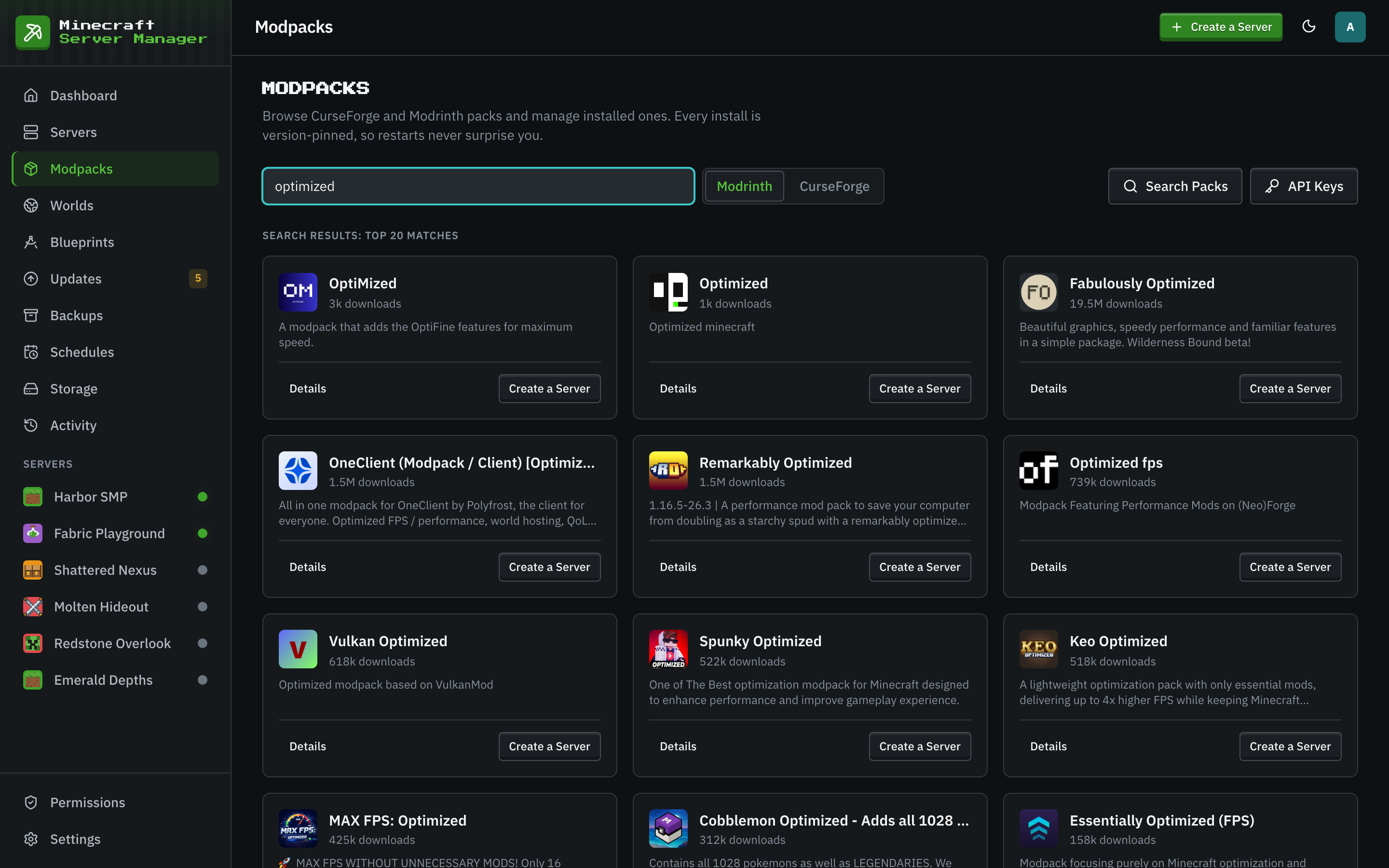
Wähle das Pack im Assistenten
Die Seite Modpacks und der Tab „Aus Modpack“ im Erstellungsassistenten durchsuchen CurseForge und Modrinth nach Namen; der Assistent nimmt auch FTB-Packs per ID oder einen bereits vorhandenen Pack-Export entgegen. Wähle die Version, die deine Freunde spielen werden. Das Panel installiert genau diese Version und behält sie bei: Ein Neustart aktualisiert das Pack niemals hinter deinem Rücken. CurseForge benötigt einen kostenlosen API-Schlüssel, der einmal unter Einstellungen, API-Schlüssel hinzugefügt wird; Modrinth benötigt keinen.
- Suche auf CurseForge und Modrinth oder lade eine .mrpack-Datei, einen CurseForge-Export oder ein Zip-Archiv mit Mod-JARs hoch.
- Die Pack-Version ist fixiert, sodass alle die gleiche Version spielen.
- Java wird für die Minecraft-Version des Packs ausgewählt.
- CurseForge packs
- Modrinth packs
- FTB
- .mrpack
- CurseForge export
Gib ihm genug Arbeitsspeicher
Modpacks benötigen deutlich mehr Arbeitsspeicher als ein Vanilla-Server, und ein Server hat zwei Werte: den Java-Heap und das Container-Limit darum herum, das größer sein muss, da Java Arbeitsspeicher über seinen Heap hinaus nutzt. Ein leichtes Pack mit 40 bis 80 Mods benötigt einen 4-GB-Heap in einem 6-GB-Container; ein großes „Kitchen-Sink“-Pack 6 bis 8 GB Heap in 10 GB. Das Panel unterscheidet einen Server, der wegen Speichermangels gestoppt wurde, von einem Absturz, sodass du weißt, welche Einstellung du ändern musst.
- Stelle den Arbeitsspeicher im Assistenten ein und ändere ihn später in den Servereinstellungen.
- Lasse Arbeitsspeicher für das Betriebssystem und das Panel übrig.
- Der Tab „Überwachung“ zeigt, was der Server tatsächlich nutzt.
Sende deinen Freunden eine Einladung, der sie folgen können
Freunde installieren dasselbe Pack in der gleichen Version in ihrem Launcher: die CurseForge-App, die Modrinth-App oder Prism Launcher. Der Tab „Einladungen“ unter Einstellungen kopiert die zu teilende Adresse und einen Einladungstext mit der Minecraft-Version. Freunde in deinem Netzwerk nutzen die lokale Adresse. Für Freunde außerhalb leite den Game-Port auf deinem Router weiter oder verwende einen Tunnel, wenn dein Anbieter dies nicht zul gestattet.
- Der Tab „Einladungen“ bietet die lokale Adresse, deine öffentliche Adresse und eine benutzerdefinierte.
- Wenn die Whitelist aktiviert ist, füge jeden Freund zuerst im Tab „Spieler“ hinzu.
- Für einen Server, der aus von dir ausgewählten Mods erstellt wurde, erstellt der Tab „Einladungen“ auch eine Client-.mrpack-Datei, die diese installiert und den Server zur Multiplayer-Liste hinzufügt.
- .mrpack
Halte die Welt sicher
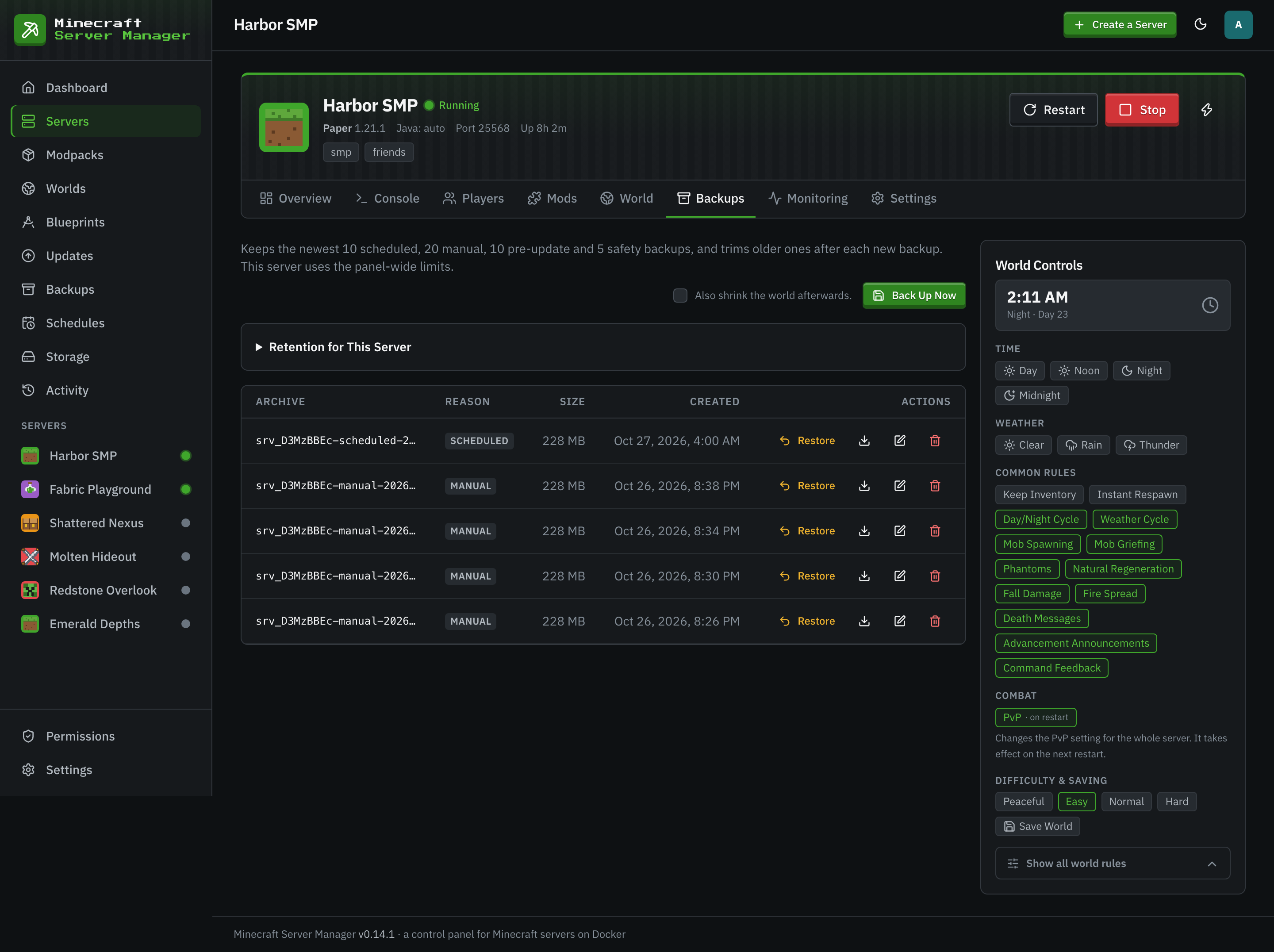
Jeder neue Server erhält einen täglichen Backup-Zeitplan. Vor einem Pack-Update erstellt das Panel ein weiteres Backup, baut den Server auf der neuen Version neu auf und beobachtet den ersten Start; wenn er nicht hochfährt, wird er mit einem Klick zurückgerollt. Mods, die du zusätzlich zum Pack hinzugefügt hast, bleiben bei Updates erhalten.
- Tägliche Backups vom ersten Tag an.
- Pack-Updates und Downgrades mit einem Backup und einem Rollback.
- Absturzberichte werden erkannt, erklärt und können geteilt werden.
Hoste deinen Modpack-Server
- 1
Installiere das Panel
Unter Linux richtet der Einzeilen-Installer Docker und das Panel ein. Unter Windows und macOS führe das Panel mit Node.js neben Docker Desktop aus.
- 2
Füge einen CurseForge API-Schlüssel hinzu
Nur für CurseForge-Packs: Füge einen kostenlosen Schlüssel unter Einstellungen, API-Schlüssel hinzu.
- 3
Erstelle den Server aus dem Pack
Öffne den Tab „Aus Modpack“ im Assistenten, suche das Pack, wähle seine Version und den Arbeitsspeicher aus und erstelle den Server.
- 4
Lade deine Freunde ein
Starte den Server, öffne Einstellungen, Einladungen und sende den Einladungstext. Freunde installieren dieselbe Pack-Version in ihrem Launcher und treten bei.
Fragen zu Modpack-Servern
- Wie viel RAM benötigt ein Modpack-Server?
- Etwa 6 GB für ein leichtes Pack mit 40 bis 80 Mods und 10 GB für ein großes Pack mit 150 bis 300 Mods, jeweils mit einem kleineren Java-Heap darin. Experten-Packs wie GregTech New Horizons benötigen 16 GB. Lasse auch Platz für das Betriebssystem.
- Benötigen meine Freunde die gleiche Modpack-Version?
- Ja. Der Server läuft mit einer fixierten Pack-Version, und ein Client mit unterschiedlichen Versionen der Mods wird normalerweise abgewiesen oder stürzt ab. Sage deinen Freunden die Version, die auf dem Tab „Übersicht“ des Servers angezeigt wird.
- Können Freunde ohne Portweiterleitung beitreten?
- Ja, wenn sie sich in deinem Netzwerk befinden. Von außerhalb leite entweder den Game-Port auf deinem Router weiter oder verwende einen Tunnel-Dienst, der auch funktioniert, wenn dein Anbieter die Portweiterleitung blockiert.
- Was passiert, wenn das Pack ein Update erhält?
- Mit der Richtlinie „Benachrichtigen“ zeigt die Seite „Updates“ dies an. Das Anwenden erfordert ein Backup, baut den Server neu auf und beobachtet den ersten Start. Ein Rollback ist ein Klick. Deine Freunde aktualisieren dann auch das Pack in ihrem Launcher.
Weiterlesen
 Modpack-ServerCurseForge-, Modrinth-, FTB- und GT New Horizons-Packs, die auf eine exakte Version gepinnt sind, plus dein eigenes Zip oder .mrpack.
 Anleitung für HeimserverHosten Sie einen Minecraft-Server zu Hause unter Windows, macOS oder Linux und lassen Sie Freunde sicher beitreten.
 Raspberry Pi-AnleitungVerwandeln Sie einen Raspberry Pi 4 oder 5 in einen Minecraft-Server mit einem Web-Panel und dimensionieren Sie ihn ehrlich.
Spiele dein Pack auf deinem eigenen Server
Kostenlos, Open Source und kein Konto bei irgendjemandem. Installiere das Panel und erstelle den Server aus dem Pack im Assistenten.
