
โฮสต์เซิร์ฟเวอร์ Minecraft ที่บ้านบน Windows, macOS หรือ Linux
คอมพิวเตอร์ใดๆ ที่สามารถรัน Docker ได้ สามารถโฮสต์เซิร์ฟเวอร์ของคุณได้ ติดตั้งพาเนล รักษาความเป็นส่วนตัว เปิดเฉพาะพอร์ตเกม และเพื่อนของคุณสามารถเข้าร่วมได้จากทุกที่
 Windows
- macOS
- Linux
- Docker
- Node.js 24+

สองวิธีในการติดตั้ง
บนเครื่อง Linux ตัวติดตั้งบรรทัดเดียวจะจัดการทุกอย่าง: ติดตั้ง Docker หากไม่มี รันพาเนลเป็นคอนเทนเนอร์ และเริ่มใหม่หลังจากการรีบูต บน Windows และ macOS รันพาเนลโดยตรงด้วย Node.js 24 ควบคู่ไปกับ Docker Desktop พาเนลจะแสดงข้อความที่ชัดเจนและหยุดทำงานหาก Node.js ของคุณเก่าเกินไป และหาก Docker ยังไม่ทำงาน คุณจะยังคงได้รับพาเนลเต็มรูปแบบ เซิร์ฟเวอร์จะเริ่มทำงานทันทีที่ Docker พร้อมใช้งาน
- Linux: ตัวติดตั้ง หรือไฟล์ compose ใน Portainer หรือ Dockge
- Windows: Docker Desktop พร้อมแบ็กเอนด์ WSL2 จากนั้นพาเนลจากซอร์สโค้ด
- macOS: Docker Desktop จากนั้นพาเนลจากซอร์สโค้ด
- ภายใต้ PM2 หรือ systemd พาเนลจะทำงานต่อหลังจากการรีบูต
- Linux
- Docker
- Windows
- macOS
- Node.js 24+
รักษาพาเนลให้เป็นส่วนตัว
ผู้เล่นไม่เคยสื่อสารกับพาเนล พวกเขาเชื่อมต่อกับพอร์ตเกม การติดตั้งใหม่จากซอร์สโค้ดจะตอบสนองเฉพาะบนเครื่องที่รันอยู่เท่านั้น ที่พอร์ต localhost 25564 หากต้องการเข้าถึงจากคอมพิวเตอร์เครื่องอื่นในบ้านของคุณ ให้ตั้งค่าให้ฟังบนเครือข่ายของคุณ การตั้งค่าจะขอ PIN แบบครั้งเดียว ดังนั้นคนแปลกหน้าที่เข้าถึงพอร์ตก่อนจะไม่สามารถอ้างสิทธิ์บัญชีผู้ดูแลระบบได้ อย่าส่งต่อพอร์ตของพาเนลไปยังอินเทอร์เน็ต หากต้องการจัดการเซิร์ฟเวอร์นอกบ้าน ให้ใช้ VPN, SSH tunnel หรือ reverse proxy พร้อม TLS
- Localhost เท่านั้นเมื่อติดตั้งเสร็จ
- PIN การตั้งค่าเมื่อพาเนลสามารถเข้าถึงได้จากเครือข่าย
- การยืนยันตัวตนแบบสองปัจจัยสำหรับทุกบัญชี
ให้เพื่อนเข้าร่วม
แต่ละเซิร์ฟเวอร์จะได้รับพอร์ตเกม เริ่มต้นที่ 25565 และนับขึ้นไป บนเราเตอร์ของคุณ ให้ส่งต่อพอร์ตนั้น ทั้ง TCP และ UDP ไปยังคอมพิวเตอร์ที่รันเซิร์ฟเวอร์ ปล่อยให้พอร์ตคอนโซลระยะไกล ซึ่งอยู่เหนือพอร์ตเกมแต่ละพอร์ต 1000 พอร์ต ปิดไว้: พาเนลเข้าถึงพอร์ตเหล่านั้นจากภายในคอนเทนเนอร์และไม่ต้องการให้เปิดเสมอ ให้ผู้เล่นใช้ชื่อโฮสต์ที่คุณควบคุมแทนที่อยู่บ้านของคุณ ดังนั้นการเปลี่ยนที่อยู่จะเป็นการเปลี่ยนแปลง DNS และไม่ใช่การส่งข้อความถึงผู้เล่นทุกคน
- ส่งต่อเฉพาะพอร์ตเกม, TCP และ UDP
- ปิด RCON และพอร์ตพาเนล
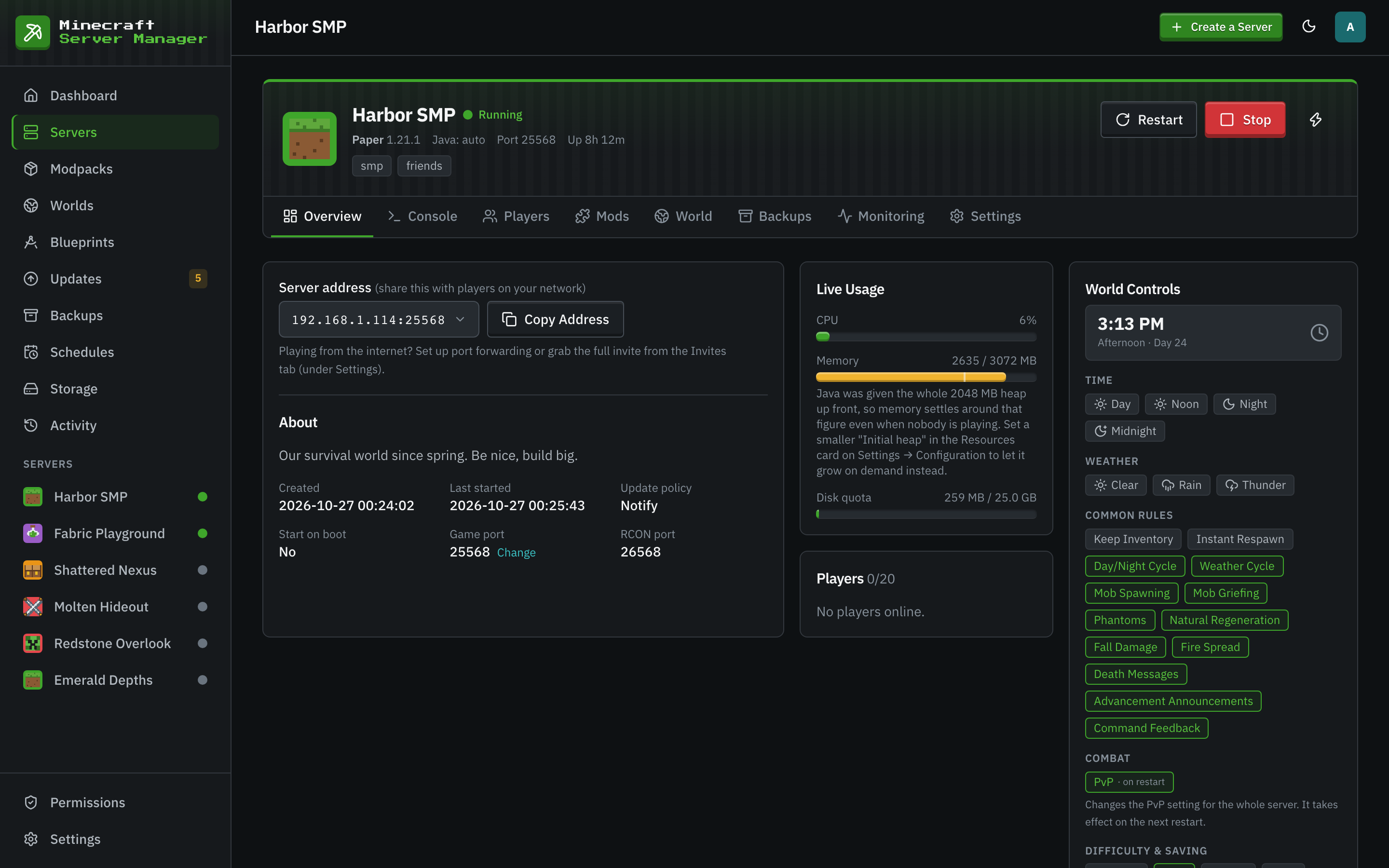
- แท็บ Overview แสดงที่อยู่ที่ต้องแชร์
ทำให้ทำงานเหมือนเซิร์ฟเวอร์
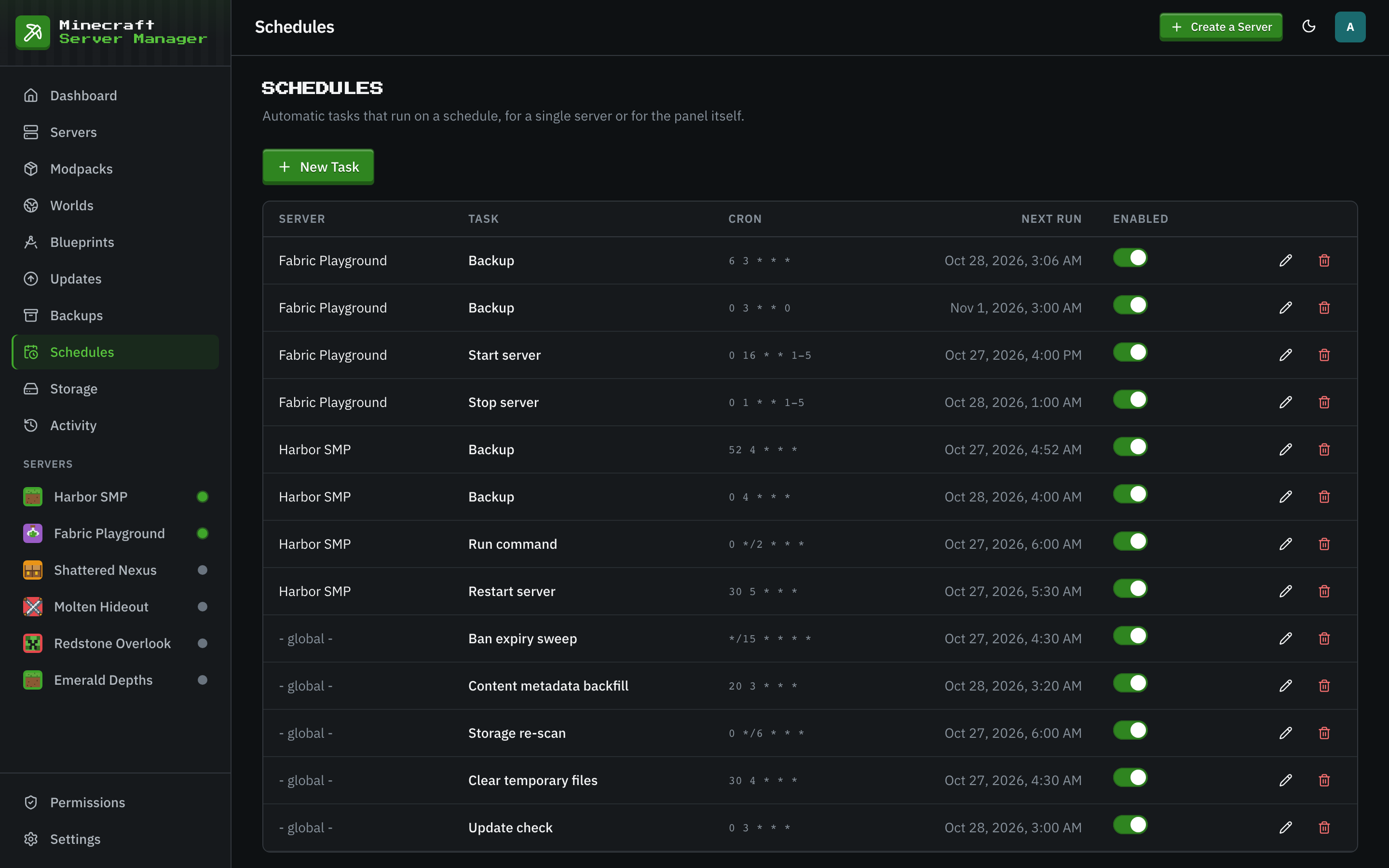
คอมพิวเตอร์ที่บ้านที่เข้าสู่โหมดสลีปจะทำให้เซิร์ฟเวอร์ของคุณหยุดทำงานด้วย ดังนั้นให้ปิดการใช้งานสลีปบนเครื่องที่โฮสต์เซิร์ฟเวอร์นั้น เลือก 'Start on Panel Boot' ในการตั้งค่าของเซิร์ฟเวอร์ แล้วเซิร์ฟเวอร์จะกลับมาทำงานพร้อมกับพาเนล การรีสตาร์ทอัตโนมัติเมื่อเกิดข้อผิดพลาดจะทำให้เซิร์ฟเวอร์ที่ขัดข้องกลับมาทำงานอีกครั้ง โดยมีการรอที่นานขึ้นระหว่างการพยายามแต่ละครั้ง การสำรองข้อมูลรายวันจะถูกกำหนดเวลาสำหรับทุกเซิร์ฟเวอร์ใหม่ และตารางเวลาสามารถรีสตาร์ทเซิร์ฟเวอร์ในช่วงเวลาที่เงียบสงบได้
โฮสต์เซิร์ฟเวอร์แรกของคุณที่บ้าน
- 1
ติดตั้ง Docker
Docker Engine บน Linux หรือ Docker Desktop บน Windows และ macOS บน Windows ให้แชร์ไดรฟ์ที่เก็บพาเนลกับ Docker Desktop
- 2
ติดตั้งและเปิดพาเนล
ทำตามหน้า Install สำหรับระบบของคุณ จากนั้นเปิดพาเนลในเบราว์เซอร์ การตั้งค่าจะตรวจสอบ Docker สร้างบัญชีผู้ดูแลระบบของคุณ และขอเขตเวลาของคุณ
- 3
สร้างเซิร์ฟเวอร์
วิซาร์ดจะแนะนำพอร์ตฟรีและหน่วยความจำที่เหมาะสมกับเครื่องของคุณ เลือกประเภทเซิร์ฟเวอร์แล้วกดสร้าง
- 4
ส่งต่อพอร์ตเกม
ส่งต่อพอร์ตเกมของเซิร์ฟเวอร์บนเราเตอร์ของคุณ ทั้ง TCP และ UDP และส่งที่อยู่จากแท็บ Overview ให้เพื่อน
คำถามเกี่ยวกับการโฮสต์ที่บ้าน
- ฉันสามารถโฮสต์บนพีซีเครื่องเดียวกับที่ฉันเล่นได้หรือไม่?
- ได้ ตราบใดที่มีหน่วยความจำเพียงพอสำหรับทั้งสองอย่าง ให้จัดสรรหน่วยความจำสำหรับเซิร์ฟเวอร์พร้อมพื้นที่เพิ่มเติมสำหรับ Java และเหลือเพียงพอสำหรับไคลเอนต์เกม เซิร์ฟเวอร์แบบ Vanilla สำหรับเพื่อนสองสามคนต้องการประมาณ 4 GB สำหรับตัวมันเอง
- ทำไมเพื่อนที่ใช้ Wi-Fi ของฉันถึงเข้าร่วมได้ แต่เพื่อนที่อยู่นอกบ้านเข้าร่วมไม่ได้?
- พอร์ตเกมไม่ได้ถูกส่งต่อบนเราเตอร์ของคุณ หรือไฟร์วอลล์บล็อกอยู่ ส่งต่อพอร์ตเกมของเซิร์ฟเวอร์ผ่าน TCP และ UDP ไปยังเครื่องที่โฮสต์ และอนุญาตในไฟร์วอลล์ของเครื่อง
- ฉันสามารถรัน Docker image ของพาเนลบน Windows หรือ macOS ได้หรือไม่?
- การติดตั้งคอนเทนเนอร์มีเป้าหมายสำหรับโฮสต์ Linux บน Windows และ macOS ให้รันพาเนลจากซอร์สโค้ดด้วย Node.js 24 ควบคู่ไปกับ Docker Desktop ซึ่งทำงานได้เหมือนกันเมื่อเริ่มทำงานแล้ว
อ่านเพิ่มเติม
 คู่มือ Raspberry Piเปลี่ยน Raspberry Pi 4 หรือ 5 ให้เป็นเซิร์ฟเวอร์ Minecraft พร้อมเว็บพาเนล และปรับขนาดอย่างเหมาะสม
 คู่มือ Multi-Serverรันเซิร์ฟเวอร์ Minecraft หลายเครื่องบนเครื่องเดียวโดยไม่ต้องกังวลเรื่องพอร์ต หน่วยความจำ หรือพื้นที่ดิสก์
 เกมที่ไม่เปลี่ยนแปลงเกมที่ไม่มีการเปลี่ยนแปลง ตั้งแต่ snapshots ไปจนถึง betas เก่า พร้อมการควบคุมโลก, การสำรองข้อมูล และสถิติผู้เล่นรอบๆ
เริ่มโฮสต์ที่บ้าน
ฟรี โอเพนซอร์ส และไม่ต้องมีบัญชีกับใคร เซิร์ฟเวอร์ของคุณจะอยู่ในโฟลเดอร์เดียวบนเครื่องของคุณเอง
