
Documentation
Une interface d’administration complète, auto-hébergée, pour itzg/docker-minecraft-server. Créez, exécutez et gérez des serveurs Minecraft depuis votre navigateur. Pas de ligne de commande, pas d’édition manuelle de YAML.
Commencez ici
Section intitulée « Commencez ici »- Premiers pas - configuration initiale, connexion et prise en main.
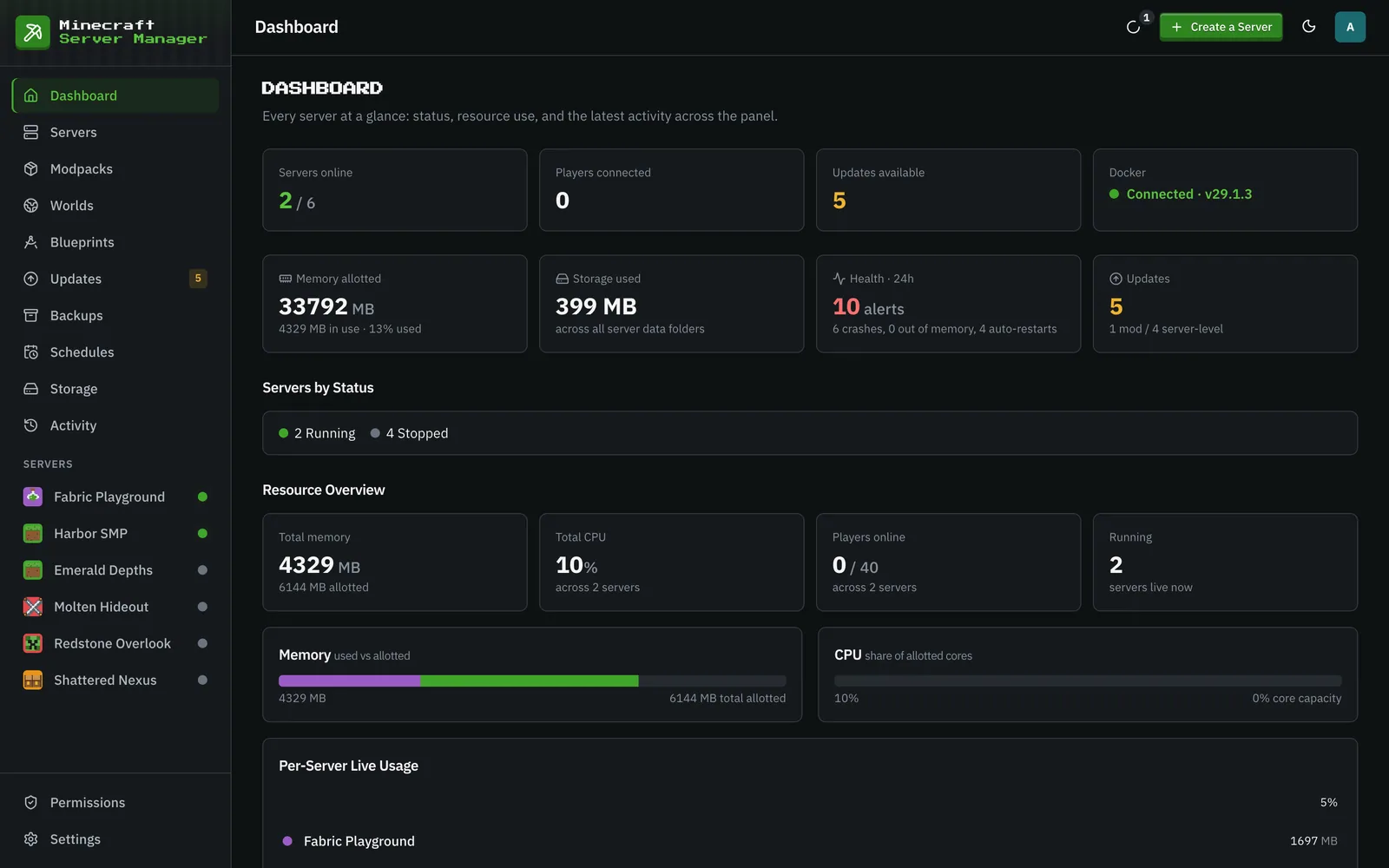
- Le tableau de bord - vue d’ensemble de tous les serveurs, des joueurs et de l’activité.
Serveurs en cours d’exécution
Section intitulée « Serveurs en cours d’exécution »- Création et gestion des serveurs - l’assistant de création, les types de serveurs, les versions et les paramètres par serveur.
- Console et commandes de chat - la console en direct et les commandes de chat personnalisées en jeu qui s’exécutent en tant que joueur.
- Modpacks - installez les packs CurseForge, Modrinth, FTB et GT New Horizons, toujours épinglés à une version exacte.
- Mondes et fichiers - échangez des mondes, gérez des mods et modifiez des fichiers directement dans le navigateur.
- Réduction d’un monde - récupérez de l’espace disque en supprimant les chunks jamais visités, seul ou dans le cadre d’une sauvegarde.
- Carte en direct - une carte 3D BlueMap en un clic, derrière la connexion du panneau.
- Invitations et page de statut - l’adresse, le texte d’invitation et le modpack client pour les amis, et une page de statut publique.
Données et automatisation
Section intitulée « Données et automatisation »- Chatbot par serveur - conversation locale/compatible OpenAI, diffusion, transcriptions conservées et pouvoirs de jeu limités.
- Sauvegardes - instantanés en un clic, sauvegardes planifiées, nombre à conserver (global ou par serveur) et restauration.
- Blueprints - capturez la configuration complète d’un serveur et créez-en de nouveaux à partir de celle-ci.
- Planifications - redémarrages, sauvegardes et commandes pilotés par cron.
- Stockage - utilisation du disque par serveur et quotas appliqués par le panneau.
- Mises à jour - suivez les nouvelles versions de serveurs, de packs, d’images et de mods, vérifiez quelles versions de Minecraft vos mods prennent en charge et annulez une mise à jour de mod.
- Journal d’activité - une piste d’audit de tout ce qui s’est passé.
- Intégrations - notifications webhook Discord et la catégorie Alertes.
- API publique - une API HTTP en lecture seule, authentifiée par jeton, pour récupérer le statut du serveur depuis l’extérieur du panneau.
Comptes et sécurité
Section intitulée « Comptes et sécurité »- Utilisateurs et rôles - administrateur, opérateur et spectateur, ce que chacun peut faire, et les permissions par serveur qui les affinent.
- Authentification à deux facteurs - protégez votre connexion avec une application d’authentification.
Non spécifiques à ce panneau : les questions que tout propriétaire de serveur Minecraft rencontre.
- Quelle quantité de RAM un serveur nécessite-t-il ? - les deux chiffres à définir, et pourquoi un serveur inactif consomme 12 Go.
- Vanilla, Paper, Fabric, Forge, NeoForge, Quilt - lequel exécuter, et la différence entre plugins/mods derrière ce choix.
- Votre serveur ne démarre pas - lire le journal, et les quelques causes derrière la plupart des échecs.
- Sauvegardes qui se restaurent réellement - copies cohérentes, quoi d’autre à conserver, et tester une sauvegarde avant d’en avoir besoin.
- Déplacer un serveur vers un autre hôte - l’ordre qui maintient une faible interruption de service et des inventaires intacts.
Sous le capot
Section intitulée « Sous le capot »- Architecture - comment le panneau est construit.
- Le site web - comment minecraft-server-manager.com est construit, traduit et déployé à partir de ce dépôt.
Les captures d’écran dans ces documents sont prises dans le thème sombre du panneau. Le panneau démarre en mode sombre, sauf si votre système d’exploitation préfère le mode clair ; utilisez le sélecteur de thème dans la barre supérieure pour changer.