
إنشاء وإدارة الخوادم
إنشاء خادم
Section titled “إنشاء خادم”انقر على إنشاء خادم (الشريط العلوي) أو بطاقة إنشاء خادم لفتح المعالج.
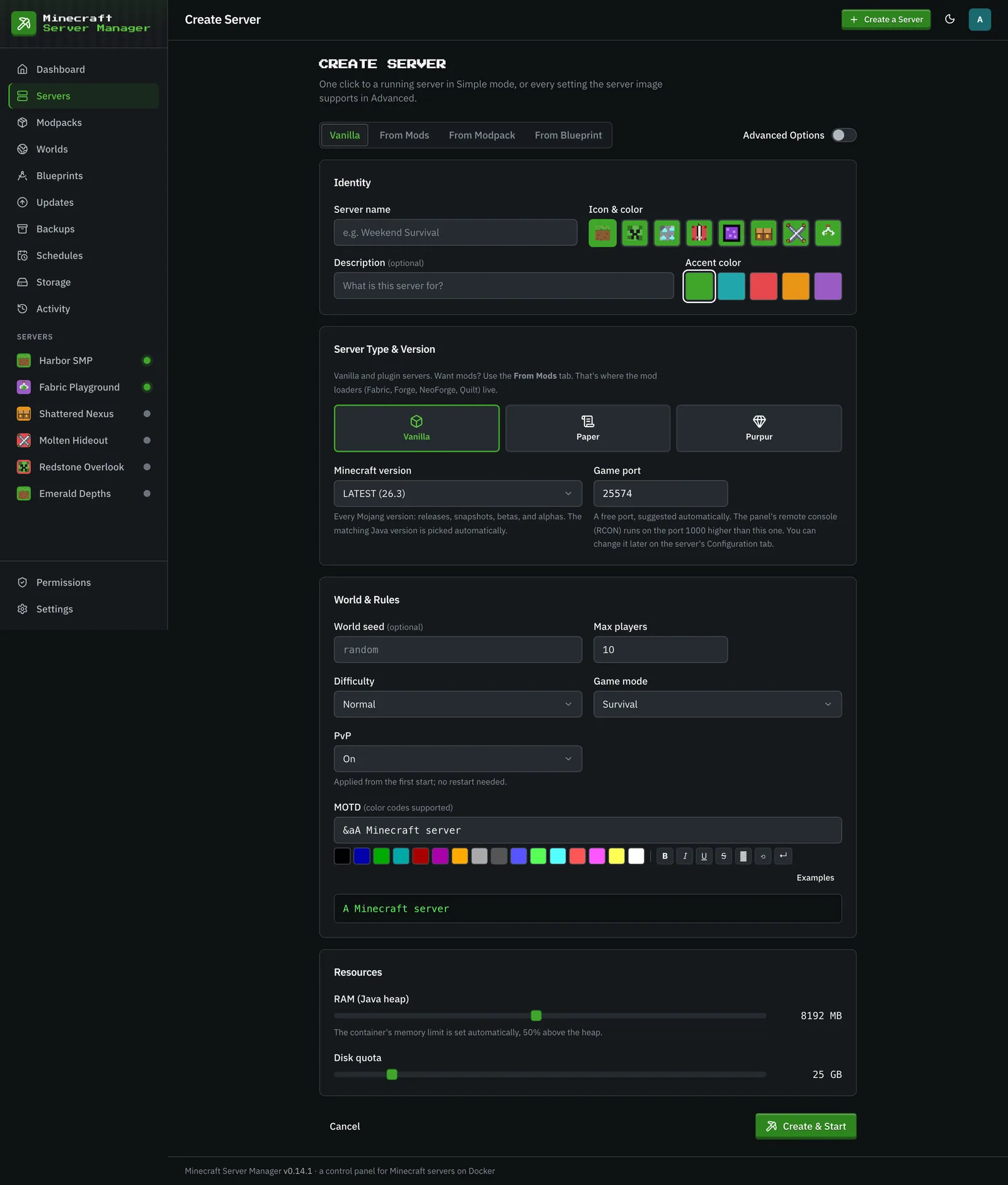
يقوم المعالج بتعبئة ذاكرة Java المؤقتة وحصة القرص مسبقًا من الافتراضيات للخوادم الجديدة في صفحة الإعدادات، والتي يمكن للمسؤول تغييرها في أي وقت. يأخذ الخادم الجديد حد وحدة المعالجة المركزية منه أيضًا.
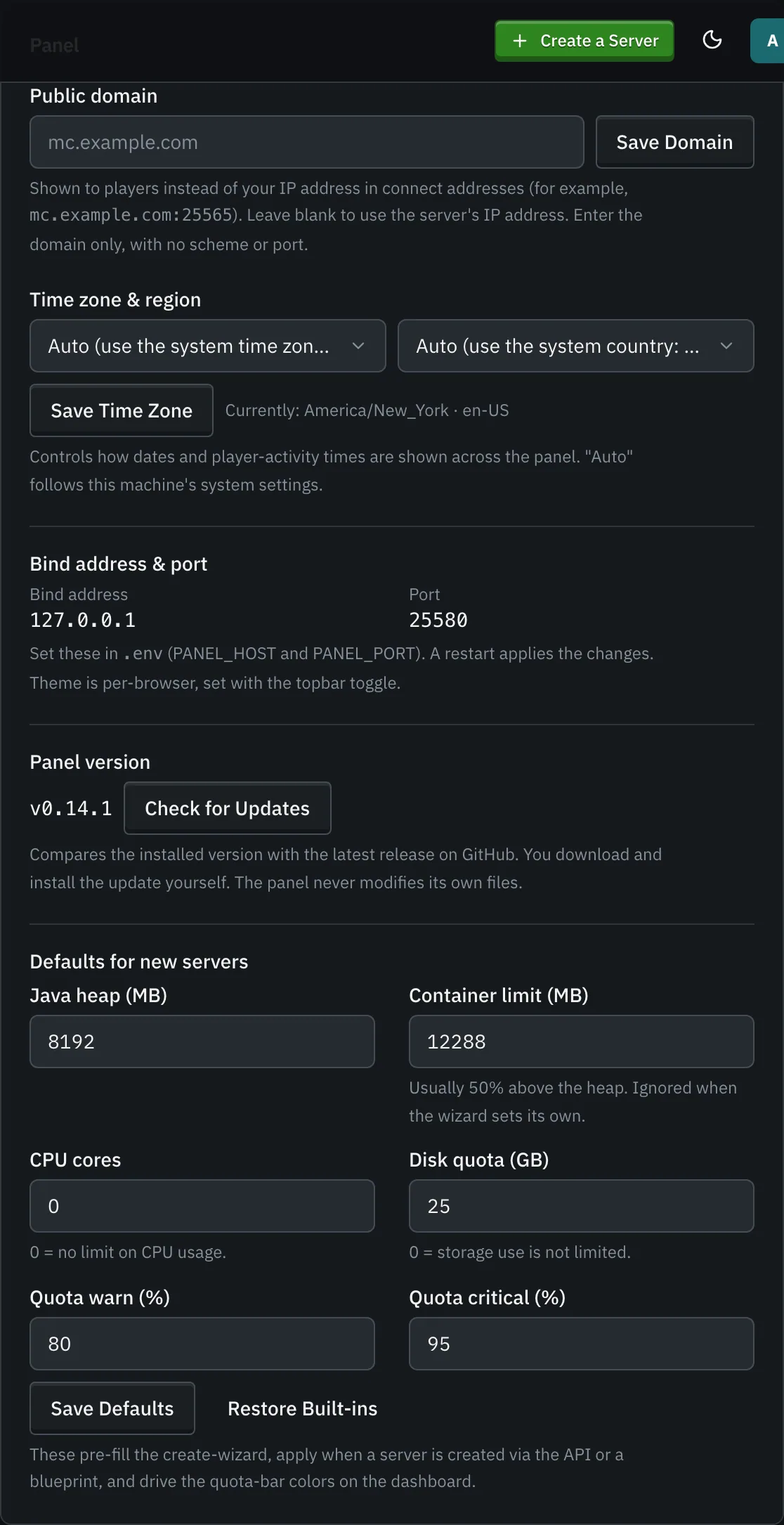
تقوم بالاختيار من بين:
- اسم (ووصف اختياري، أيقونة، ولون مميز). سيتم إضافة علامات لتنظيم أسطولك لاحقًا، في إعدادات الخادم.
- نوع الخادم: Vanilla، Paper، أو Purpur في علامة التبويب Vanilla. للخادم المعدل، تختار علامة التبويب من التعديلات المُحمّل (Fabric، Forge، NeoForge، أو Quilt)، إصدار Minecraft، وبناء المُحمّل (الأحدث، أو بناء محدد)، ثم تتيح لك البحث عن التعديلات.
- إصدار Minecraft:
LATEST، لقطة، أو إصدار محدد (بما في ذلك الإصدارات التجريبية والألفا). - منفذ اللعبة: يُقترح منفذ مجاني. تستخدم وحدة التحكم عن بُعد (RCON) المنفذ الأعلى بـ 1000 (افتراضيًا). يمكنك تغييره لاحقًا (انظر تغيير منفذ اللعبة).
- الموارد: ذاكرة Java المؤقتة (يتم تعيين حد ذاكرة الحاوية أعلى بنسبة 50٪ منها) وحصة القرص.
يفتح خيارات متقدمة كل الإعدادات الأخرى التي تدعمها صورة الخادم، بالإضافة إلى متغيرات البيئة الإضافية وإعدادات Docker المتقدمة (للمسؤولين).
تفضل حزمة تعديلات؟ تقوم علامة التبويب من حزمة التعديلات بتثبيت حزمة CurseForge، Modrinth، أو GT New Horizons بدلاً من ذلك (انظر حزم التعديلات)، أو تأخذ ملف zip مخصص تقوم بتحميله: ملف .mrpack من Modrinth، تصدير حزمة تعديلات من CurseForge (manifest.json)، أو أي ملف zip يحتوي على تعديلات. يقوم البيان (أو تصويت الأغلبية عبر ملفات jar المحددة) بتعبئة المُحمّل وإصدار Minecraft، ويتم تثبيت كل تعديل في مهمة واحدة. يمكنك أيضًا البدء من مخطط محفوظ في علامة التبويب من المخطط.
تختار اللوحة وقت تشغيل Java مناسبًا لإصدارك تلقائيًا، وتسحب الصورة، وتنشئ الحاوية، وتبدأها، كل ذلك من نموذج واحد.
قائمة الخوادم
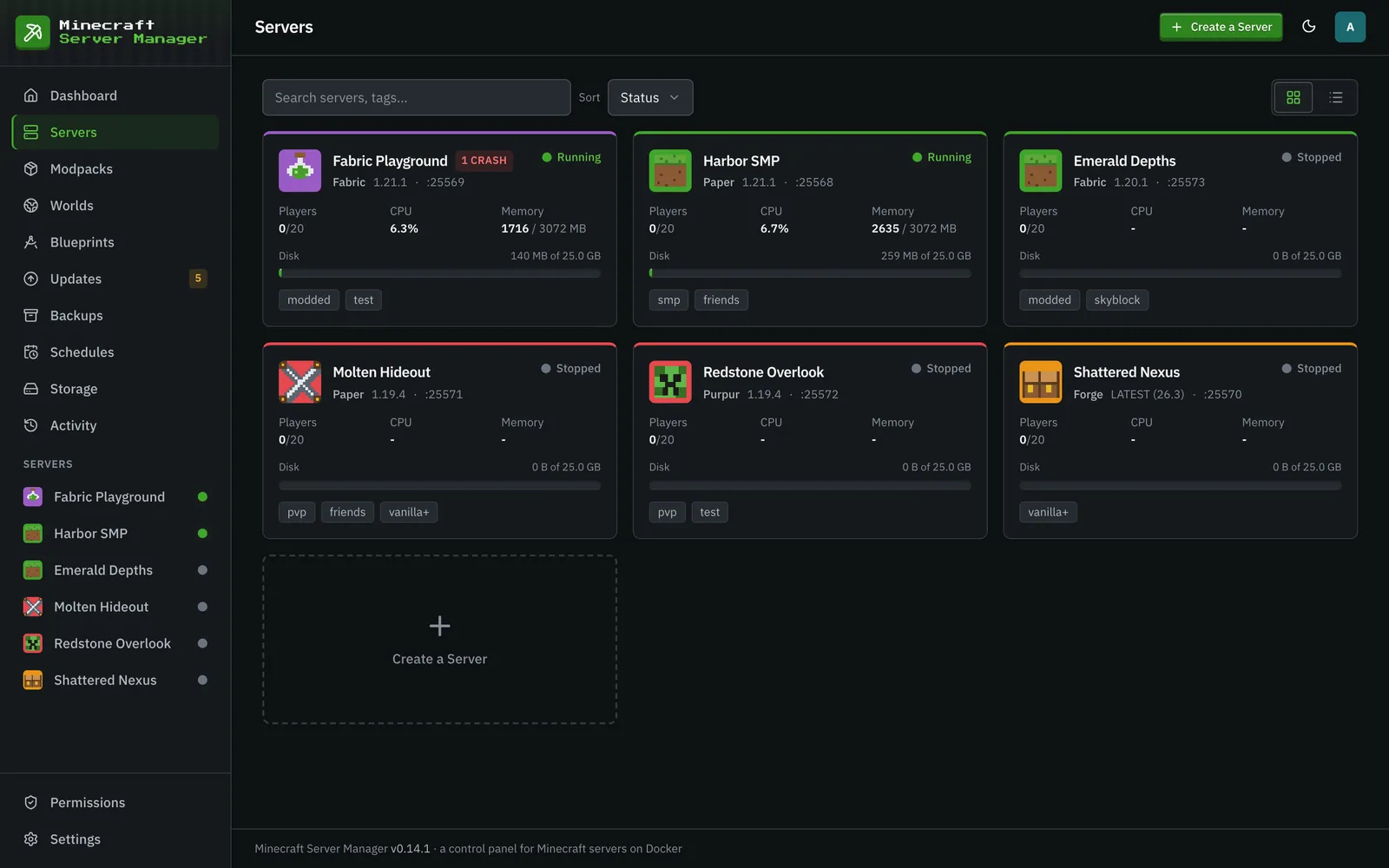
Section titled “قائمة الخوادم”تسرد صفحة الخوادم أسطولك بالكامل مع الحالة والإحصائيات السريعة.
خادم واحد
Section titled “خادم واحد”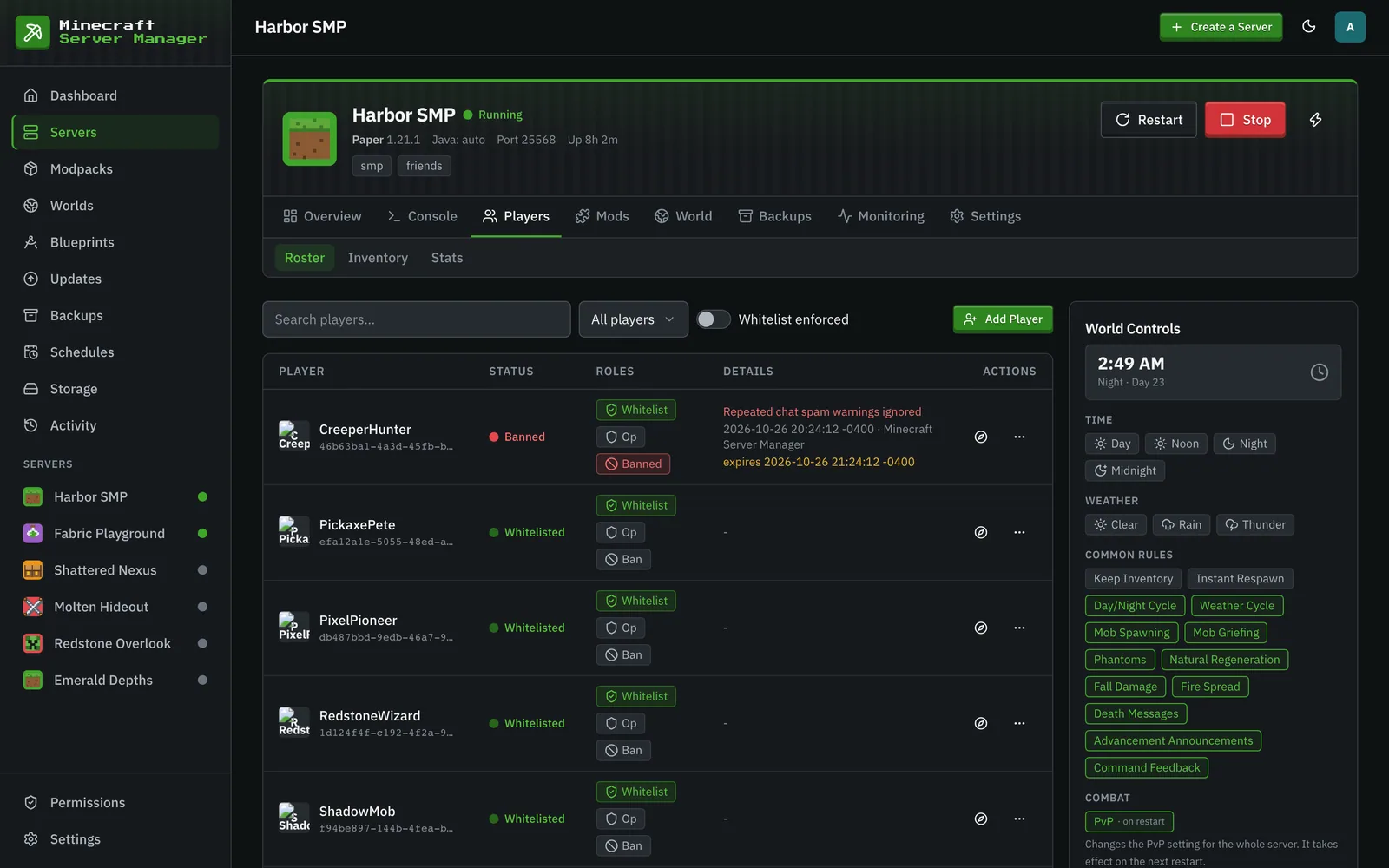
يمنحك فتح خادم مساحة عمل مقسمة إلى علامات تبويب:
- نظرة عامة: العنوان لمشاركته مع اللاعبين، الوصف، الاستخدام المباشر، ومن هم متصلون.
- وحدة التحكم: بث السجل المباشر وإدخال الأوامر، دردشة داخل اللعبة، وأوامر الدردشة.
- اللاعبون: قائمة اللاعبين، بالإضافة إلى المخزون والإحصائيات.
- التعديلات: قائمة التعديلات المثبتة، متصفح التعديلات، وتحديثات المحتوى. في خادم معدل، تتحقق علامة التبويب الفرعية الإصدارات من إصدارات Minecraft المستقبلية التي توجد لها إصدارات من تعديلاتك (التحديثات).
- العالم: العوالم، الخريطة الحية، ومدير الملفات.
- النسخ الاحتياطي: لقطات واستعادة لهذا الخادم.
- المراقبة: سجل لكل خادم ومقاييس حية، بما في ذلك تقارير الأعطال (انظر أدناه).
- الإعدادات: التكوين (كل شيء عن كيفية تشغيل الخادم)، بالإضافة إلى التكاملات (Discord، صفحة الحالة، الدعوات، وللمسؤولين، روبوت الدردشة).
توجد عناصر التحكم لبدء التشغيل والإيقاف وإعادة التشغيل في الرأس فوق كل علامة تبويب. ما يمكنك القيام به في كل علامة تبويب يعتمد على أذوناتك على هذا الخادم: على سبيل المثال، تتطلب علامة التبويب الفرعية الملفات إذن الملفات، وإرسال أوامر وحدة التحكم يتطلب وحدة التحكم.
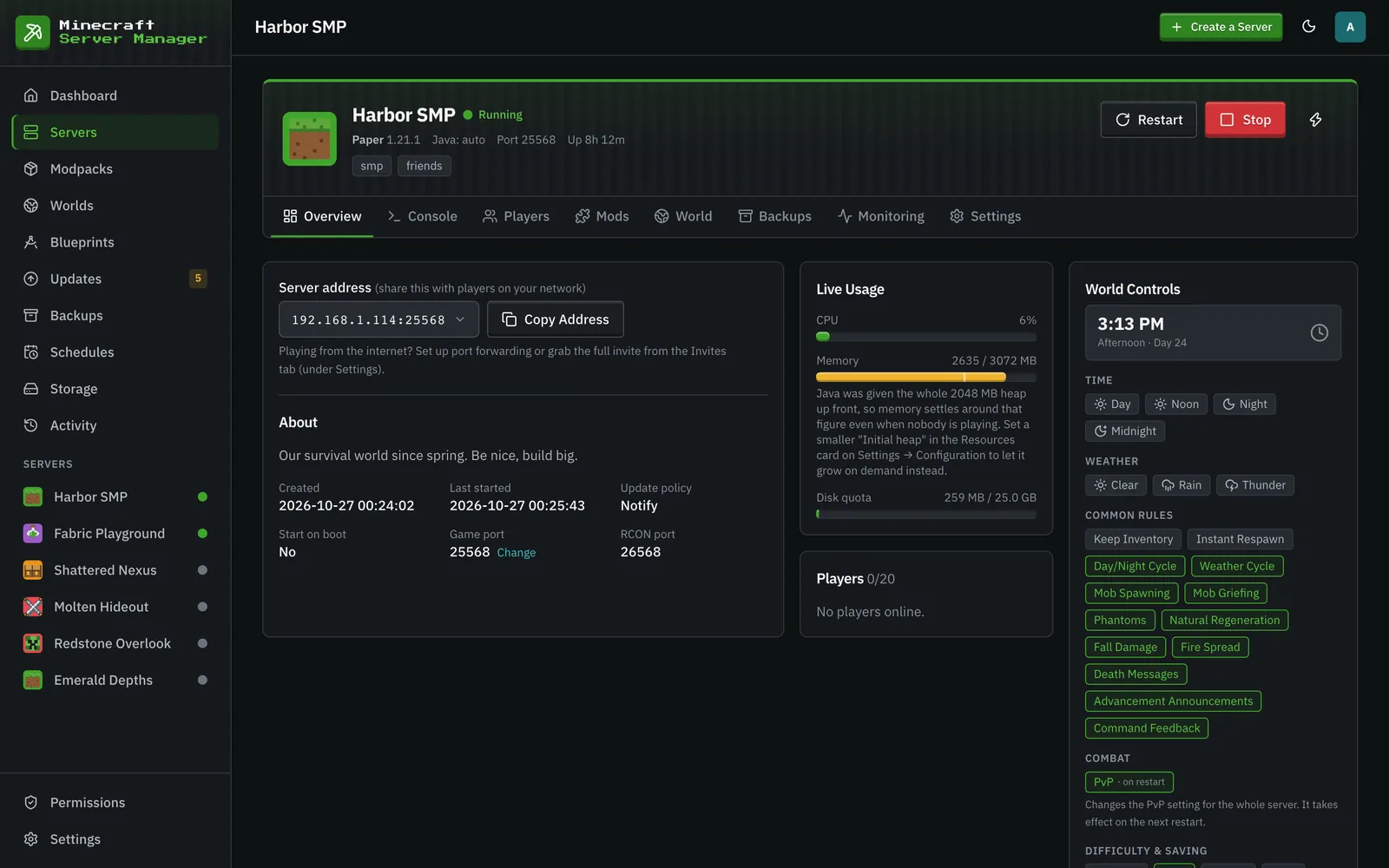
يتحرك شريط عناصر تحكم العالم على كل علامة تبويب: ساعة اللعبة، الطقس، قواعد اللعبة الشائعة كرقائق تبديل، و“إظهار جميع قواعد العالم” للباقي.
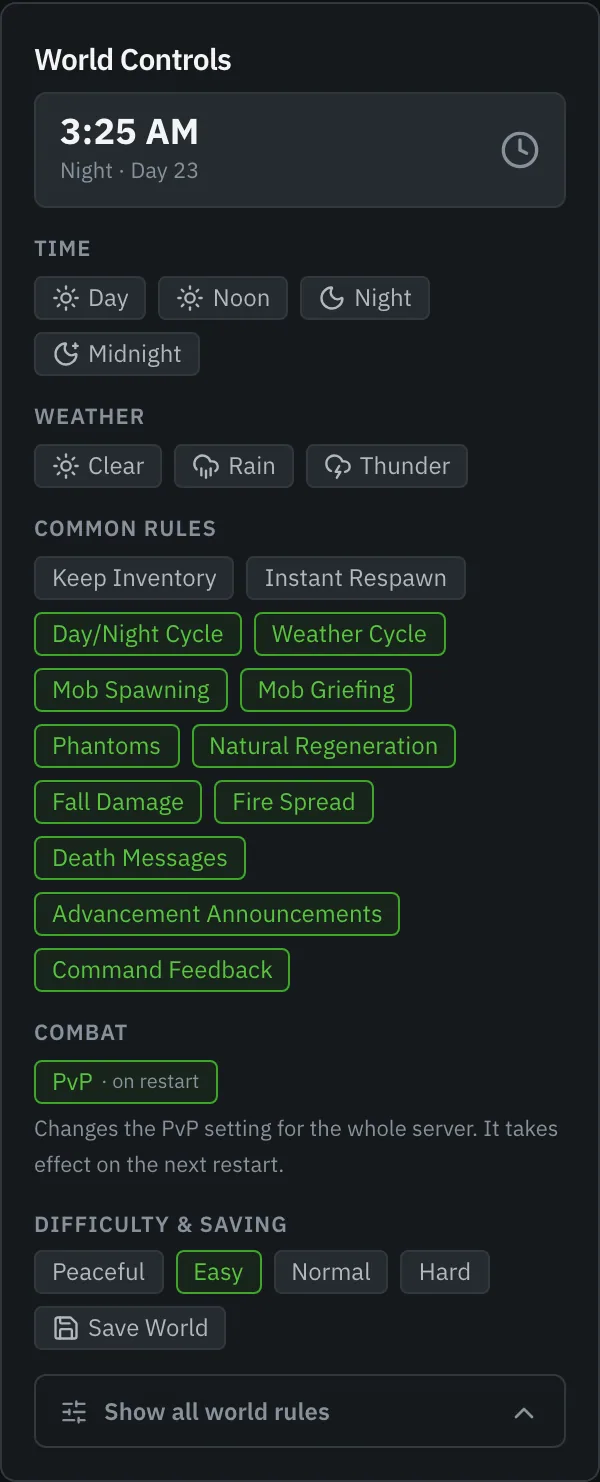
يعرض المراقبة → مباشرة معدل TPS والمللي ثانية لكل تكة، بطاقة صحة واستقرار مع الأعطال (آخر 24 ساعة و 7 أيام)، عمليات إنهاء بسبب نفاد الذاكرة، وإعادة التشغيل التلقائي، وأحجام لكل عالم.
إعدادات الخادم
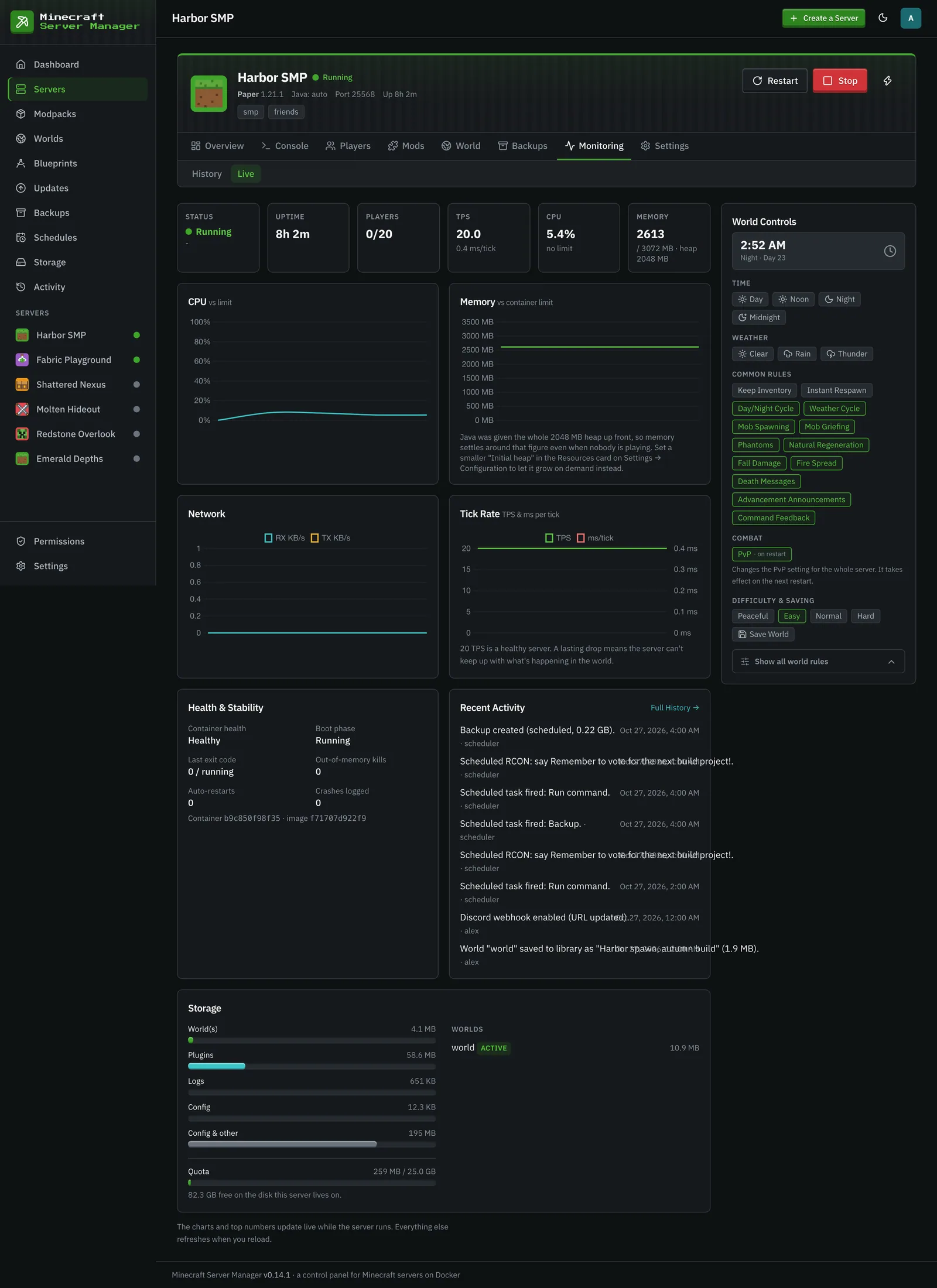
Section titled “إعدادات الخادم”الإعدادات → التكوين هو سطح التكوين الكامل: الاسم، الوصف، رسالة اليوم (MOTD)، الأيقونة، اللون والعلامات، الموارد، منفذ اللعبة، سياسة التحديث، البدء عند تشغيل اللوحة وإعادة التشغيل التلقائي عند التعطل، كل متغير بيئة تدعمه صورة الخادم، إعدادات Docker المتقدمة، وتصدير المخطط، الاستنساخ، إعادة البناء، والحذف. التغييرات التي لا تسري إلا بعد إعادة بناء الخادم يتم حفظها على الفور وتنتظر: يظهر زر تطبيق التغييرات في رأس الخادم، ويتم تطبيقها أيضًا في المرة التالية التي يبدأ فيها الخادم.
إعادة التشغيل التلقائي عند التعطل يبدأ خادمًا متعطلًا مرة أخرى، وينتظر لفترة أطول بين كل محاولة (5، 10، ثم 20 ثانية) ويتوقف بعد 3 محاولات في غضون 10 دقائق. يتجاهل الأعطال التي تتعرف عليها اللوحة كمشكلة في الإعداد (اتفاقية ترخيص المستخدم النهائي EULA، Java خاطئ، عالم من إصدار أحدث، منفذ قيد الاستخدام، نفاد الذاكرة، مفتاح CurseForge مفقود)، لأن هذه تحتاج إلى إصلاح أولاً. إذا كان إجراء آخر مشغولًا بالخادم (نسخ احتياطي، استعادة، تغيير منفذ)، فإنه ينتظر لمدة تصل إلى 30 دقيقة، ويتخلى عن الأمر بمجرد أن يقوم شخص ما بإيقاف أو بدء الخادم بنفسه.
تظل تغييرات الإعداد المباشرة ثابتة عبر عمليات إعادة التشغيل. تغيير PvP أو صعوبة تم إجراؤه باستخدام شريط عناصر تحكم العالم، أو تبديل قائمة السماح على علامة التبويب اللاعبون، أو تعديل server.properties في محرر الملفات يزيل متغير البيئة المطابق (إذا تم تعيينه) ويضع علامة على الخادم لإعادة بنائه، بحيث تسود القيمة الموجودة على القرص بدلاً من إعادة تأكيدها بواسطة صورة الحاوية عند البدء التالي.
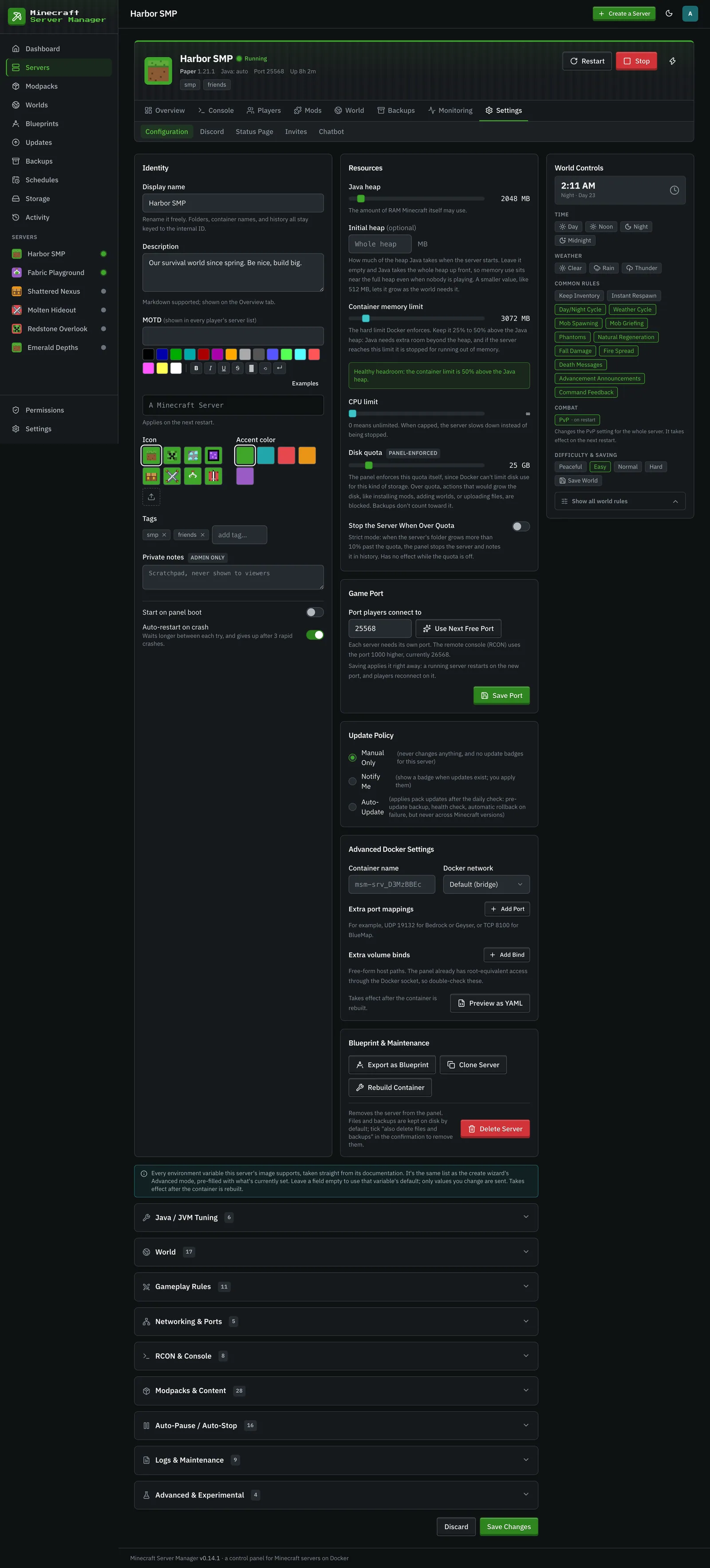
حول مقياس الذاكرة. يتم تمرير “RAM (Java heap)” إلى Java كحد أدنى وأقصى لذاكرة التخزين المؤقت، وتملأ Java ذاكرة التخزين المؤقت التي تم تقديمها لها مسبقًا في الدقيقة الأولى، مع أو بدون مجموعات إعدادات Aikar / MeowIce. لذلك يستقر مقياس الذاكرة عند حوالي حجم ذاكرة التخزين المؤقت ويبقى هناك حتى عندما لا يلعب أحد؛ تشير العلامة على المقياس إلى مكان وجود ذاكرة التخزين المؤقت تحت حد الحاوية، وتقول الملاحظة أسفلها ذلك. إذا كنت تفضل رؤية الذاكرة تتبع الاستخدام الفعلي، فامنح الخادم ذاكرة تخزين مؤقت أولية أصغر مع الذاكرة الأولية في بطاقة الموارد في الإعدادات → التكوين (أو ضمن خيارات متقدمة في المعالج)، على سبيل المثال 512 ميجابايت: على ذاكرة تخزين مؤقت بحجم 2 جيجابايت، أدى ذلك إلى انخفاض الاستخدام الخامل من 2.6 جيجابايت إلى حوالي 1.3 جيجابايت في قياساتنا. تحتاج Java أيضًا إلى ذاكرة خارج ذاكرة التخزين المؤقت (حوالي 0.5 جيجابايت لـ vanilla، 1.5 إلى 2 جيجابايت لحزمة تعديلات كبيرة)، وهذا هو ما يُخصص له هامش حد الحاوية. انظر “حدود الذاكرة المزدوجة” في README للحصول على الأرقام.
إعدادات Docker المتقدمة (اسم الحاوية، شبكة Docker، تعيينات المنافذ الإضافية، وربطات وحدات التخزين الإضافية) هي للمسؤولين فقط، لأن ربط وحدة تخزين مع وصول Docker الخاص باللوحة يعادل صلاحيات الجذر على المضيف. انظر المستخدمون والأدوار.
تغيير منفذ اللعبة
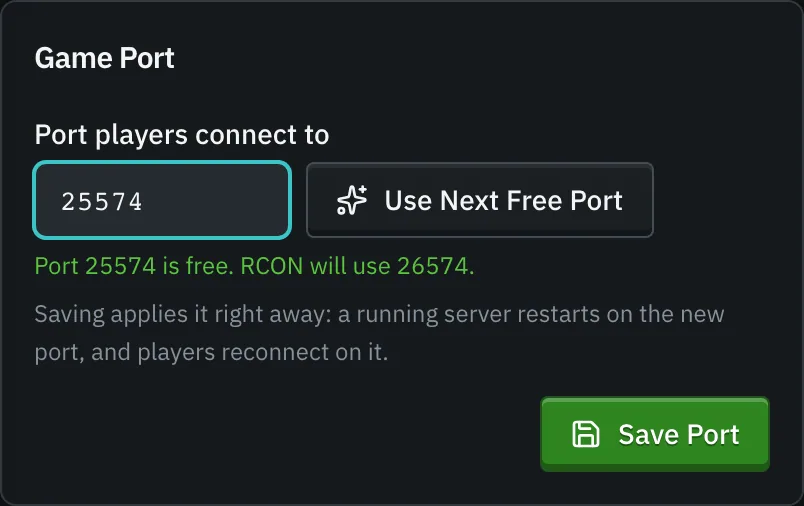
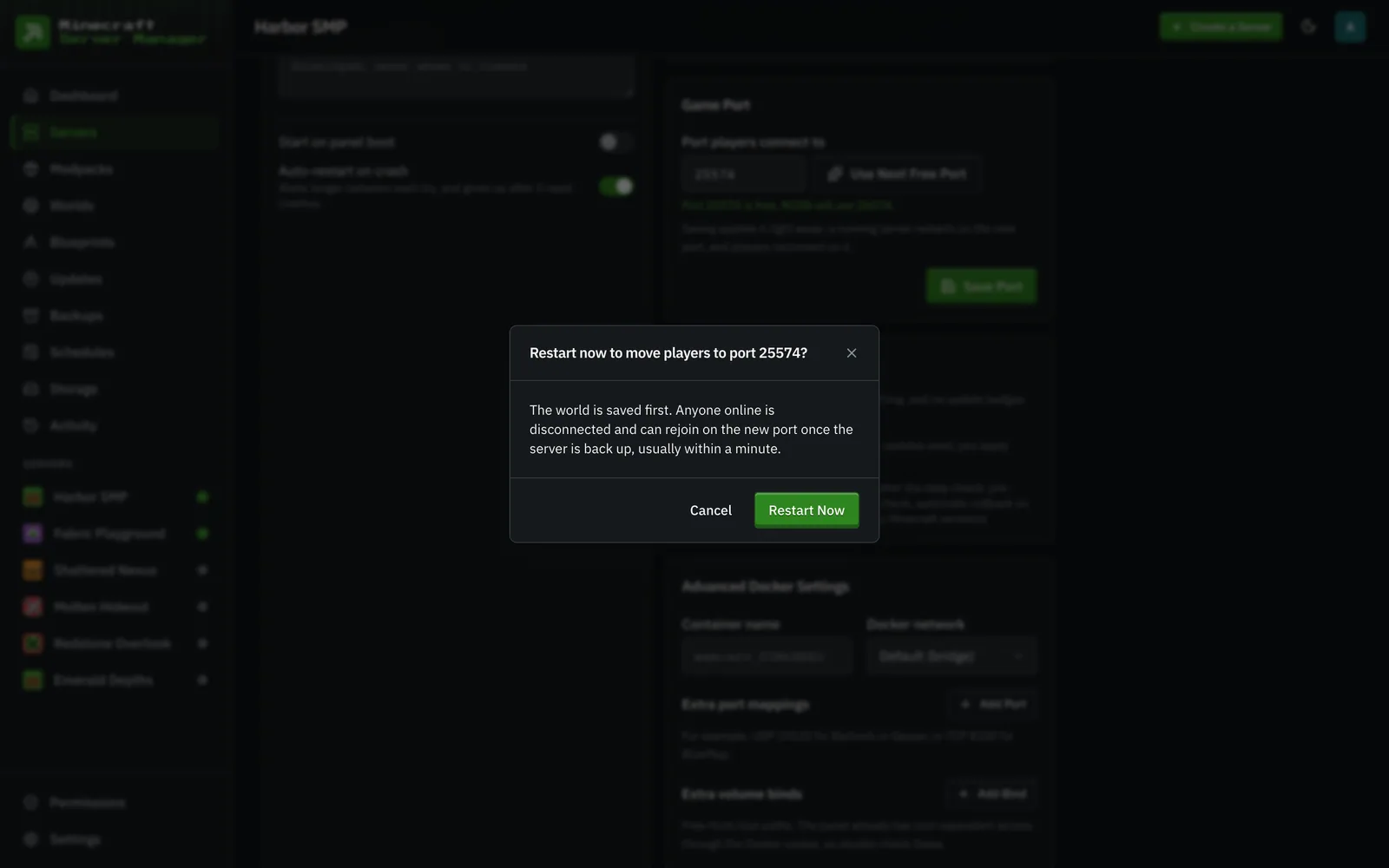
Section titled “تغيير منفذ اللعبة”تقوم بطاقة منفذ اللعبة في الإعدادات → التكوين بنقل الخادم إلى منفذ آخر في أي وقت، مع زر حفظ المنفذ الخاص بها. يختار استخدام المنفذ المجاني التالي أقل منفذ مجاني، وتتحقق البطاقة من أي منفذ تدخله قبل حفظه. يتبع RCON دائمًا عند 1000 فوق منفذ اللعبة (الإزاحة الافتراضية). يمكن للمسؤولين اختيار أي منفذ من 1024 فما فوق؛ يختار الآخرون من منفذ اللعبة الأول (25565 افتراضيًا) فما فوق. يؤدي الحفظ إلى تطبيق التغيير على الفور: ينتقل الخادم المتوقف ببساطة، ويطلب الخادم قيد التشغيل أولاً، ثم يعيد التشغيل على المنفذ الجديد (يتم حفظ العالم أولاً، ويعيد اللاعبون الاتصال على المنفذ الجديد). إذا لم يتمكن الخادم من البدء على المنفذ الجديد، فإنه يعود إلى المنفذ القديم. يُرفض التغيير أثناء انتظار التغييرات الأخرى لـ تطبيق التغييرات، لذا قم بتطبيقها أولاً. يتطلب تغيير المنفذ إذن الإعدادات على هذا الخادم.
تقارير الأعطال وتحليل mclo.gs
Section titled “تقارير الأعطال وتحليل mclo.gs”يتم التقاط تقارير الأعطال (crash-reports/*.txt وملفات JVM hs_err_pid*.log) تلقائيًا، وتحليلها إلى ملخص من سطر واحد مع الاستثناء والتعديلات المشتبه بها، وإدراجها تحت المراقبة → السجل:
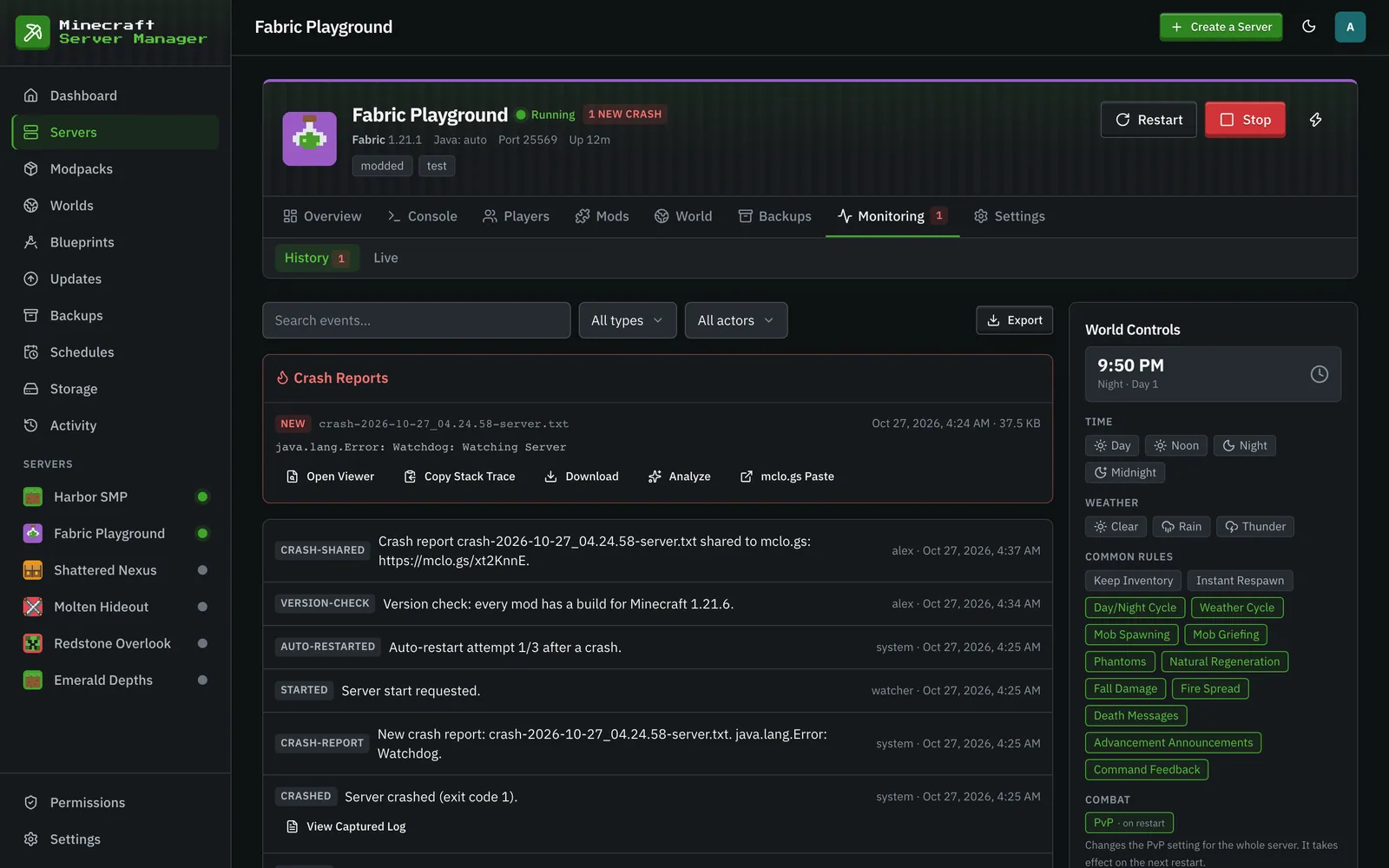
تقدم كل بطاقة تقرير عارضًا مدمجًا (مع أقسام قابلة للطي واستثناءات مميزة)، ونسخ مكدس الأخطاء، وتنزيل، بالإضافة إلى إجراءين لـ mclo.gs:
- المشاركة إلى mclo.gs تنشر التقرير كنسخة عامة وتنسخ الرابط: الشيء الدقيق الذي يطلبه مؤلفو التعديلات وخوادم Discord للدعم. يتم تذكر الرابط في التقرير، لذلك لا يتم تحميل أي شيء مرتين.
- التحليل يقوم بتشغيل رؤى mclo.gs الآلية على النسخة: مشاكل معروفة مع حلول مقترحة (تبعيات مفقودة، عدم تطابق الإصدارات، تعارضات تعديلات شائعة)، معروضة مباشرة في اللوحة.
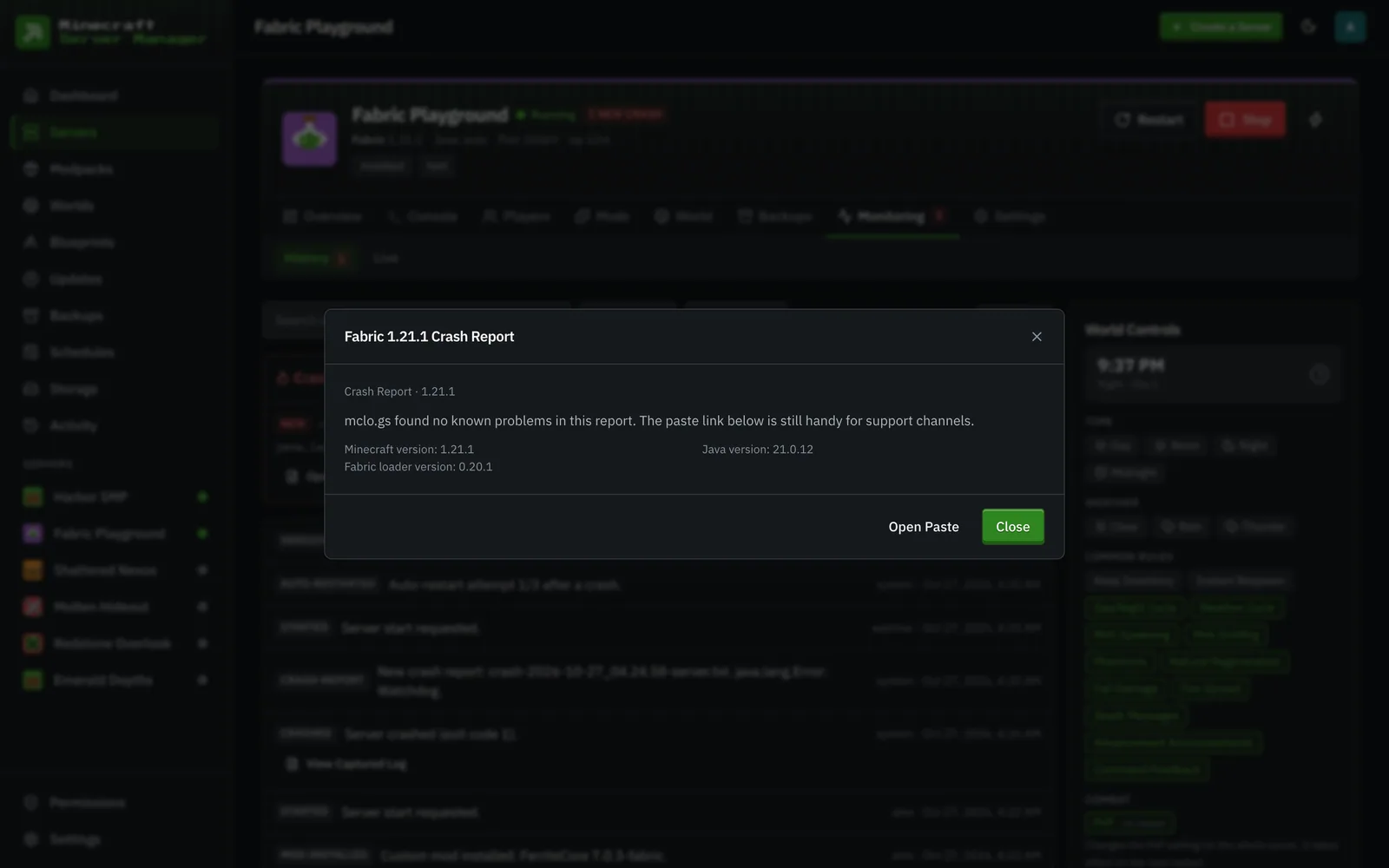
يقع كلا الإجراءين خلف تأكيد صريح، لأن النسخة عامة: يمكن أن تتضمن تقارير الأعطال أسماء اللاعبين وقائمة التعديلات الكاملة الخاصة بك. لا تقوم اللوحة بتحميل أي شيء من تلقاء نفسها.