
建立與管理伺服器
點擊建立伺服器(頂部欄)或建立伺服器卡片以開啟精靈。
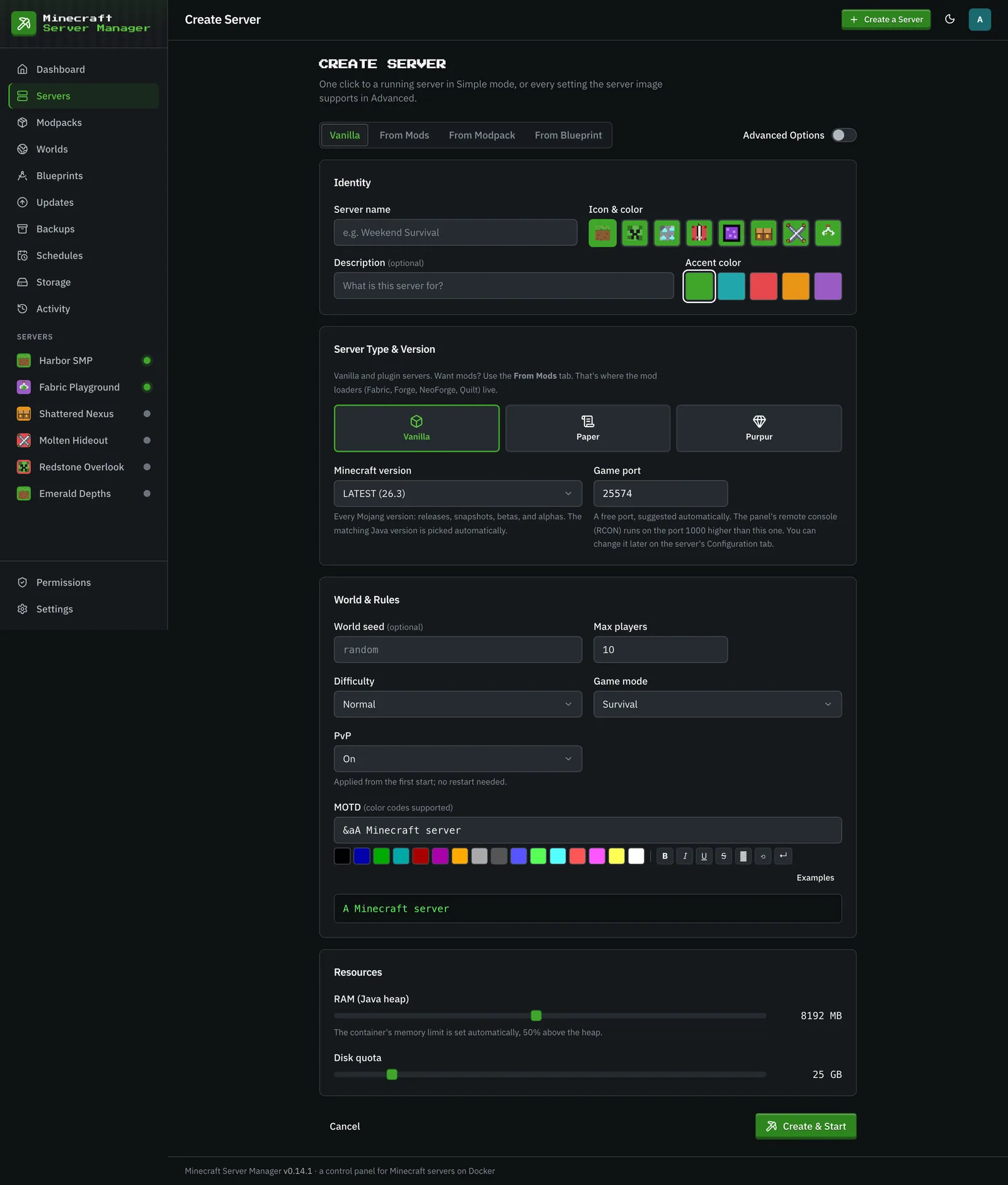
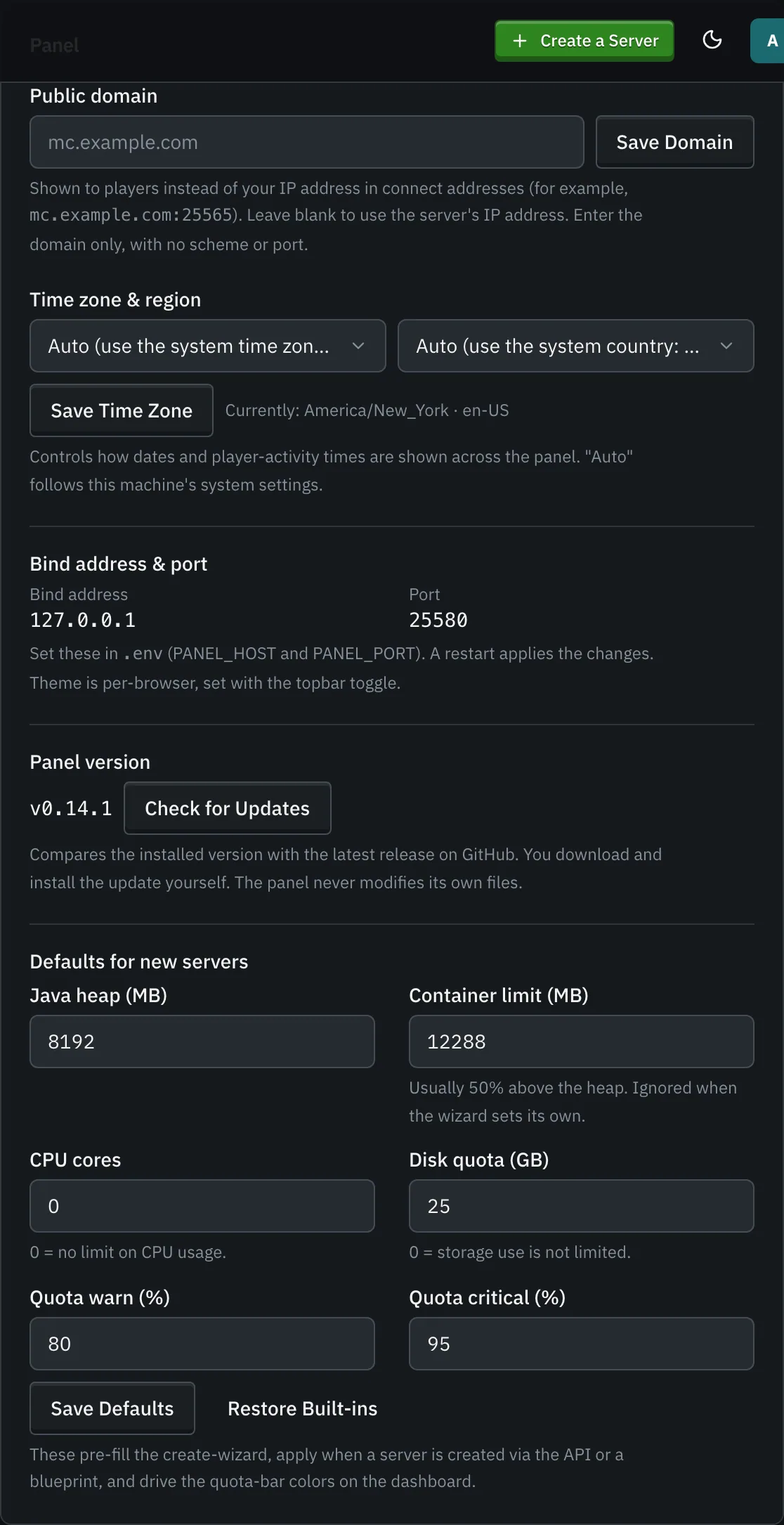
精靈會預先填入「設定」頁面上的「新伺服器預設值」中的 Java 記憶體堆積和磁碟配額,管理員可以隨時更改。新伺服器的 CPU 限制也由此決定。
您可以選擇:
- 名稱(以及可選的描述、圖示和強調色)。用於整理伺服器群組的標籤稍後會在伺服器的設定中新增。
- 伺服器類型:在「Vanilla」標籤頁中選擇 Vanilla、Paper 或 Purpur。對於已安裝模組的伺服器,「From Mods」標籤頁會選擇載入器(Fabric、Forge、NeoForge 或 Quilt)、Minecraft 版本和載入器版本(最新版或特定版本),然後讓您搜尋模組。
- Minecraft 版本:
LATEST、快照版或特定版本(包含 Beta 版和 Alpha 版)。 - 遊戲連接埠:會建議一個可用的連接埠。遠端主控台(RCON)預設使用高於遊戲連接埠 1000 的連接埠。您可以稍後更改(請參閱 更改遊戲連接埠)。
- 資源:Java 記憶體堆積(容器記憶體限制會比其高 50%)和磁碟配額。
進階選項會開啟伺服器映像檔支援的所有其他設定,以及額外的環境變數,以及(對管理員而言)進階的 Docker 設定。
偏好模組包?「From Modpack」標籤頁會安裝 CurseForge、Modrinth 或 GT New Horizons 套件(請參閱 Modpacks),或接受您上傳的自訂 zip 檔案:Modrinth 的 .mrpack、CurseForge 模組包匯出檔 (manifest.json),或任何包含 mod jar 檔案的 zip 壓縮檔。資訊清單(或識別出的 jar 檔案中的多數投票)會填入載入器和 Minecraft 版本,所有模組都會在一個任務中安裝。您也可以從「From Blueprint」標籤頁中儲存的 Blueprint 開始。
該面板會自動為您的版本選擇一個合理的 Java 執行階段,拉取映像檔,建立容器,並啟動它,所有這些都來自同一個表單。
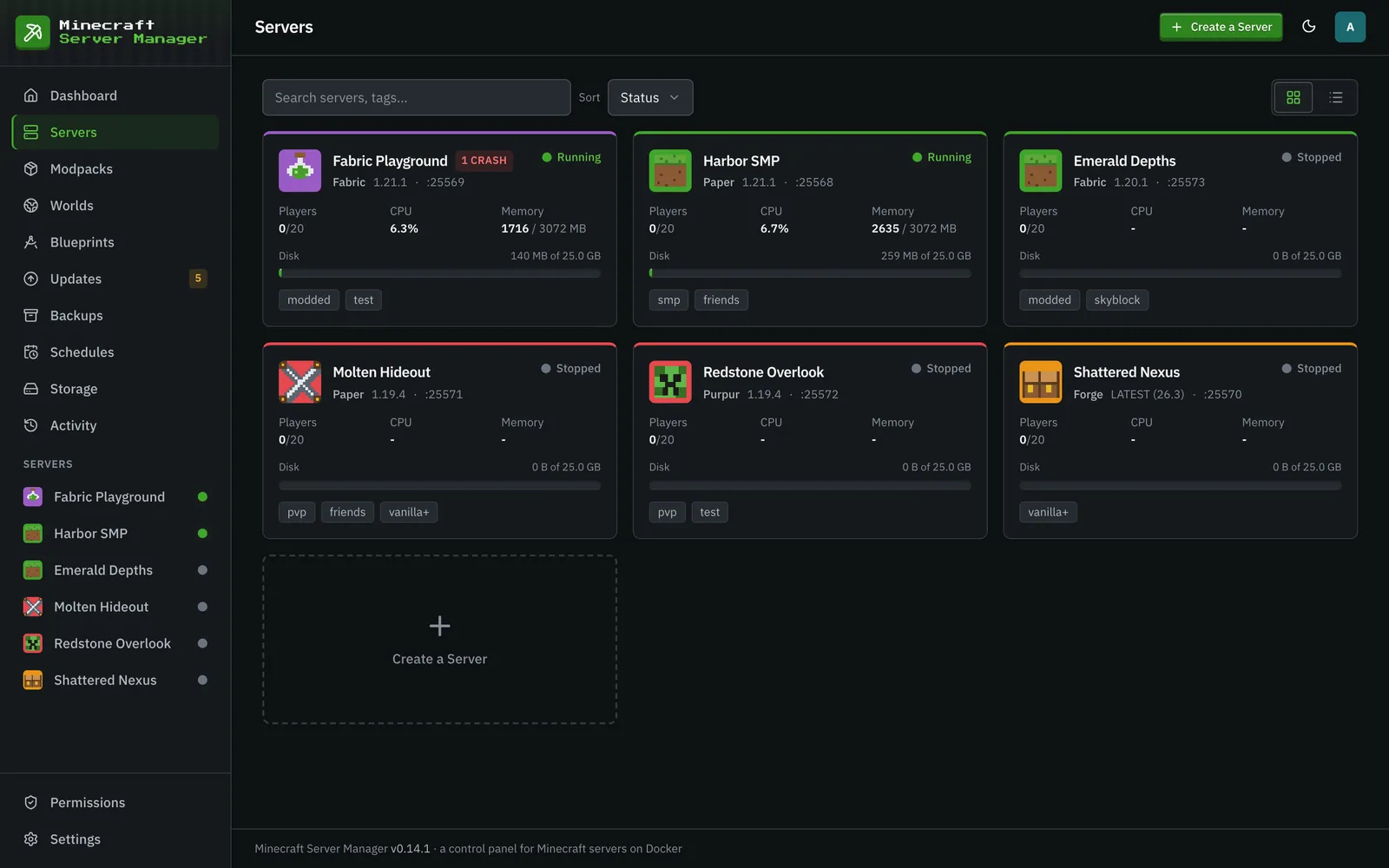
「伺服器」頁面會列出您的所有伺服器群組,包含狀態和快速統計資料。
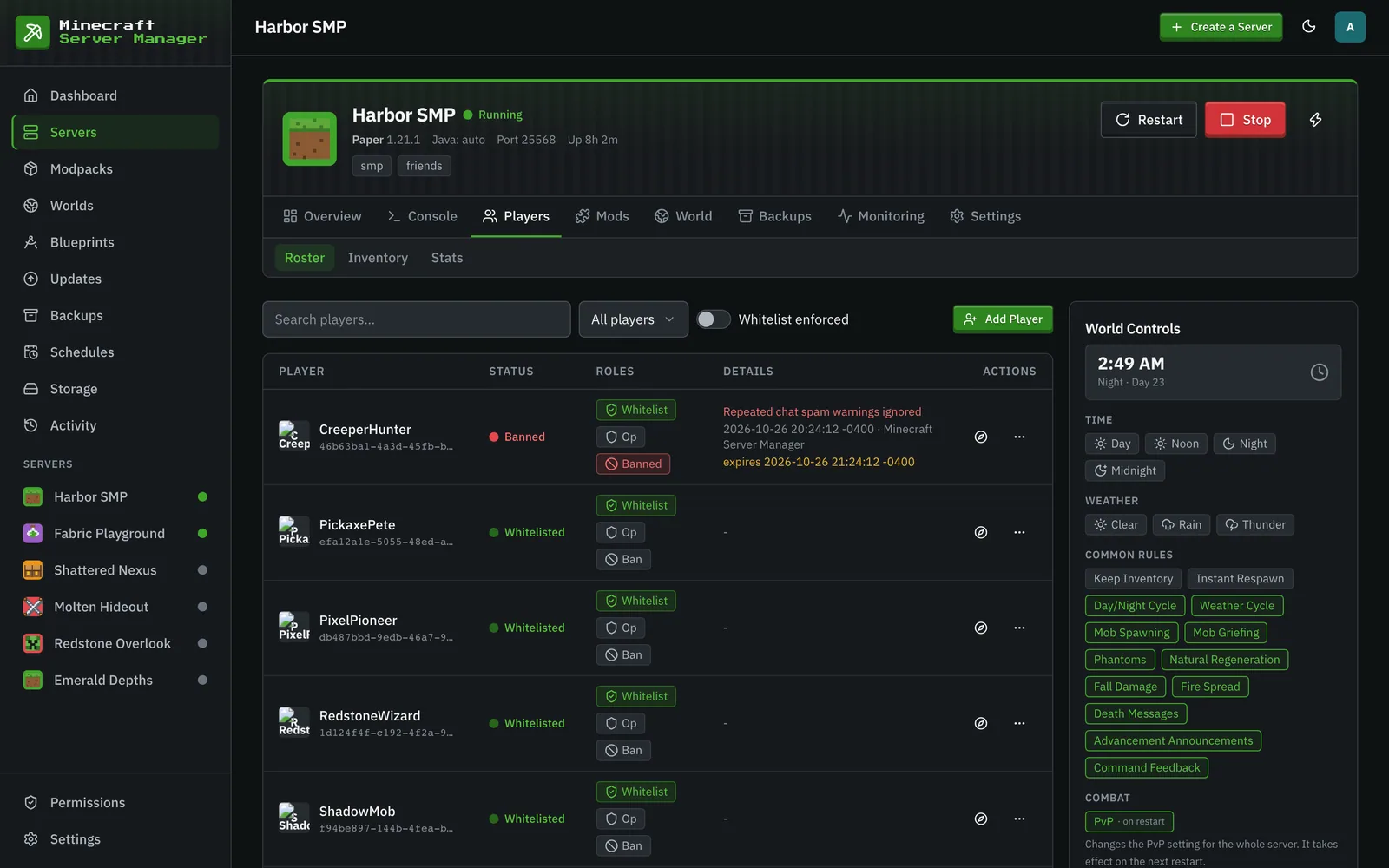
開啟伺服器後,您會進入一個分頁式的操作空間:
- 總覽:要分享給玩家的伺服器地址、描述、即時使用情況和線上玩家。
- 主控台:即時日誌串流和指令輸入、遊戲內聊天和聊天指令。
- 玩家:玩家名單,以及他們的物品欄和統計資料。
- 模組:已安裝的模組列表、模組瀏覽器和內容更新。在已安裝模組的伺服器上,其「版本」子標籤頁會檢查您的模組是否有針對未來 Minecraft 版本的建置(更新)。
- 世界:世界、即時地圖和檔案管理器。
- 備份:此伺服器的快照和還原。
- 監控:每個伺服器的歷史記錄和即時指標,包括當機報告(見下文)。
- 設定:「組態」(關於伺服器如何運行的所有內容),以及整合功能(Discord、狀態頁面、邀請,以及(對管理員而言)聊天機器人)。
啟動、停止和重新啟動的控制項位於每個標籤頁上方的標頭中。您在每個標籤頁上能執行的操作取決於您在該伺服器上的權限:例如,「檔案」子標籤頁需要檔案權限,而發送主控台指令則需要主控台權限。
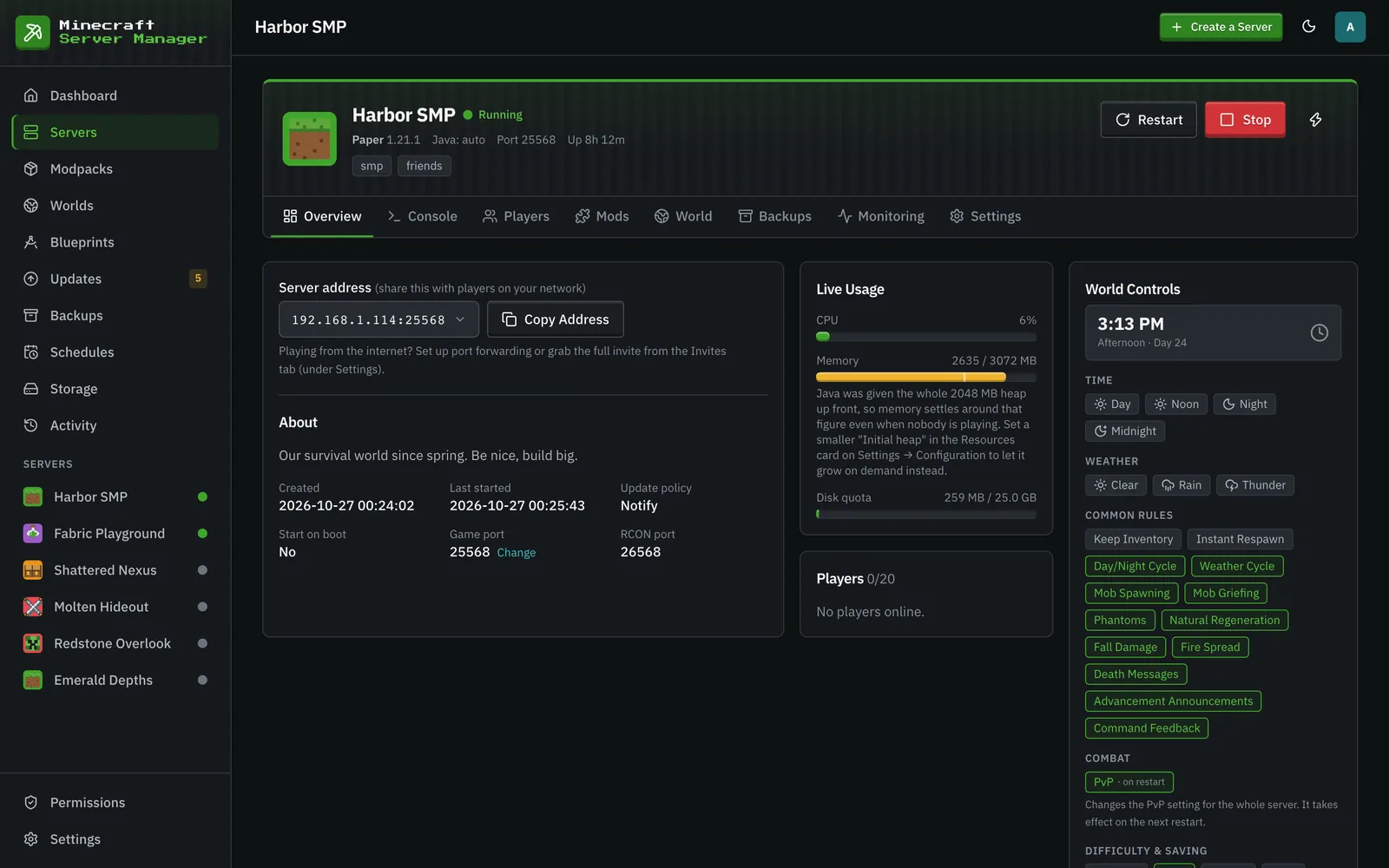
「世界控制項」欄會隨每個標籤頁一起顯示:遊戲內時鐘、天氣、常見的遊戲規則切換按鈕,以及用於其餘規則的「顯示所有世界規則」。
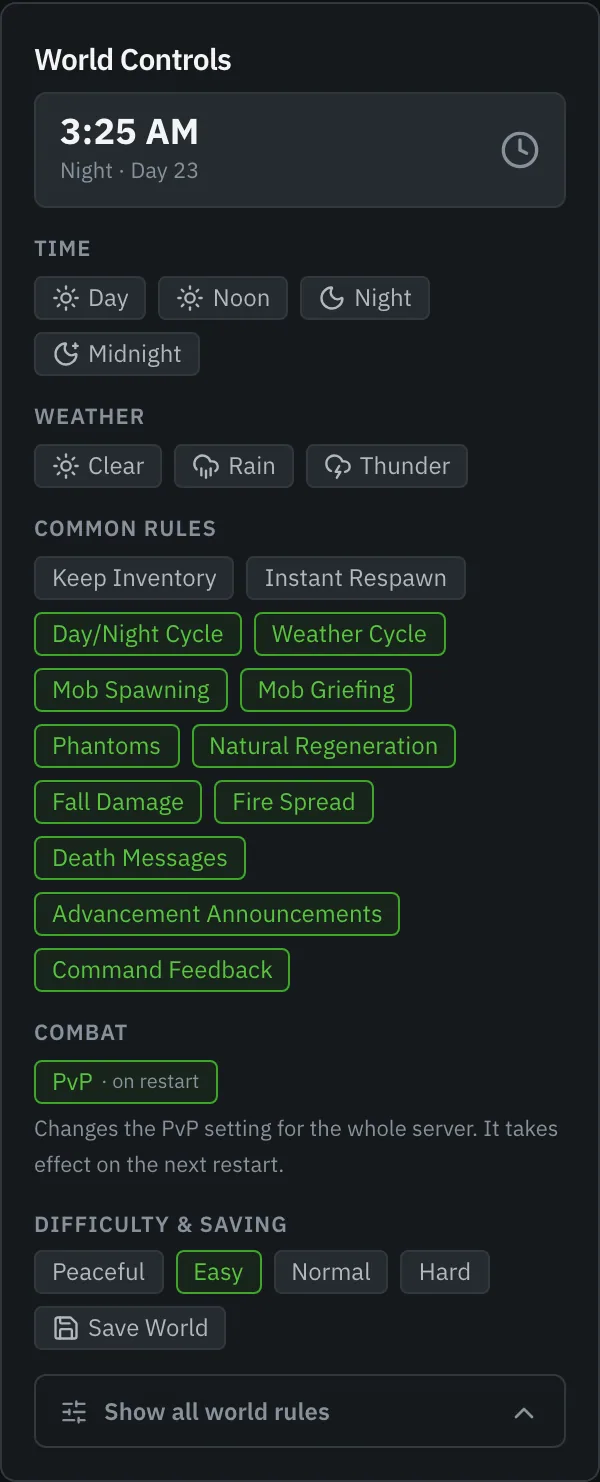
「監控」→「即時」會顯示 TPS 和每毫秒滴答數、一個包含當機(過去 24 小時和 7 天)、記憶體不足終止和自動重新啟動的健康與穩定性卡片,以及每個世界的磁碟使用量。
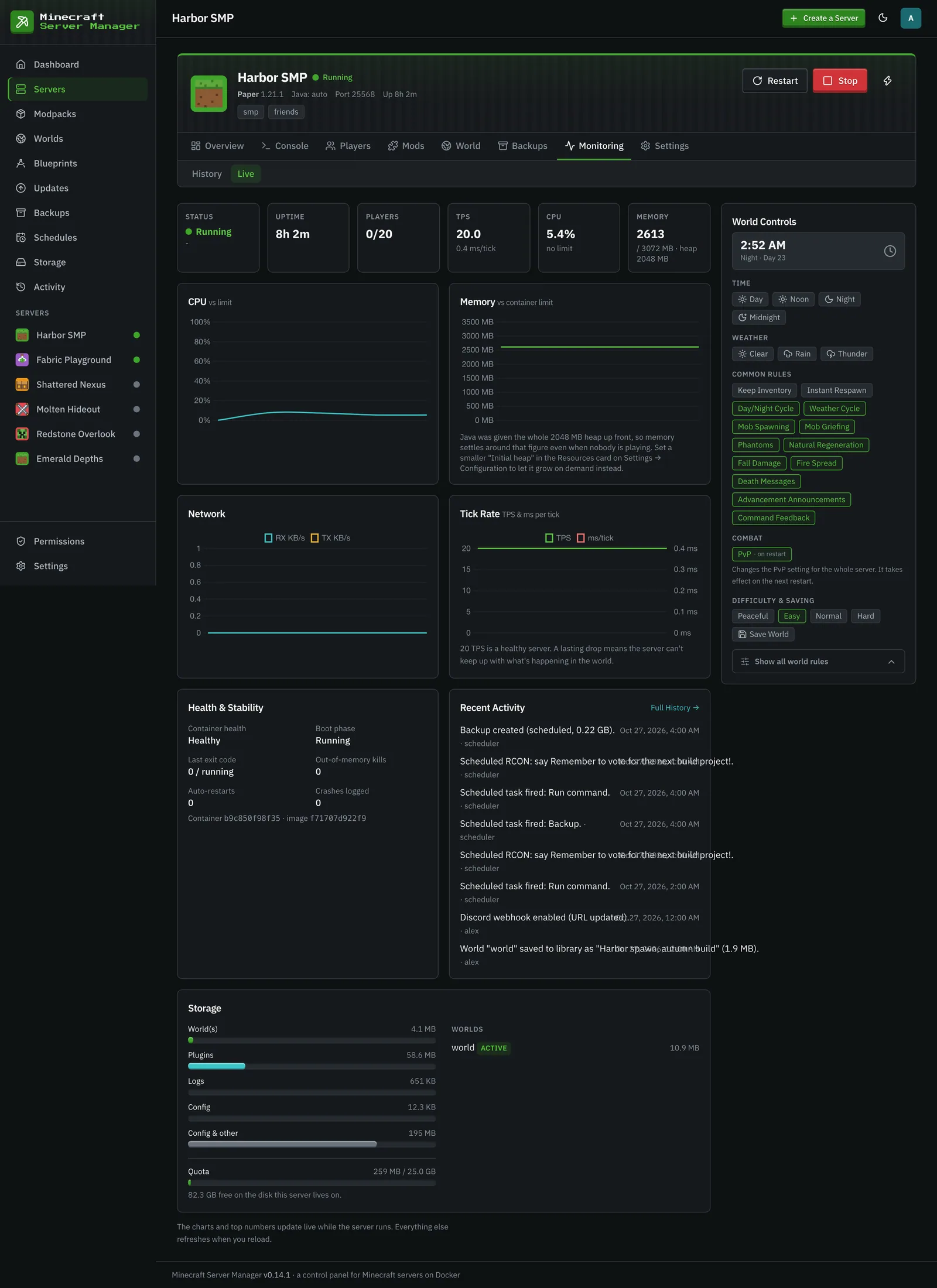
「設定」→「組態」是完整的組態介面:名稱、描述、MOTD、圖示、顏色和標籤、資源、遊戲連接埠、更新政策、面板啟動時啟動和當機時自動重新啟動、伺服器映像檔支援的所有環境變數、進階 Docker 設定,以及藍圖匯出、複製、重建和刪除。僅在伺服器重建後才會生效的變更會立即儲存並等待:伺服器標頭中會出現「套用變更」按鈕,並且下次伺服器啟動時也會套用這些變更。
「當機時自動重新啟動」會再次啟動當機的伺服器,每次嘗試之間等待的時間會更長(5、10、然後 20 秒),並在 10 分鐘內嘗試 3 次後停止。它會跳過面板識別為設定問題的當機(EULA、錯誤的 Java 版本、較新版本的世界、連接埠被佔用、記憶體不足、遺失 CurseForge 金鑰),因為這些問題需要先修復。如果其他動作正在處理伺服器(備份、還原、連接埠變更),它會等待最多 30 分鐘,並且一旦有人自行停止或啟動伺服器,它就會放棄。
直接的設定變更始終在重新啟動後保留。透過「世界控制項」欄進行的 PvP 或難度變更、在「玩家」標籤頁上的白名單切換,或在「檔案」編輯器中編輯 server.properties 會移除相應的環境變數(如果已設定),並標記伺服器需要重建,因此磁碟上的值將優先於容器映像檔在下次啟動時重新斷言。
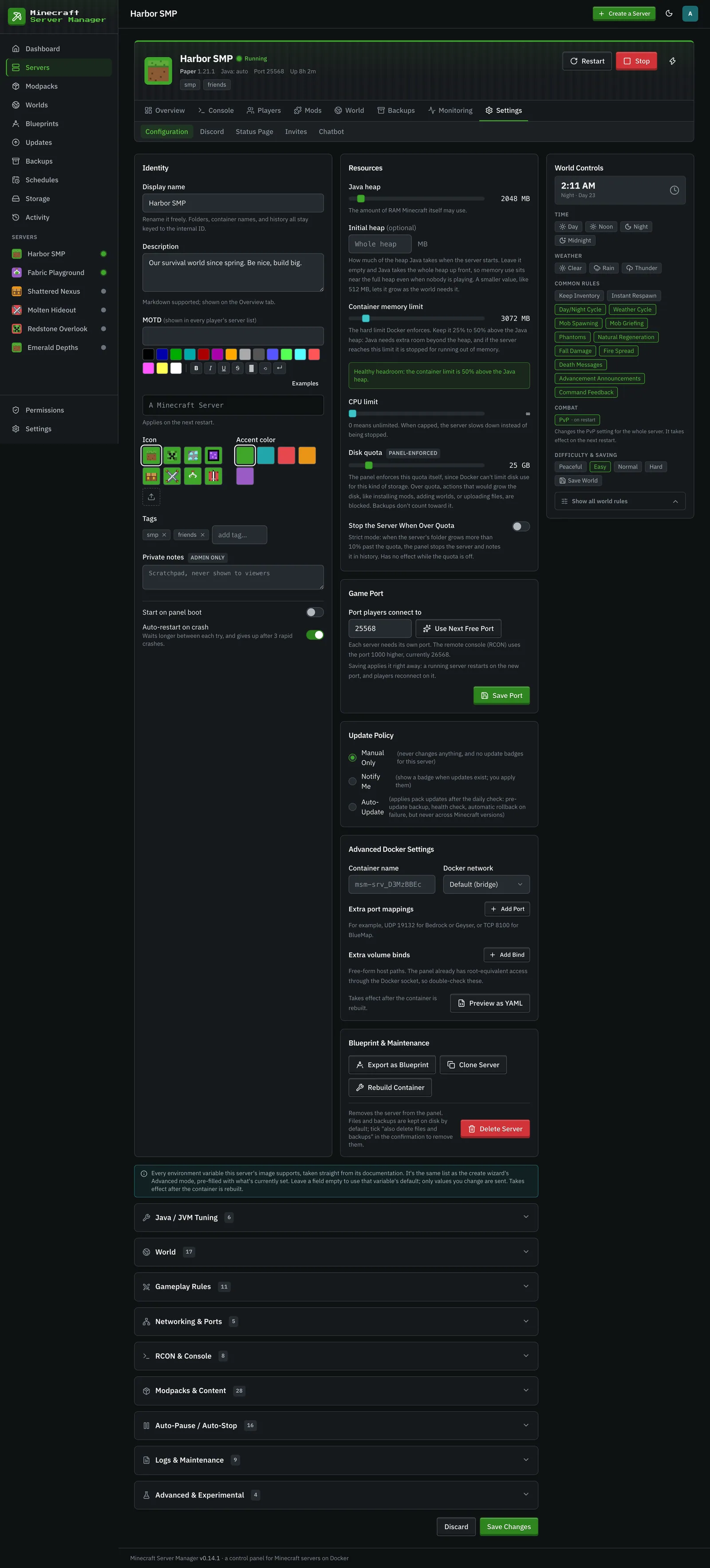
關於記憶體計量器。 「RAM (Java heap)」會被同時作為 Java 的起始和最大記憶體堆積傳遞,Java 會在第一分鐘內填滿它所獲得的堆積,無論是否使用 Aikar / MeowIce 標誌預設值。因此,記憶體計量器會穩定在約等於堆積大小並保持在那裡,即使沒有人在玩;計量器上的刻度標記了堆積在容器限制下的位置,下方的說明也如此說明。如果您希望記憶體跟隨實際使用情況,請在「設定」→「組態」的「資源」卡片(或精靈的「進階選項」下)中為伺服器設定較小的起始堆積,例如 512 MB:在 2 GB 的堆積下,根據我們的測量,閒置使用量從 2.6 GB 降至約 1.3 GB。Java 還需要堆積以外的記憶體(原版約 0.5 GB,大型模組包約 1.5 至 2 GB),這就是容器限制的預留空間。請參閱 README 中的「兩個記憶體限制」以取得詳細數字。
「進階 Docker 設定」(容器名稱、Docker 網路、額外的連接埠映射和額外的磁碟區綁定)僅限管理員使用,因為綁定掛載加上面板的 Docker 存取權相當於主機上的 root 權限。請參閱 使用者與角色。
更改遊戲連接埠
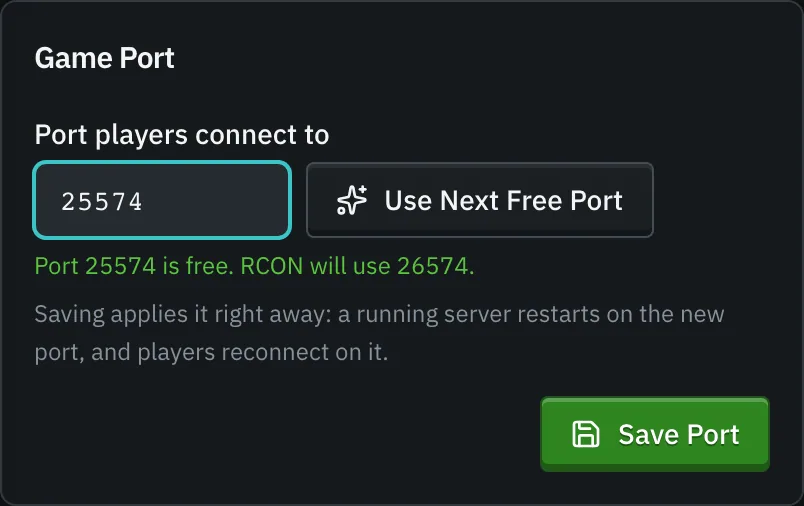
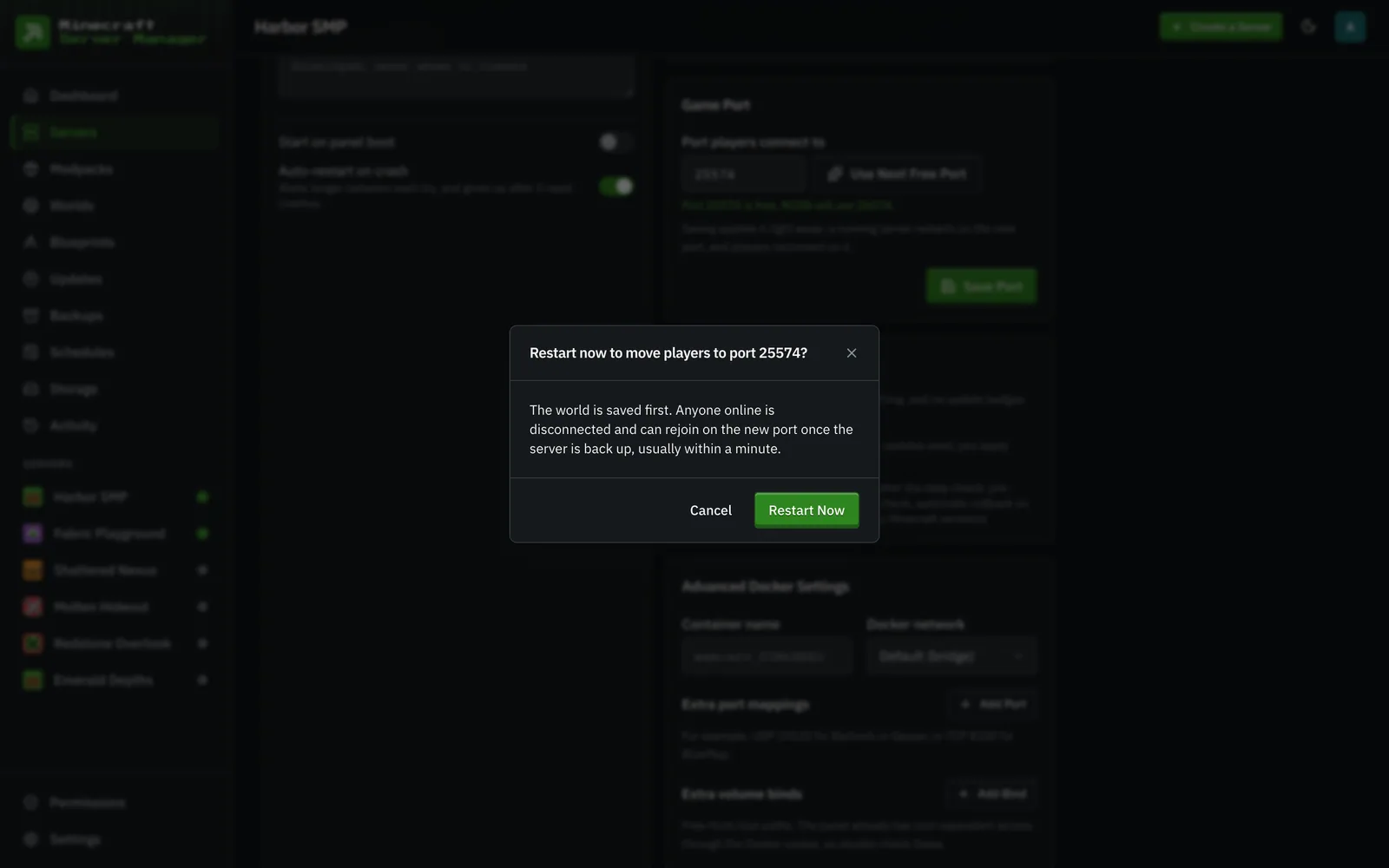
Section titled “更改遊戲連接埠”「設定」→「組態」上的「遊戲連接埠」卡片可以隨時將伺服器移至另一個連接埠,並設有自己的「儲存連接埠」按鈕。「使用下一個可用連接埠」會選擇最低的可用連接埠,並且該卡片會在您輸入任何連接埠後進行檢查,然後再儲存。「RCON」始終保持在遊戲連接埠之上 1000(預設偏移量)。管理員可以選擇從 1024 開始的任何連接埠;其他所有人則從第一個遊戲連接埠(預設為 25565)開始選擇。儲存會立即套用變更:停止的伺服器僅移動,而正在運行的伺服器會先詢問,然後在新連接埠上重新啟動(世界會先儲存,玩家會在新連接埠上重新連線)。如果伺服器無法在新連接埠上啟動,它會恢復到舊連接埠。在其他變更等待「套用變更」時,連接埠變更會被拒絕,因此請先套用那些變更。更改連接埠需要該伺服器的「設定」權限。
當機報告與 mclo.gs 分析
Section titled “當機報告與 mclo.gs 分析”當機報告(crash-reports/*.txt 和 JVM hs_err_pid*.log 檔案)會被自動擷取,解析為單行摘要,包含例外情況和疑似的模組,並列在「監控」→「歷史記錄」下:
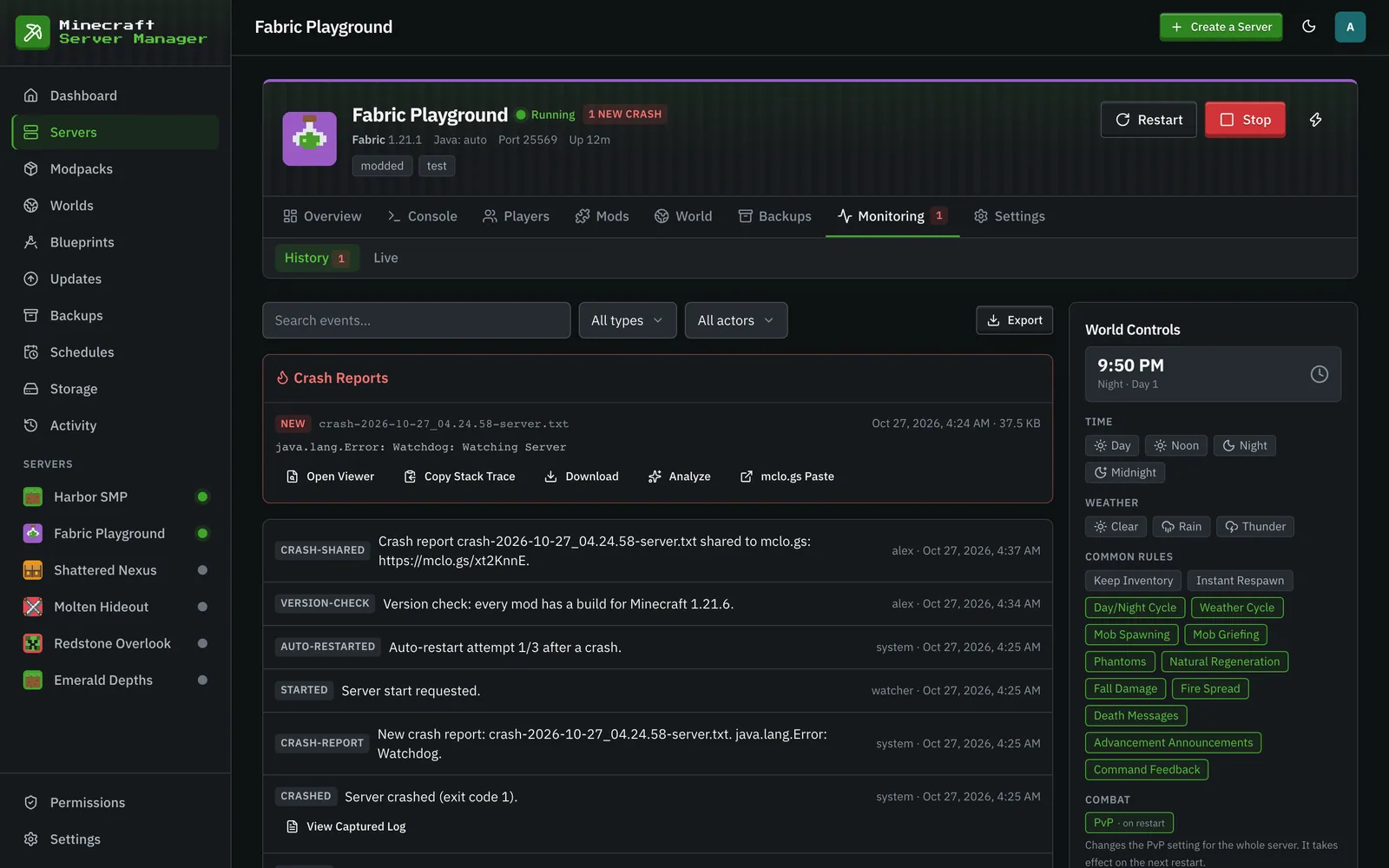
每個報告卡片都提供內建檢視器(具有可折疊區段和醒目的例外情況)、複製堆疊追蹤和下載功能,以及兩個 mclo.gs 操作:
- 分享到 mclo.gs 會將報告發佈為公開貼文並複製連結:這是模組作者和支援 Discord 所要求的確切內容。連結會保留在報告上,因此永遠不會重複上傳。
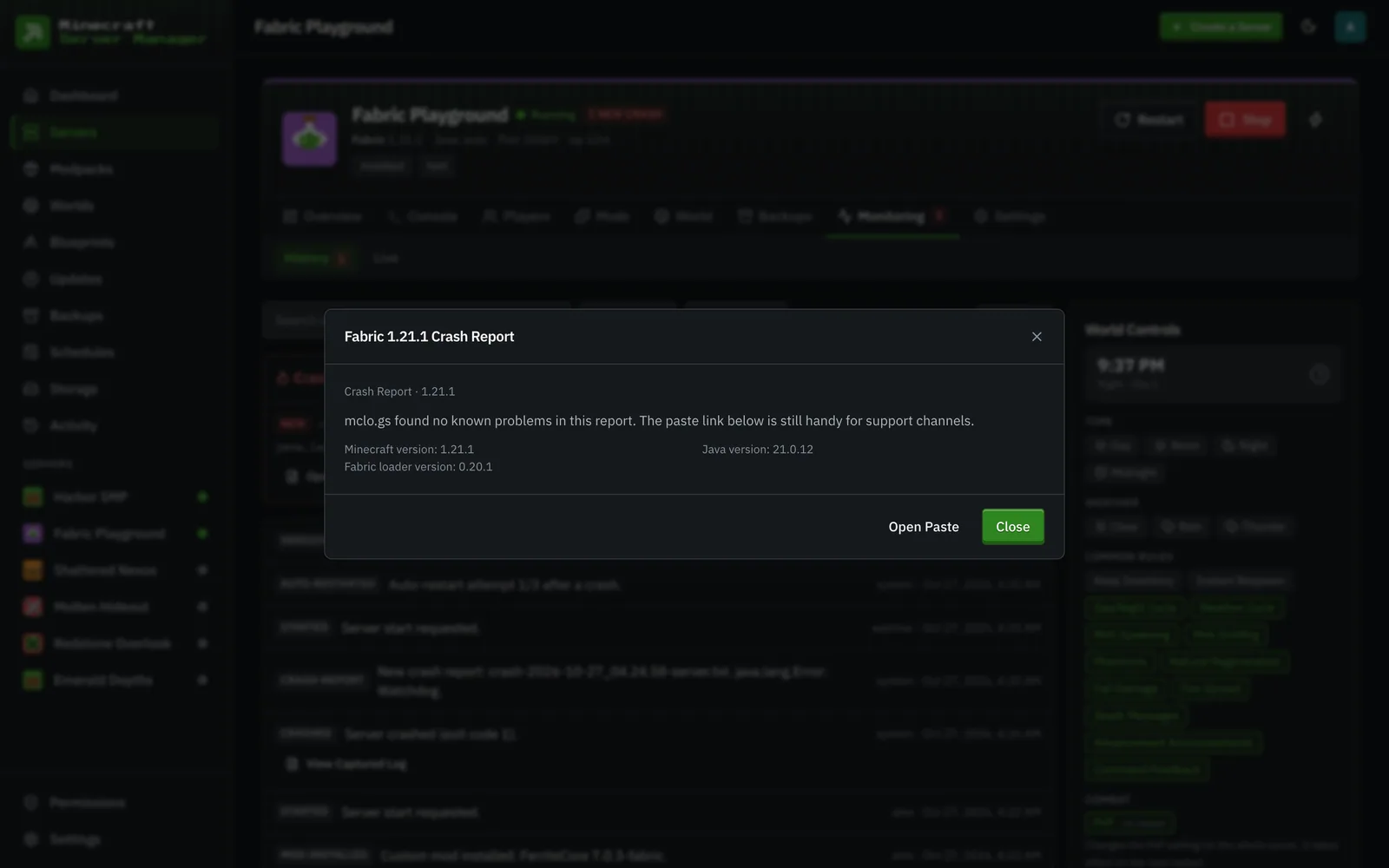
- 分析會對貼文執行 mclo.gs 的自動化分析:已知問題及建議的修復(遺失的依賴項、版本不符、常見的模組衝突),直接在面板中顯示。
這兩個操作都受到明確確認的保護,因為貼文是公開的:當機報告可能包含玩家名稱和您的完整模組列表。該面板絕不會自行上傳任何內容。