
開始使用
首次開啟面板時,一個簡短的設定精靈會引導您完成:
- 系統檢查:確保 Docker 可連線、Node.js 版本足夠新,以及資料夾具有寫入權限。即使 Docker 尚未執行,您仍可繼續;伺服器的建立與啟動將會等到 Docker 啟動後再進行。
- 建立您的管理員帳號:這是您新增其他帳號前唯一存在的帳號,並擁有完全的控制權。請選擇一個使用者名稱(2 到 32 個字元)和一個至少 8 個字元的密碼。建立完成後,您將會立即登入。
- 面板設定(選填):提供一個公開網域供玩家顯示連線位址、CurseForge API 金鑰,以及您的時區。所有這些設定都可以在之後於「設定」中進行變更。
最後一步提供「建立伺服器」或「前往儀表板」的選項。
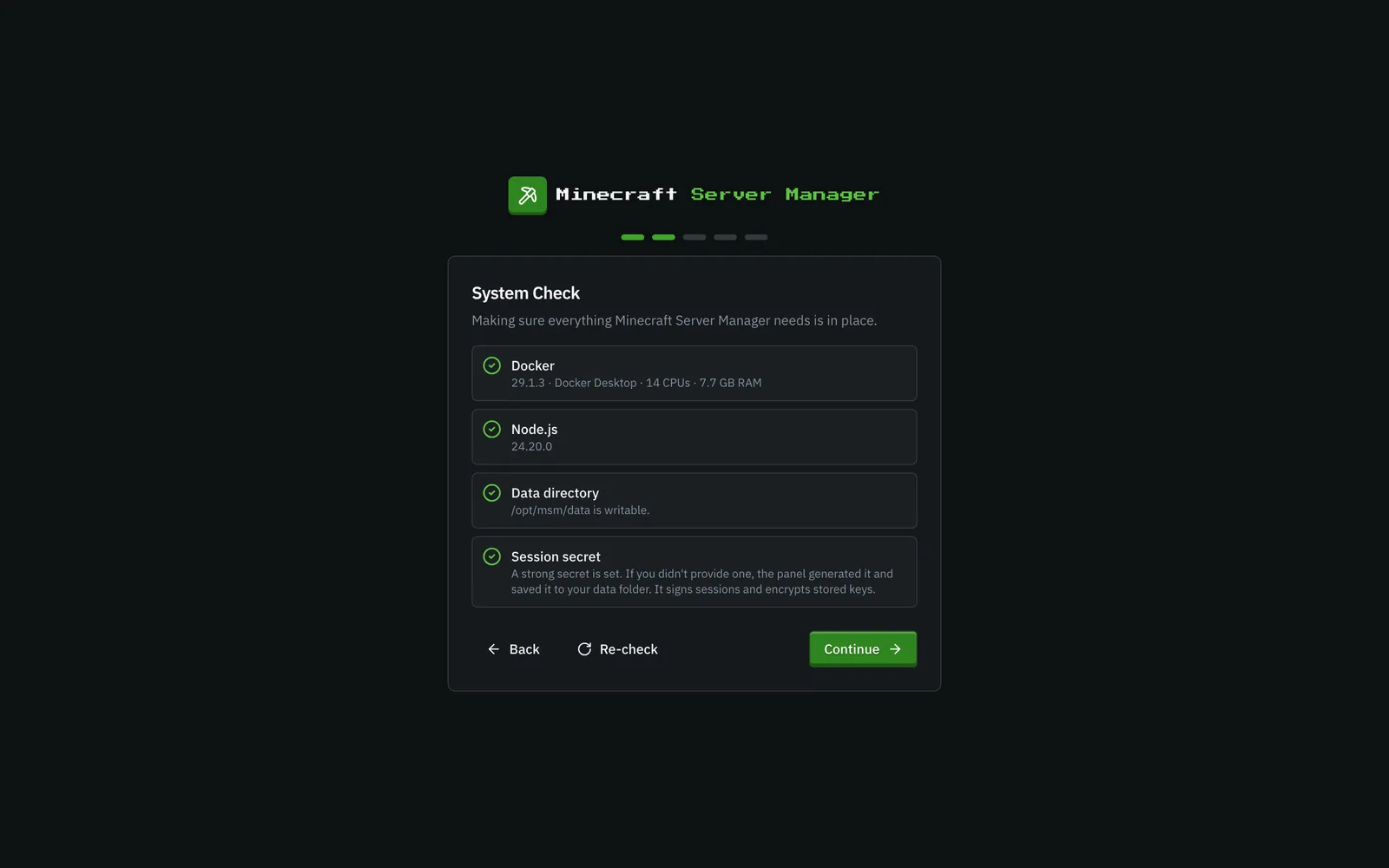
公開安裝需要 PIN 碼保護。 如果您將面板綁定到非本機迴環位址(
PANEL_HOST非127.0.0.1),設定頁面還會要求輸入一個 6 位數的 PIN 碼。面板會在啟動時將此 PIN 碼輸出到其主控台。請在輸入您的使用者名稱和密碼時一併輸入。這可以防止陌生人在您之前連線到該埠口並聲稱管理員帳號。一旦管理員帳號建立,PIN 碼就會消失。
設定完成後,面板將會受到登入畫面的保護。請輸入您的使用者名稱和密碼以繼續。
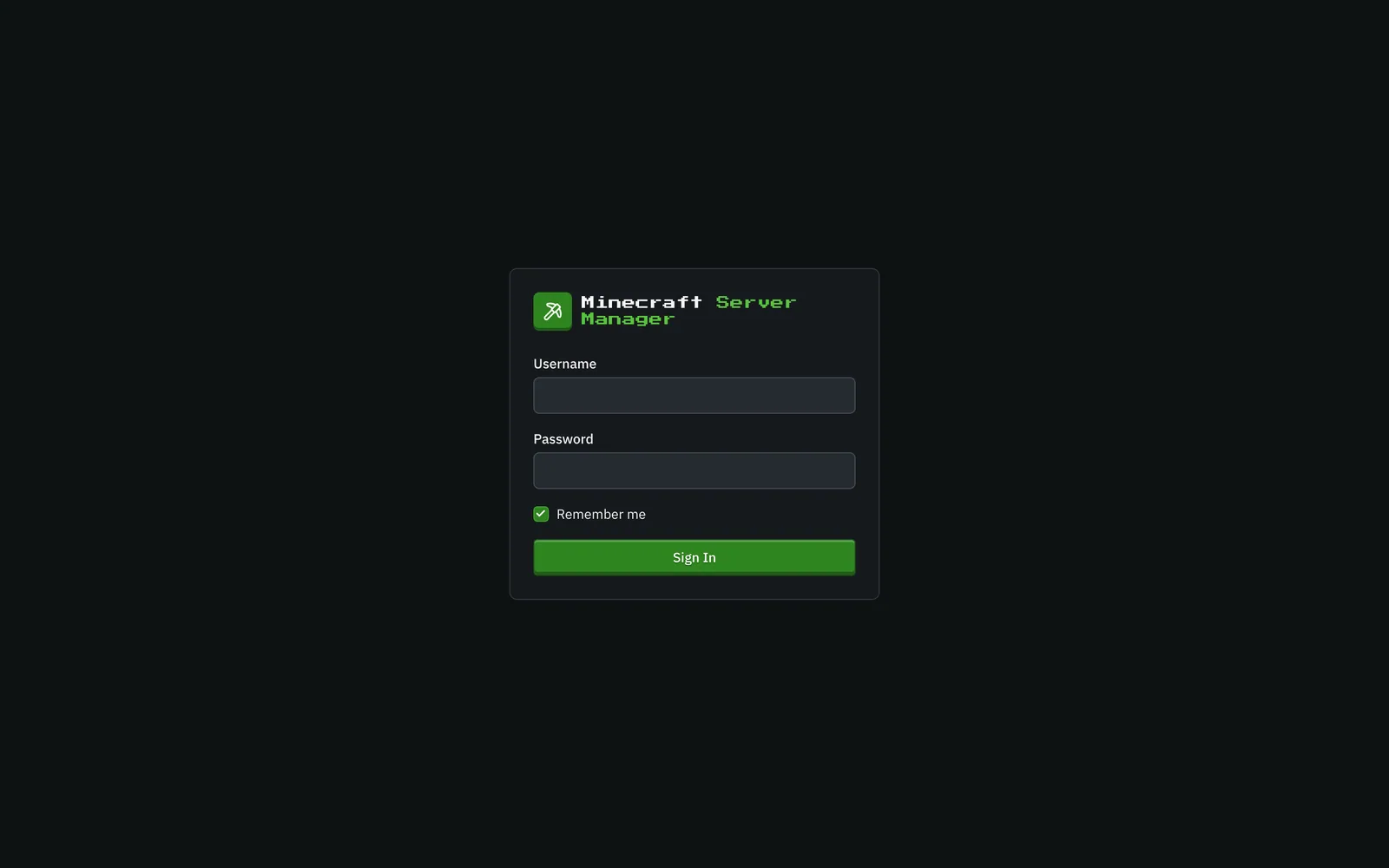
如果您的帳號已啟用 雙重驗證,在輸入密碼後,系統會要求您輸入驗證器應用程式提供的 6 位數驗證碼。
所有功能都集中在左側的側邊欄:
- 儀表板:一覽所有伺服器(詳細資訊)。
- 伺服器、模組包、世界、藍圖:用於建立和管理伺服器及其內容。
- 更新、備份、排程、儲存空間、活動紀錄:營運相關功能:哪些項目過期、您的快照、自動化、磁碟使用量以及稽核日誌。
- 權限(位於底部,僅限管理員):每個使用者在每個伺服器上可執行的操作(詳細資訊)。
- 設定(位於底部,僅限管理員):API 金鑰、面板設定、新伺服器的預設值、備份保留設定、使用者、登入安全設定以及公開 API。
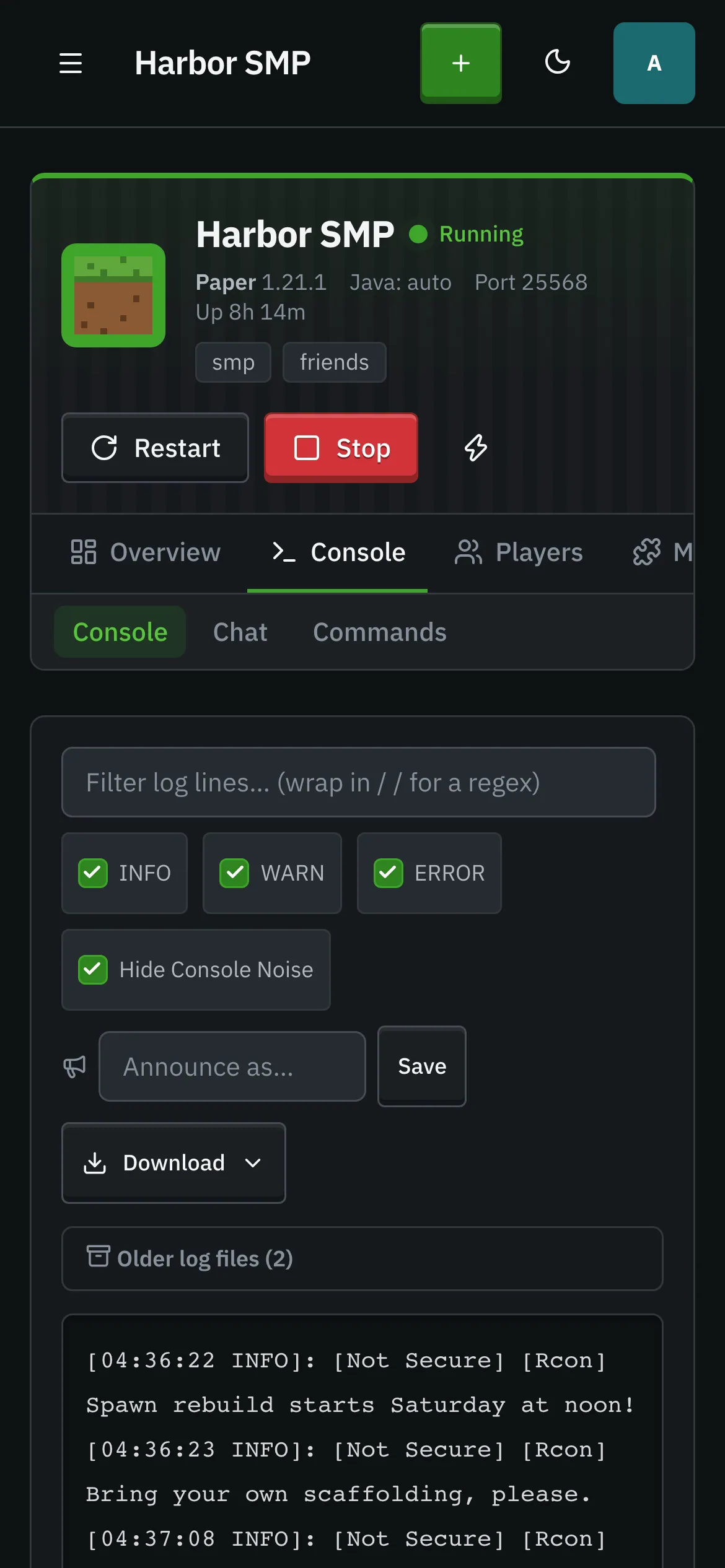
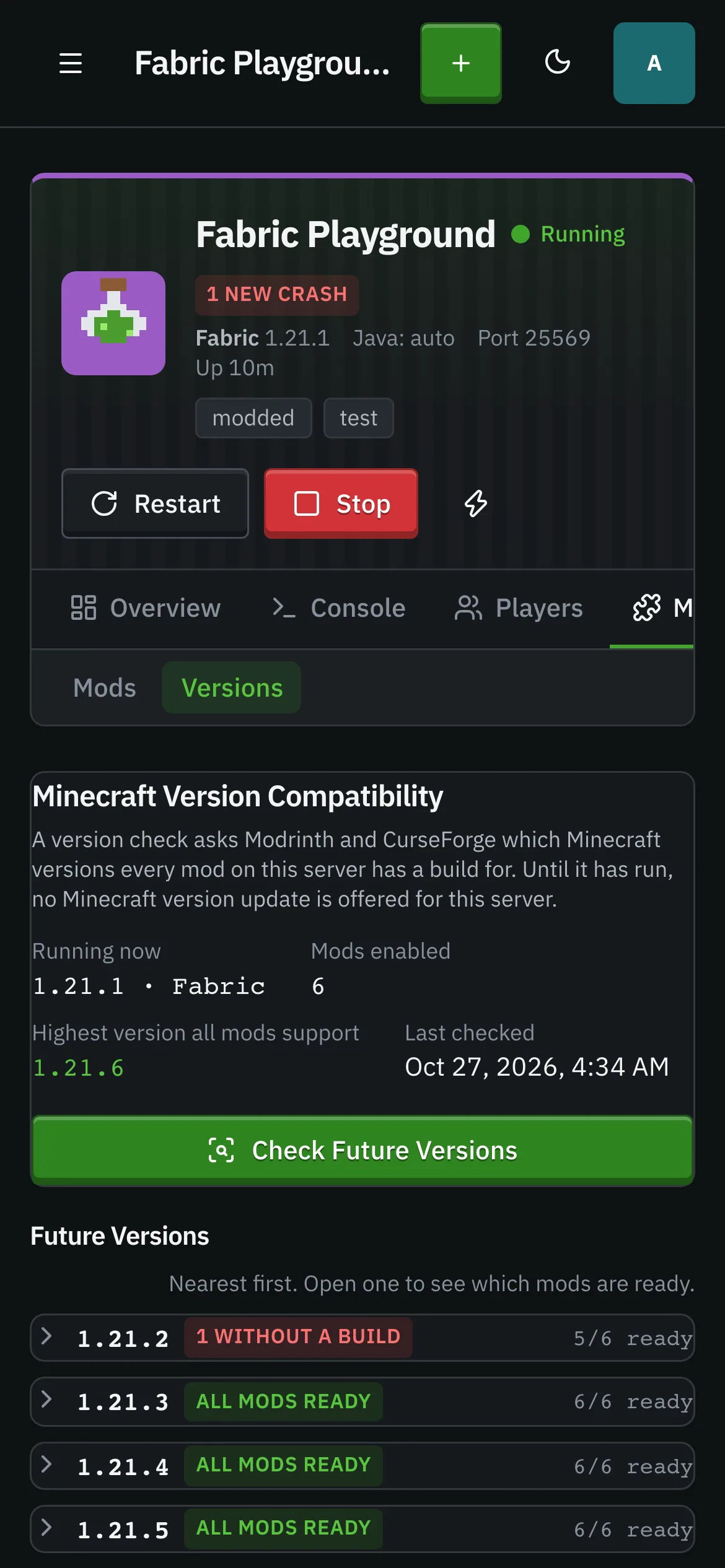
在這些項目下方,側邊欄會列出您的伺服器。開啟伺服器後會顯示其專屬分頁:總覽、主控台、玩家、模組、世界、備份、監控,以及設定,其中大部分還有相關的子分頁(例如,「設定 → 設定檔」包含伺服器的設定及其遊戲埠口)。請參閱 單一伺服器。
頂部列包含「建立伺服器」按鈕、「佈景主題切換器」(深色/淺色),以及您的「帳戶選單」,您可以在其中變更個人資料圖片、管理 雙重驗證 或登出。
手機或平板裝置上的使用
Section titled “手機或平板裝置上的使用”每個頁面都優先針對窄螢幕進行佈局,然後再擴展:側邊欄會隱藏在選單按鈕後方,資料表格會堆疊成卡片,工具列會換行,世界控制列會折疊成一個卡片,您需要時再開啟。按鈕和標籤具有實際的觸控目標大小。沒有任何功能僅限於桌面版。
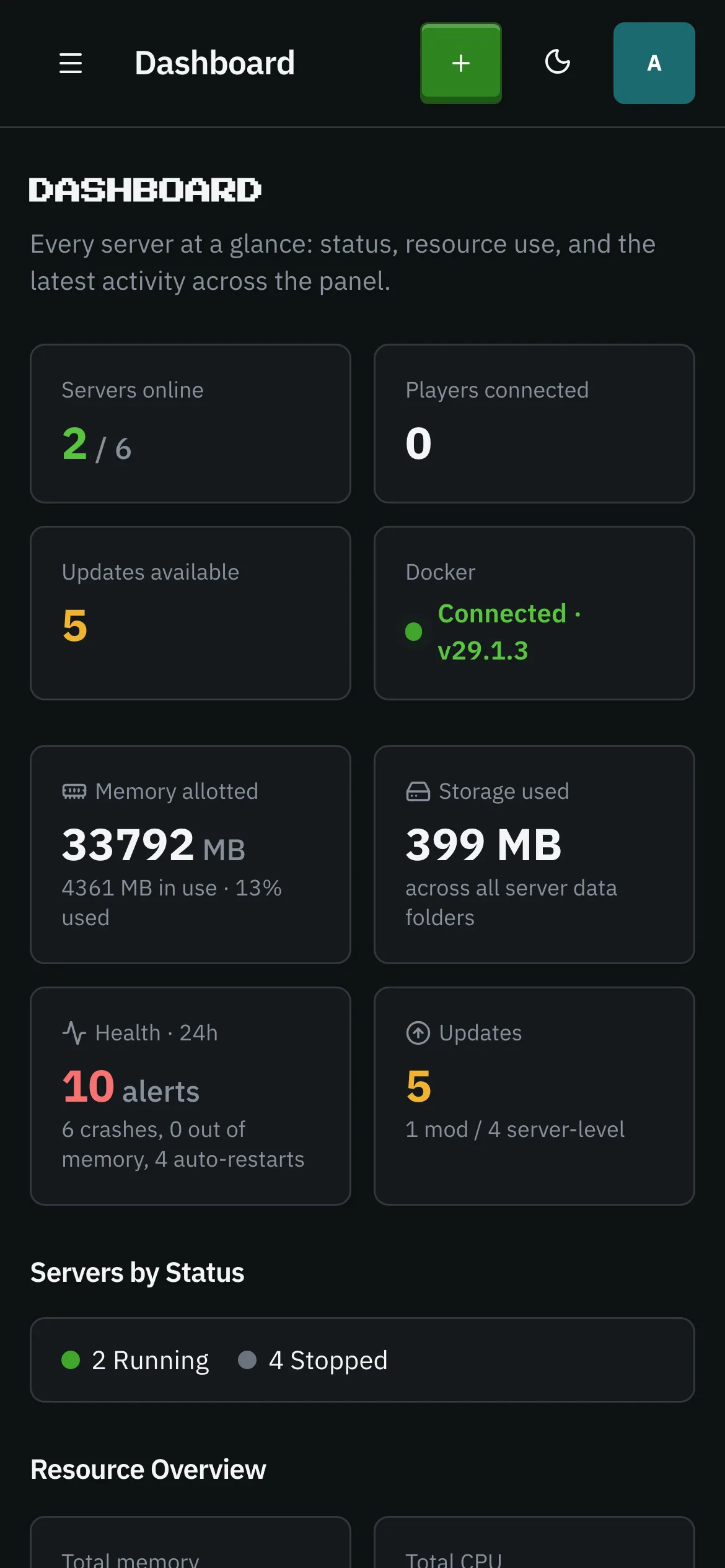
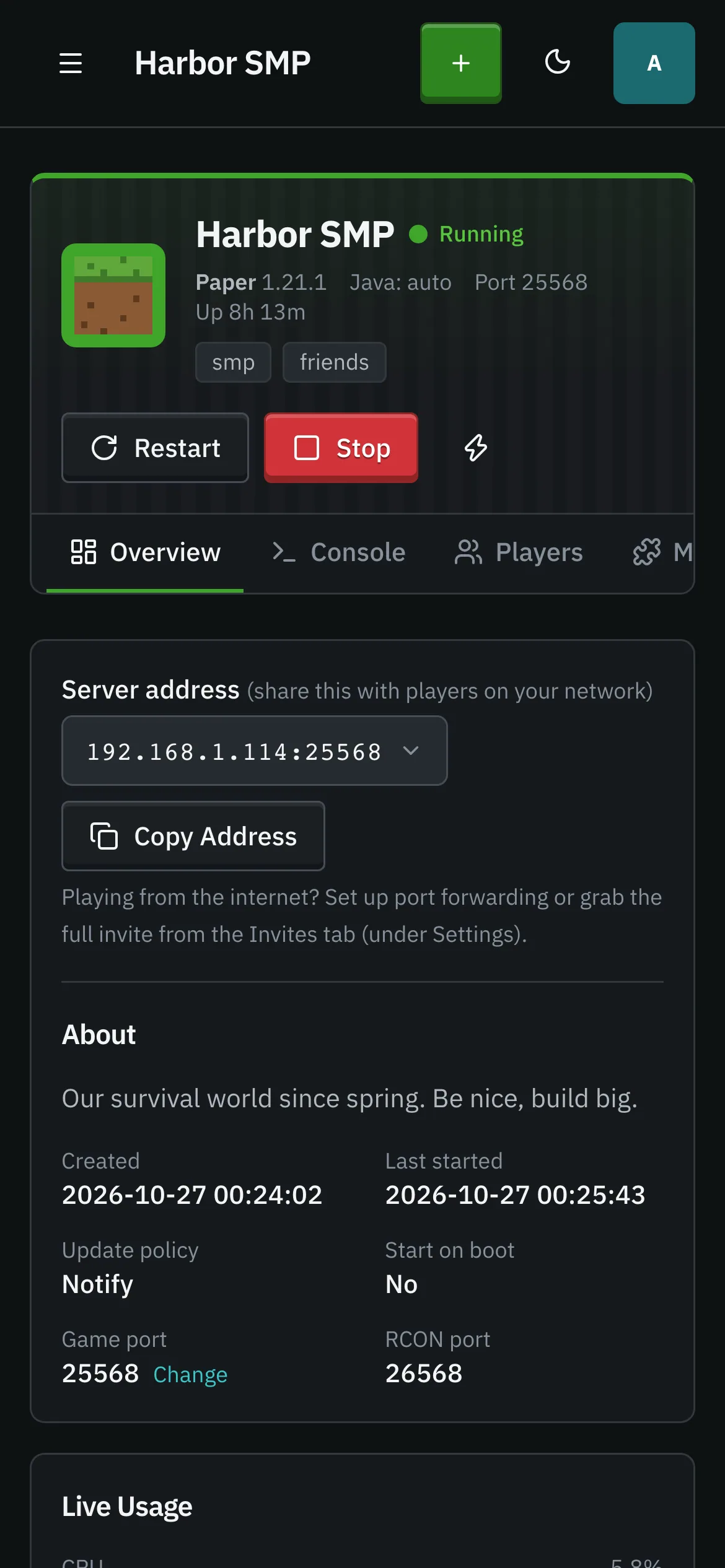


面板透過 Docker 來執行伺服器,因此需要存取 Docker daemon(Docker Desktop 或 Docker Engine socket)。當 Docker 可連線時,儀表板上的 Docker 圖塊會顯示「已連線」及其版本。如果 Docker 未執行,面板仍可運作。只是在 Docker daemon 啟動前,您無法啟動伺服器。