
Tworzenie i zarządzanie serwerami
Tworzenie serwera
Dział zatytułowany „Tworzenie serwera”Kliknij Utwórz serwer (górny pasek) lub kartę Utwórz serwer, aby otworzyć kreatora.
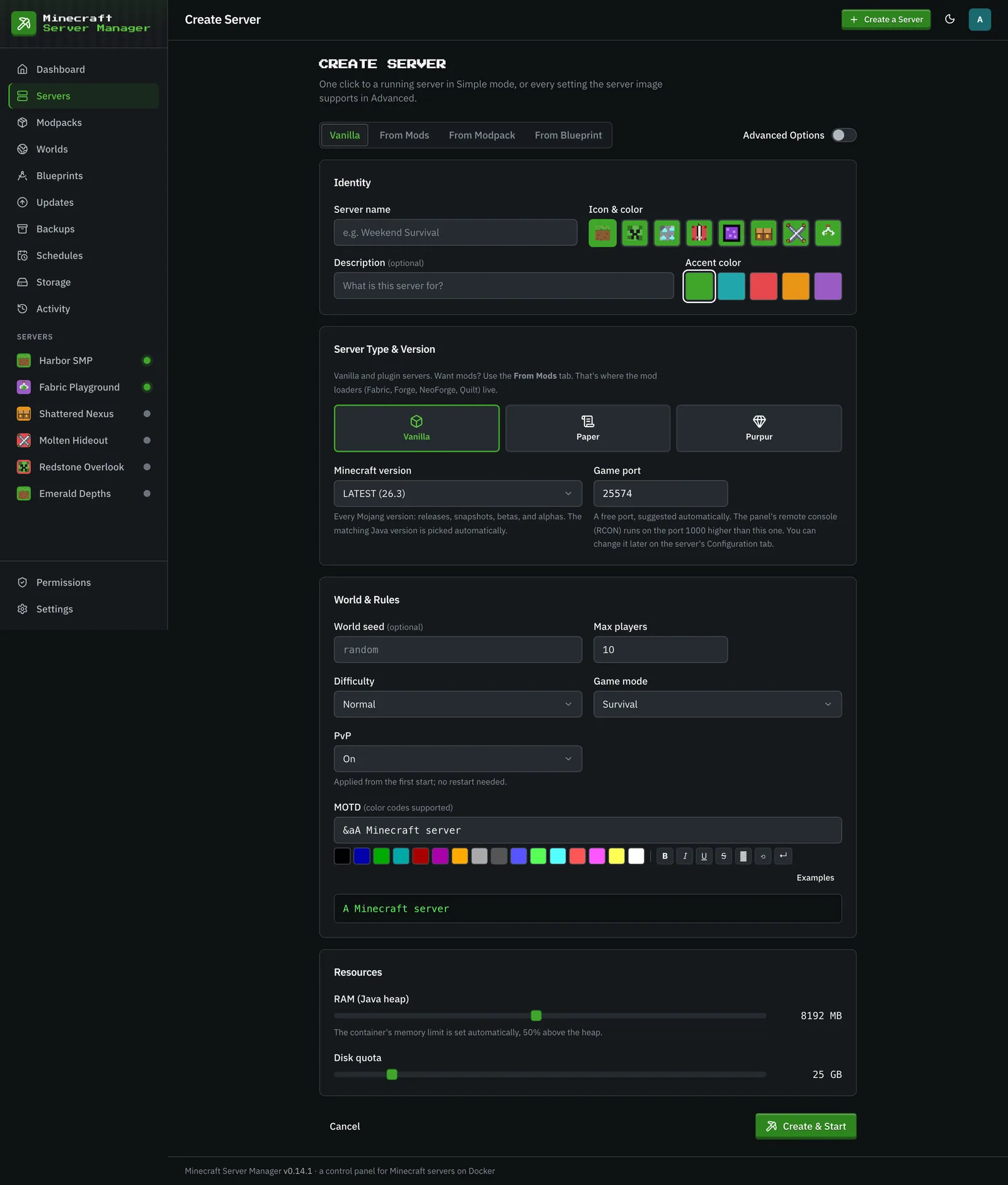
Kreator wstępnie wypełnia stertę Javy i limit dysku z sekcji Domyślne ustawienia dla nowych serwerów na stronie Ustawienia, które administrator może zmienić w dowolnym momencie. Nowy serwer pobiera z niej również limit CPU.
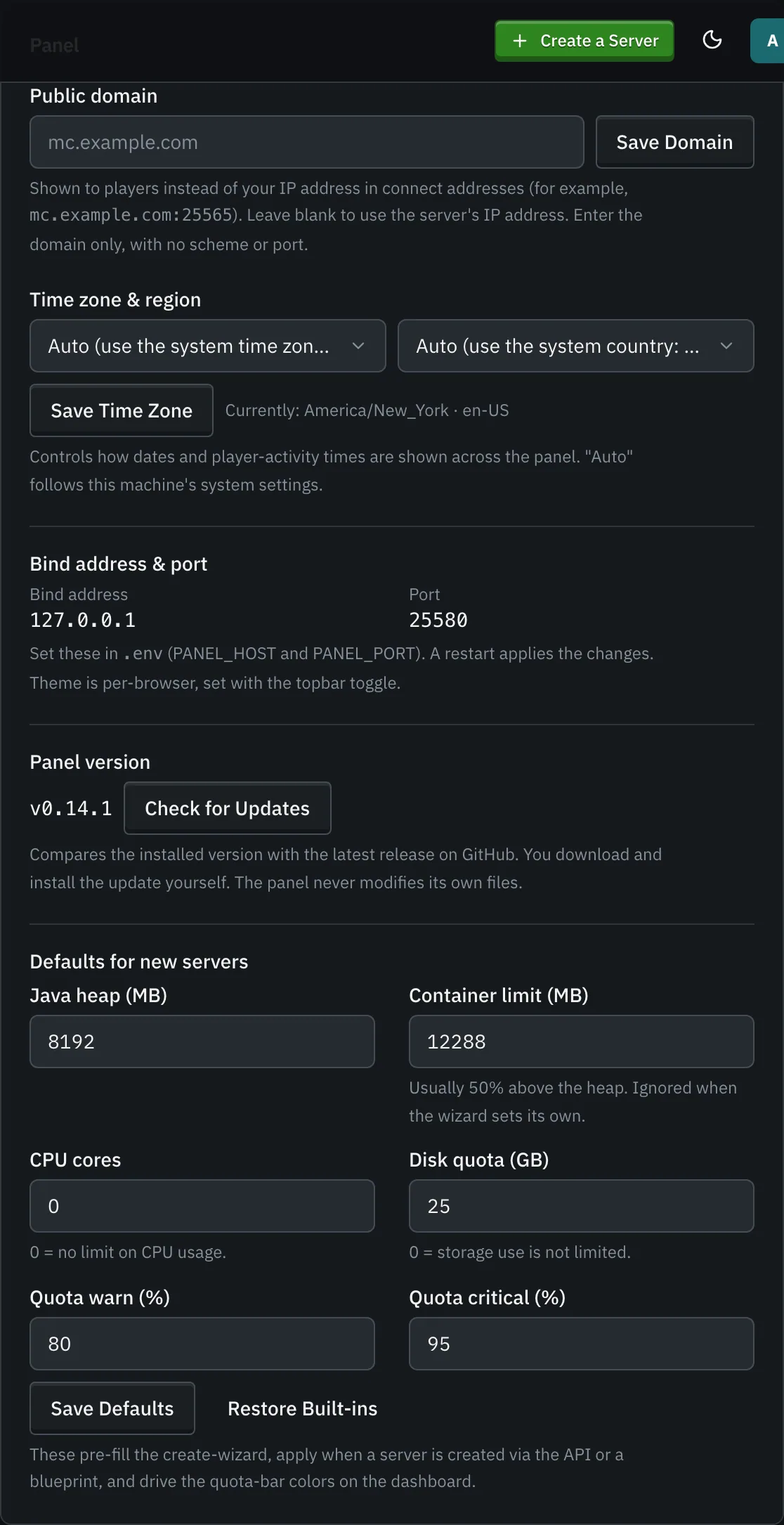
Wybierasz:
- Nazwę (oraz opcjonalny opis, ikonę i kolor akcentu). Tagi do organizacji floty dodasz później, w ustawieniach serwera.
- Typ serwera: Vanilla, Paper lub Purpur w zakładce Vanilla. Dla serwera z modami, zakładka Z modami wybiera loader (Fabric, Forge, NeoForge lub Quilt), wersję Minecrafta i wersję loadera (najnowszą lub konkretną), a następnie pozwala wyszukać mody.
- Wersję Minecrafta:
LATEST, snapshot lub konkretną wersję (w tym bety i alfy). - Port gry: sugerowany jest wolny port. Konsola zdalna (RCON) używa portu o 1000 wyższego (domyślnie). Możesz go później zmienić (patrz Zmiana portu gry).
- Zasoby: stertę Javy (limit pamięci kontenera jest ustawiony o 50% wyżej) i limit dysku.
Opcje zaawansowane otwierają wszystkie inne ustawienia obsługiwane przez obraz serwera, a także dodatkowe zmienne środowiskowe i (dla administratorów) zaawansowane ustawienia Dockera.
Wolisz modpack? Zakładka Z modpackiem instaluje zamiast tego paczkę CurseForge, Modrinth lub GT New Horizons (patrz Modpacki), lub przyjmuje niestandardowy plik zip, który przesyłasz: Modrinth .mrpack, eksport modpacka CurseForge (manifest.json) lub dowolny plik zip z modami. Manifest (lub większość głosów spośród zidentyfikowanych plików jar) wypełnia loader i wersję Minecrafta, a każdy mod jest instalowany w jednym zadaniu. Możesz również zacząć od zapisanego Szkicu w zakładce Ze szkicu.
Panel automatycznie wybiera odpowiednie środowisko uruchomieniowe Javy dla Twojej wersji, pobiera obraz, tworzy kontener i uruchamia go, wszystko z jednego formularza.
Lista serwerów
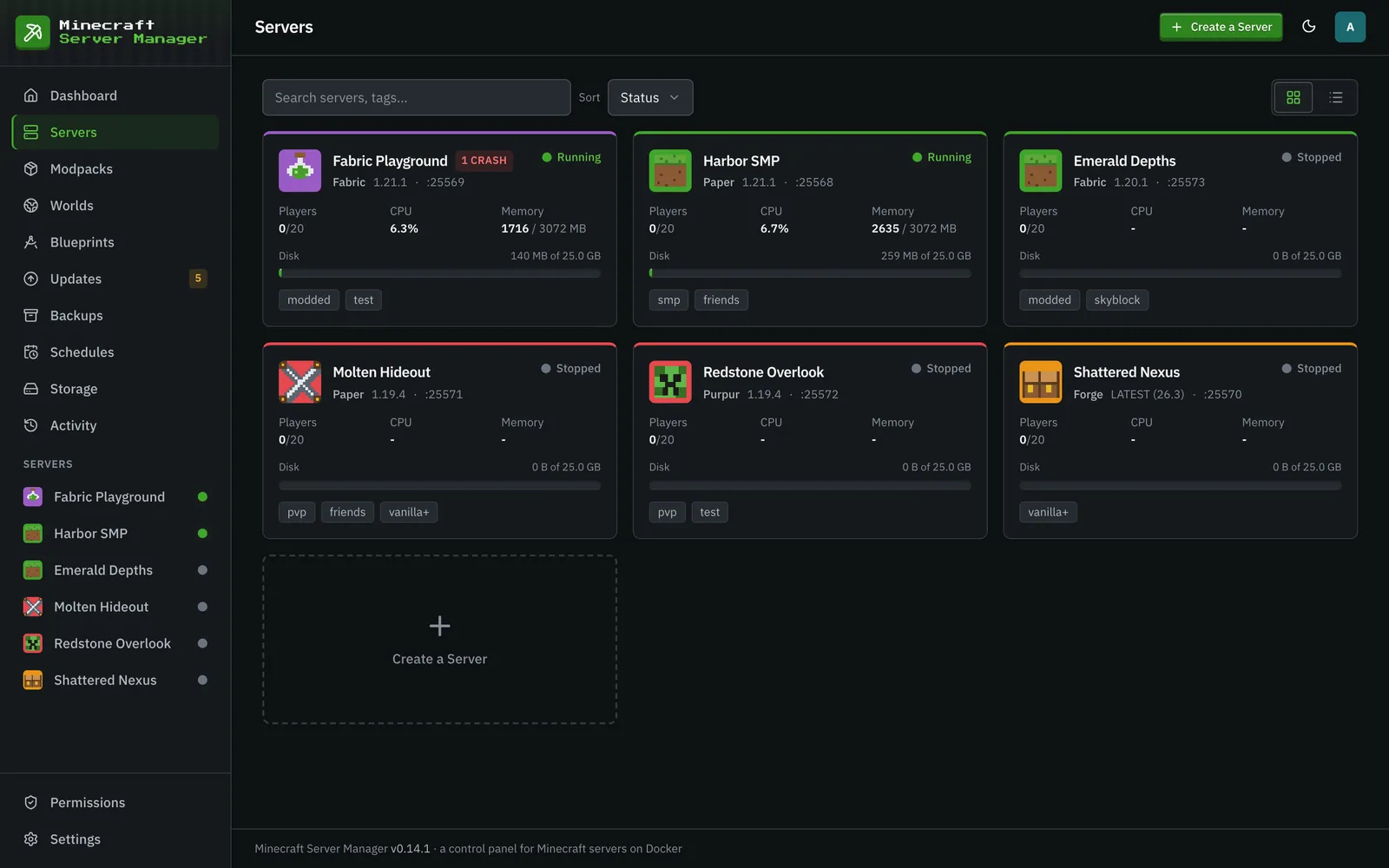
Dział zatytułowany „Lista serwerów”Strona Serwery wyświetla całą Twoją flotę ze statusem i szybkimi statystykami.
Pojedynczy serwer
Dział zatytułowany „Pojedynczy serwer”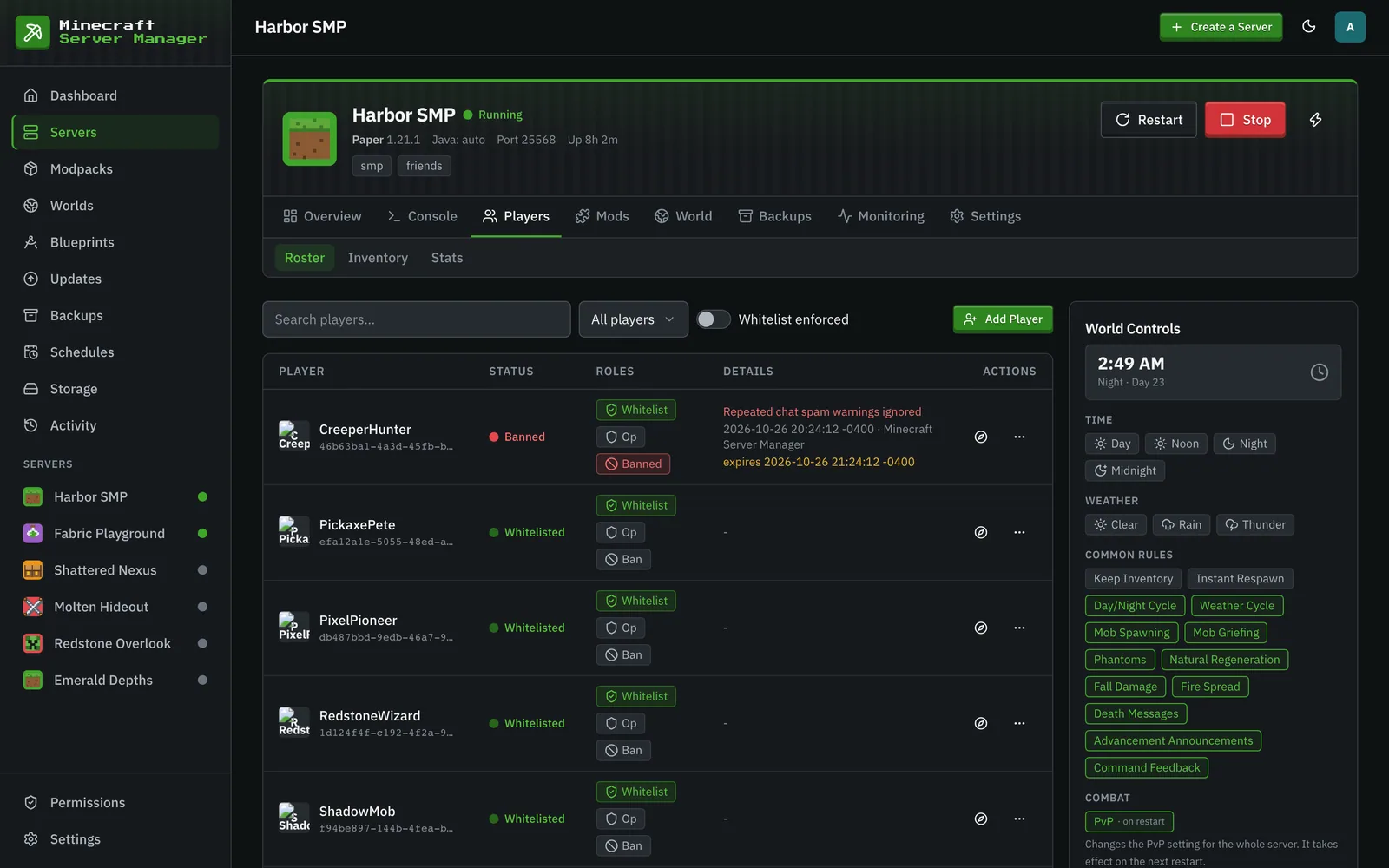
Otwarcie serwera daje Ci przestrzeń roboczą podzieloną na zakładki:
- Przegląd: adres do udostępnienia graczom, opis, bieżące użycie i kto jest online.
- Konsola: strumień logów na żywo i pole wprowadzania poleceń, czat w grze i polecenia czatu.
- Gracze: lista graczy, a także ekwipunek i statystyki.
- Mody: lista zainstalowanych modów, przeglądarka modów i aktualizacje zawartości. Na serwerze z modami, jego podzakładka Wersje sprawdza, dla których przyszłych wersji Minecrafta istnieją wersje modów (aktualizacje).
- Świat: światy, mapa na żywo i menedżer plików.
- Kopie zapasowe: migawki i przywracanie dla tego serwera.
- Monitorowanie: historia i metryki na żywo dla poszczególnych serwerów, w tym raporty o awariach (patrz poniżej).
- Ustawienia: Konfiguracja (wszystko o tym, jak działa serwer), plus integracje (Discord, Strona statusu, Zaproszenia i, dla administratorów, Chatbot).
Kontrolki startu, stopu i restartu znajdują się w nagłówku nad każdą zakładką. To, co możesz zrobić na każdej zakładce, zależy od Twoich uprawnień na tym serwerze: na przykład podzakładka Pliki wymaga uprawnienia Pliki, a wysyłanie poleceń konsoli wymaga Konsoli.
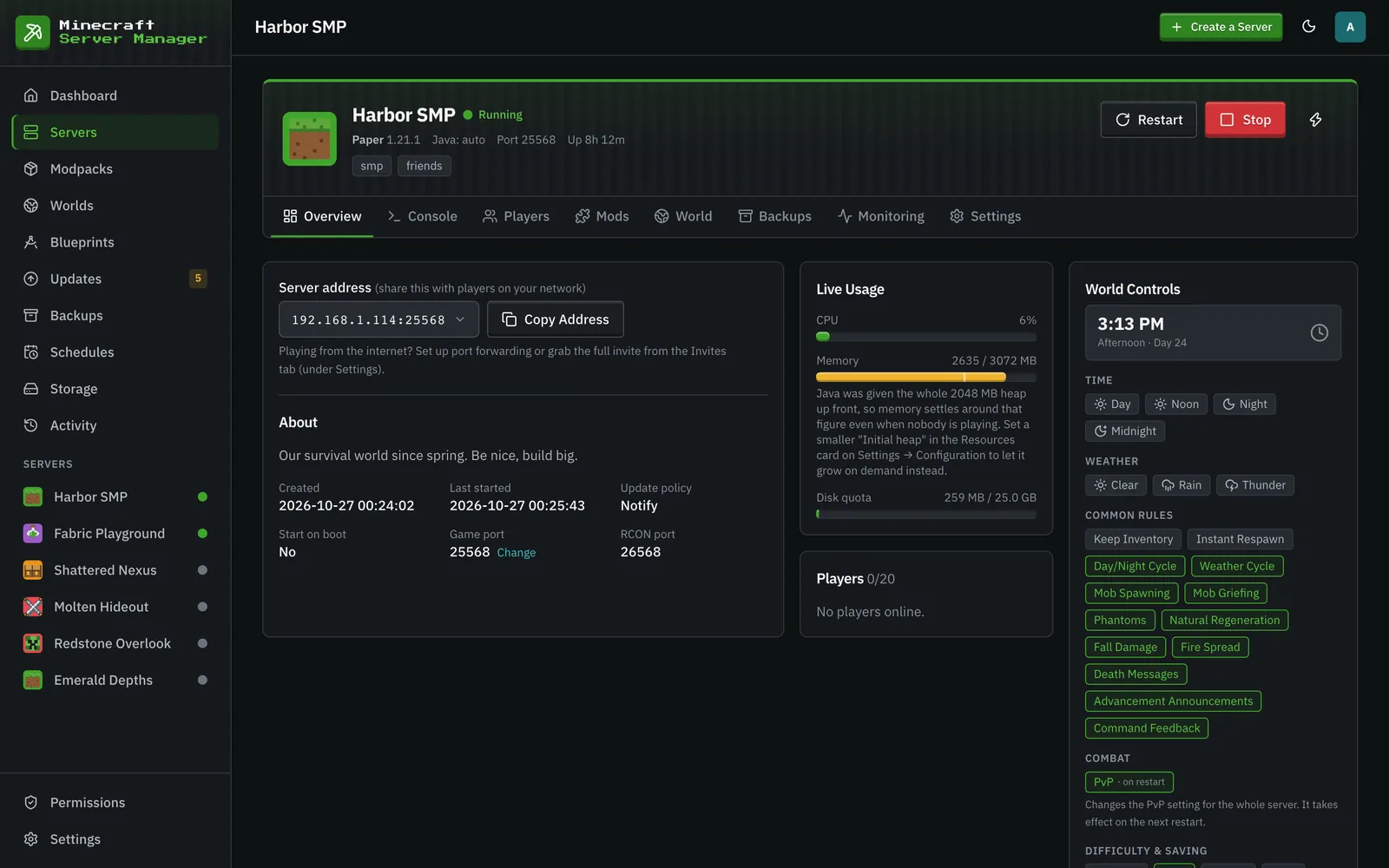
Szyna Kontrolki świata przesuwa się po każdej zakładce: zegar w grze, pogoda, typowe zasady gry jako przełączane żetony i “Pokaż wszystkie zasady świata” dla pozostałych.
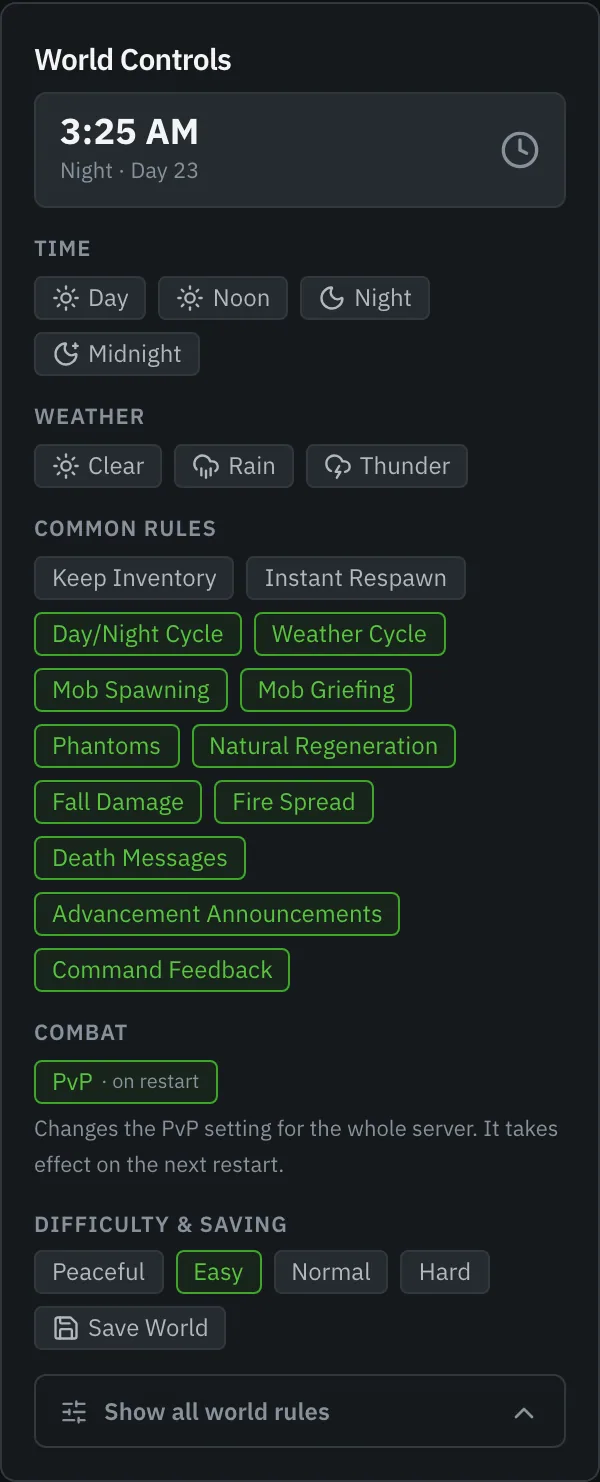
Monitorowanie → Na żywo pokazuje TPS i milisekundy na tick, kartę zdrowia i stabilności z awariami (ostatnie 24h i 7d), zabicia z powodu braku pamięci i automatyczne restarty, oraz rozmiary poszczególnych światów.
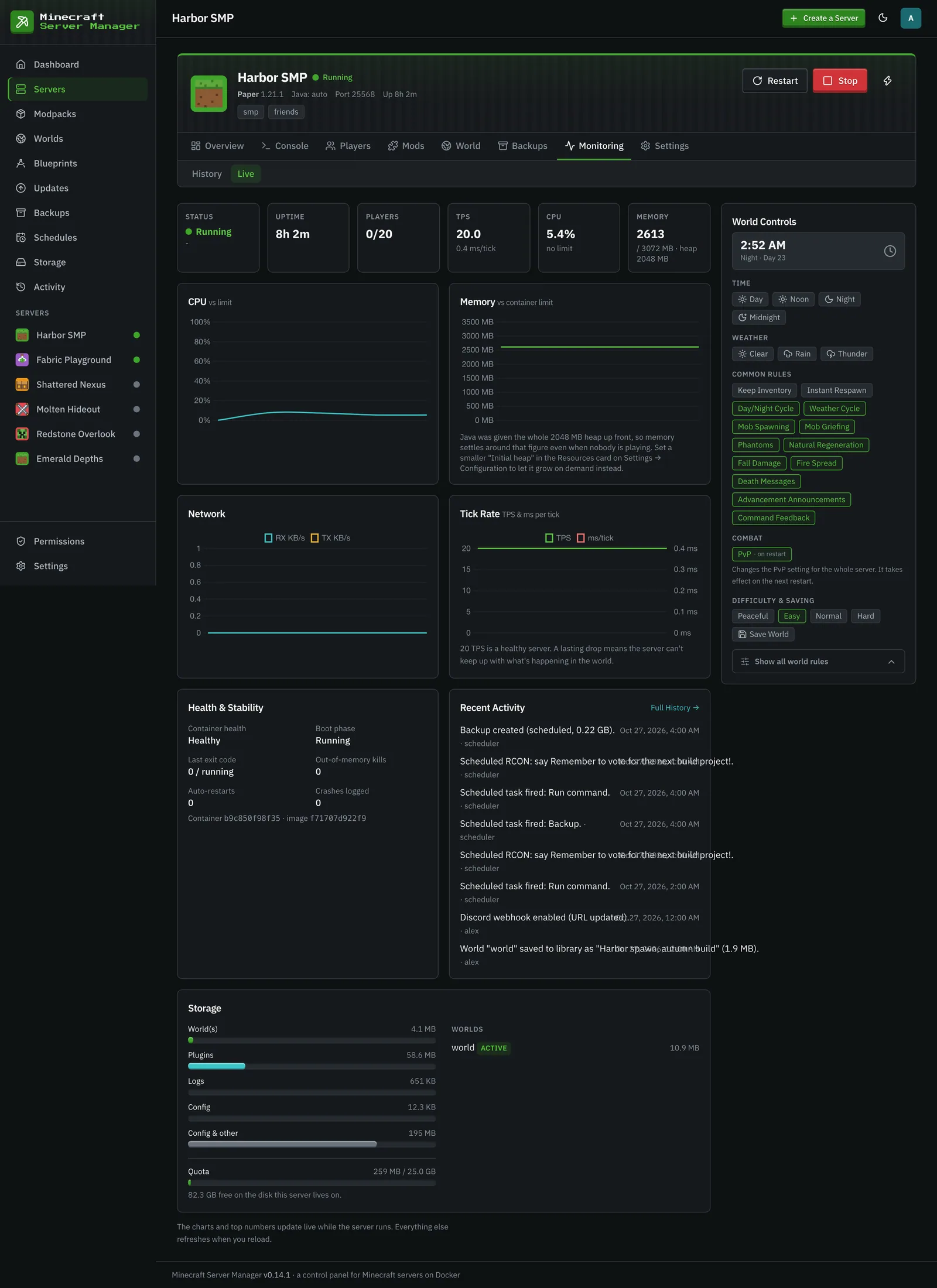
Ustawienia serwera
Dział zatytułowany „Ustawienia serwera”Ustawienia → Konfiguracja to pełne narzędzie konfiguracyjne: nazwa, opis, MOTD, ikona, kolor i tagi, zasoby, port gry, polityka aktualizacji, uruchamianie przy starcie panelu i automatyczny restart po awarii, każda zmienna środowiskowa obsługiwana przez obraz serwera, zaawansowane ustawienia Dockera oraz eksport, klonowanie, przebudowa i usuwanie szkicu. Zmiany, które zaczną obowiązywać dopiero po przebudowie serwera, są zapisywane od razu i czekają: przycisk Zastosuj zmiany pojawia się w nagłówku serwera, a zmiany są również stosowane przy następnym uruchomieniu serwera.
Automatyczny restart po awarii ponownie uruchamia awaryjny serwer, czekając dłużej między próbami (5, 10, a następnie 20 sekund) i zatrzymując się po 3 próbach w ciągu 10 minut. Pomija awarie, które panel rozpoznaje jako problem z konfiguracją (EULA, niewłaściwa wersja Javy, świat z nowszej wersji, zajęty port, brak pamięci, brak klucza CurseForge), ponieważ te wymagają najpierw naprawy. Jeśli inna akcja jest zajęta serwerem (kopia zapasowa, przywracanie, zmiana portu), czeka do 30 minut i rezygnuje, gdy tylko ktoś sam zatrzyma lub uruchomi serwer.
Bezpośrednie zmiany ustawień zawsze pozostają aktywne po restartach. Zmiana PvP lub poziomu trudności dokonana za pomocą szyny Kontrolki świata, przełączenie białej listy na karcie Gracze lub edycja server.properties w edytorze Pliki usuwa odpowiadającą zmienną środowiskową (jeśli była ustawiona) i oznacza serwer do przebudowy, dzięki czemu wartość na dysku ma pierwszeństwo zamiast być ponownie narzucona przez obraz kontenera przy następnym uruchomieniu.
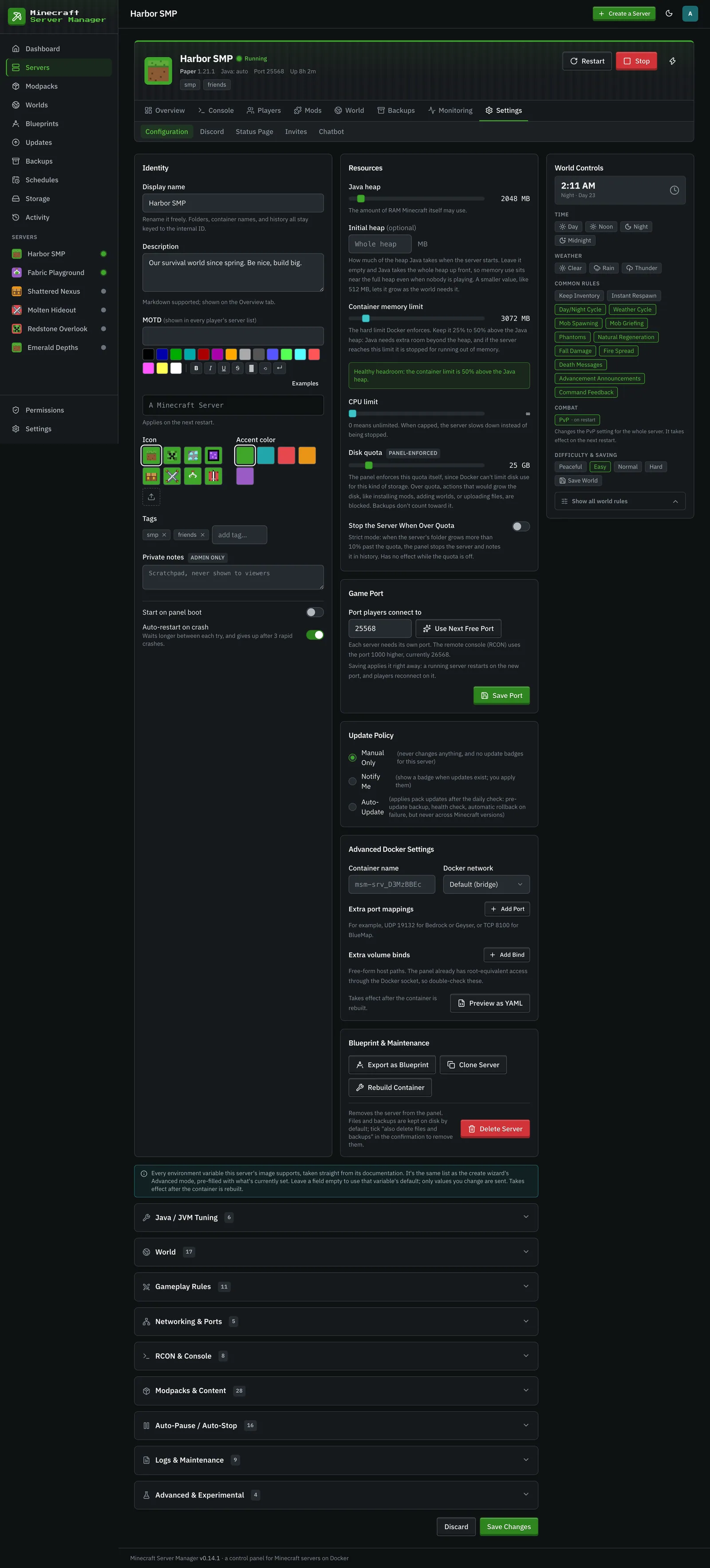
Informacje o wskaźniku pamięci. “RAM (sterta Javy)” jest przekazywana Javie jako jej początkowa i maksymalna sterta, a Java wypełnia przydzieloną jej stertę w ciągu pierwszej minuty, z flagami Aikar / MeowIce lub bez nich. Dlatego wskaźnik pamięci stabilizuje się na około rozmiarze sterty i pozostaje tam nawet wtedy, gdy nikt nie gra; znacznik na wskaźniku oznacza, gdzie sterta znajduje się poniżej limitu kontenera, a notatka pod nim to potwierdza. Jeśli wolisz, aby pamięć podążała za rzeczywistym użyciem, ustaw mniejszą początkową stertę serwera za pomocą Początkowa sterta w karcie Zasoby na Ustawienia → Konfiguracja (lub w Opcjach zaawansowanych w kreatorze), na przykład 512 MB: na stercie 2 GB zmniejszyło to użycie w spoczynku z 2,6 GB do około 1,3 GB według naszych pomiarów. Java potrzebuje również pamięci poza stertą (około 0,5 GB dla wersji vanilla, 1,5 do 2 GB dla dużego modpacka), do czego służy zapas limitu kontenera. Szczegóły znajdziesz w README w sekcji “Dwa limity pamięci”.
Zaawansowane ustawienia Dockera (nazwa kontenera, sieć Docker, dodatkowe mapowania portów i dodatkowe powiązania woluminów) są dostępne tylko dla administratorów, ponieważ powiązanie woluminu wraz z dostępem panelu do Dockera jest równoznaczne z uprawnieniami roota na hoście. Patrz Użytkownicy i role.
Zmiana portu gry
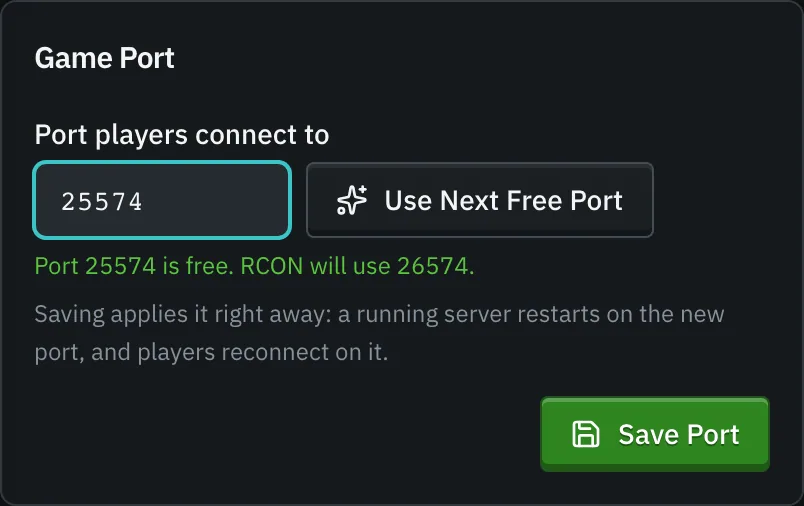
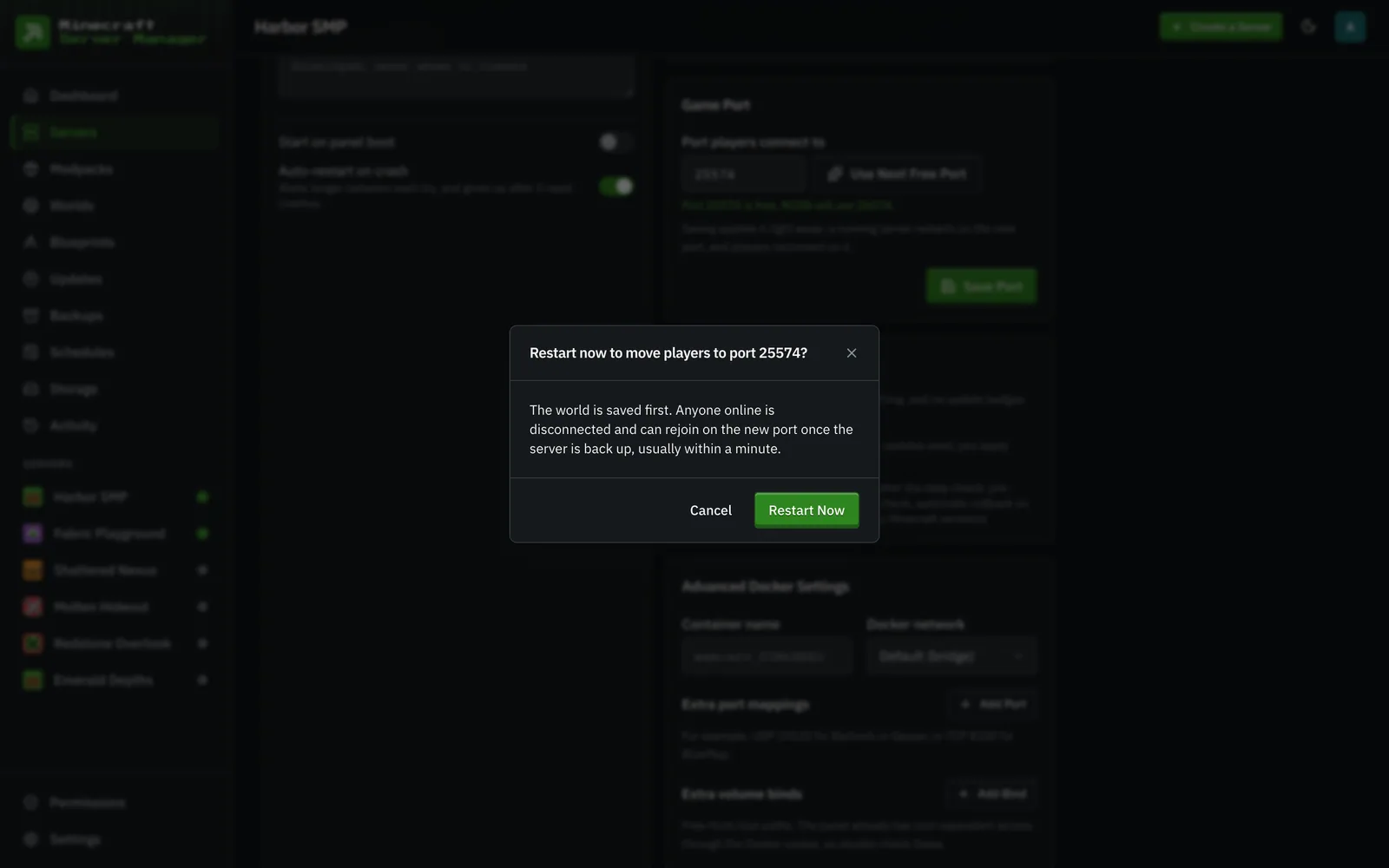
Dział zatytułowany „Zmiana portu gry”Karta Port gry w Ustawienia → Konfiguracja pozwala w dowolnym momencie przenieść serwer na inny port, z własnym przyciskiem Zapisz port. Użyj następnego wolnego portu wybiera najniższy wolny port, a karta sprawdza każdy wprowadzony port przed jego zapisaniem. RCON zawsze podąża o 1000 wyżej niż port gry (domyślne przesunięcie). Administratorzy mogą wybrać dowolny port od 1024 wzwyż; wszyscy inni wybierają od pierwszego portu gry (domyślnie 25565) wzwyż. Zapisanie natychmiast stosuje zmianę: zatrzymany serwer po prostu się przenosi, a uruchomiony serwer najpierw pyta, a następnie restartuje na nowym porcie (świat jest najpierw zapisywany, a gracze łączą się ponownie na nowym porcie). Jeśli serwer nie może zostać uruchomiony na nowym porcie, wraca do starego. Zmiana jest odrzucana, gdy inne zmiany czekają na Zastosuj zmiany, więc najpierw zastosuj te zmiany. Zmiana portu wymaga uprawnienia Ustawienia na tym serwerze.
Raporty o awariach i analiza mclo.gs
Dział zatytułowany „Raporty o awariach i analiza mclo.gs”Raporty o awariach (crash-reports/*.txt i pliki JVM hs_err_pid*.log) są automatycznie pobierane, analizowane do jednoliniowego podsumowania z wyjątkiem i podejrzanymi modami, i wyświetlane w sekcji Monitorowanie → Historia:
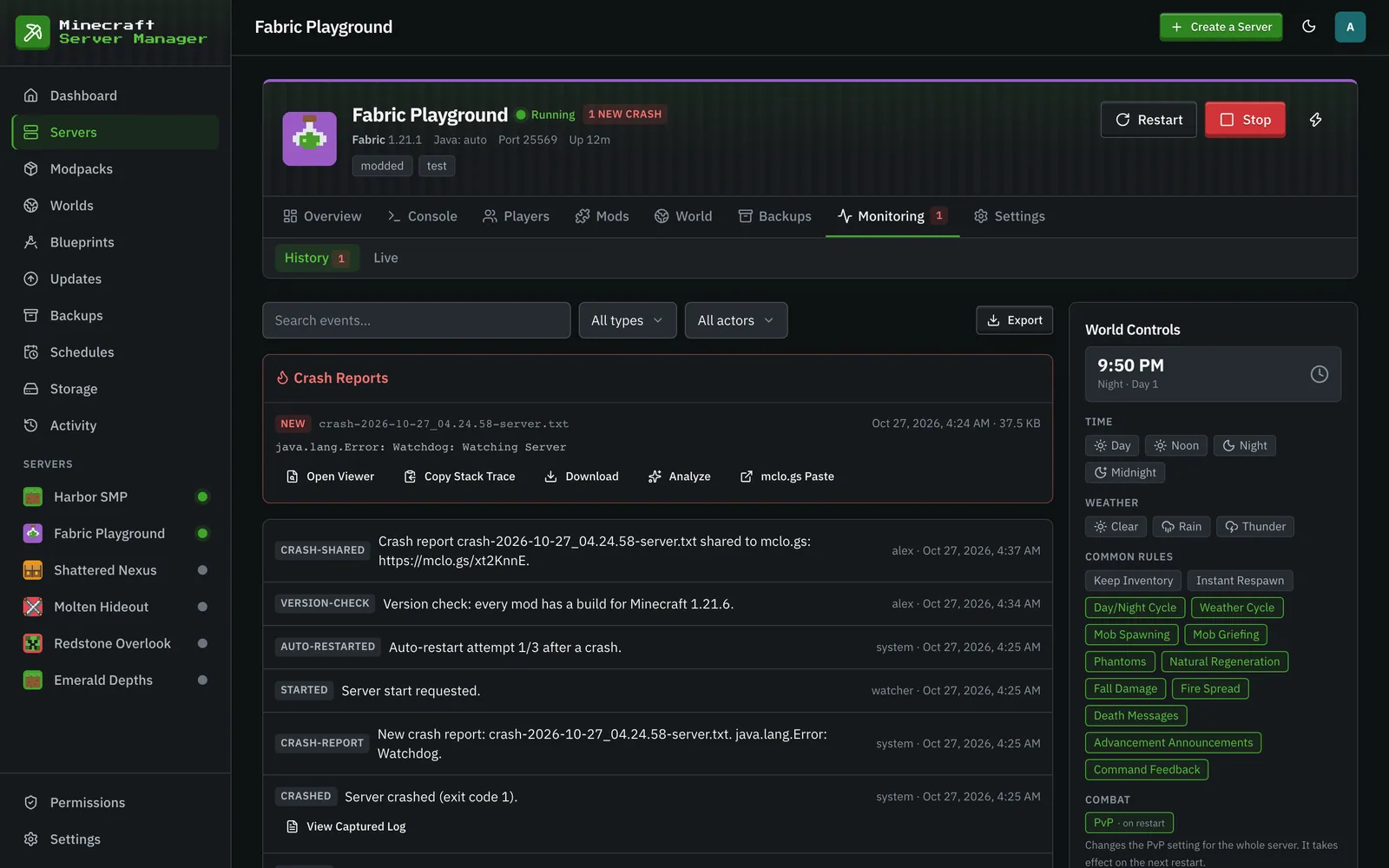
Każda karta raportu oferuje wbudowaną przeglądarkę (z rozwijanymi sekcjami i podświetlonymi wyjątkami), kopiowanie śladu stosu i pobieranie, a także dwie akcje mclo.gs:
- Udostępnij na mclo.gs publikuje raport jako publiczny wklejony tekst i kopiuje link: dokładnie to, o co proszą autorzy modów i kanały wsparcia na Discordzie. Link jest zapamiętywany dla raportu, więc nic nie jest nigdy przesyłane dwukrotnie.
- Analizuj uruchamia zautomatyzowane analizy mclo.gs na wklejonym tekście: znane problemy z sugerowanymi poprawkami (brakujące zależności, niezgodności wersji, typowe konflikty modów), wyświetlane bezpośrednio w panelu.
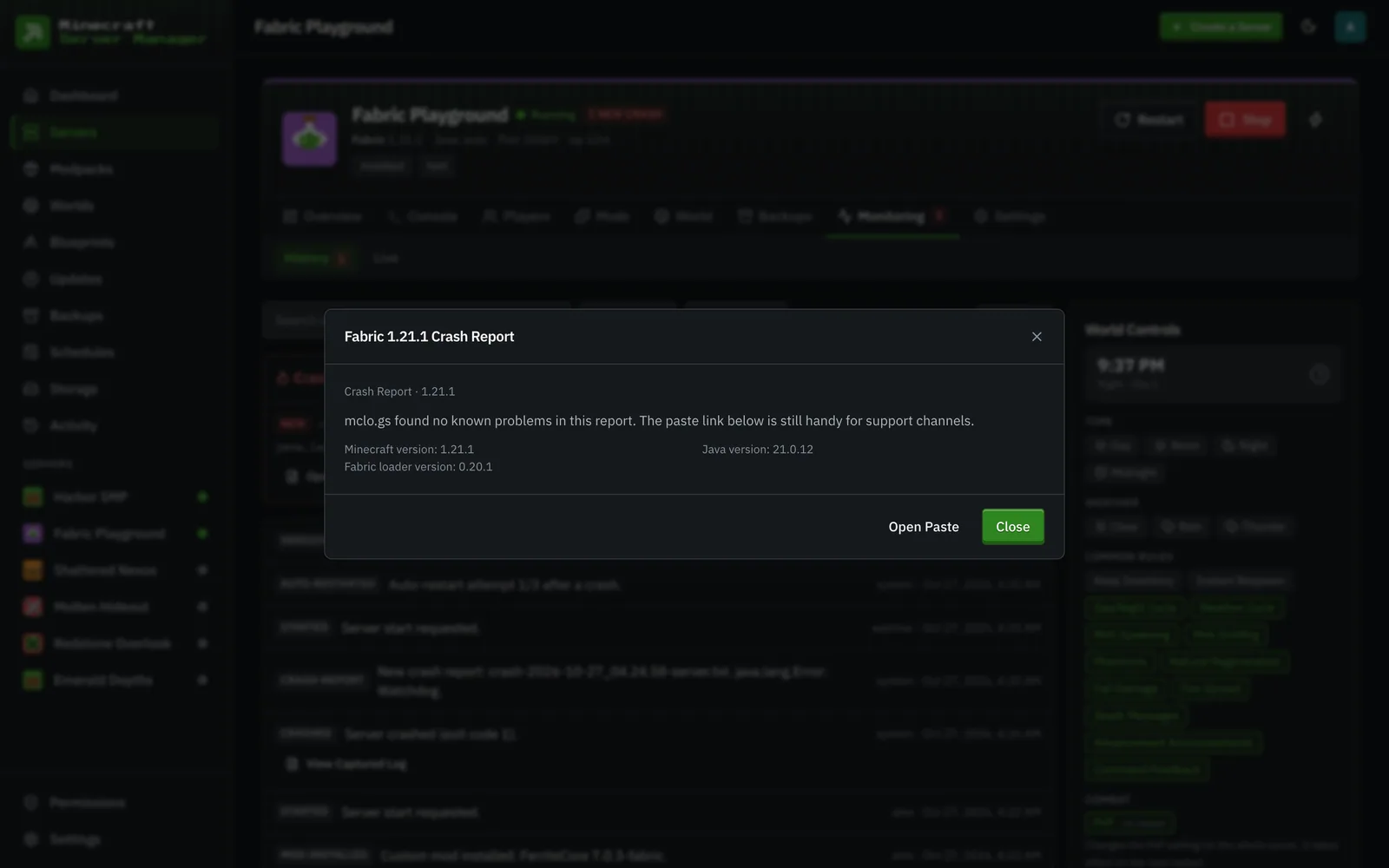
Obie akcje są chronione wyraźnym potwierdzeniem, ponieważ wklejony tekst jest publiczny: raporty o awariach mogą zawierać nazwy graczy i pełną listę modów. Panel nigdy niczego nie przesyła samodzielnie.