
Światy i pliki
← Powrót do spisu dokumentacji
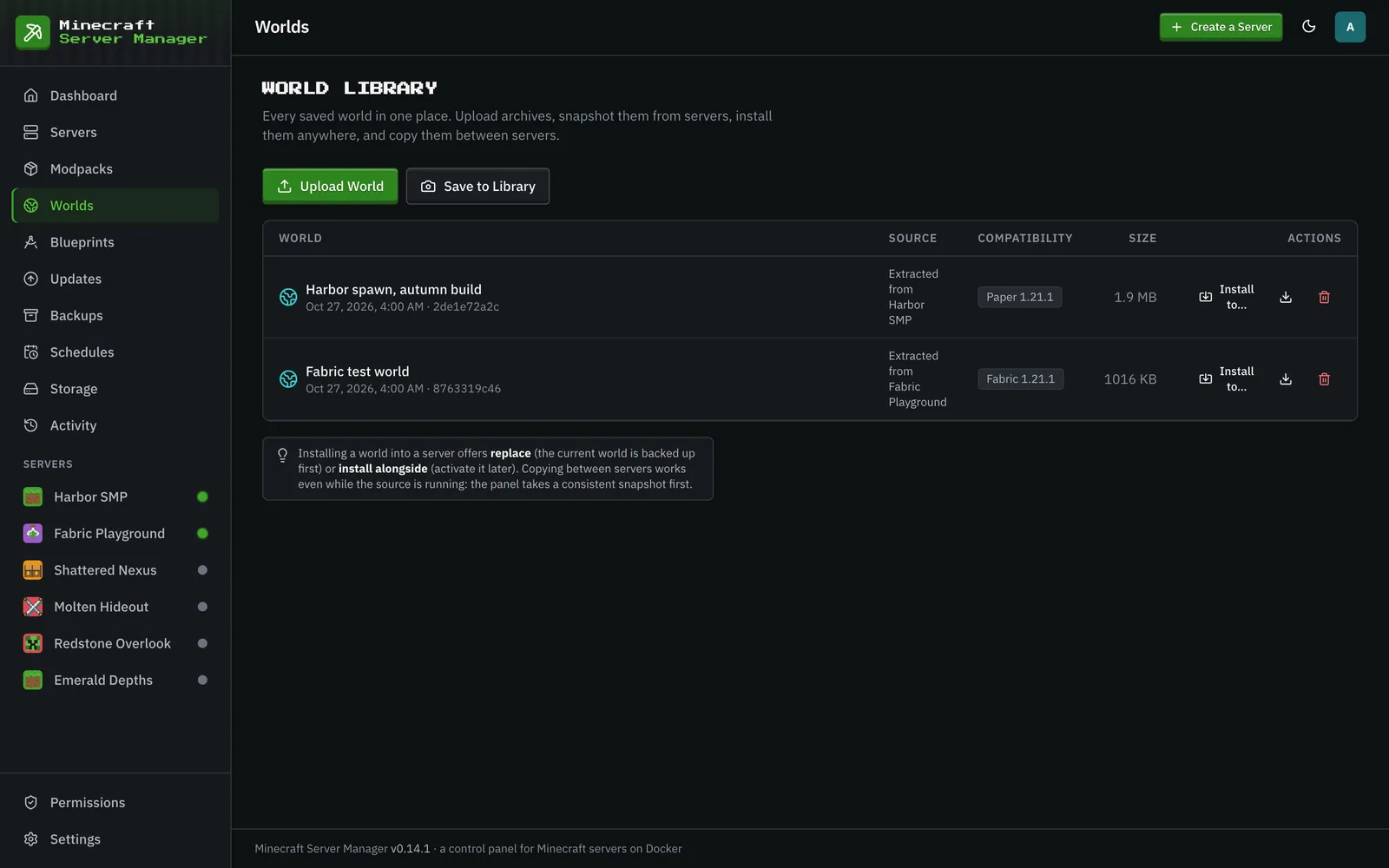
Strona Światy to biblioteka światów: każdy zapisany świat w jednym miejscu. Prześlij świat pobiera archiwum .zip lub .tar i automatycznie znajduje w nim świat. Zapisz do biblioteki tworzy migawkę działającego świata serwera (działa, gdy serwer jest uruchomiony), a każdy świat z biblioteki można pobrać lub zainstalować na dowolnym serwerze za pomocą Zainstaluj do…. Instalacja albo zastępuje świat serwera (serwer musi być zatrzymany, a jego bieżący świat jest najpierw tworzony jako kopia zapasowa), albo dodaje go obok, do późniejszej aktywacji. Przed każdą instalacją uruchamiana jest kontrola zgodności.
Zakładka Świat → Światy własnego serwera wyświetla światy na tym serwerze. Stamtąd można aktywować inny świat (przy zatrzymanym serwerze), pobrać, zduplikować, zmienić nazwę lub zmniejszyć świat, skopiować go na inny serwer, usunąć nieaktywny i zresetować aktywny świat z nowym, zachowanym lub niestandardowym ziarnem (najpierw oferowana jest kopia zapasowa). Ta sama biblioteka znajduje się poniżej, z opcją Zainstaluj tutaj.
Menedżer plików
Dział zatytułowany „Menedżer plików”W sekcji Świat serwera, zakładka Pliki to pełnoprawny menedżer plików w przeglądarce dla katalogu danych tego serwera. Listuj, czytaj, edytuj, zmieniaj nazwy, przenoś, kopiuj, usuwaj i przesyłaj pliki, twórz foldery i wyszukuj tekst w plikach w folderze za pomocą Znajdź w plikach: wszystko, co normalnie robiłbyś przez SSH, z poziomu przeglądarki.
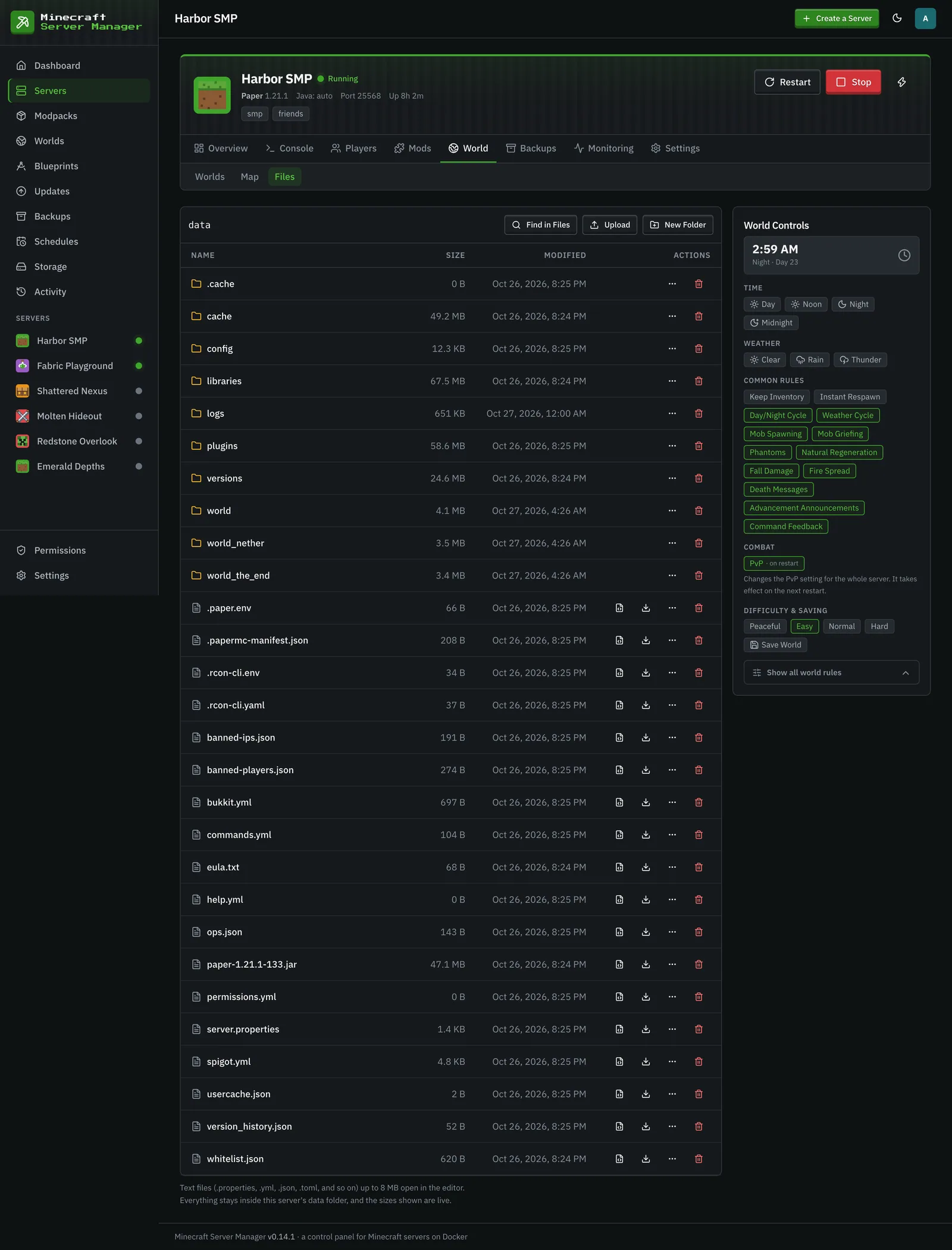
Pliki tekstowe otwierają się w edytorze z limitem 8 MB; większe pliki można pobrać. Przesyłanie plików akceptuje do 20 plików na raz.
Pozostawanie w piaskownicy
Dział zatytułowany „Pozostawanie w piaskownicy”Każda operacja na plikach jest ograniczona do katalogu danych serwera. Panel rozwiązuje każdą ścieżkę i odrzuca wszystko, co mogłoby ją opuścić: nawigację .., ścieżki bezwzględne, a nawet dowiązania symboliczne wskazujące poza katalog (w tym wiszące, które jeszcze nie istnieją). Modyfikacja lub wtyczka nie może umieścić linku, aby oszukać menedżera plików do odczytu lub zapisu w innym miejscu hosta.
Dla serwerów z modyfikacjami i wtyczkami, zakładka Mody (własna grupa w bocznym pasku serwera) zarządza zestawem modów: przeglądaj i dodawaj mody, oraz zobacz, co jest zainstalowane. Z każdego wiersza zainstalowanego modu można go zaktualizować (lub zignorować tę aktualizację), przywrócić go, wyłączyć lub usunąć, a Zaktualizuj wszystko zastosuje wszystkie dostępne aktualizacje z jednym restartem. Aktualizacje modów i paczek pojawiają się również na stronie Aktualizacje.
Dodawanie modów
Dział zatytułowany „Dodawanie modów”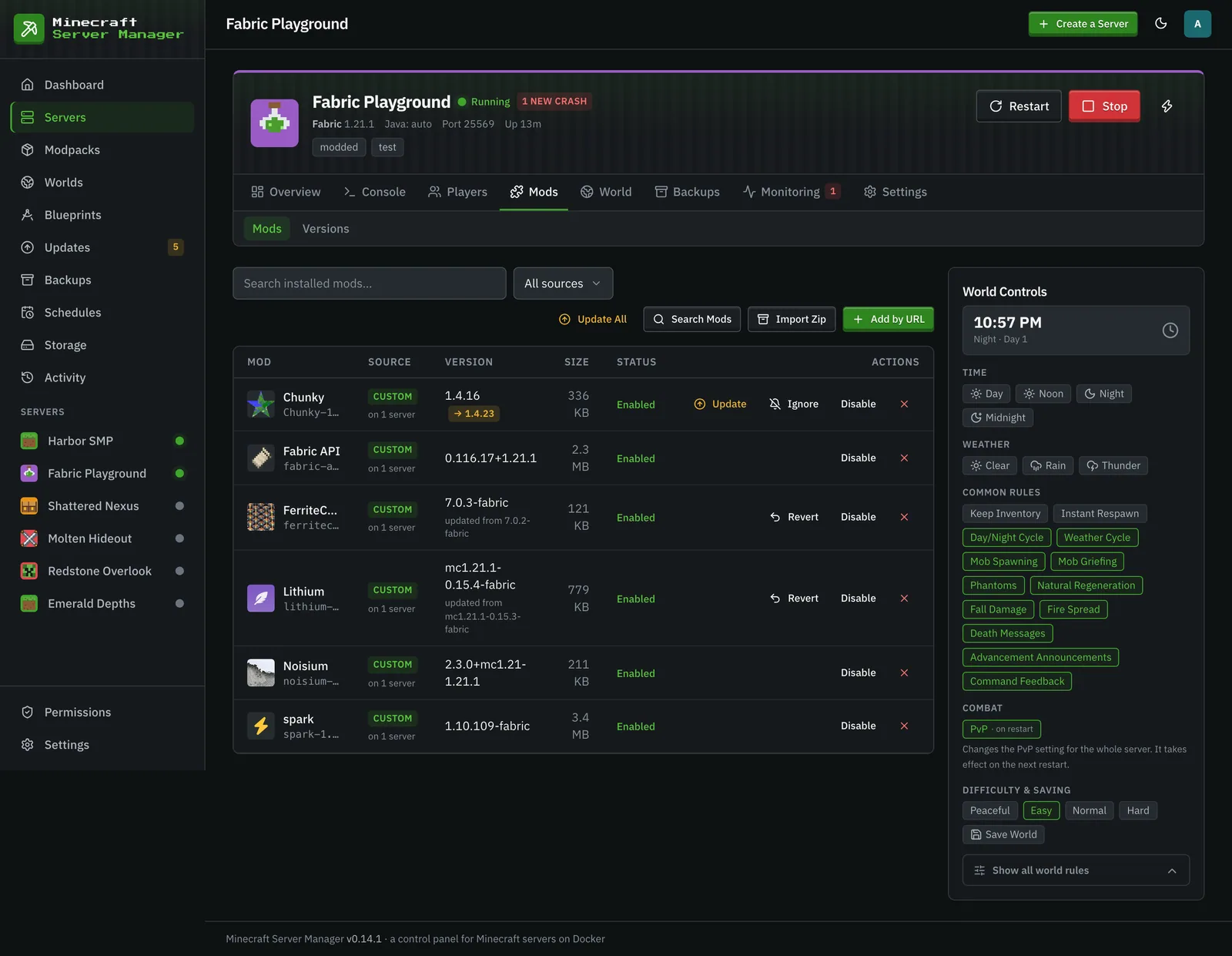
Cztery sposoby, wszystkie z paska narzędzi zakładki Mody:
-
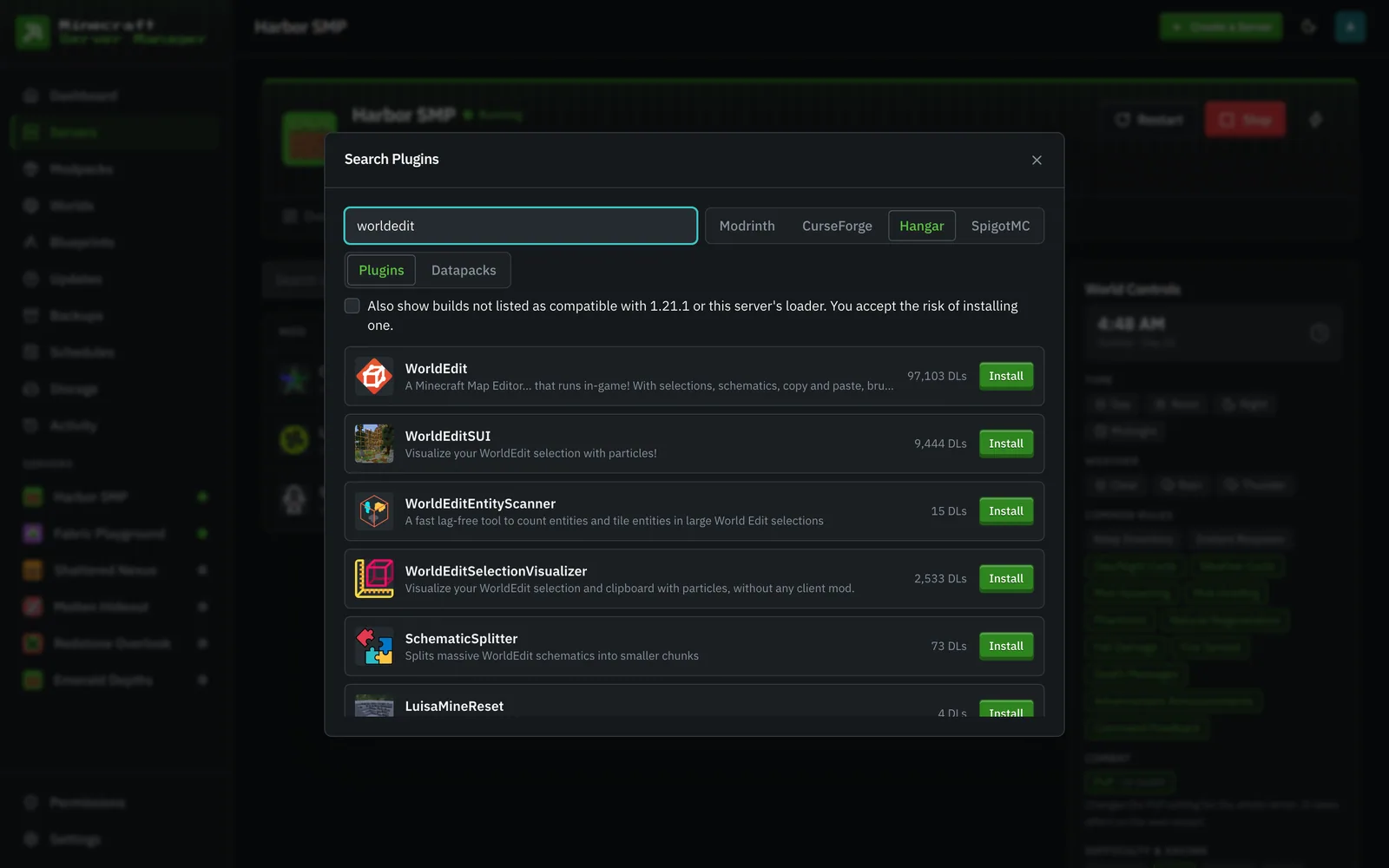
Szukaj modów: przeszukuj Modrinth lub CurseForge (przycisk CurseForge pojawia się po zapisaniu klucza API w Ustawienia → Klucze API), a na serwerach z wtyczkami także Hangar (własny rejestr wtyczek PaperMC) i SpigotMC (przez proxy CDN Spiget), oba bez kluczy. Zakładka Datapacks przeszukuje datapacki Modrinth. Wszystko jest filtrowane według ładowarki serwera i wersji Minecraft (pole wyboru pokazuje również wersje, które nie są oznaczone jako kompatybilne, na własne ryzyko); serwery Quilt automatycznie widzą również wersje oznaczone jako fabric, ponieważ Quilt uruchamia mody Fabric. Wyniki już obecne na serwerze pokazują odznakę Zainstalowano. Jeśli autor CurseForge zabrania automatycznego pobierania (lub zasób SpigotMC jest hostowany poza witryną), panel informuje o tym z góry i oferuje ścieżkę Otwórz CurseForge (lub Otwórz SpigotMC) + Prześlij Jar zamiast błędu w połowie instalacji.
-
Importuj Zip: jeden przycisk, trzy kształty, automatyczne wykrywanie:
-
Modpack Modrinth (
.mrpack): każdy przypięty plik jest kanonizowany z powrotem do swojego projektu Modrinth poprzez wyszukiwanie skrótu (dzięki czemu zaimportowane mody zachowują prawdziwe nazwy, ikony i pozostają możliwe do aktualizacji; pliki, których Modrinth nie zna, instalują się z własnego adresu URL paczki), weryfikowany podczas pobierania na podstawie sum kontrolnychsha512paczki i podglądany z werdyktami dopasowania. Pliki tylko dla klienta są pomijane widocznie, a oba drzewa nadpisywania (overrides/, następnieserver-overrides/; kopia specyficzna dla serwera wygrywa) mogą być zastosowane.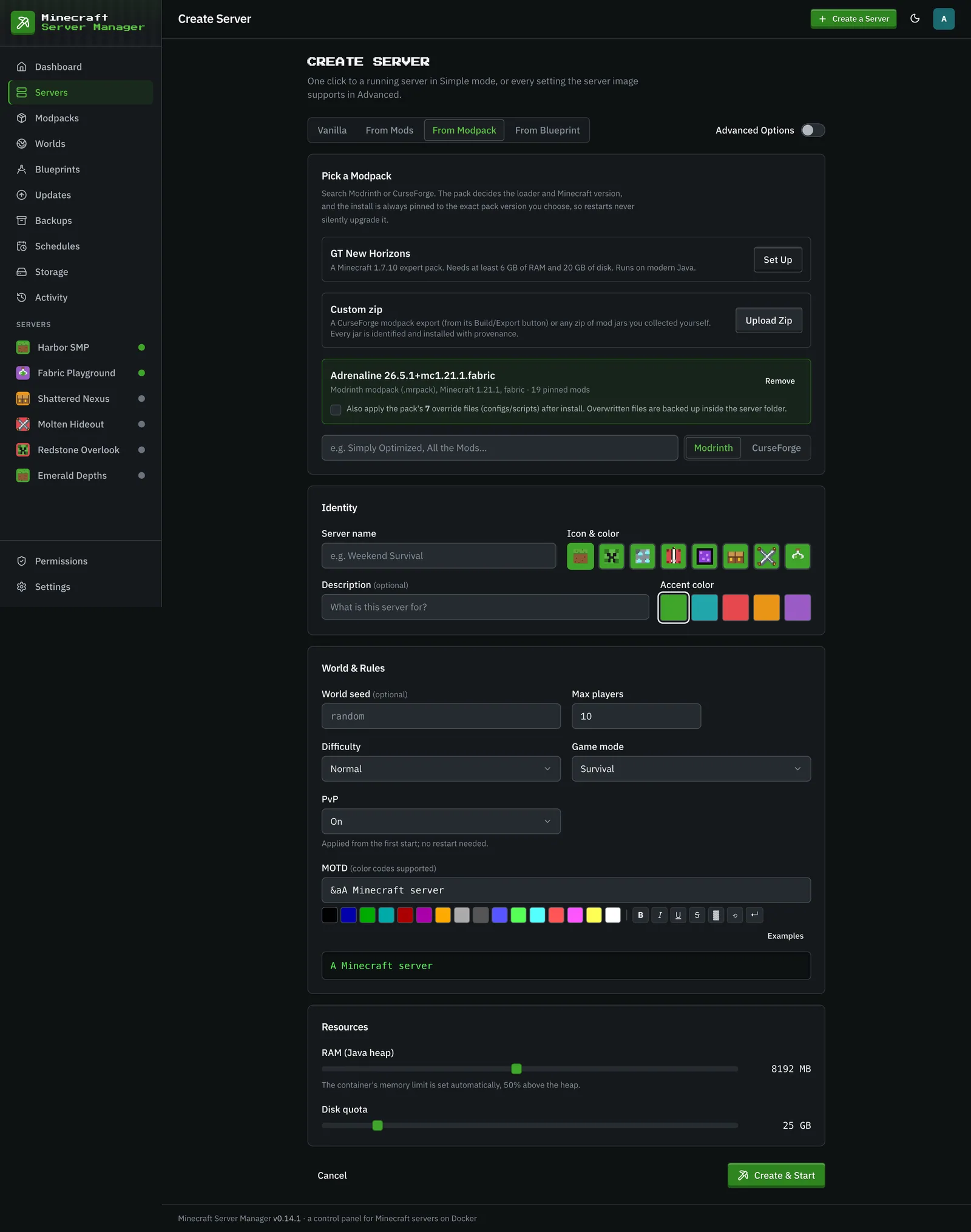
-
Eksport modpacka CurseForge (zip tworzony przez aplikację CurseForge, z
manifest.json): każdy przypięty mod jest rozwiązywany masowo, podglądany z ostrzeżeniami (niewłaściwa ładowarka/wersja MC dla tego serwera, pliki już niedostępne na CurseForge, mody wymagające ręcznego pobrania) i instalowany z rzeczywistym postępem.overrides/paczki (konfiguracje, skrypty) mogą być opcjonalnie zastosowane; każdy plik, który zostałby nadpisany, jest najpierw tworzony jako kopia zapasowa w.import-backups/<timestamp>/wewnątrz folderu serwera. -
Zwykły zip plików jar, które zebrałeś samemu: każdy plik jar jest identyfikowany (dopasowanie skrótu Modrinth → odcisk palca CurseForge → własne metadane pliku jar) i oceniany w stosunku do serwera (pasuje / niewłaściwa ładowarka / niewłaściwa wersja MC / już zainstalowany / niezidentyfikowany), dzięki czemu wybierasz, co faktycznie należy, zanim cokolwiek zostanie zainstalowane.
-
-
Dodaj przez URL: wklej prawie wszystko: strony projektów Modrinth, CurseForge, Hangar lub SpigotMC, repozytorium GitHub lub adres URL wydania (wystarczy
owner/repo; instalacje GitHub preferują najnowsze stabilne wydanie i pomijają pliki poboczne-sources/-javadoc), prosty slug Modrinth, lub dowolny bezpośredni adres URL.jar. Panel rozwiązuje właściwą wersję dla ładowarki serwera i wersji MC.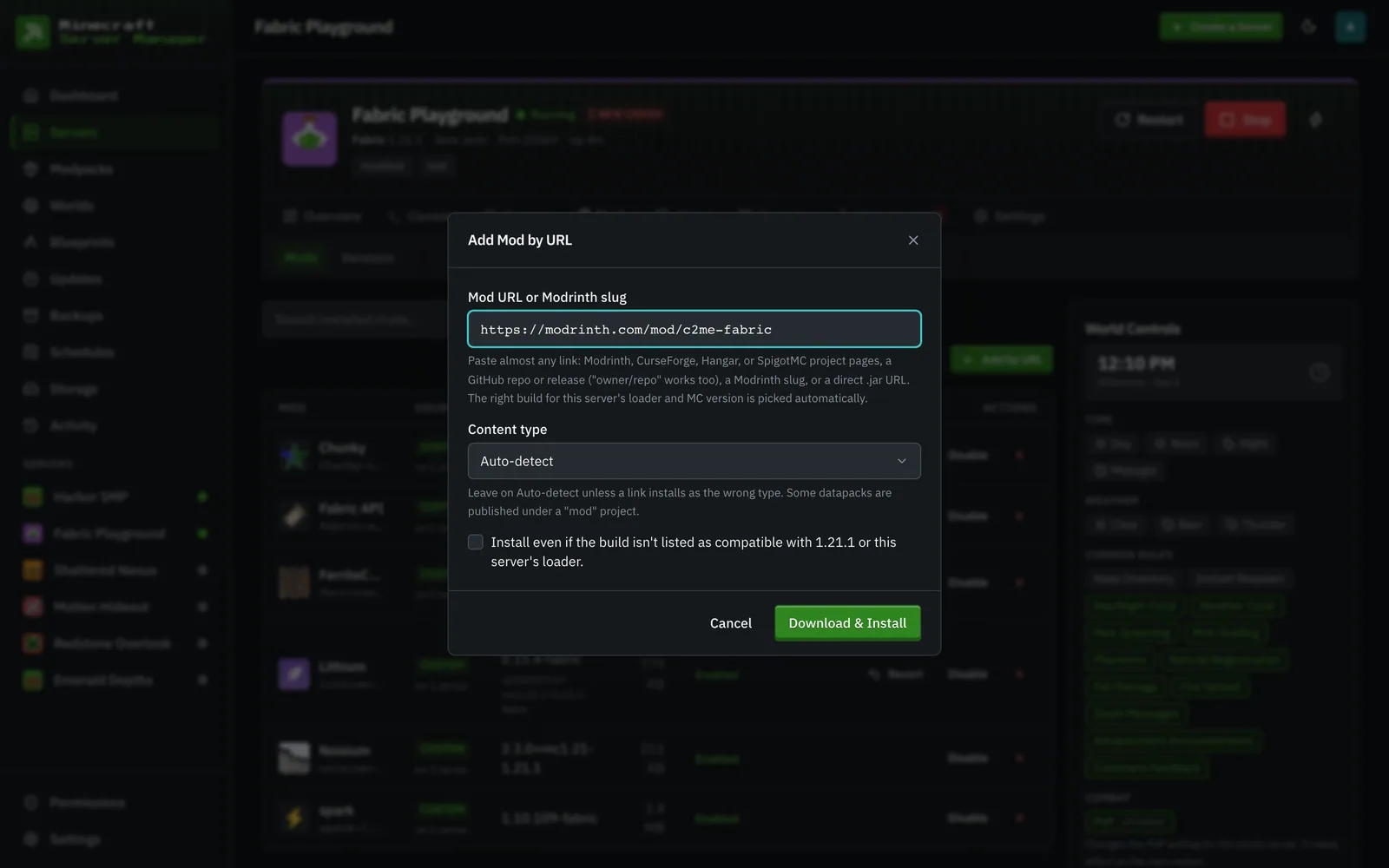
-
Prześlij Jar (z mechanizmu zastępczego wyszukiwania lub resolvera pobierania w toku): przesłane pliki jar są identyfikowane w ten sam sposób, dzięki czemu zachowują swoją prawdziwą nazwę, wersję, ikonę i stają się możliwe do aktualizacji.
Każda instalacja z rejestru jest weryfikowana sumą kontrolną podczas pobierania: strumień jest sprawdzany pod kątem najsilniejszego skrótu publikowanego przez rejestr (sha512 → sha256 → sha1 → md5), a niezgodność przerywa proces, zanim cokolwiek trafi na serwer.
Cały zip (.mrpack włącznie) może również utworzyć serwer: w kreatorze, na zakładce Z modpacka, prześlij go, a manifest paczki (lub większość głosów spośród zidentyfikowanych plików jar) wypełni ładowarkę, wersję Minecraft i wersję ładowarki.