
Pierwsze kroki
← Powrót do spisu dokumentacji
Pierwsza konfiguracja
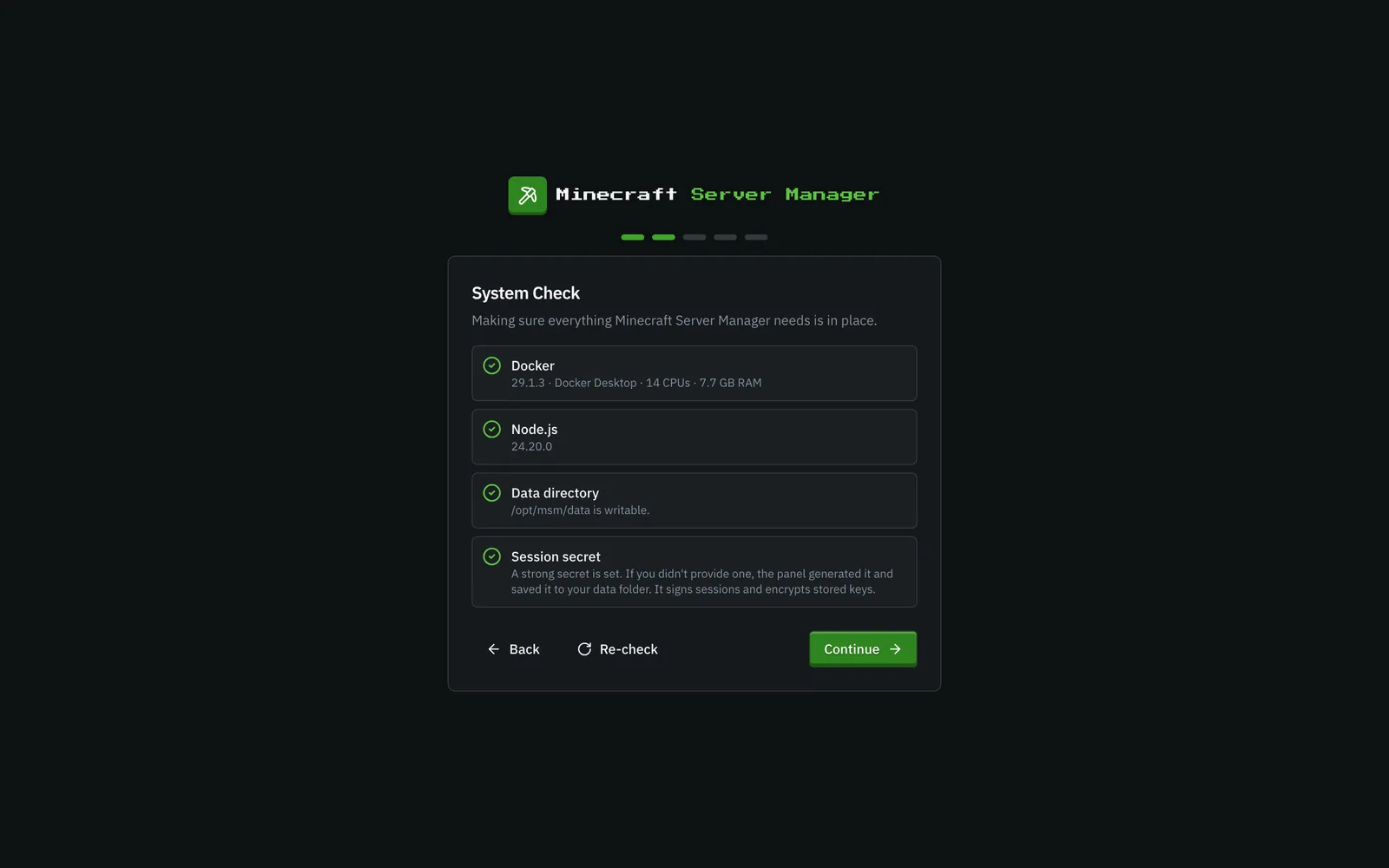
Dział zatytułowany „Pierwsza konfiguracja”Przy pierwszym uruchomieniu panelu, krótki kreator przeprowadzi Cię przez proces:
- Kontrola systemu upewnia się, że Docker jest dostępny, Node.js jest wystarczająco nowy, a folder danych jest zapisywalny. Jeśli Docker nie działa, nadal możesz kontynuować; tworzenie i uruchamianie serwerów poczeka, aż zacznie działać.
- Utwórz konto administratora. Jest to jedyne konto istniejące do momentu dodania kolejnych i posiada pełną kontrolę. Wybierz nazwę użytkownika (od 2 do 32 znaków) i hasło o długości co najmniej 8 znaków. Po utworzeniu zostaniesz automatycznie zalogowany.
- Konfiguracja panelu (opcjonalnie): publiczny adres domenowy do wyświetlania graczom w adresach połączeń, klucz API CurseForge i Twoja strefa czasowa. Wszystko to można później zmienić w Ustawieniach.
Ostatni krok oferuje Utwórz serwer lub Przejdź do pulpitu nawigacyjnego.
Instalacje dostępne publicznie są chronione PIN-em. Jeśli uruchomisz panel powiązany z adresem innym niż pętla zwrotna (
PANEL_HOSTinny niż127.0.0.1), strona konfiguracji poprosi również o 6-cyfrowy PIN. Panel wyświetli go w konsoli podczas uruchamiania. Wprowadź go wraz z nazwą użytkownika i hasłem. Zapobiega to sytuacji, w której osoba postronna, która pierwsza uzyska dostęp do portu, przejmie konto administratora. PIN znika po utworzeniu konta administratora.
Logowanie
Dział zatytułowany „Logowanie”Po zakończeniu konfiguracji panel jest chroniony ekranem logowania. Wprowadź swoją nazwę użytkownika i hasło, aby kontynuować.
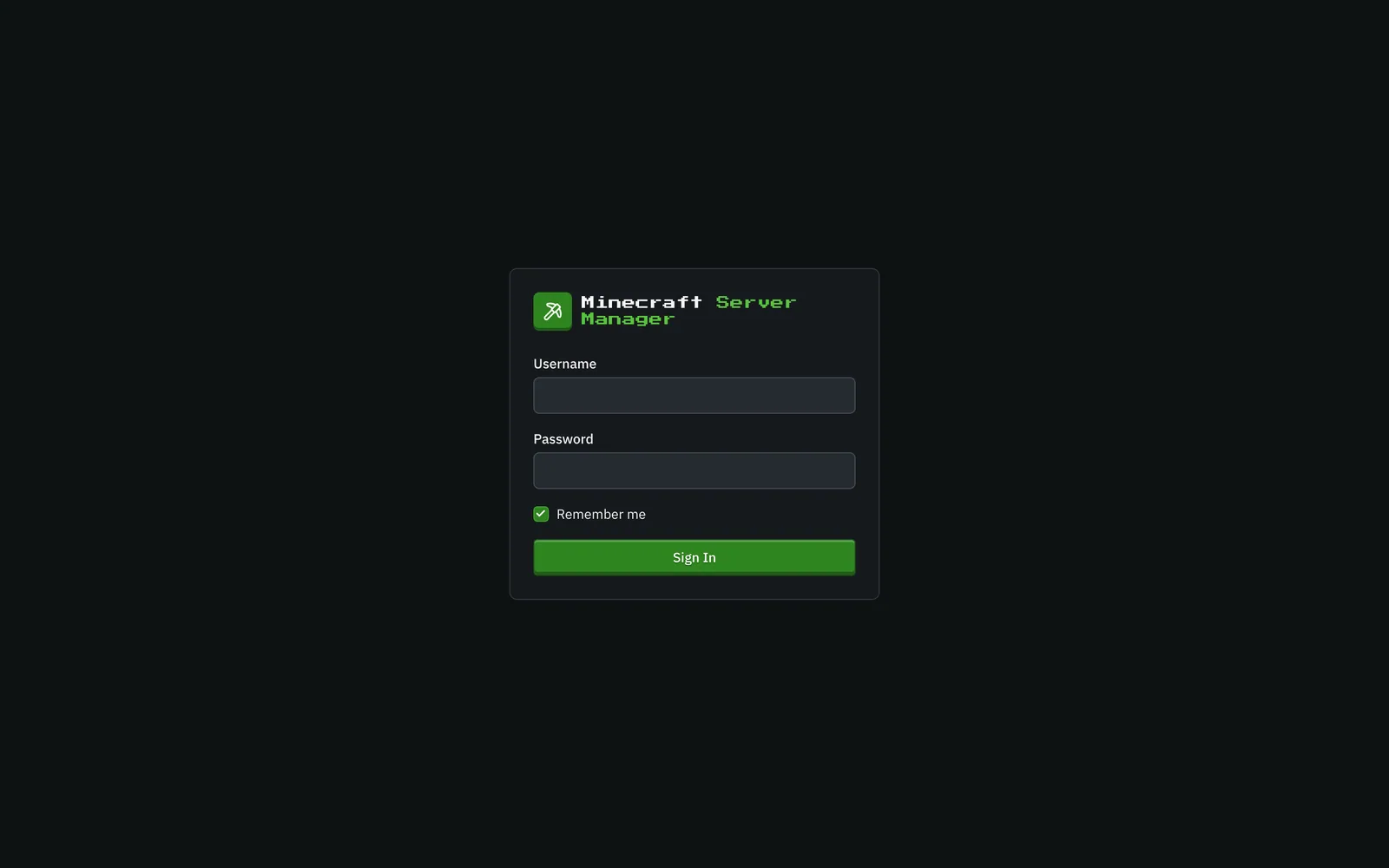
Jeśli uwierzytelnianie dwuskładnikowe jest włączone na Twoim koncie, zaraz po podaniu hasła zostaniesz poproszony o 6-cyfrowy kod z Twojej aplikacji uwierzytelniającej.
Nawigacja
Dział zatytułowany „Nawigacja”Wszystko jest dostępne z lewego paska bocznego:
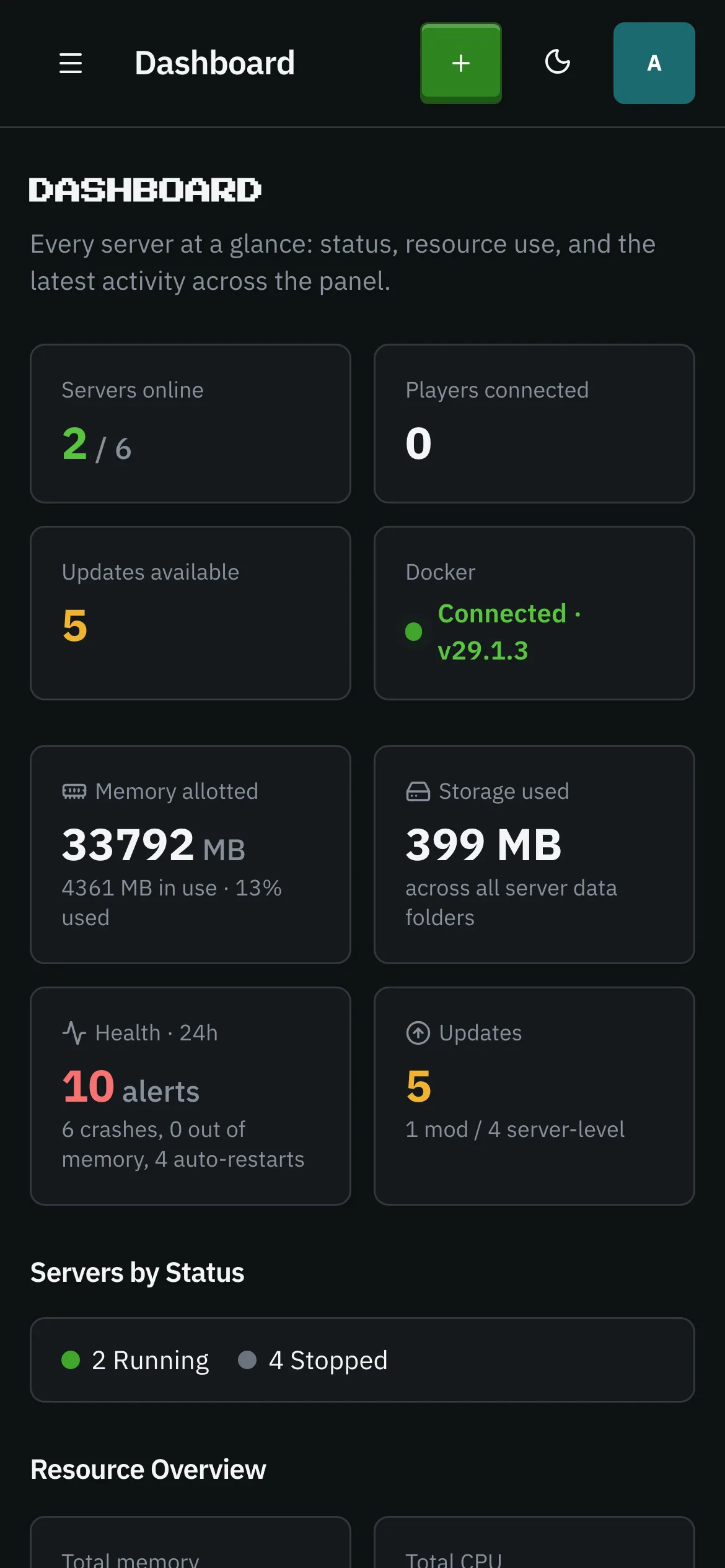
- Pulpit nawigacyjny - wszystkie serwery w skrócie (szczegóły).
- Serwery, Modpacki, Światy, Szkice - tworzenie i zarządzanie serwerami oraz ich zawartością.
- Aktualizacje, Kopie zapasowe, Harmonogramy, Pamięć masowa, Aktywność - strona operacyjna: co jest nieaktualne, Twoje migawki, automatyzacja, wykorzystanie dysku i dziennik audytu.
- Uprawnienia (na dole, tylko dla administratorów): co każdy użytkownik może robić na każdym serwerze (szczegóły).
- Ustawienia (na dole, tylko dla administratorów): klucze API, konfiguracja panelu, domyślne ustawienia dla nowych serwerów, retencja kopii zapasowych, użytkownicy, bezpieczeństwo logowania i publiczne API.
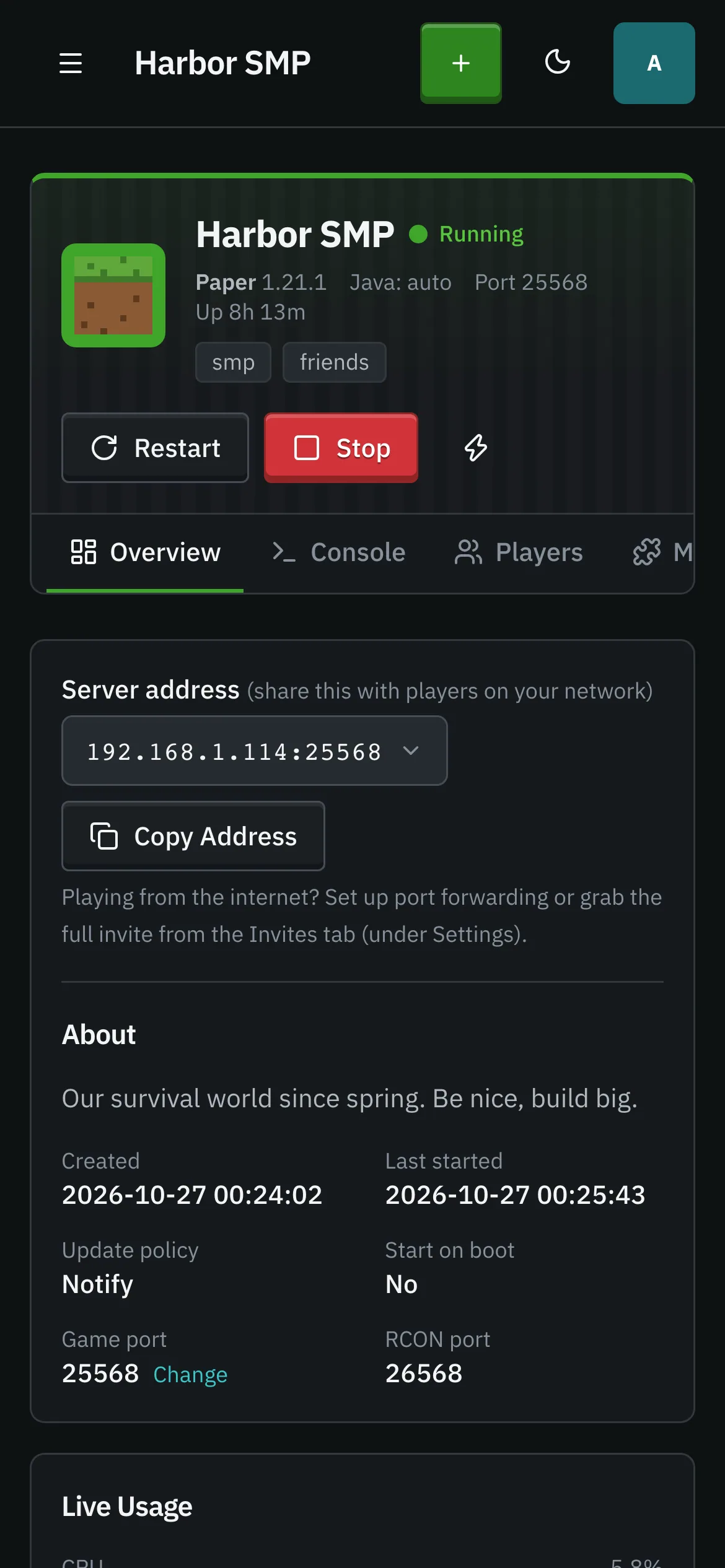
Poniżej znajdują się listy Twoich serwerów. Otwarcie jednego z nich pokazuje jego własne zakładki: Przegląd, Konsola, Gracze, Mody, Świat, Kopie zapasowe, Monitorowanie i Ustawienia, większość z powiązanymi podzakładkami (na przykład Ustawienia → Konfiguracja zawiera ustawienia serwera i jego port gry). Zobacz Pojedynczy serwer.
Górny pasek zawiera przycisk Utwórz serwer, przełącznik motywu (ciemny/jasny) i menu konta, gdzie możesz zmienić swoje zdjęcie profilowe, zarządzać uwierzytelnianiem dwuskładnikowym lub się wylogować.
Na telefonie lub tablecie
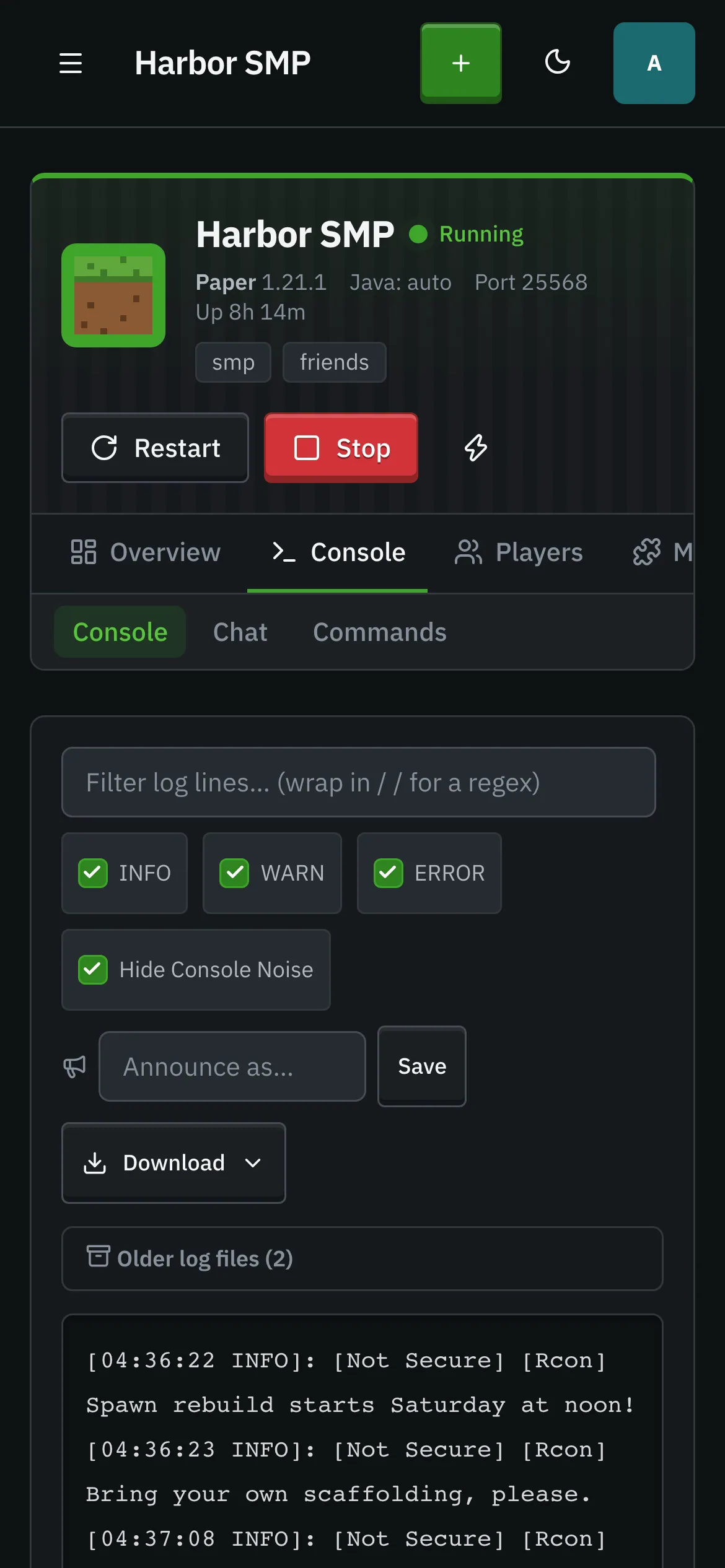
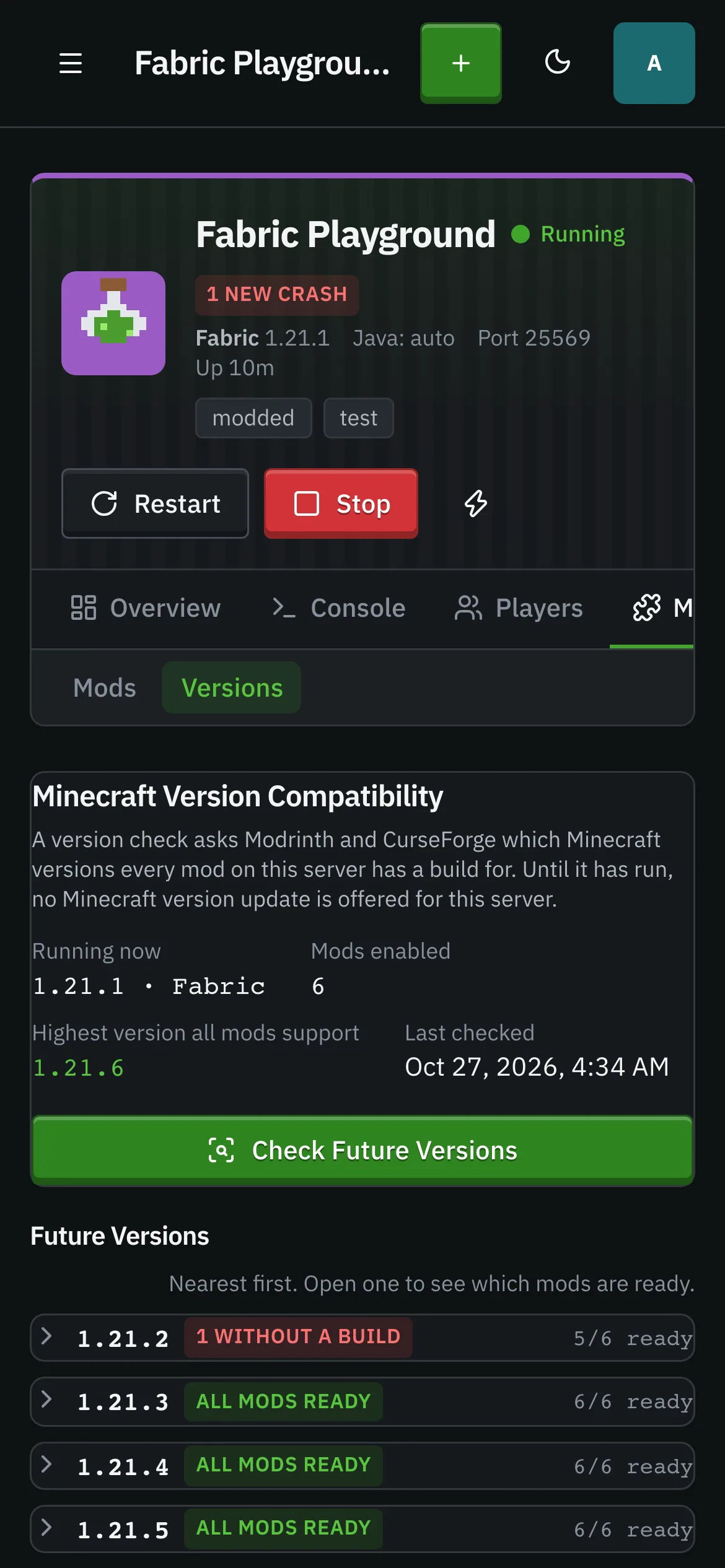
Dział zatytułowany „Na telefonie lub tablecie”Każda strona jest najpierw zaprojektowana z myślą o wąskim ekranie, a następnie rozszerzana: pasek boczny chowa się za przyciskiem menu, tabele danych składają się w karty, paski narzędzi zawijają się, a szyna sterowania światem zwija się do karty, którą otwiera się w razie potrzeby. Przyciski i znaczniki mają odpowiedni rozmiar obszaru dotykowego. Nic nie jest dostępne tylko na komputerach stacjonarnych.


Co jest potrzebne
Dział zatytułowany „Co jest potrzebne”Panel komunikuje się z Dockerem w celu uruchamiania serwerów, dlatego potrzebuje dostępu do demona Dockera (Docker Desktop lub gniazda Docker Engine). Gdy Docker jest dostępny, kafelek Docker na pulpicie nawigacyjnym pokazuje Połączono i jego wersję. Jeśli nie jest, panel nadal działa. Nie można jednak uruchamiać serwerów, dopóki demon nie zostanie uruchomiony.