
创建和管理服务器
点击创建服务器(顶部栏)或创建服务器卡片以打开向导。
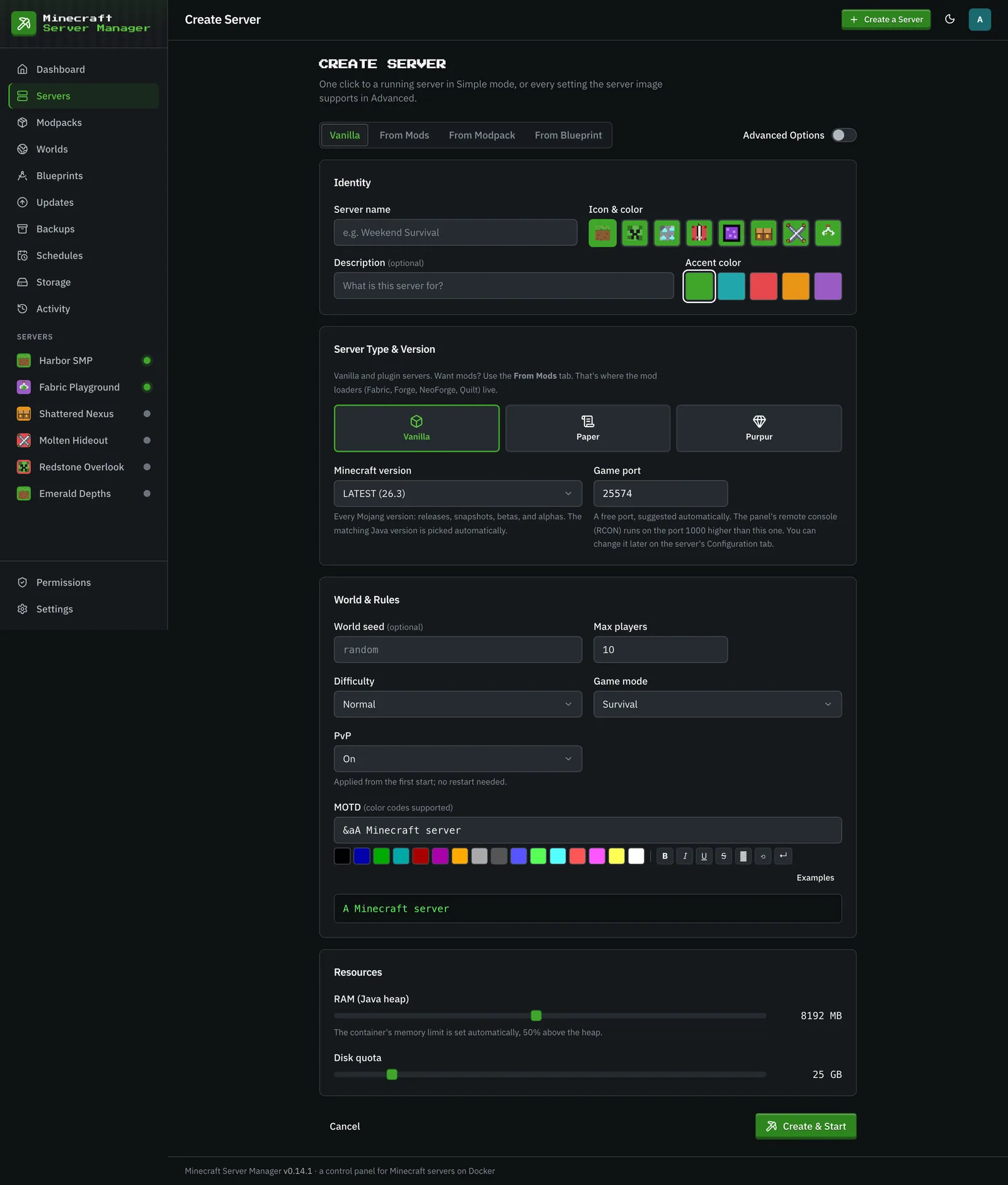
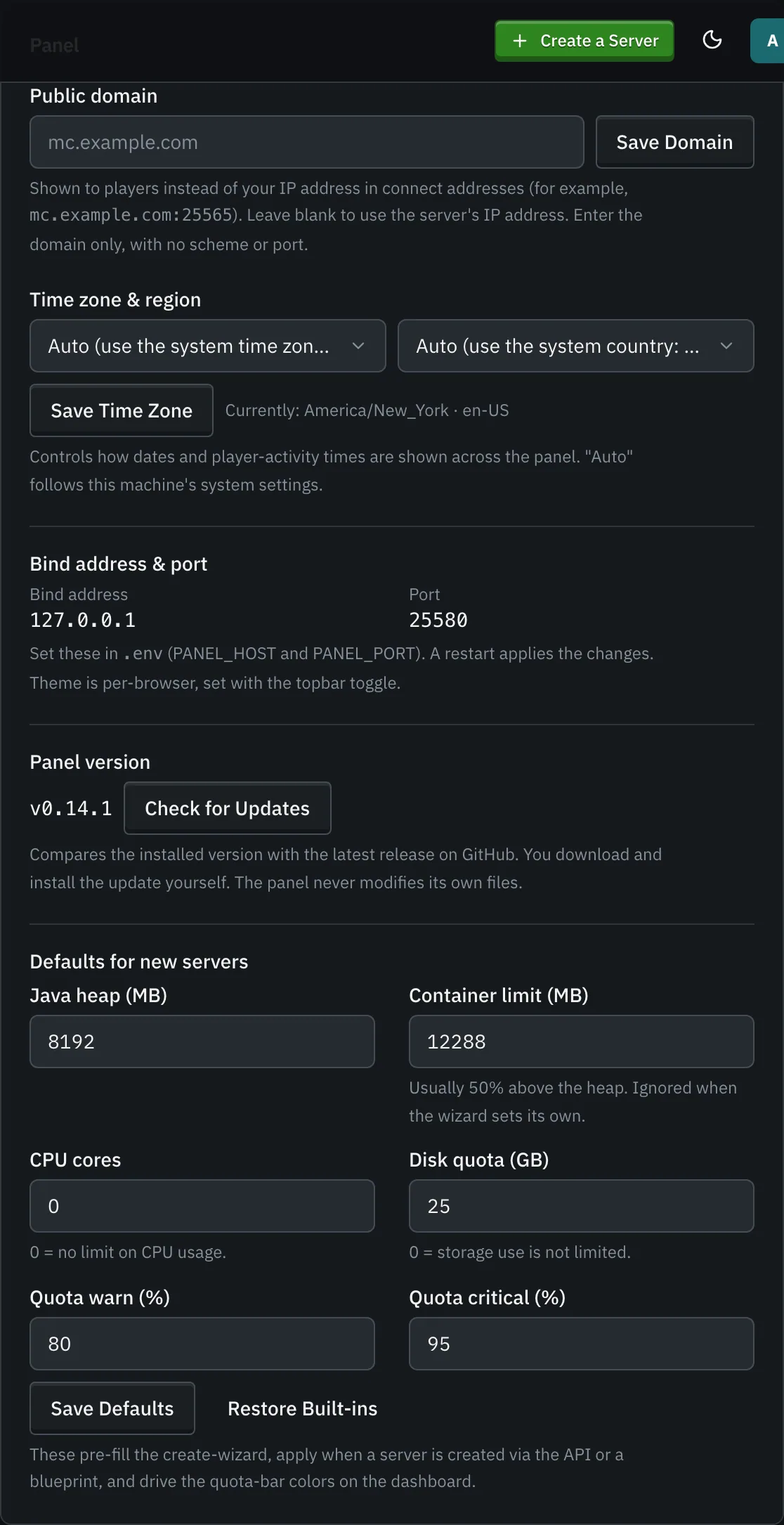
向导会预填充来自设置页面上新服务器的默认值的 Java 堆内存和磁盘配额,管理员可以随时更改。新服务器的 CPU 限制也从此页面获取。
您需要选择:
- 名称(以及可选的描述、图标和强调色)。用于组织服务器集群的标签稍后在服务器的设置中添加。
- 服务器类型:在原版选项卡下的原版、Paper 或 Purpur。对于已安装 Mod 的服务器,来自 Mod 选项卡会选择加载器(Fabric、Forge、NeoForge 或 Quilt)、Minecraft 版本和加载器版本(最新版或特定版本),然后允许您搜索 Mod。
- Minecraft 版本:
LATEST、快照版或特定版本(包括 Beta 版和 Alpha 版)。 - 游戏端口:会建议一个空闲端口。远程控制台(RCON)默认使用高 1000 的端口。您可以稍后更改它(请参阅更改游戏端口)。
- 资源:Java 堆内存(容器内存限制设置为其高 50%)和磁盘配额。
高级选项会打开服务器镜像支持的所有其他设置,以及额外的环境变量和(对管理员而言)高级 Docker 设置。
倾向于 Modpack?来自 Modpack 选项卡会安装一个 CurseForge、Modrinth 或 GT New Horizons 的 Modpack(请参阅Modpacks),或者接受您上传的自定义 zip 包:一个 Modrinth .mrpack 文件、一个 CurseForge Modpack 导出文件(manifest.json),或任何包含 Mod jar 文件的 zip 包。Manifest 文件(或在识别出的 jar 文件中进行多数投票)会填充加载器和 Minecraft 版本,所有 Mod 会在一个任务中安装。您也可以从来自 Modpack 选项卡中保存的蓝图开始。
面板会自动为您的版本选择一个合适的 Java 运行时,拉取镜像,创建容器,并启动它,所有这些都通过一个表单完成。
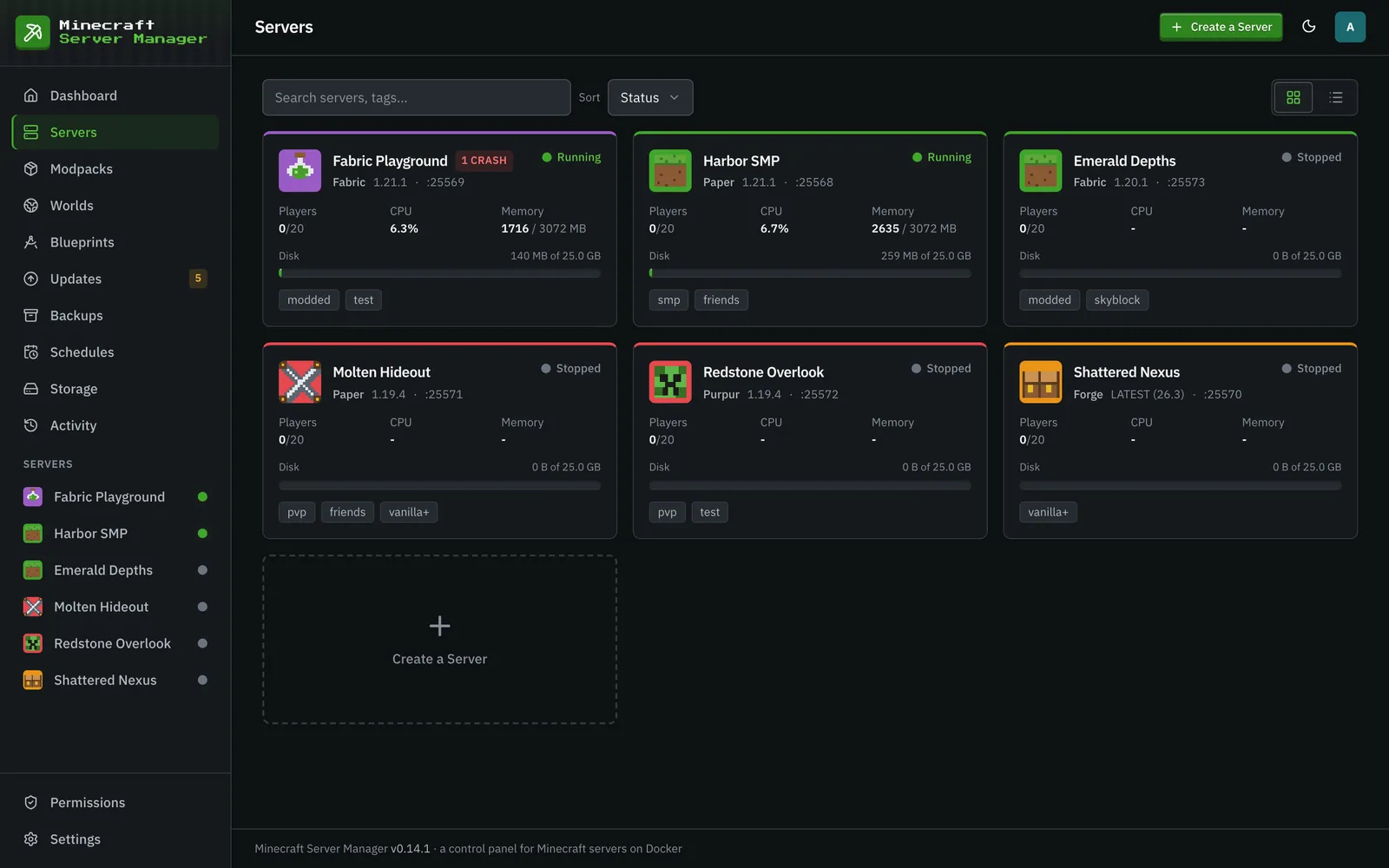
服务器页面会列出您的所有服务器集群及其状态和快速统计信息。
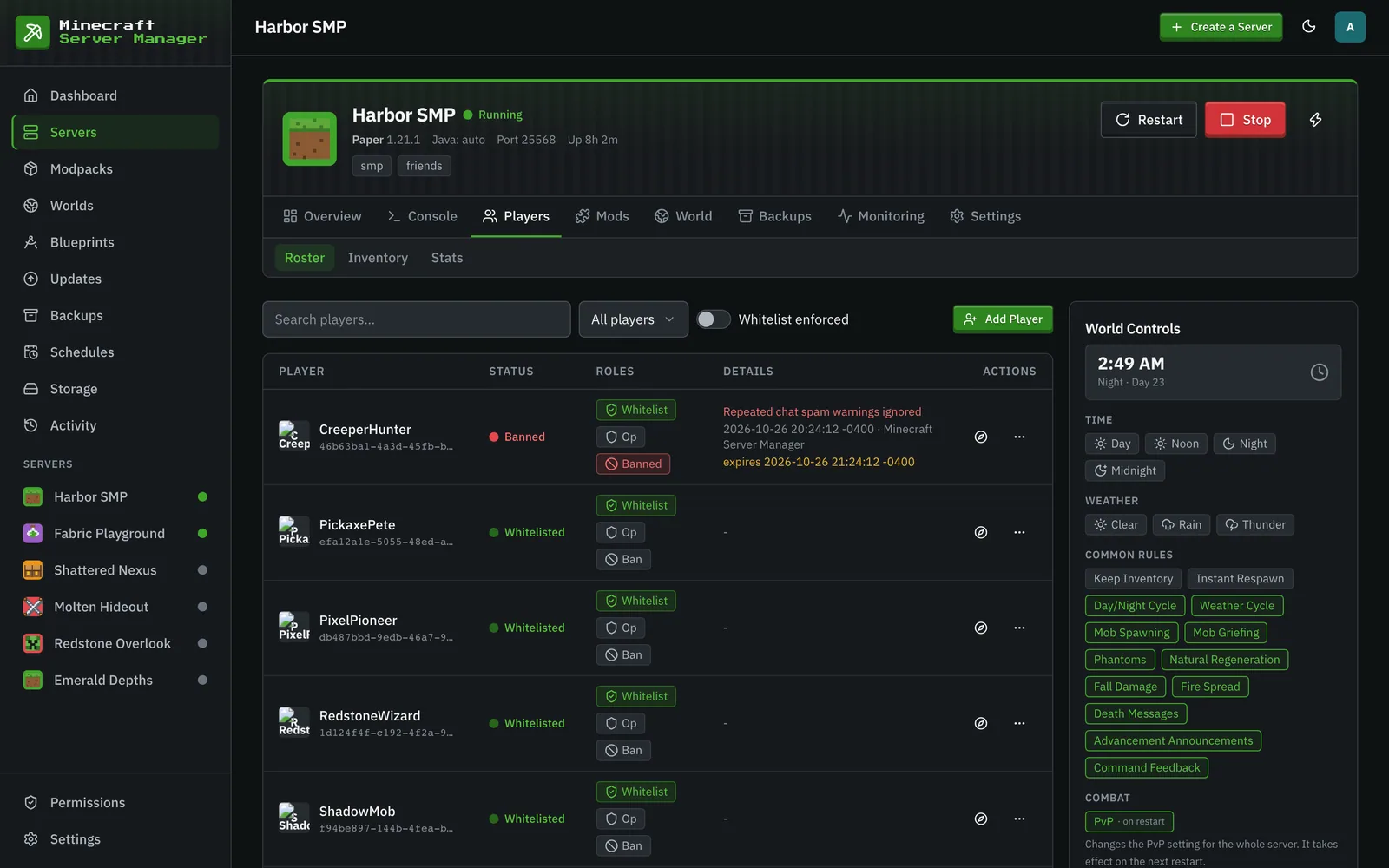
打开一个服务器会进入一个分栏的工作区:
- 概览:与玩家分享的地址、描述、实时使用情况以及在线玩家。
- 控制台:实时日志流和命令输入、游戏内聊天以及聊天命令。
- 玩家:玩家列表,以及他们的物品栏和统计信息。
- Mod:已安装的 Mod 列表、Mod 浏览器和内容更新。在已安装 Mod 的服务器上,其版本子选项卡会检查您的 Mod 是否有适用于未来 Minecraft 版本的构建(更新)。
- 世界:世界、实时地图和文件管理器。
- 备份:此服务器的快照和恢复。
- 监控:每个服务器的历史记录和实时指标,包括崩溃报告(见下文)。
- 设置:配置(关于服务器运行的所有内容),以及集成(Discord、状态页、邀请,以及(对管理员而言)聊天机器人)。
启动、停止和重启控件位于每个选项卡上方的标题栏中。您在每个选项卡上可以执行的操作取决于您在该服务器上的权限:例如,文件子选项卡需要文件权限,发送控制台命令需要控制台权限。
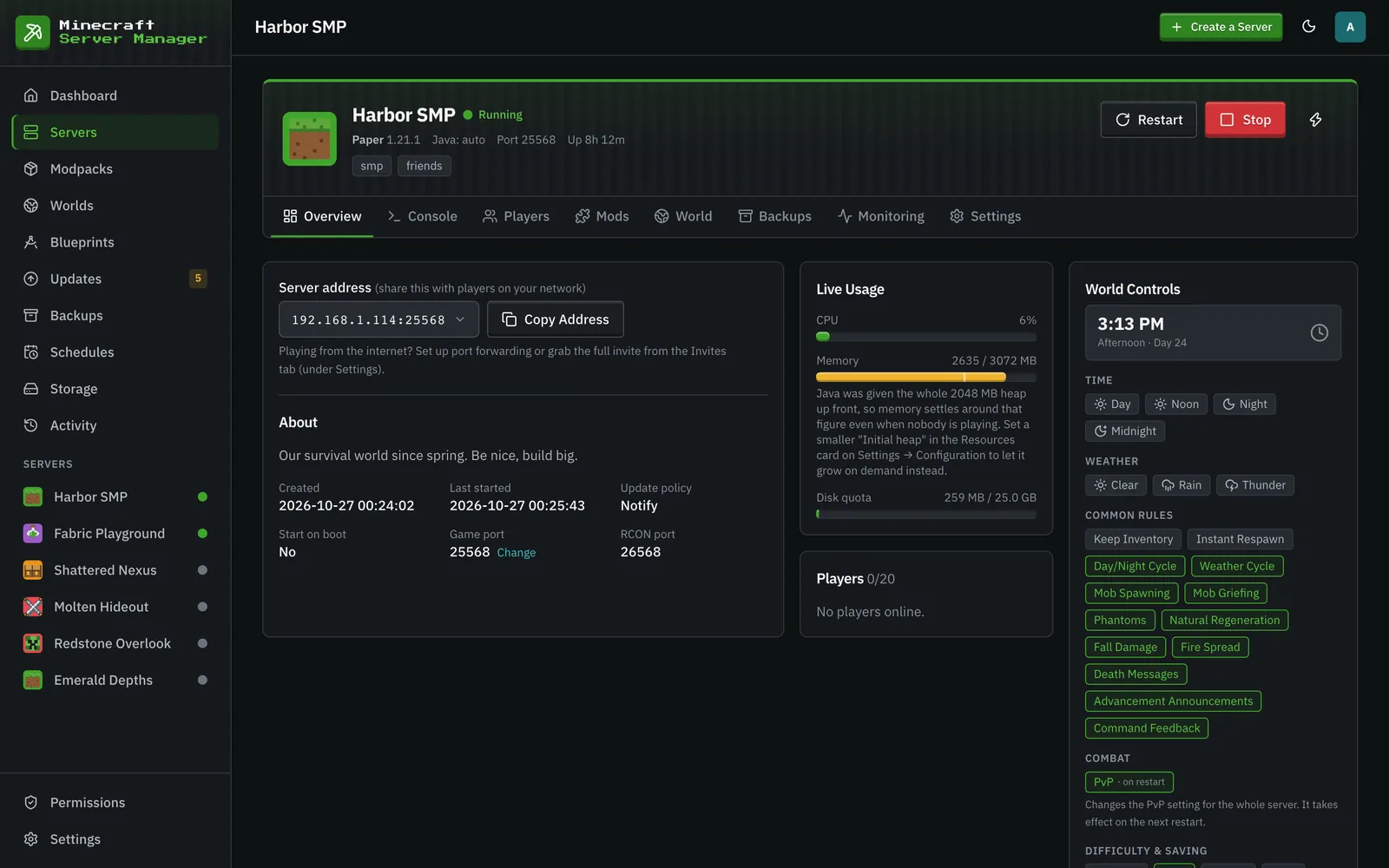
世界控件栏会出现在每个选项卡上:游戏内时钟、天气、常用的游戏规则作为切换芯片,以及“显示所有世界规则”以查看其余规则。
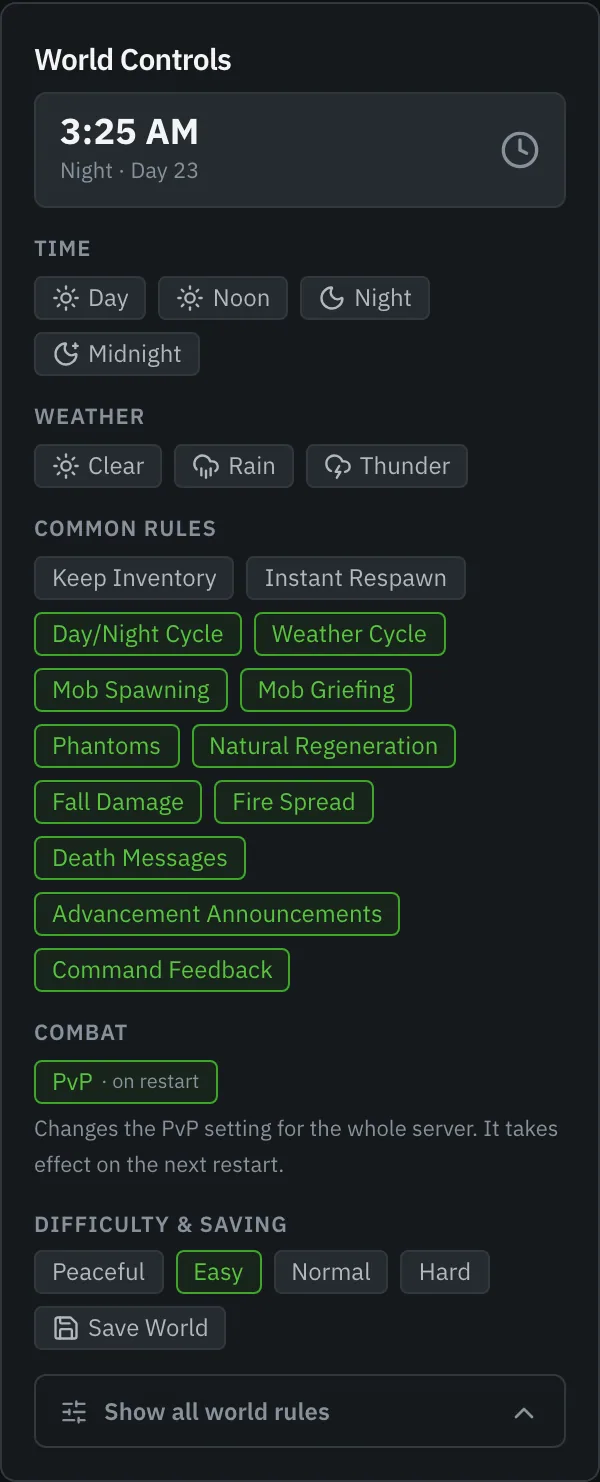
监控 → 实时显示 TPS 和每刻毫秒数、一个包含崩溃(过去 24 小时和 7 天)、内存不足终止和自动重启的健康与稳定性卡片,以及每个世界的占用空间。
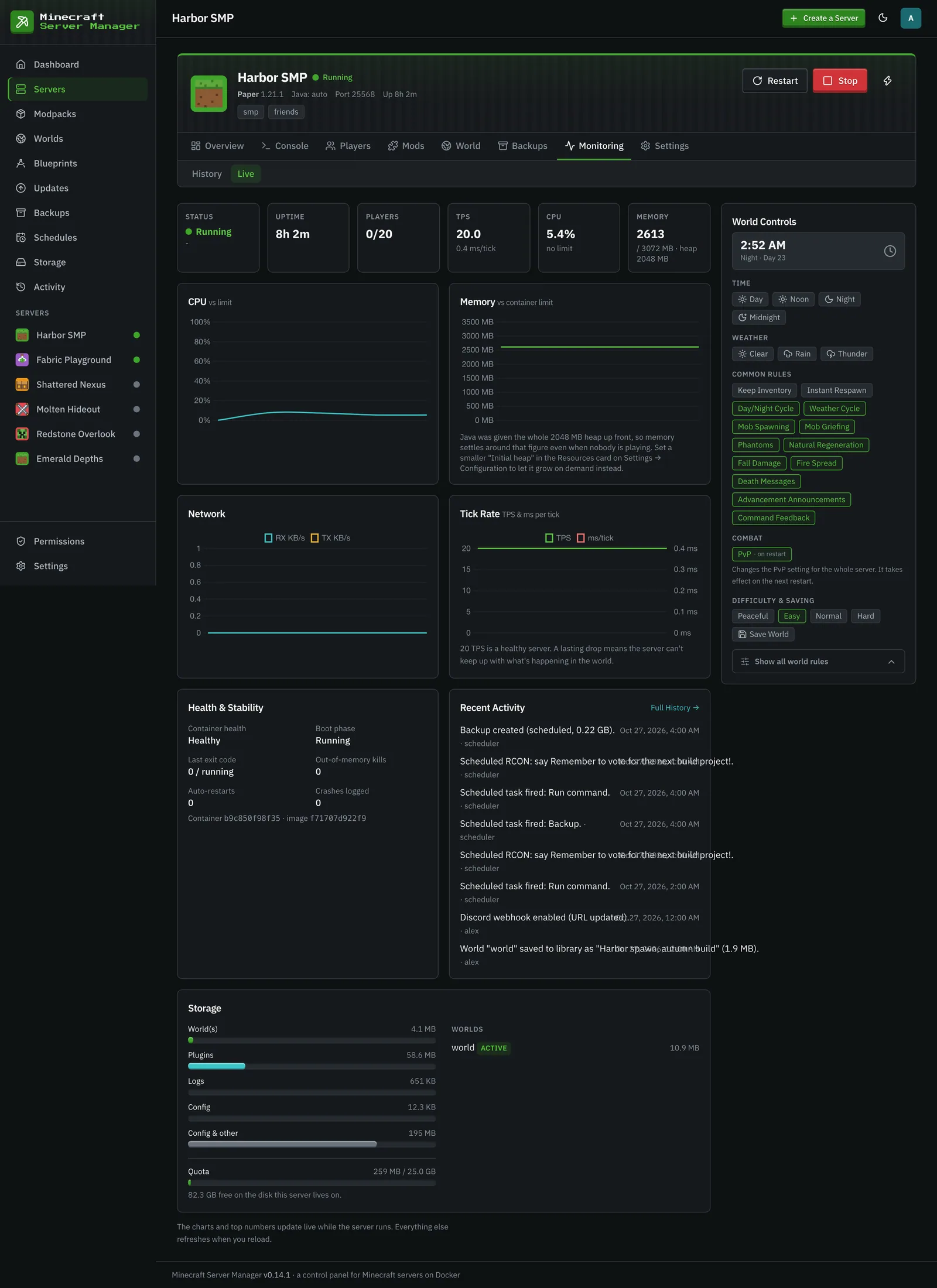
设置 → 配置是完整的配置界面:名称、描述、MOTD、图标、颜色和标签、资源、游戏端口、更新策略、面板启动时启动和崩溃时自动重启、服务器镜像支持的所有环境变量、高级 Docker 设置,以及蓝图导出、克隆、重建和删除。仅在服务器重建后生效的更改会立即保存并等待:一个应用更改按钮会出现在服务器标题栏中,并且在下次服务器启动时也会应用这些更改。
崩溃时自动重启会重新启动一个崩溃的服务器,每次尝试之间等待更长的时间(5、10、然后 20 秒),并在 10 分钟内尝试 3 次后停止。它会跳过面板识别为设置问题的崩溃(EULA、错误的 Java 版本、来自更新版本的世界、端口被占用、内存不足、缺少 CurseForge 密钥),因为这些需要先修复。如果其他操作正在处理服务器(备份、恢复、端口更改),它会等待最多 30 分钟,并且一旦有人手动停止或启动服务器,它就会放弃。
直接的设置更改始终在重启后生效。通过世界控件栏进行的 PvP 或难度更改、在玩家选项卡上进行的白名单切换,或在文件编辑器中编辑 server.properties 文件会移除匹配的环境变量(如果已设置)并标记服务器需要重建,因此磁盘上的值会覆盖容器镜像在下次启动时重新设置的值。
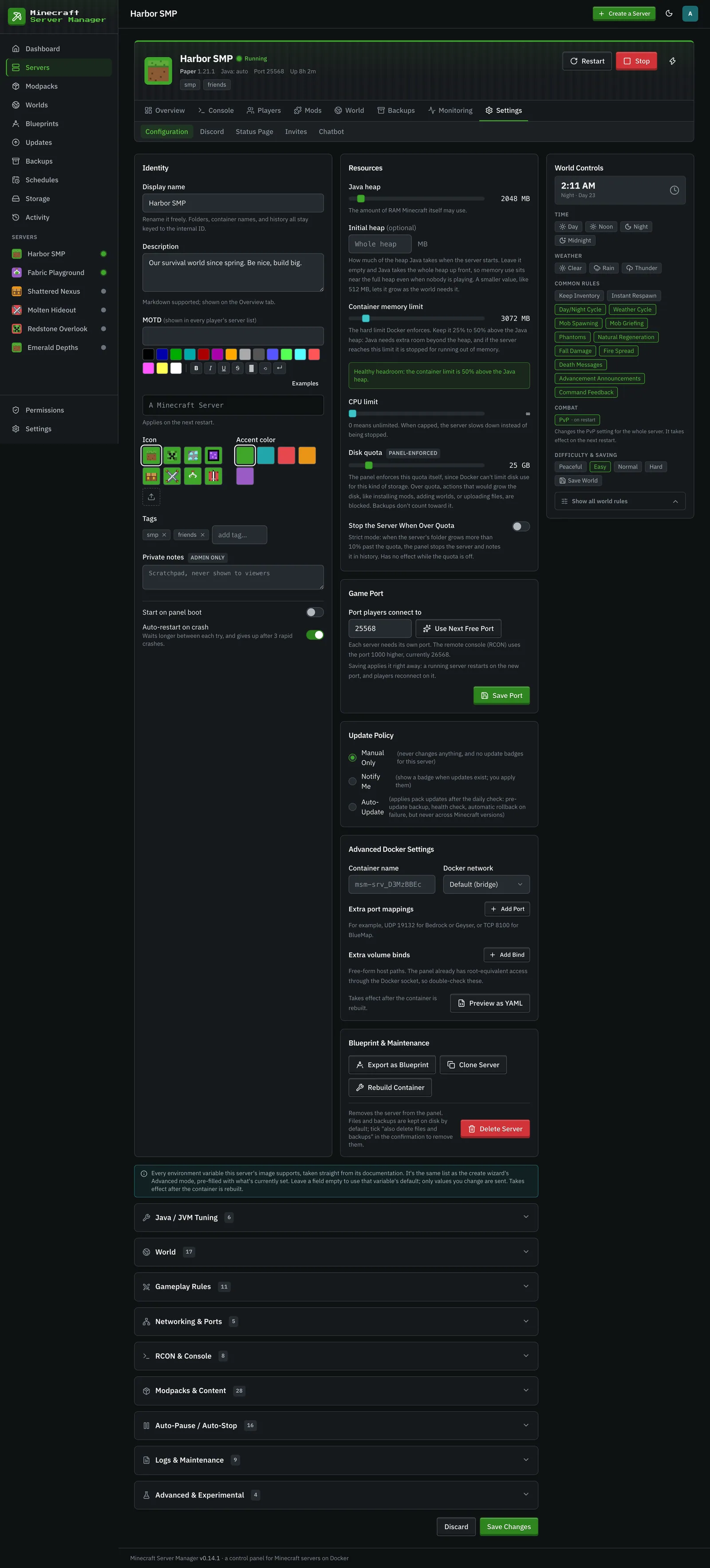
关于内存计。“RAM(Java 堆)”被同时作为 Java 的起始和最大堆内存提供,Java 会在第一分钟内填满它分配到的堆内存,无论是否使用 Aikar / MeowIce 标志预设。因此,内存计会稳定在堆内存大小左右并保持在那里,即使没有人在线;计上的刻度标记了堆内存相对于容器限制的位置,下方的注释说明了这一点。如果您希望内存使用量跟随实际使用情况,请在设置 → 配置的资源卡片中(或在向导的高级选项下)为服务器设置一个较小的初始堆内存,例如 512 MB:在我们的测量中,2 GB 的堆内存将空闲使用量从 2.6 GB 降低到约 1.3 GB。Java 在堆内存之外还需要内存(原版大约 0.5 GB,大型 Modpack 需要 1.5 到 2 GB),这就是容器限制的预留空间。请参阅 README 中的“两个内存限制”以获取具体数字。
高级 Docker 设置(容器名称、Docker 网络、额外的端口映射和额外的卷绑定)是仅限管理员的,因为绑定挂载加上面板的 Docker 访问权限相当于对主机的 root 权限。请参阅用户和角色。
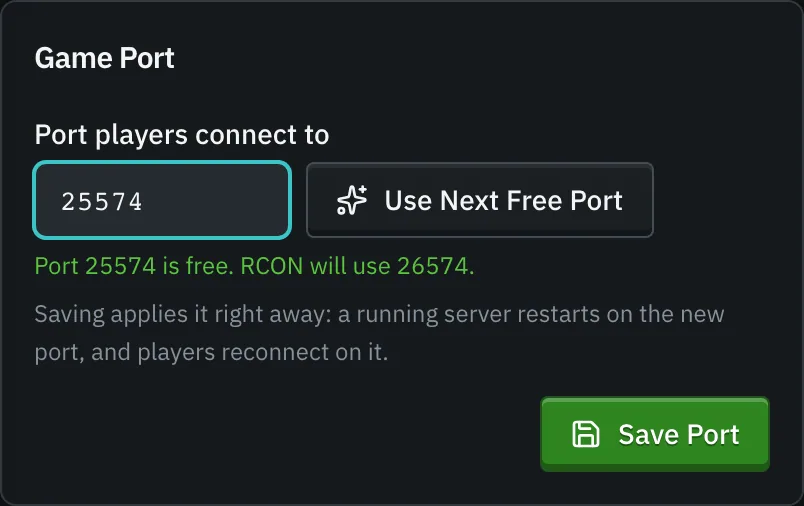
更改游戏端口
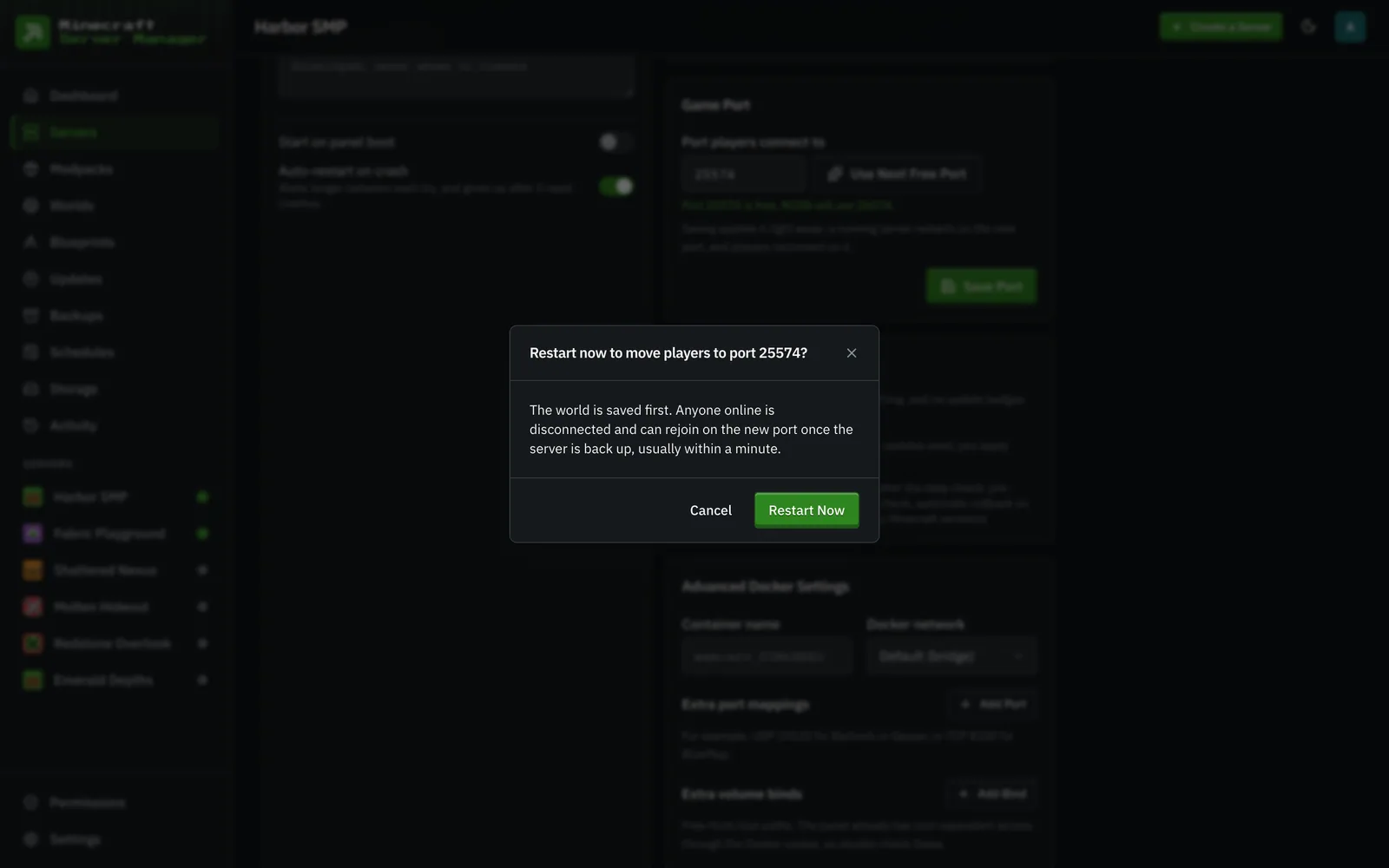
Section titled “更改游戏端口”设置 → 配置中的游戏端口卡片可以随时将服务器移动到另一个端口,并带有自己的保存端口按钮。使用下一个可用端口会选择最低的可用端口,并且卡片会在您输入任何端口后进行检查,然后再保存。RCON 始终跟随游戏端口(默认偏移量)高 1000。管理员可以选择 1024 及以上的任何端口;其他人则从第一个游戏端口(默认 25565)及以上选择。保存会立即应用更改:已停止的服务器会直接移动,正在运行的服务器会先询问,然后在新端口上重启(会先保存世界,玩家会在新端口上重新连接)。如果服务器在新端口上无法启动,它会恢复到旧端口。在其他更改等待应用更改时,此更改会被拒绝,请先应用那些更改。更改端口需要该服务器的设置权限。
崩溃报告和 mclo.gs 分析
Section titled “崩溃报告和 mclo.gs 分析”崩溃报告(crash-reports/*.txt 和 JVM hs_err_pid*.log 文件)会被自动收集,解析为包含异常和疑似 Mod 的单行摘要,并在监控 → 历史记录下列出:
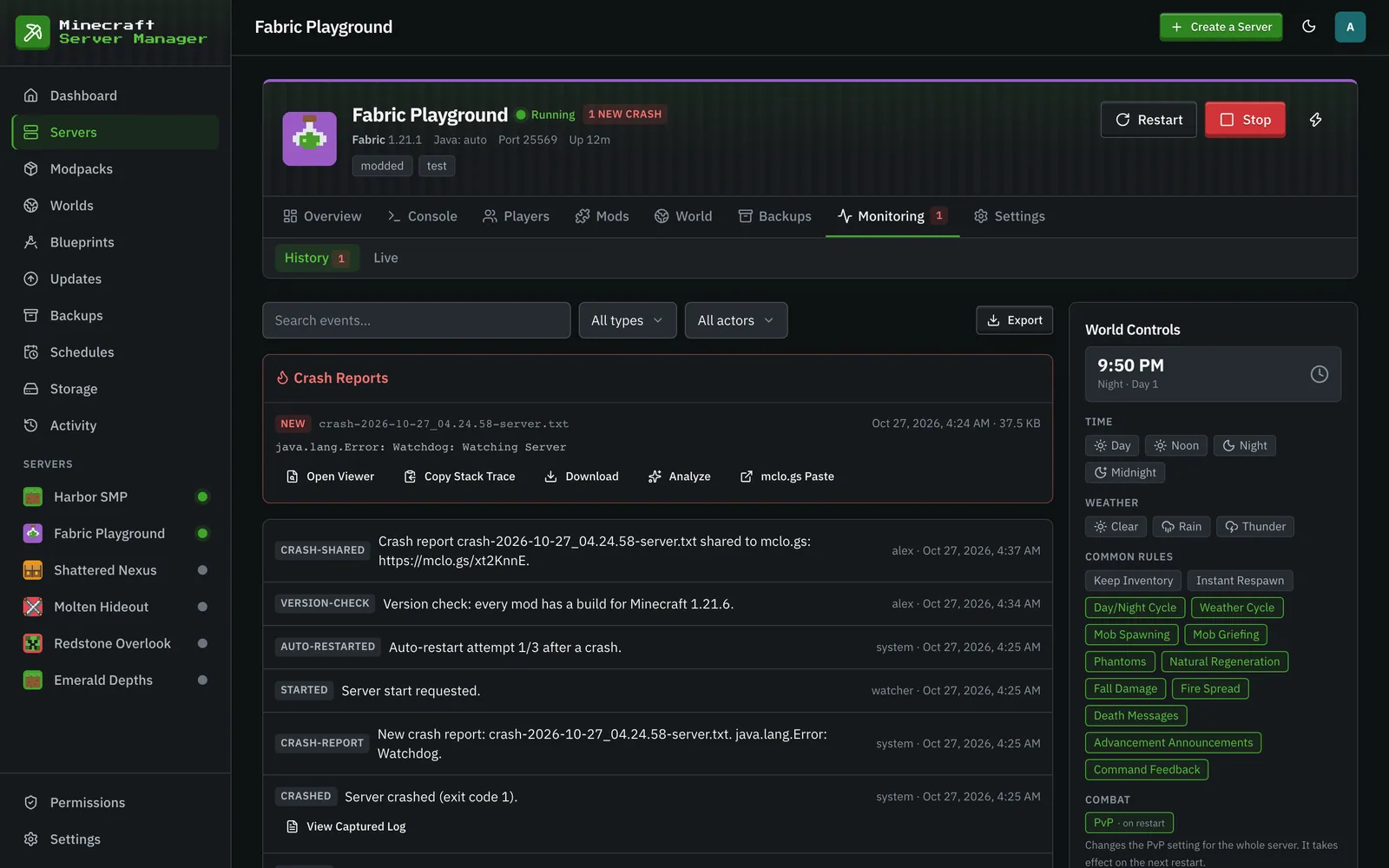
每个报告卡片都提供一个内置查看器(带有可折叠部分和高亮显示的异常)、复制堆栈跟踪和下载功能,以及两个 mclo.gs 操作:
- 分享到 mclo.gs会将报告发布为公共粘贴文本并复制链接:这是 Mod 作者和支持 Discord 要求的确切内容。链接会保存在报告中,因此永远不会重复上传。
- 分析会对粘贴文本运行 mclo.gs 的自动分析:已知的带有建议修复方案的问题(缺少依赖项、版本不匹配、常见 Mod 冲突),直接在面板中显示。
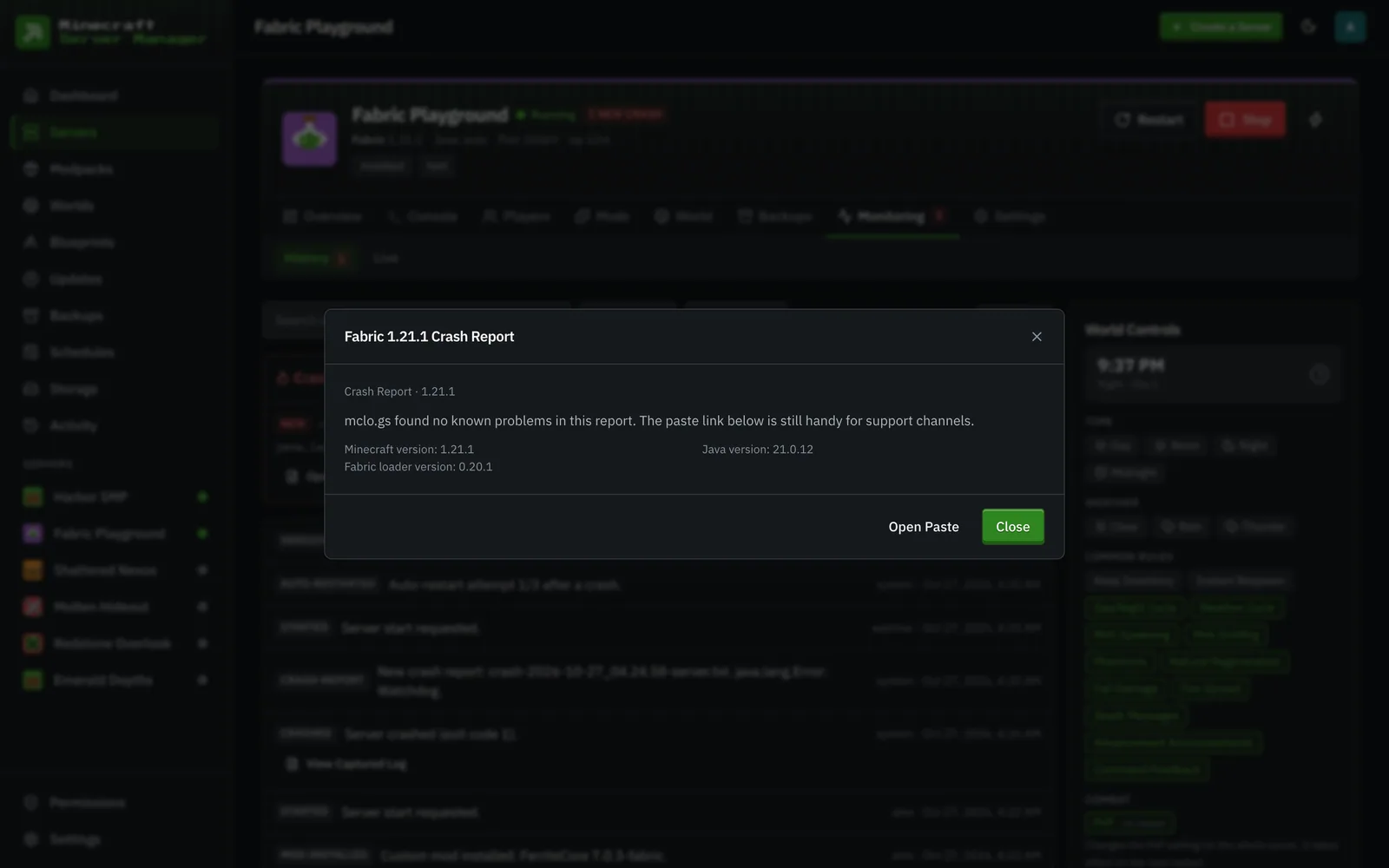
这两个操作都需要明确的确认,因为粘贴文本是公开的:崩溃报告可能包含玩家姓名和您的完整 Mod 列表。面板绝不会自行上传任何内容。