
入门
首次运行设置
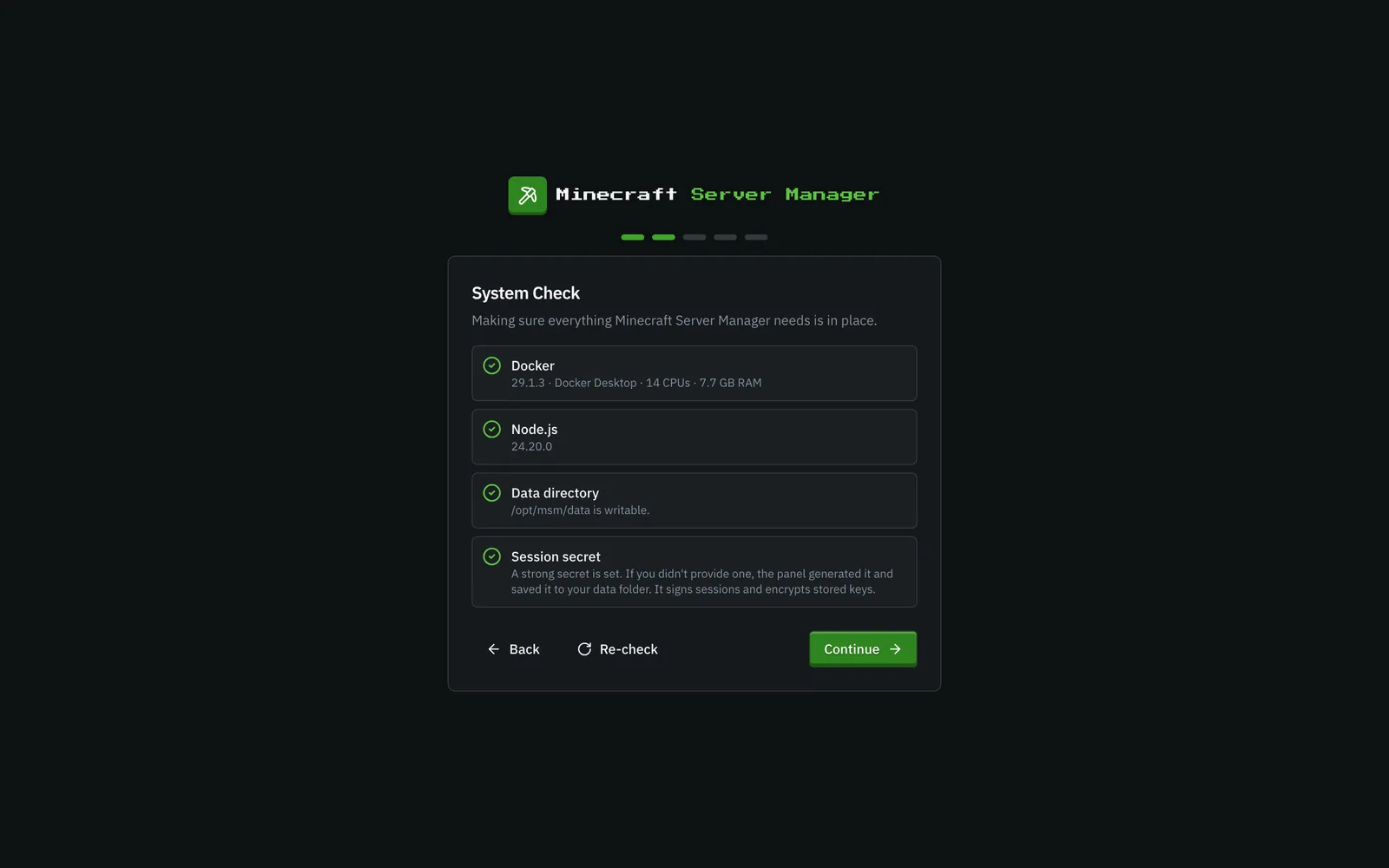
Section titled “首次运行设置”首次打开面板时,一个简短的设置向导将引导您完成:
- 系统检查 确保 Docker 可访问,Node.js 版本足够新,并且数据文件夹可写。即使 Docker 尚未运行,您也可以继续;创建和启动服务器将等到 Docker 运行后再进行。
- 创建您的管理员账户。这是在您添加更多账户之前唯一存在的账户,并且拥有完全控制权。选择一个用户名(2 到 32 个字符)和至少 8 个字符的密码。创建完成后,您将立即登录。
- 面板配置(可选):一个用于在连接地址中向玩家显示的公共域名、一个 CurseForge API 密钥以及您的时区。所有这些都可以在稍后在 设置 中更改。
最后一步提供 创建服务器 或 转到仪表板 的选项。
公开安装需要 PIN 码保护。 如果您将面板绑定到非回环地址(
PANEL_HOST不是127.0.0.1),设置页面还会要求输入一个 6 位 PIN 码。面板会在启动时将其打印到控制台。输入该 PIN 码以及您的用户名和密码。这可以防止陌生人在端口被抢先访问时冒领管理员账户。一旦管理员账户存在,PIN 码就会消失。
设置完成后,面板将受到登录屏幕的保护。输入您的用户名和密码继续。
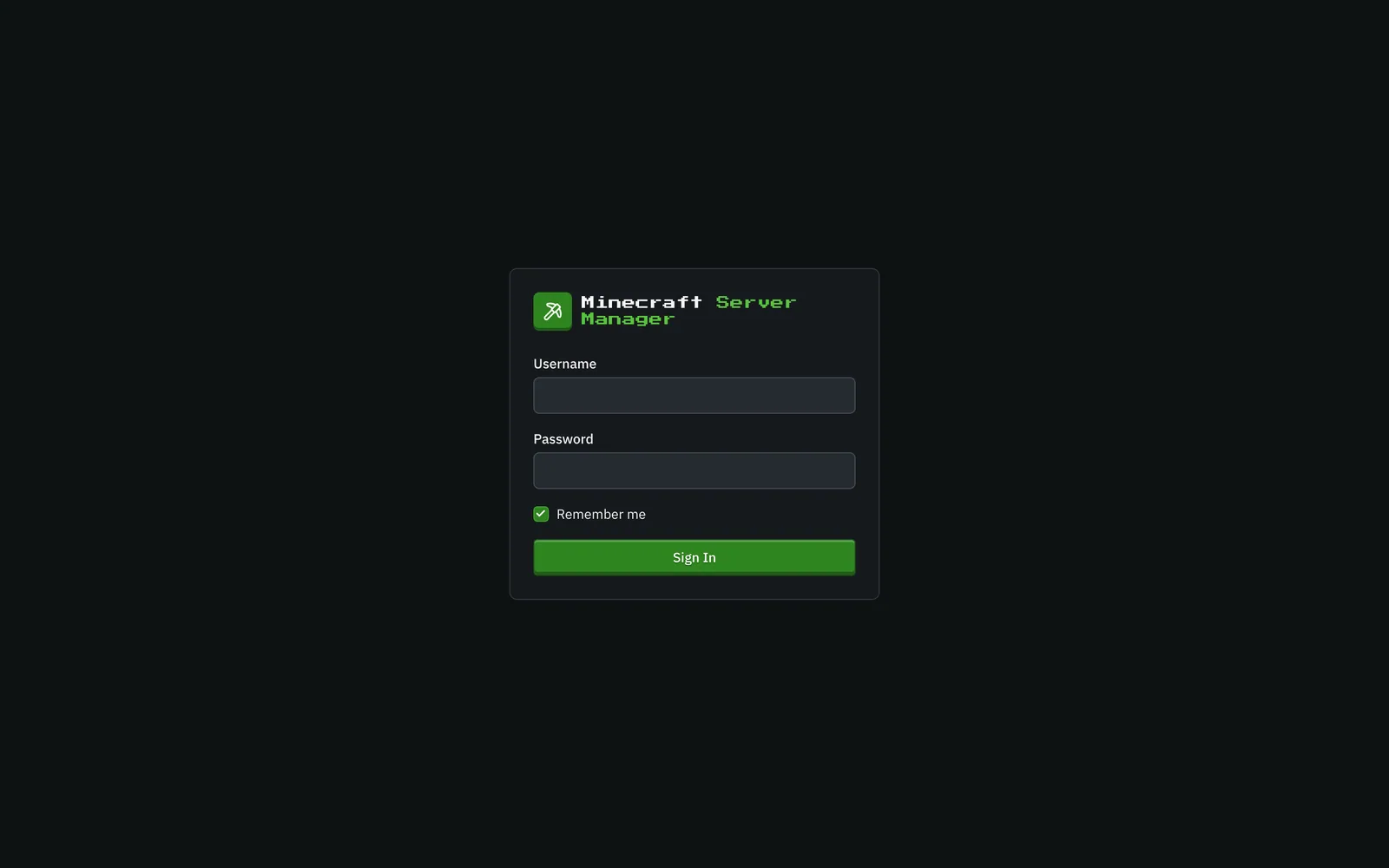
如果您的账户启用了 双因素身份验证,在输入密码后,您将被要求输入来自身份验证器应用程序的 6 位数字代码。
所有内容都从左侧边栏展开:
- 仪表板 - 一览所有服务器(详情)。
- 服务器、模组包、世界、蓝图 - 创建和管理服务器及其内容。
- 更新、备份、计划任务、存储、活动 - 操作方面:哪些已过时、您的快照、自动化、磁盘使用情况和审计日志。
- 权限(底部,仅限管理员):每个用户在每个服务器上可以执行的操作(详情)。
- 设置(底部,仅限管理员):API 密钥、面板配置、新服务器的默认设置、备份保留策略、用户、登录安全以及公共 API。
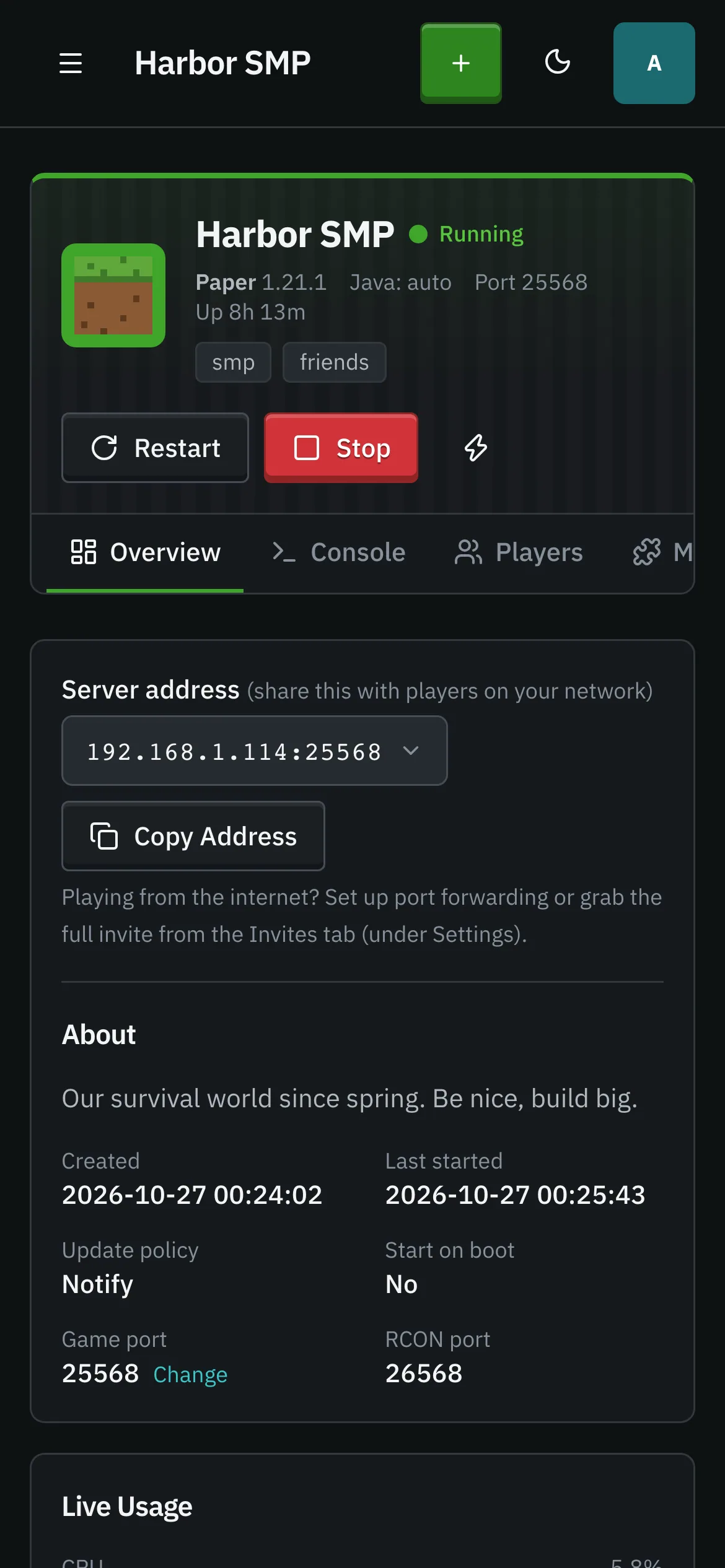
在这些下方,边栏列出了您的服务器。打开一个服务器会显示其自己的选项卡:概览、控制台、玩家、模组、世界、备份、监控 和 设置,其中大部分带有相关的子选项卡(例如,设置 → 配置 包含服务器的设置及其游戏端口)。请参阅 单个服务器。
顶部栏包含 创建服务器 按钮、一个 主题切换器(深色/浅色)以及您的 账户菜单,您可以在其中更改头像、管理 双因素身份验证 或退出登录。
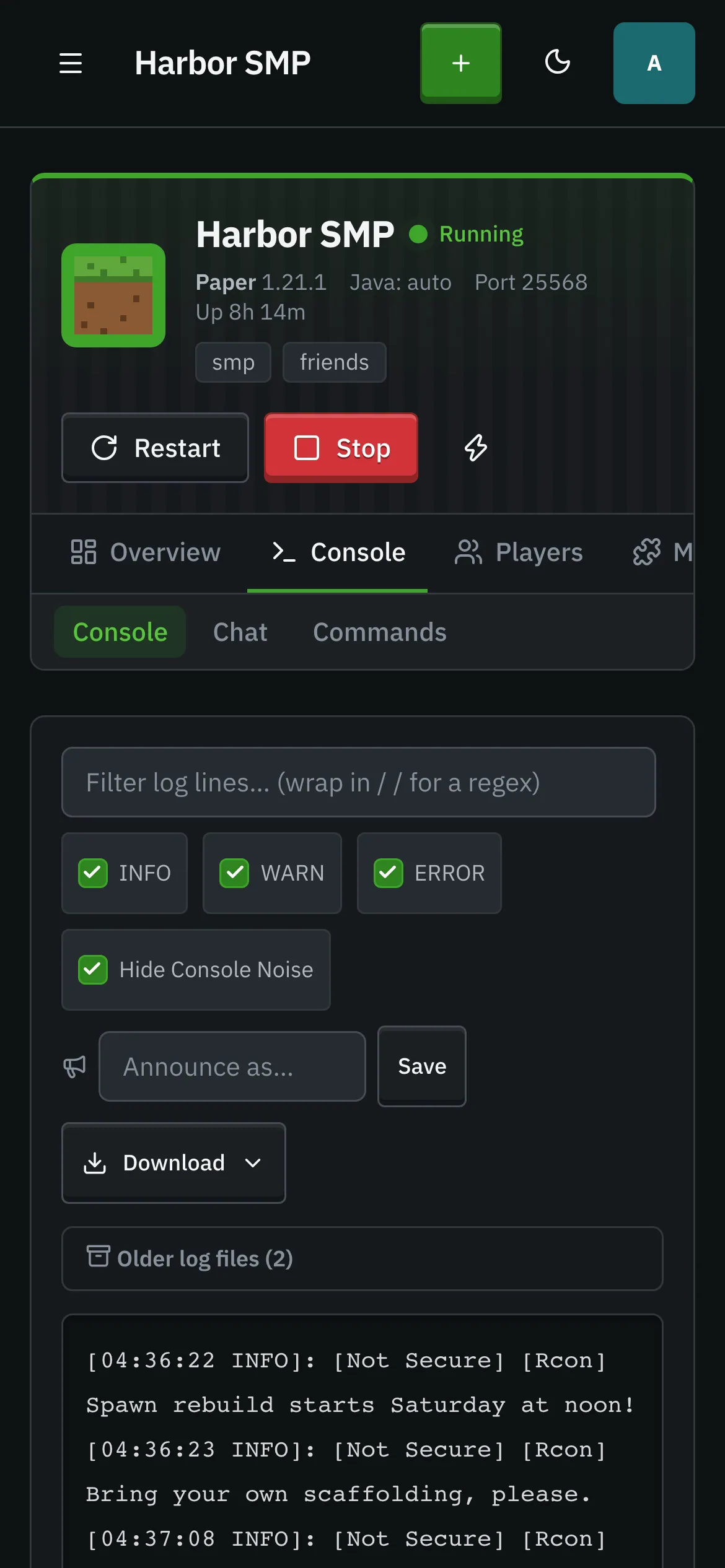
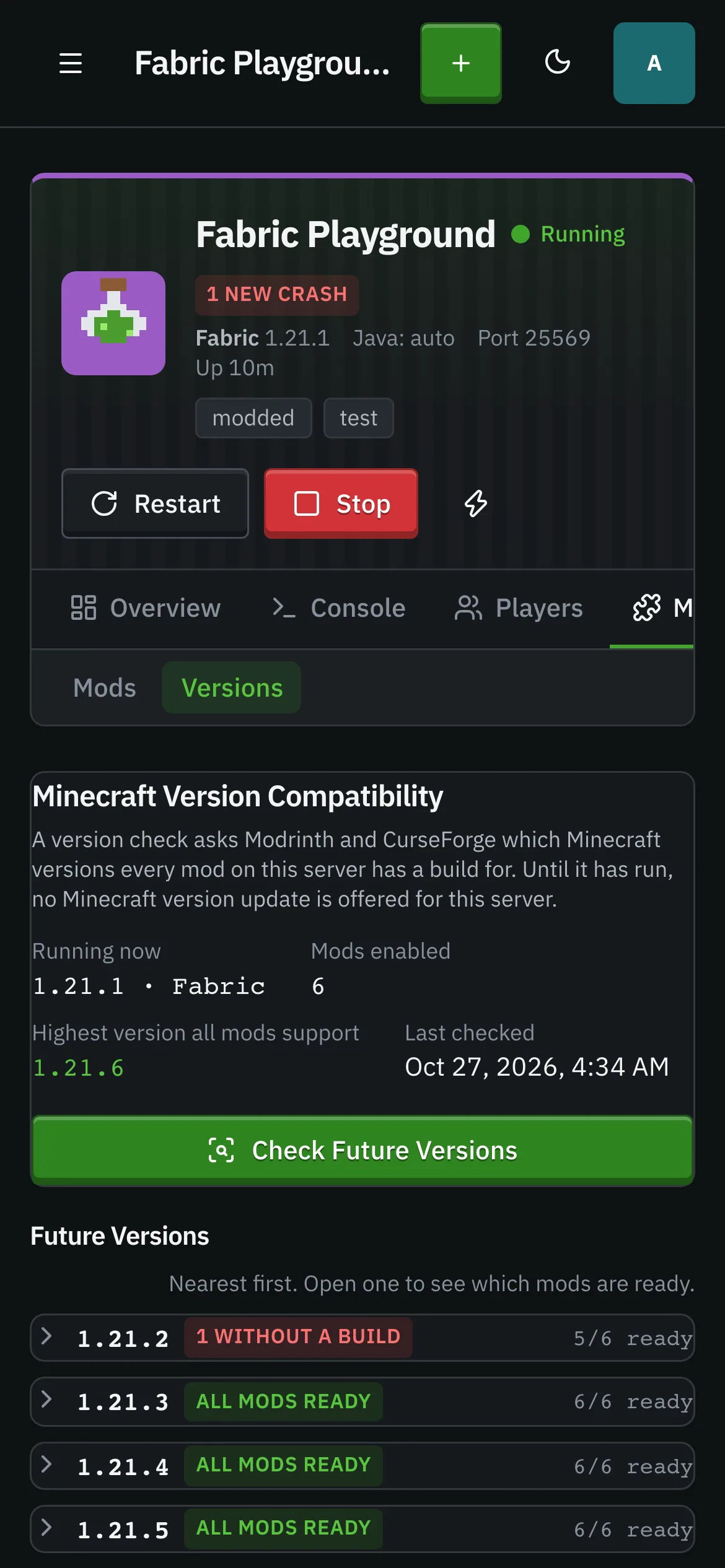
在手机或平板电脑上
Section titled “在手机或平板电脑上”每个页面都首先为窄屏幕布局,然后逐渐变宽:边栏隐藏在菜单按钮后面,数据表堆叠成卡片,工具栏换行,世界控件栏折叠成一个卡片,您在需要时打开它。按钮和芯片具有实际的触摸目标大小。没有仅限桌面的内容。
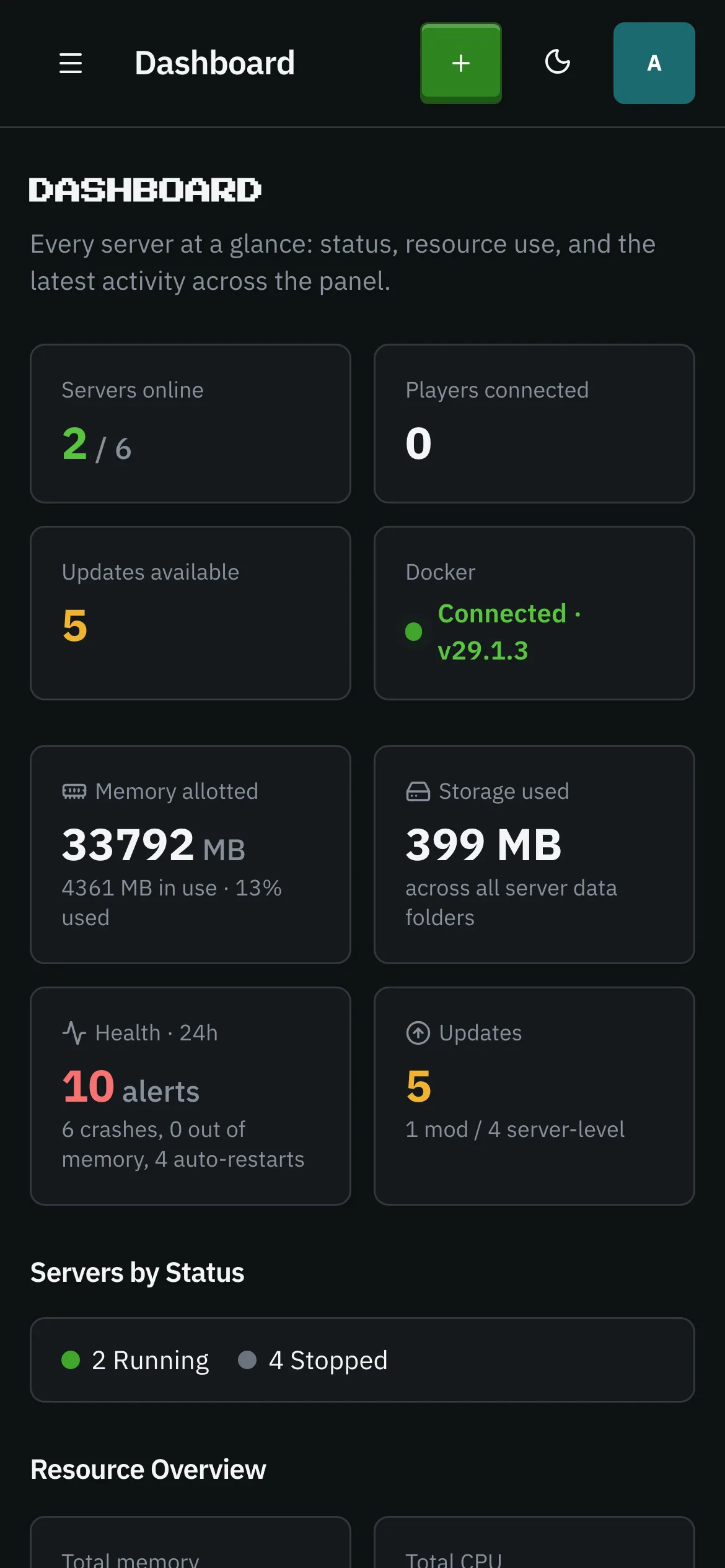


面板通过 Docker 来运行服务器,因此需要访问 Docker 守护进程(Docker Desktop 或 Docker Engine 套接字)。当 Docker 可访问时,仪表板上的 Docker 图块会显示 已连接 及其版本。如果 Docker 未运行,面板仍可运行。您只是无法在守护进程启动之前启动服务器。