
Створення та керування серверами
← Назад до індексу документації
Створення сервера
Section titled “Створення сервера”Натисніть Create a Server (у верхній панелі) або картку Create a Server, щоб відкрити майстер.
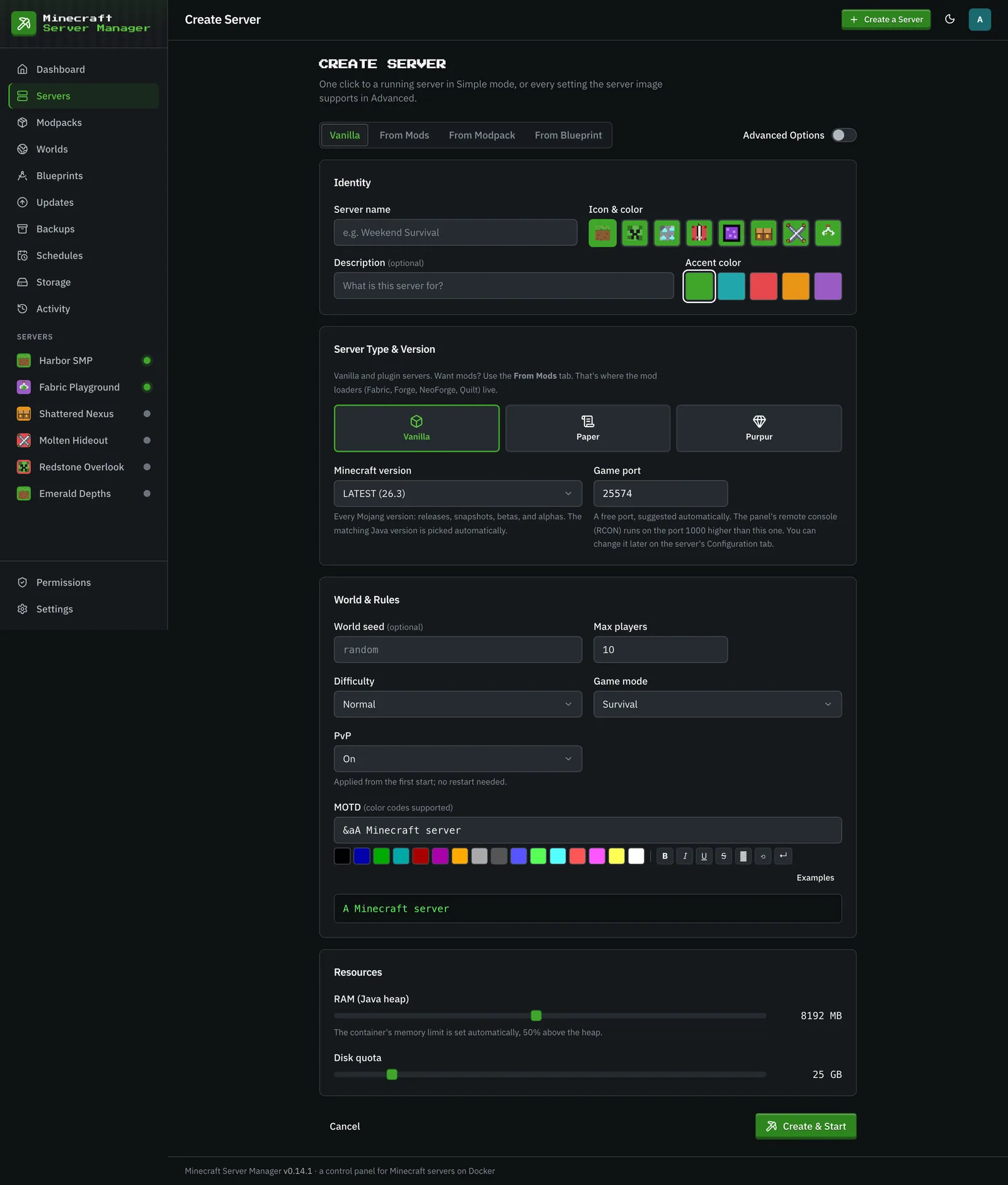
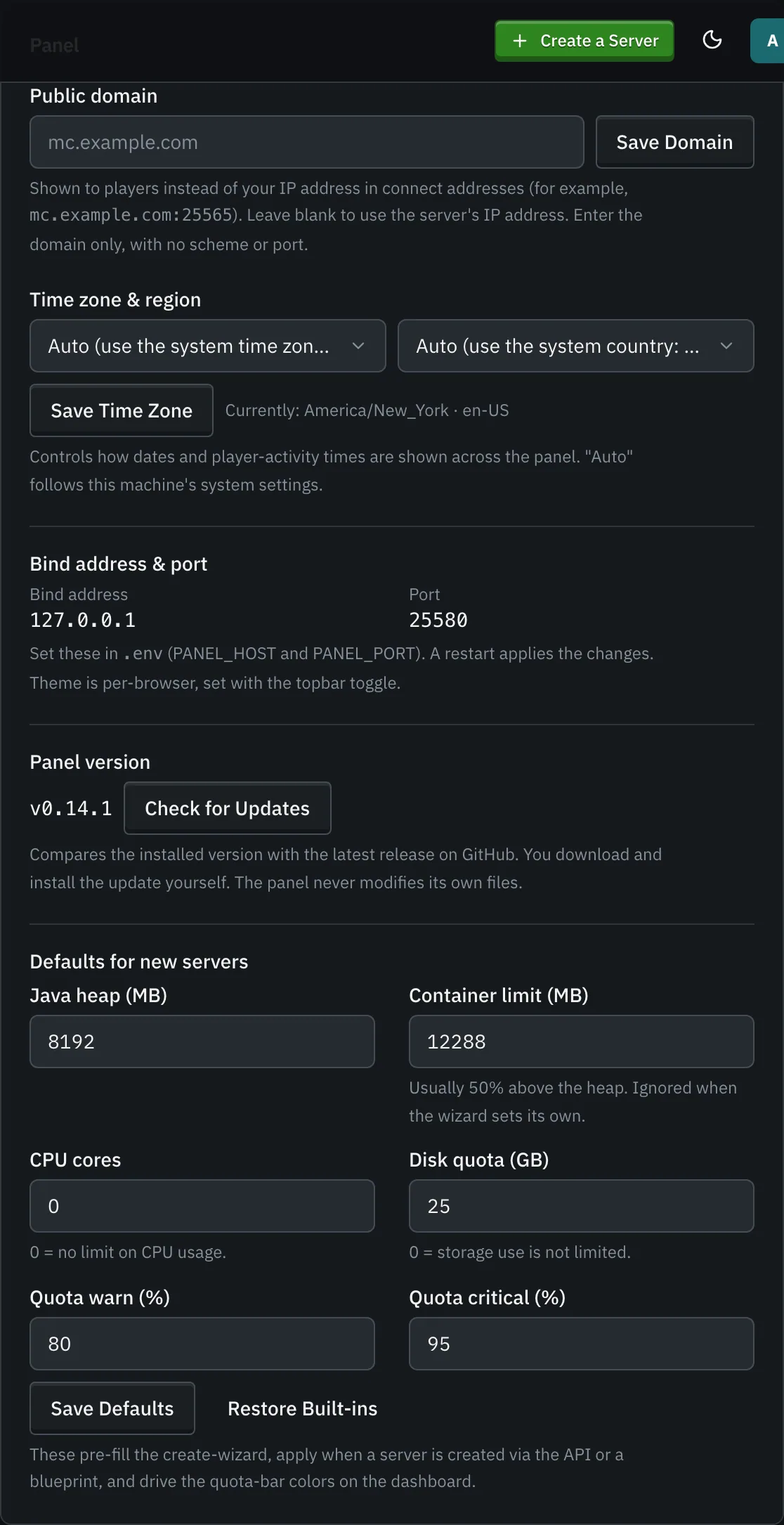
Майстер попередньо заповнює розмір купи Java та квоту диска з розділу Defaults for new servers на сторінці Налаштування, які адміністратор може змінити будь-коли. Новий сервер також отримує обмеження ЦП звідти.
Ви обираєте:
- Ім’я (та необов’язковий опис, значок та акцентний колір). Теги для організації вашого парку додаються пізніше, у налаштуваннях сервера.
- Тип сервера: Vanilla, Paper або Purpur на вкладці Vanilla. Для модифікованого сервера вкладка From Mods обирає завантажувач (Fabric, Forge, NeoForge або Quilt), версію Minecraft та збірку завантажувача (останню або конкретну), а потім дозволяє шукати моди.
- Версію Minecraft:
LATEST, знімок або конкретну версію (включаючи бета- та альфа-версії). - Ігровий порт: пропонується вільний. Віддалена консоль (RCON) використовує порт на 1000 вище (за замовчуванням). Ви можете змінити його пізніше (див. Зміна ігрового порту).
- Ресурси: купа Java (обмеження пам’яті контейнера встановлюється на 50% вище) та квота диска.
Advanced Options відкриває всі інші налаштування, які підтримує образ сервера, плюс додаткові змінні середовища та (для адміністраторів) розширені налаштування Docker.
Віддаєте перевагу модпаку? Вкладка From Modpack встановлює пакет CurseForge, Modrinth або GT New Horizons натомість (див. Modpacks), або приймає custom zip, який ви завантажуєте: Modrinth .mrpack, експорт модпаку CurseForge (manifest.json), або будь-який zip з файлами модів. Маніфест (або більшість голосів серед ідентифікованих файлів) заповнює завантажувач та версію Minecraft, і кожен мод встановлюється одним завданням. Ви також можете почати з збереженого Blueprint на вкладці From Blueprint.
Панель автоматично обирає відповідне середовище виконання Java для вашої версії, завантажує образ, створює контейнер і запускає його, все з однієї форми.
Список серверів
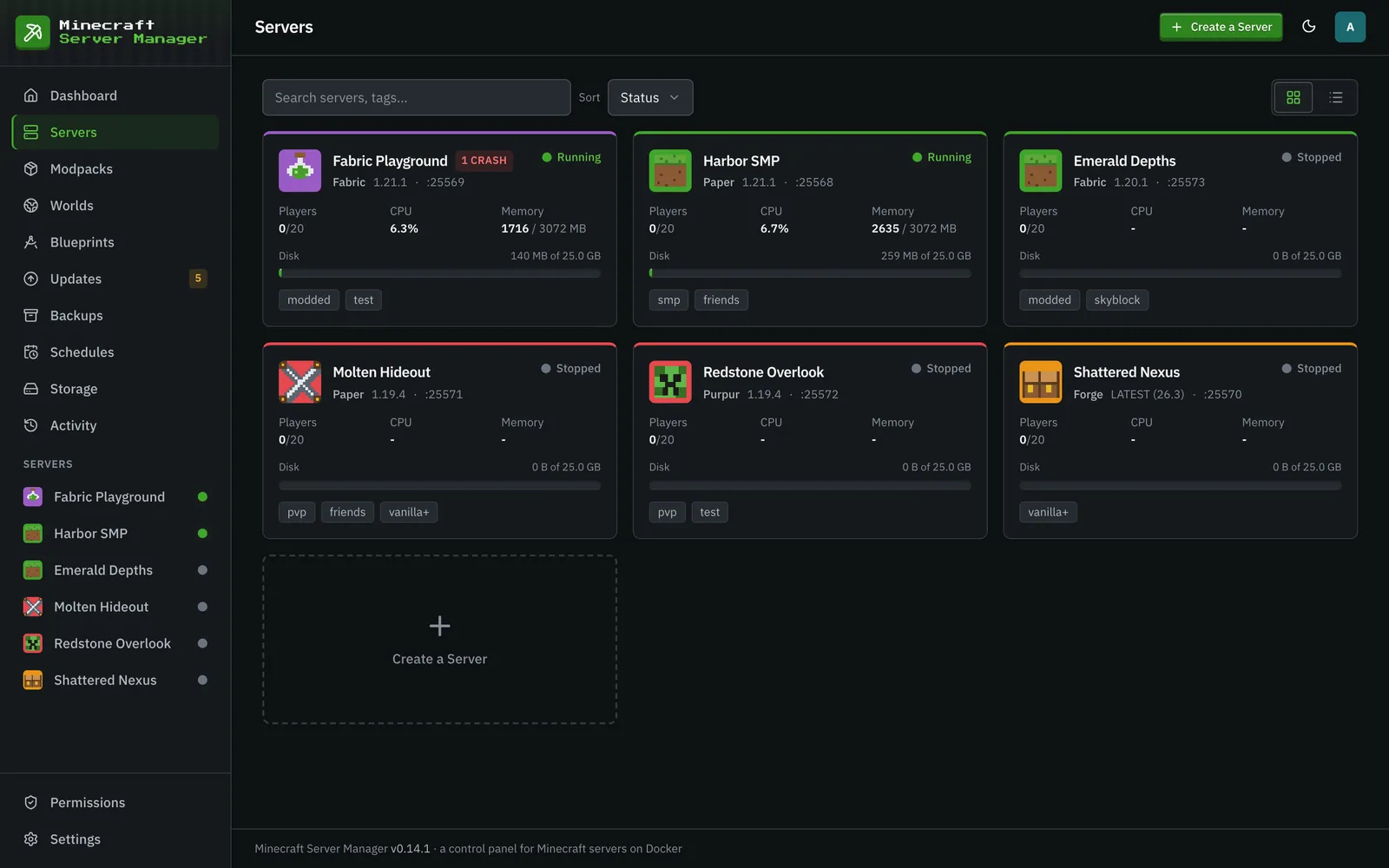
Section titled “Список серверів”Сторінка Servers перелічує весь ваш парк із статусом та швидкою статистикою.
Окремий сервер
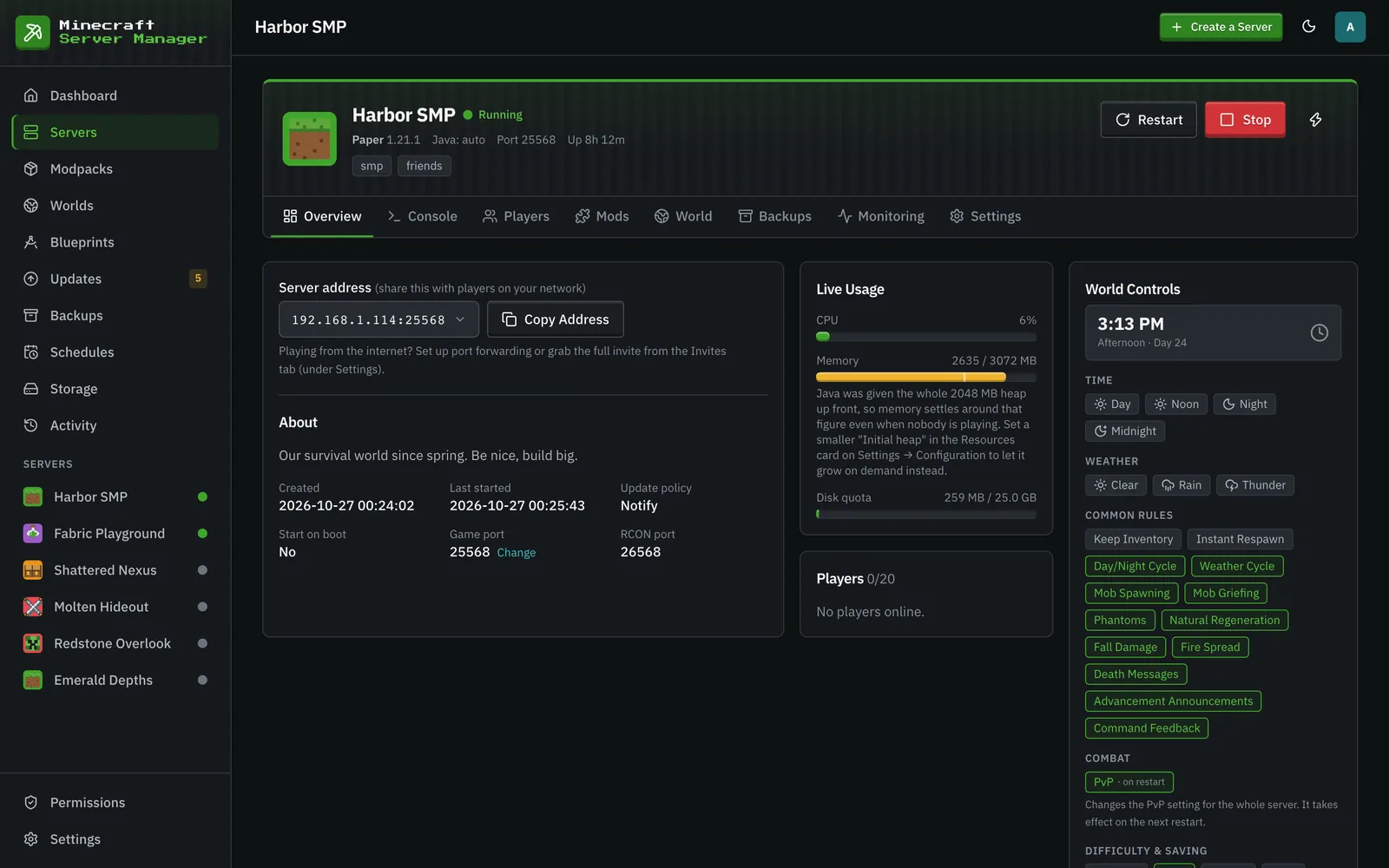
Section titled “Окремий сервер”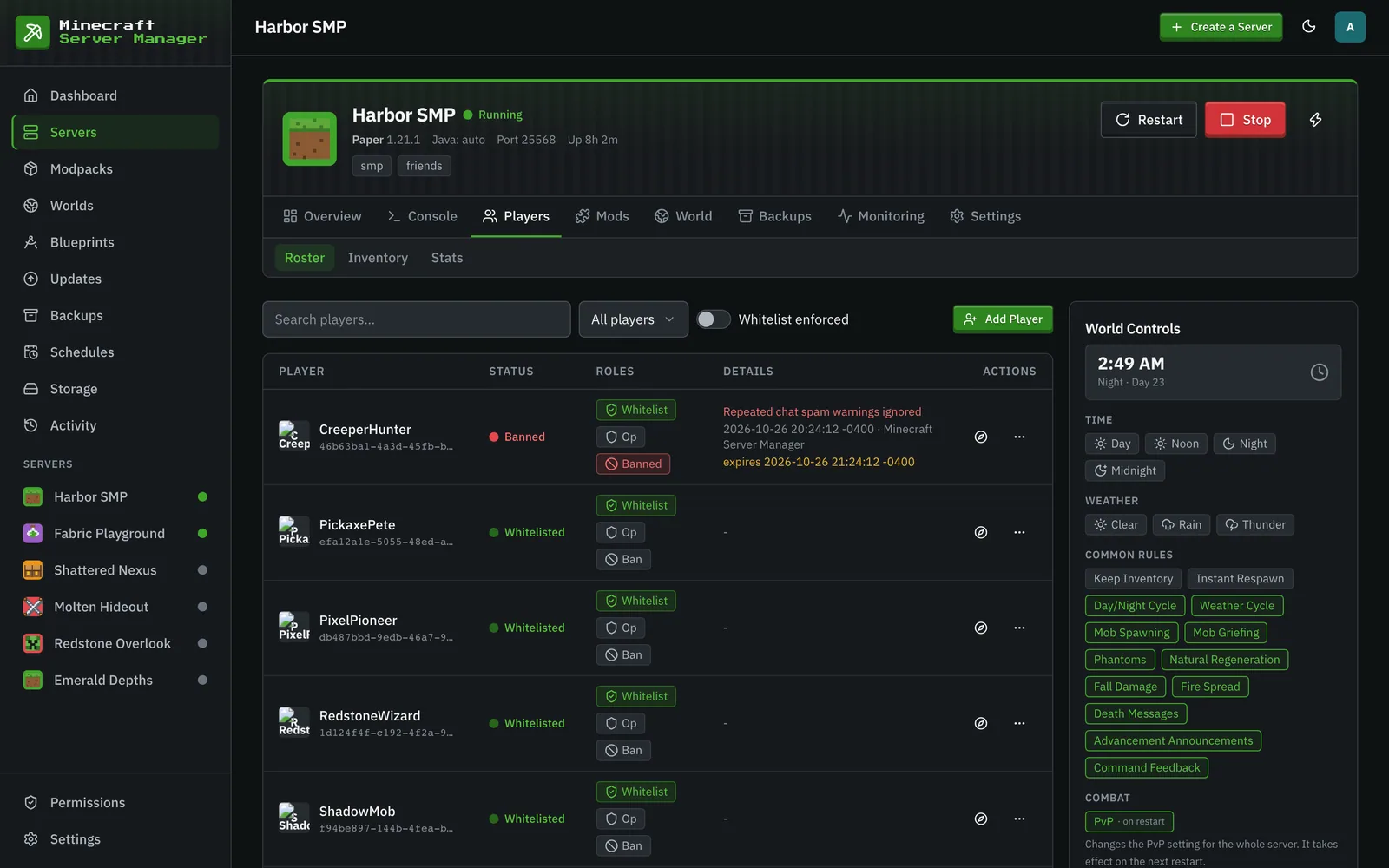
Відкриття сервера надає вам робоче середовище з вкладками:
- Overview: адреса для спільного використання з гравцями, опис, поточне використання та хто онлайн.
- Console: потік логів у реальному часі та введення команд, внутриігровий чат та команди чату.
- Players: список гравців, а також інвентар та статистика.
- Mods: список встановлених модів, браузер модів та оновлення контенту. На модифікованому сервері його підвкладка Versions перевіряє, для яких майбутніх версій Minecraft існують збірки ваших модів (оновлення).
- World: світи, карта в реальному часі та файловий менеджер.
- Backups: знімки та відновлення для цього сервера.
- Monitoring: історія та метрики в реальному часі для кожного сервера, включаючи звіти про збої (див. нижче).
- Settings: Configuration (все про те, як працює сервер), плюс інтеграції (Discord, Status Page, Invites та, для адміністраторів, Chatbot).
Елементи керування запуском, зупинкою та перезапуском розташовані у заголовку над кожною вкладкою. Те, що ви можете робити на кожній вкладці, залежить від ваших дозволів на цьому сервері: наприклад, підвкладка Files потребує дозволу Files, а надсилання команд консолі — дозволу Console.
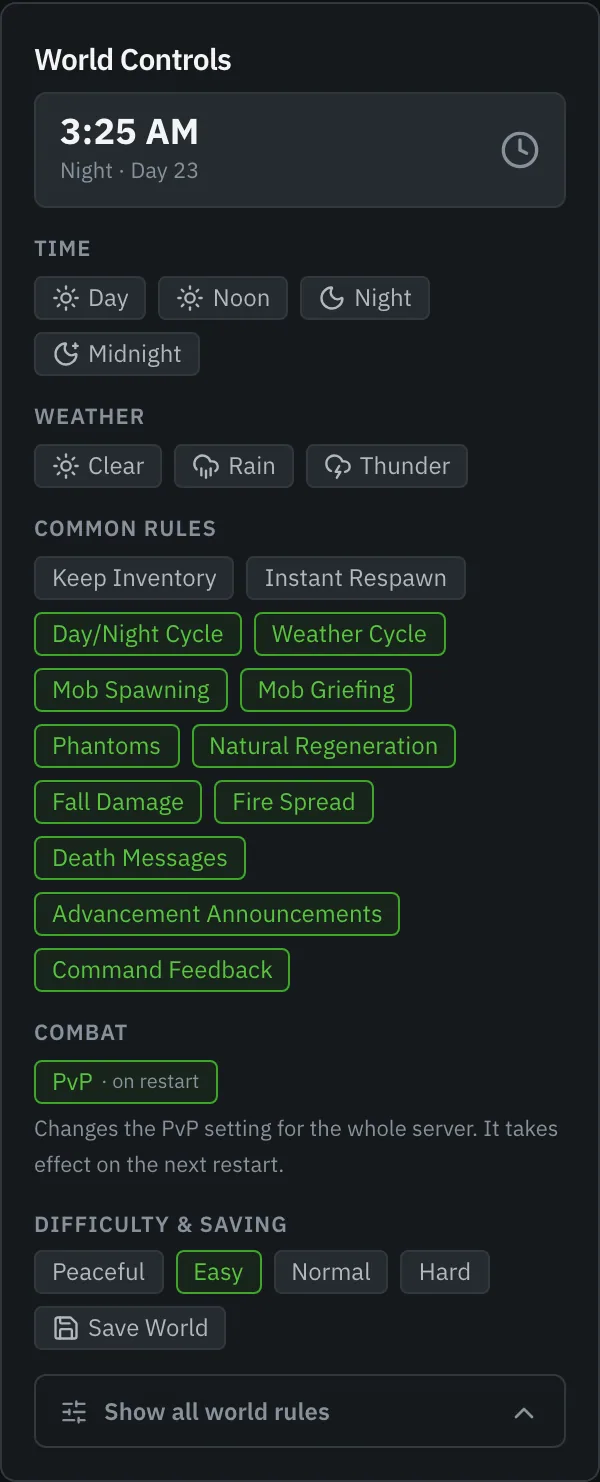
Панель World Controls завжди присутня на кожній вкладці: внутрішньоігровий годинник, погода, поширені правила гри як перемикачі, та “Show all world rules” для решти.
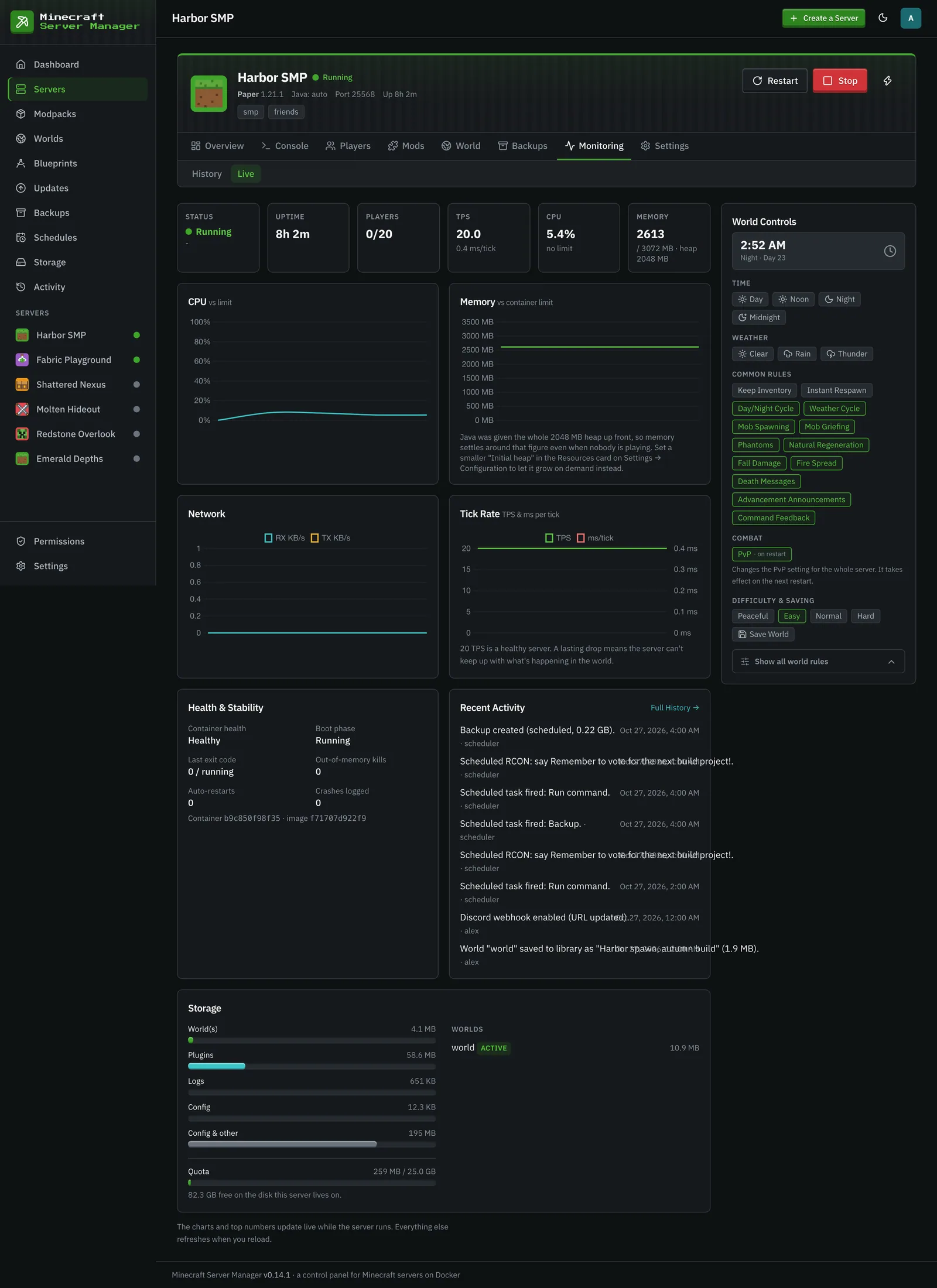
Monitoring → Live показує TPS та мілісекунди на тік, картку стану та стабільності зі збоями (за останні 24 години та 7 днів), вимкненнями через брак пам’яті та автоматичними перезапусками, а також розміри для кожного світу.
Налаштування сервера
Section titled “Налаштування сервера”Settings → Configuration — це повна поверхня конфігурації: ім’я, опис, MOTD, значок, колір та теги, ресурси, ігровий порт, політика оновлення, запуск під час завантаження панелі та автоматичний перезапуск після збою, кожна змінна середовища, яку підтримує образ сервера, розширені налаштування Docker, а також експорт, клонування, перебудова та видалення шаблонів. Зміни, які набувають чинності лише після перебудови сервера, зберігаються негайно і чекають: кнопка Apply Changes з’являється у заголовку сервера, і вони також застосовуються під час наступного запуску сервера.
Auto-restart on crash знову запускає збійний сервер, збільшуючи інтервал між спробами (5, 10, потім 20 секунд) і зупиняючись після 3 спроб протягом 10 хвилин. Він пропускає збої, які панель розпізнає як проблему налаштування (EULA, неправильна версія Java, світ з новішої версії, зайнятий порт, брак пам’яті, відсутній ключ CurseForge), оскільки вони потребують виправлення спочатку. Якщо інша дія зайнята сервером (резервне копіювання, відновлення, зміна порту), вона чекає до 30 хвилин і здається, як тільки хтось зупиняє або запускає сервер самостійно.
Прямі зміни налаштувань завжди зберігаються між перезапусками. Зміна PvP або складності, зроблена за допомогою панелі World Controls, перемикач білого списку на вкладці Players або редагування server.properties в редакторі Files видаляє відповідну змінну середовища (якщо вона була встановлена) і позначає сервер для перебудови, тому значення на диску переважає, а не повторно застосовується образом контейнера під час наступного запуску.
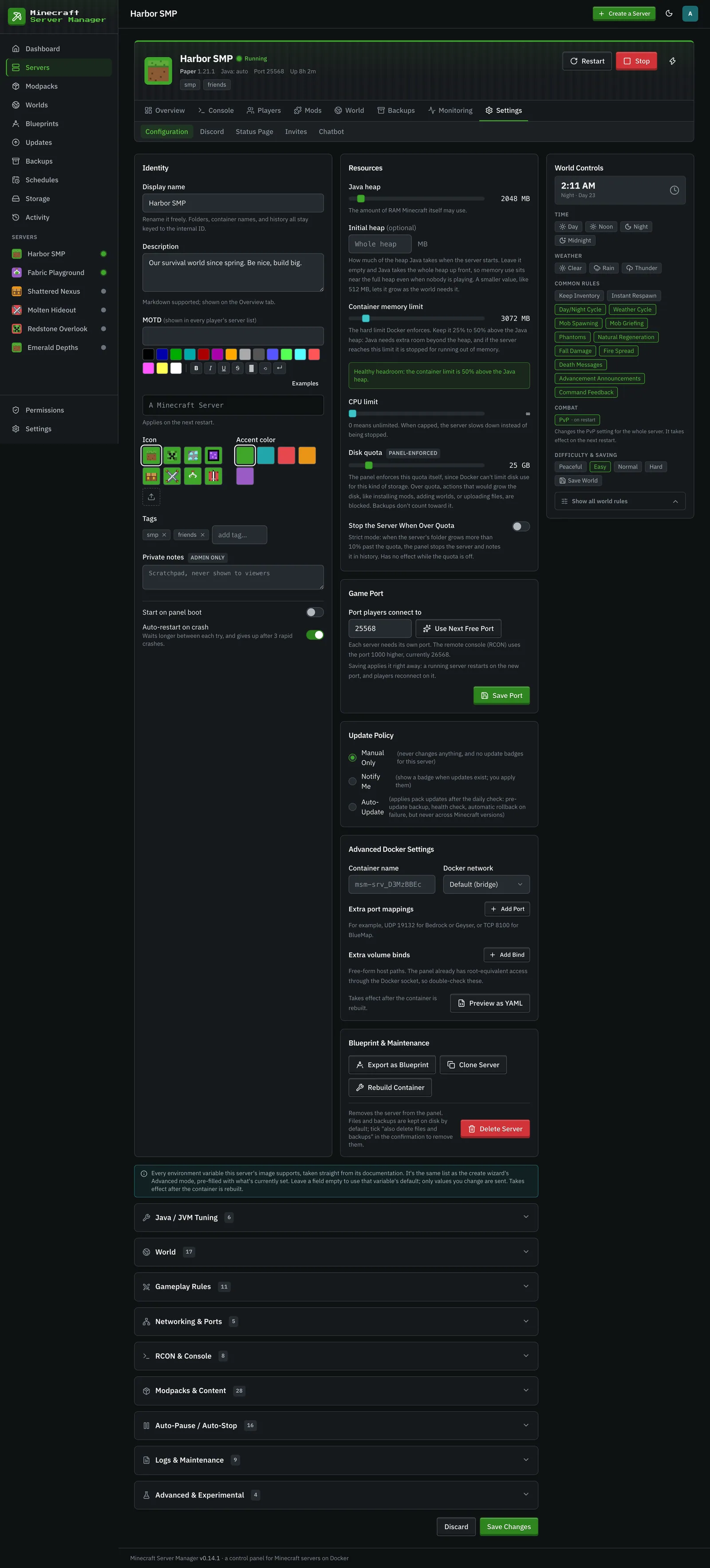
Про лічильник пам’яті. “RAM (Java heap)” передається Java як початковий, так і максимальний розмір купи, і Java заповнює виділену купу протягом першої хвилини, з прапорами Aikar / MeowIce або без них. Тому лічильник пам’яті осідає приблизно на розмірі купи і залишається там, навіть коли ніхто не грає; позначка на лічильнику вказує, де купа знаходиться під обмеженням контейнера, і примітка під ним це пояснює. Якщо ви віддаєте перевагу, щоб пам’ять відповідала реальному використанню, встановіть для сервера менший початковий розмір купи за допомогою Initial heap у картці Resources на Settings → Configuration (або в розділі Advanced Options у майстрі), наприклад, 512 МБ: на купі 2 ГБ це зменшило використання в режимі простою з 2,6 ГБ до приблизно 1,3 ГБ за нашими вимірюваннями. Java також потребує пам’яті поза купою (приблизно 0,5 ГБ для Vanilla, 1,5-2 ГБ для великого модпаку), для чого призначений запас обмеження контейнера. Дивіться README “Two memory limits” для точних цифр.
Advanced Docker Settings (ім’я контейнера, мережа Docker, додаткові відображення портів та додаткові прив’язки томів) доступні тільки адміністраторам, оскільки прив’язка тому разом із доступом панелі до Docker фактично надає root-права на хості. Див. Users & roles.
Зміна ігрового порту
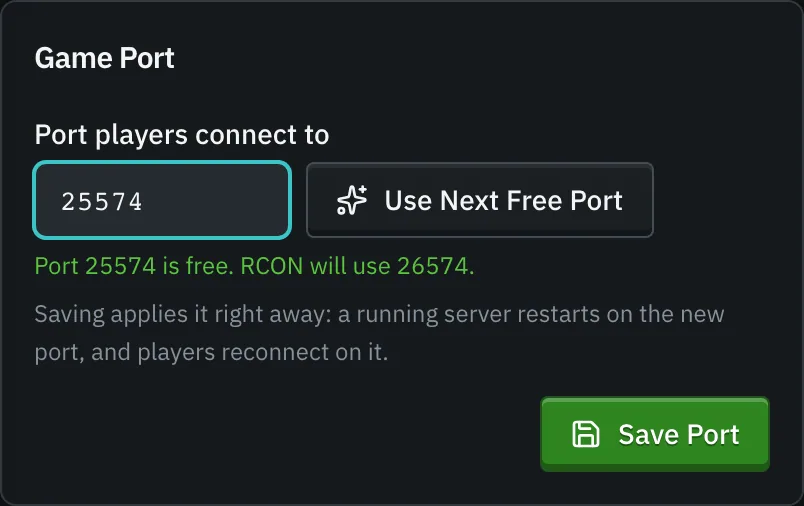
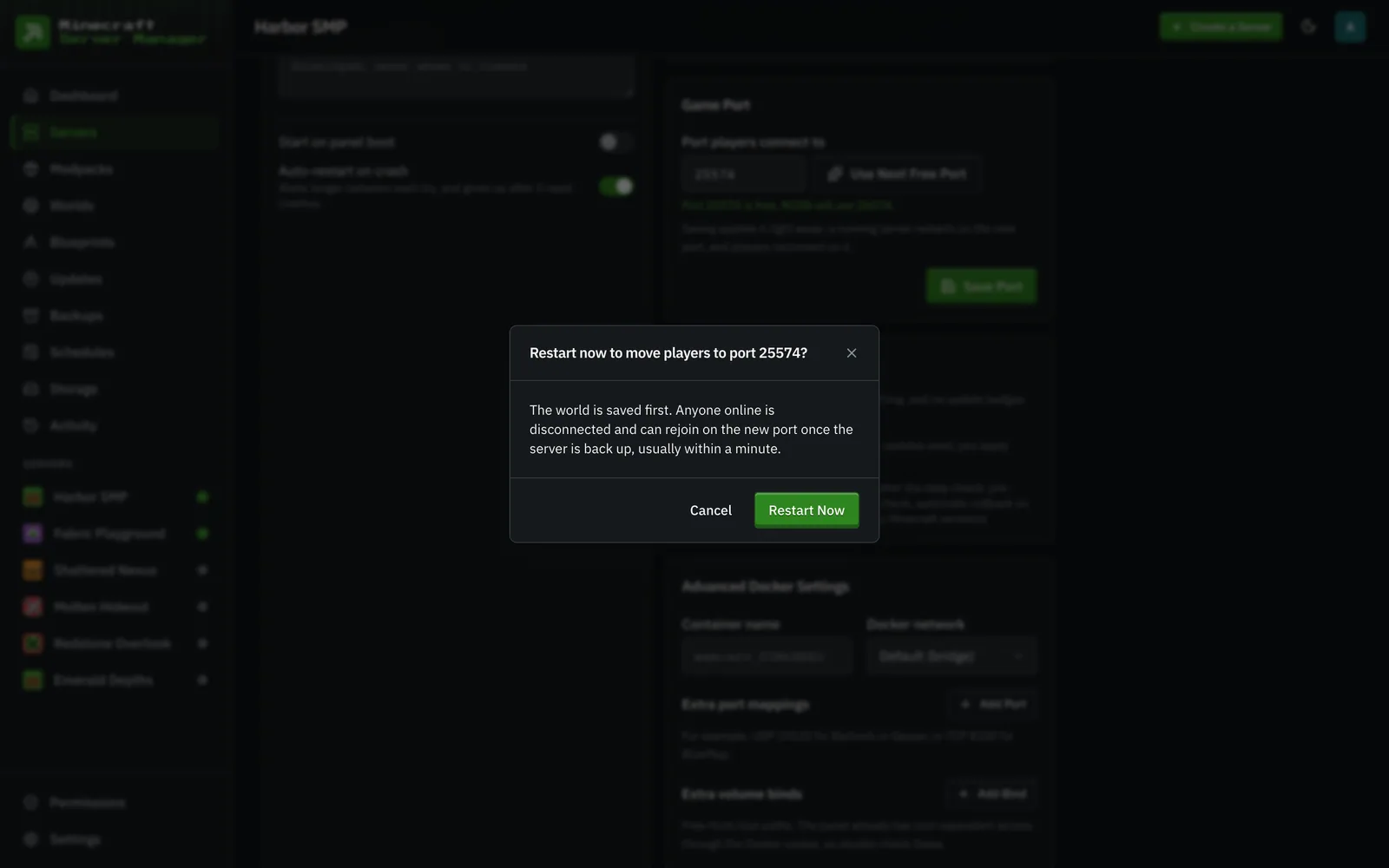
Section titled “Зміна ігрового порту”Картка Game Port на Settings → Configuration дозволяє перемістити сервер на інший порт будь-коли, за допомогою власної кнопки Save Port. Use Next Free Port обирає найнижчий вільний порт, а картка перевіряє будь-який введений вами порт перед збереженням. RCON завжди йде на 1000 вище ігрового порту (зміщення за замовчуванням). Адміністратори можуть обирати будь-який порт від 1024 і вище; всі інші обирають від першого ігрового порту (25565 за замовчуванням) і вище. Збереження застосовує зміни негайно: зупинений сервер просто переміщується, а запущений спочатку запитує дозвіл, а потім перезапускається на новому порту (світ спочатку зберігається, а гравці перепідключаються на новому порту). Якщо сервер не може запуститися на новому порту, він повертається до старого. Зміна відмовляється, поки інші зміни чекають на Apply Changes, тому спочатку застосуйте їх. Зміна порту потребує дозволу Settings на цьому сервері.
Звіти про збої та аналіз mclo.gs
Section titled “Звіти про збої та аналіз mclo.gs”Звіти про збої (crash-reports/*.txt та файли JVM hs_err_pid*.log) автоматично збираються, парсяться до однорядкового резюме з винятком та підозрюваними модами, і перелічуються в розділі Monitoring → History:
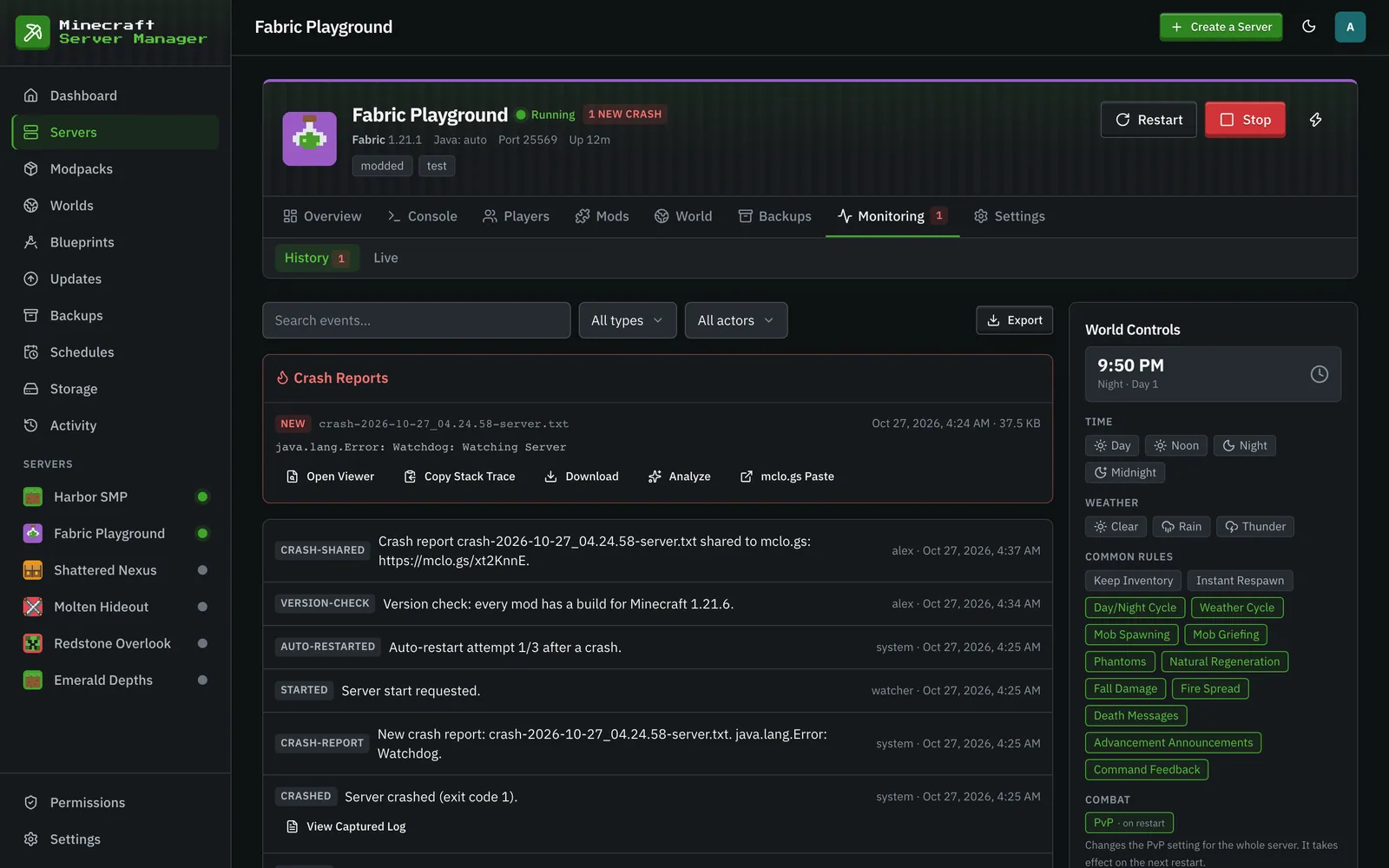
Кожна картка звіту пропонує вбудований переглядач (зі згортаними секціями та виділеними винятками), копіювання стека викликів та завантаження, а також дві дії mclo.gs:
- Share to mclo.gs публікує звіт як загальнодоступну вставку та копіює посилання: саме те, що просять автори модів та служби підтримки Discord. Посилання запам’ятовується для звіту, тому нічого не завантажується двічі.
- Analyze запускає автоматизовані інсайти mclo.gs над вставкою: відомі проблеми з запропонованими виправленнями (відсутні залежності, невідповідність версій, поширені конфлікти модів), відображені безпосередньо в панелі.
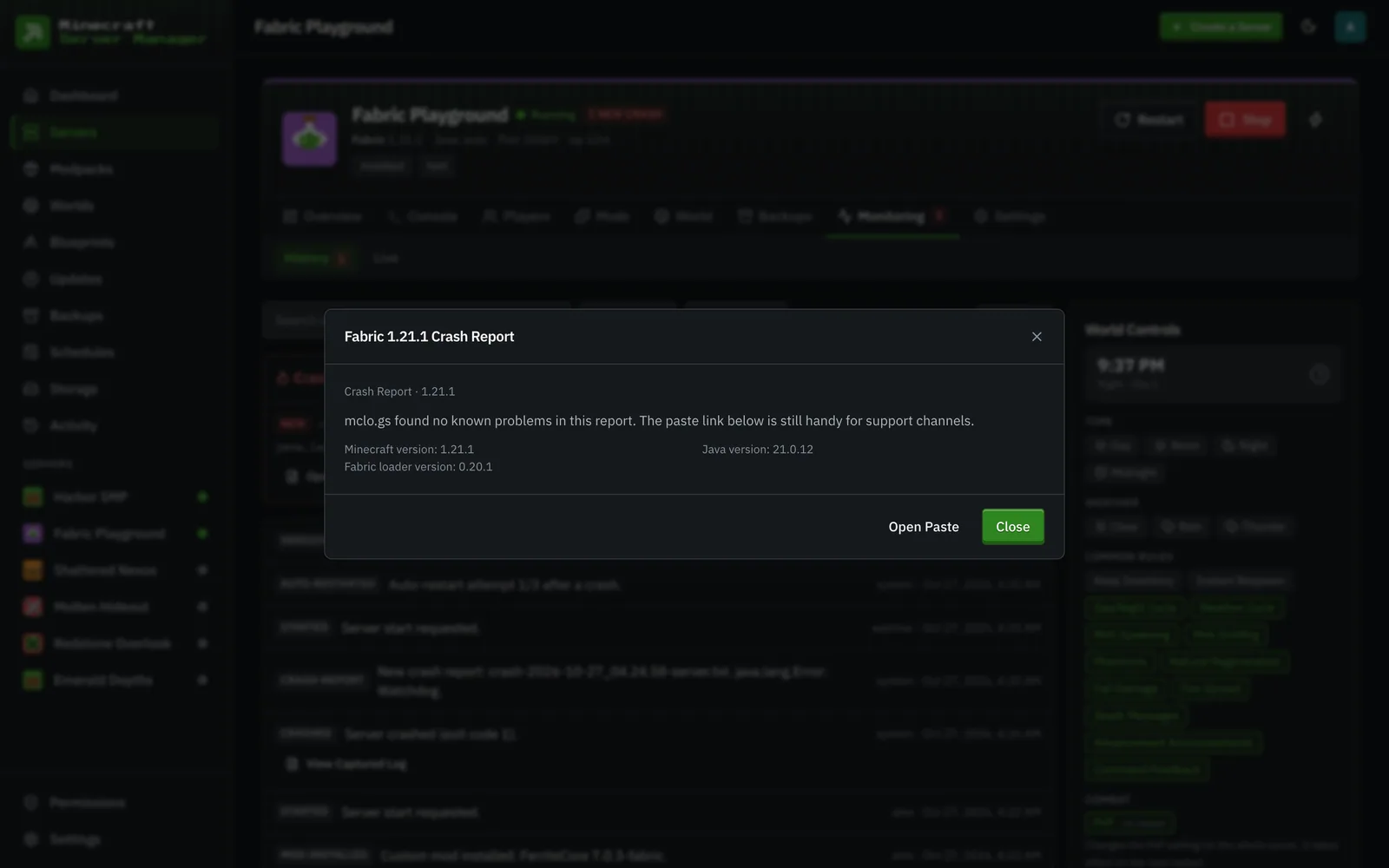
Обидві дії вимагають явного підтвердження, оскільки вставка є публічною: звіти про збої можуть містити імена гравців та повний список ваших модів. Панель ніколи нічого не завантажує самостійно.