
Початок роботи
← Назад до індексу документації
Початкове налаштування
Section titled “Початкове налаштування”Перший запуск панелі супроводжується коротким майстром налаштування:
- Перевірка системи переконується, що Docker доступний, Node.js достатньо нової версії, а папка для даних доступна для запису. Якщо Docker ще не запущено, ви все одно можете продовжити; створення та запуск серверів відбудеться, коли він буде готовий.
- Створіть обліковий запис адміністратора. Це єдиний обліковий запис, який існує до додавання інших, і він має повний контроль. Виберіть ім’я користувача (від 2 до 32 символів) та пароль довжиною щонайменше 8 символів. Ви будете автоматично залогінені одразу після створення.
- Конфігурація панелі (необов’язково): публічний домен для відображення гравцям в адресах підключення, ключ API CurseForge та ваш часовий пояс. Усе це можна буде змінити пізніше в Налаштуваннях.
Останній крок пропонує Створити сервер або Перейти до панелі керування.
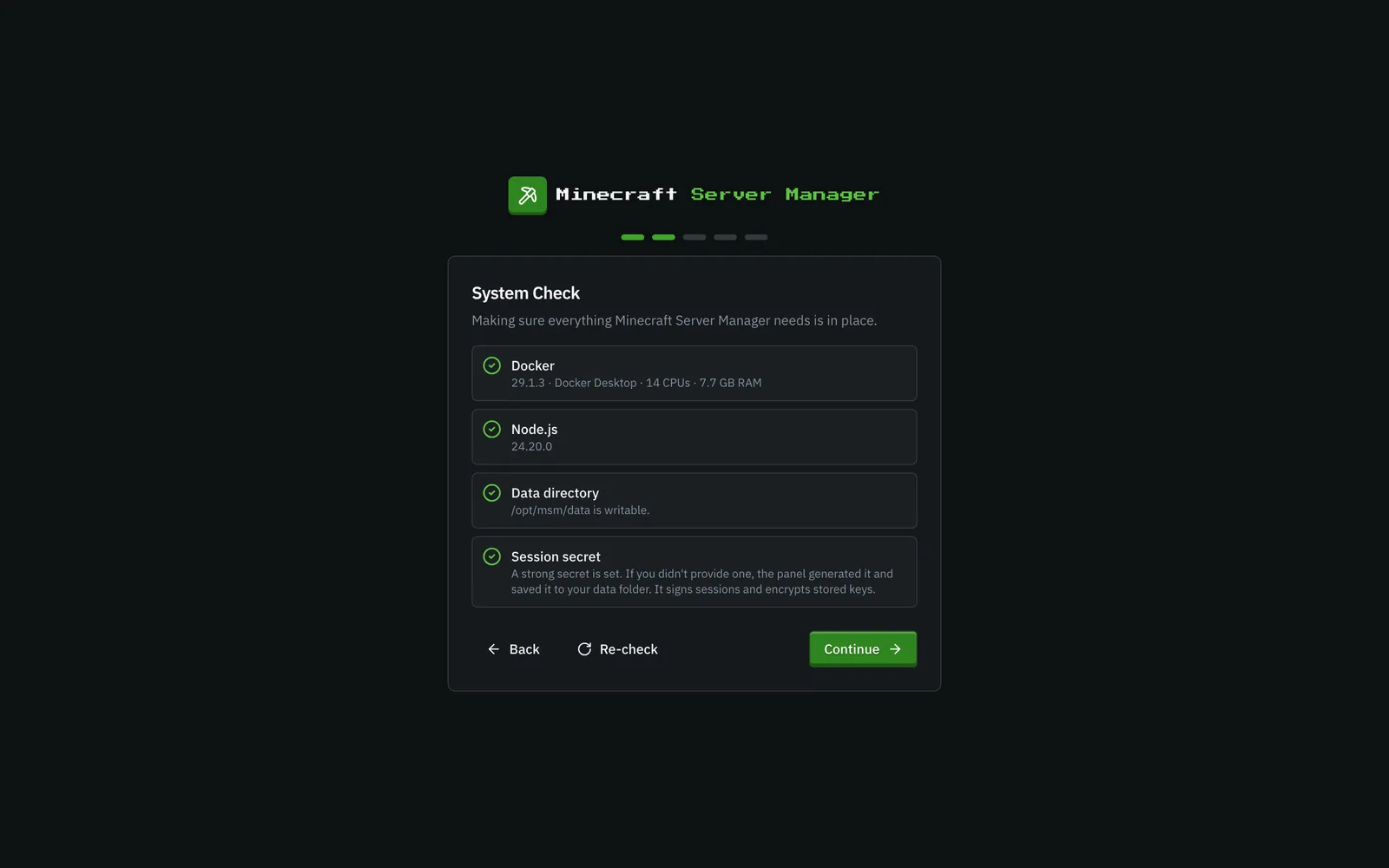
Публічні інсталяції захищені PIN-кодом. Якщо ви запускаєте панель, прив’язану до адреси, відмінної від локальної (
PANEL_HOSTвідмінний від127.0.0.1), сторінка налаштування також запитує 6-значний PIN-код. Панель виводить його в консоль під час запуску. Введіть його разом із ім’ям користувача та паролем. Це запобігає тому, щоб незнайомець, який першим досяг порту, міг привласнити обліковий запис адміністратора. PIN-код зникає після створення облікового запису адміністратора.
Після налаштування панель захищена екраном входу. Введіть своє ім’я користувача та пароль для продовження.
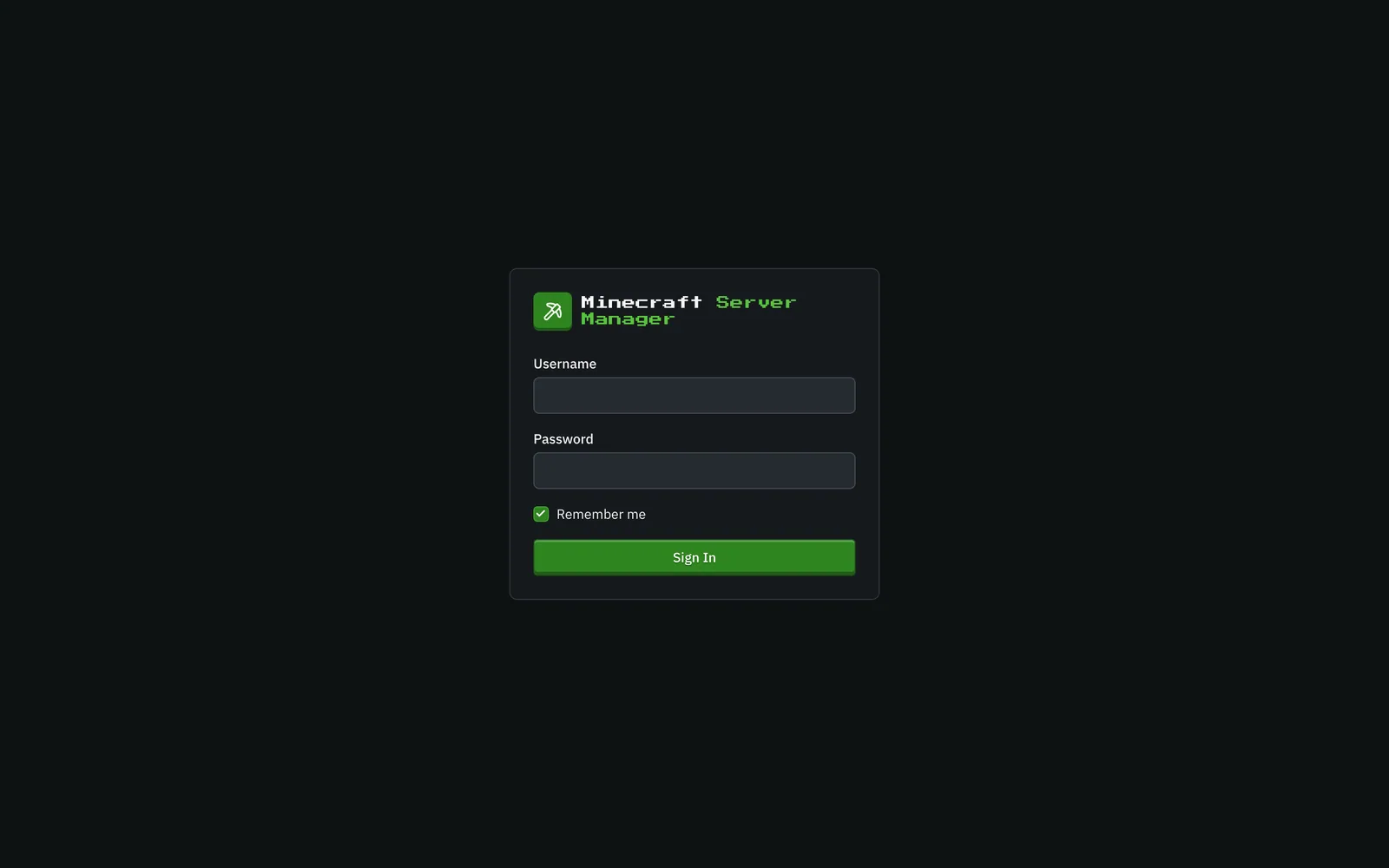
Якщо для вашого облікового запису увімкнено двофакторну автентифікацію, після введення пароля вам буде запропоновано ввести 6-значний код із вашого автентифікаційного додатка.
Навігація
Section titled “Навігація”Усе розташовано в бічній панелі зліва:
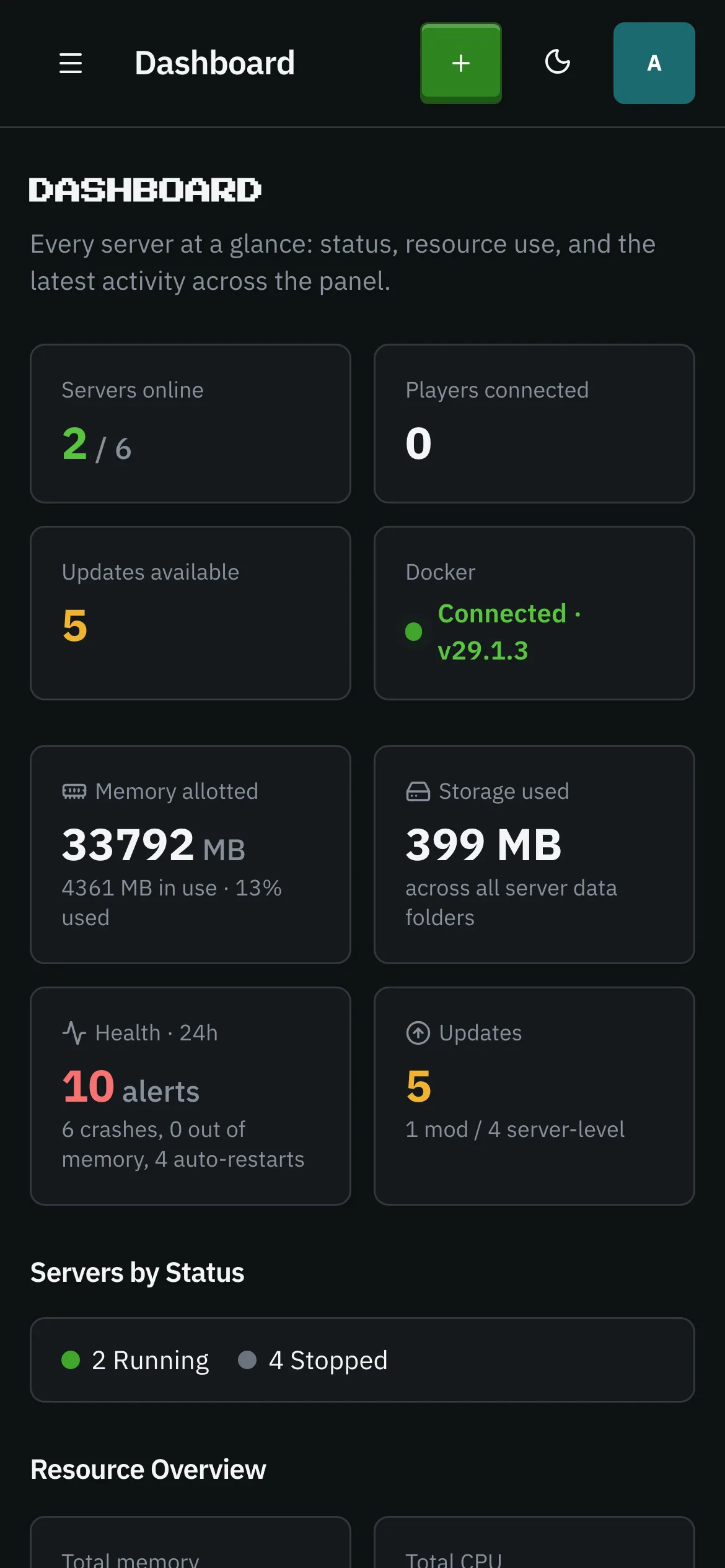
- Панель керування — усі сервери як на долоні (деталі).
- Сервери, Модпаки, Світи, Шаблони — створення та керування серверами та їхнім вмістом.
- Оновлення, Резервні копії, Розклади, Сховище, Активність — операційна сторона: що застаріло, ваші знімки, автоматизація, використання диска та журнал аудиту.
- Дозволи (внизу, тільки для адміністраторів): що кожен користувач може робити на кожному сервері (деталі).
- Налаштування (внизу, тільки для адміністраторів): ключі API, конфігурація панелі, налаштування за замовчуванням для нових серверів, збереження резервних копій, користувачі, безпека входу та публічний API.
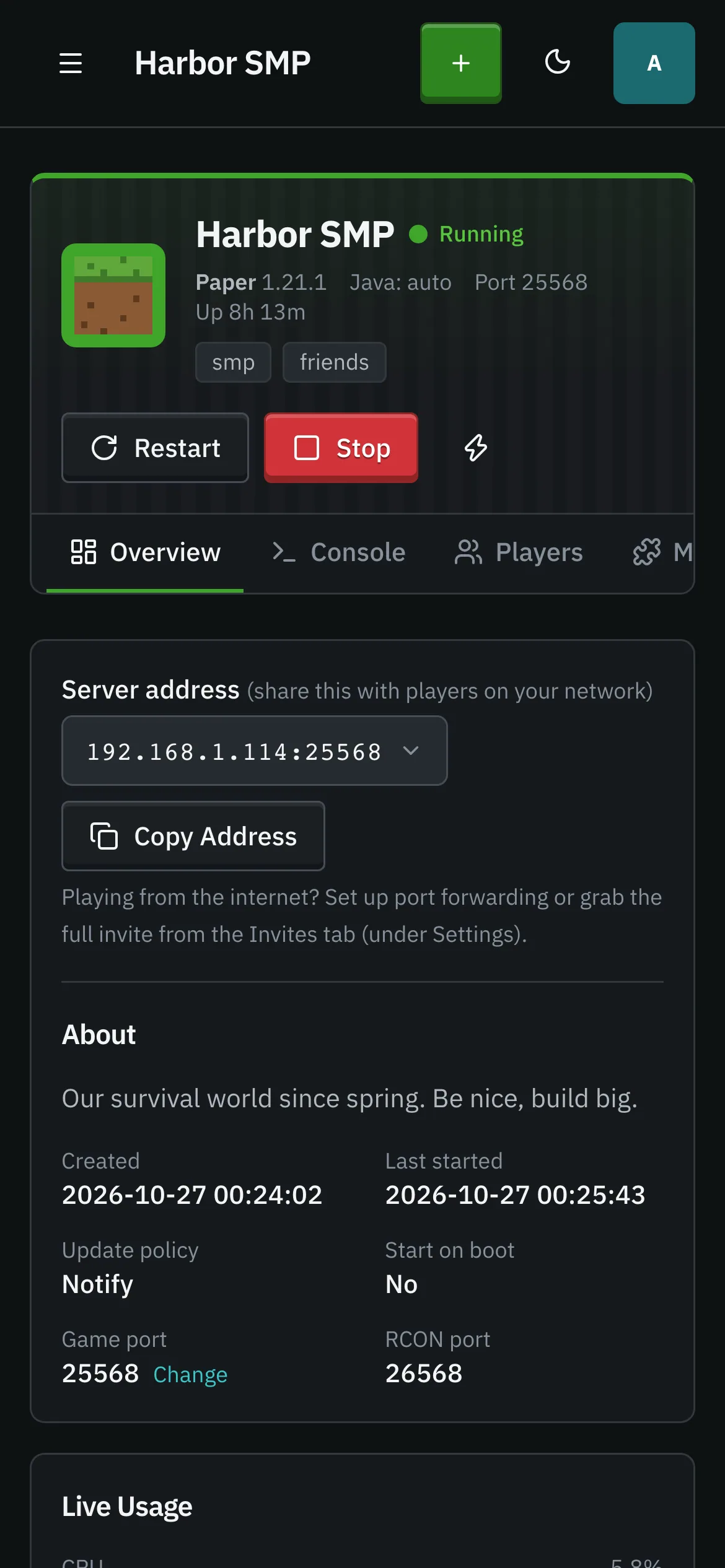
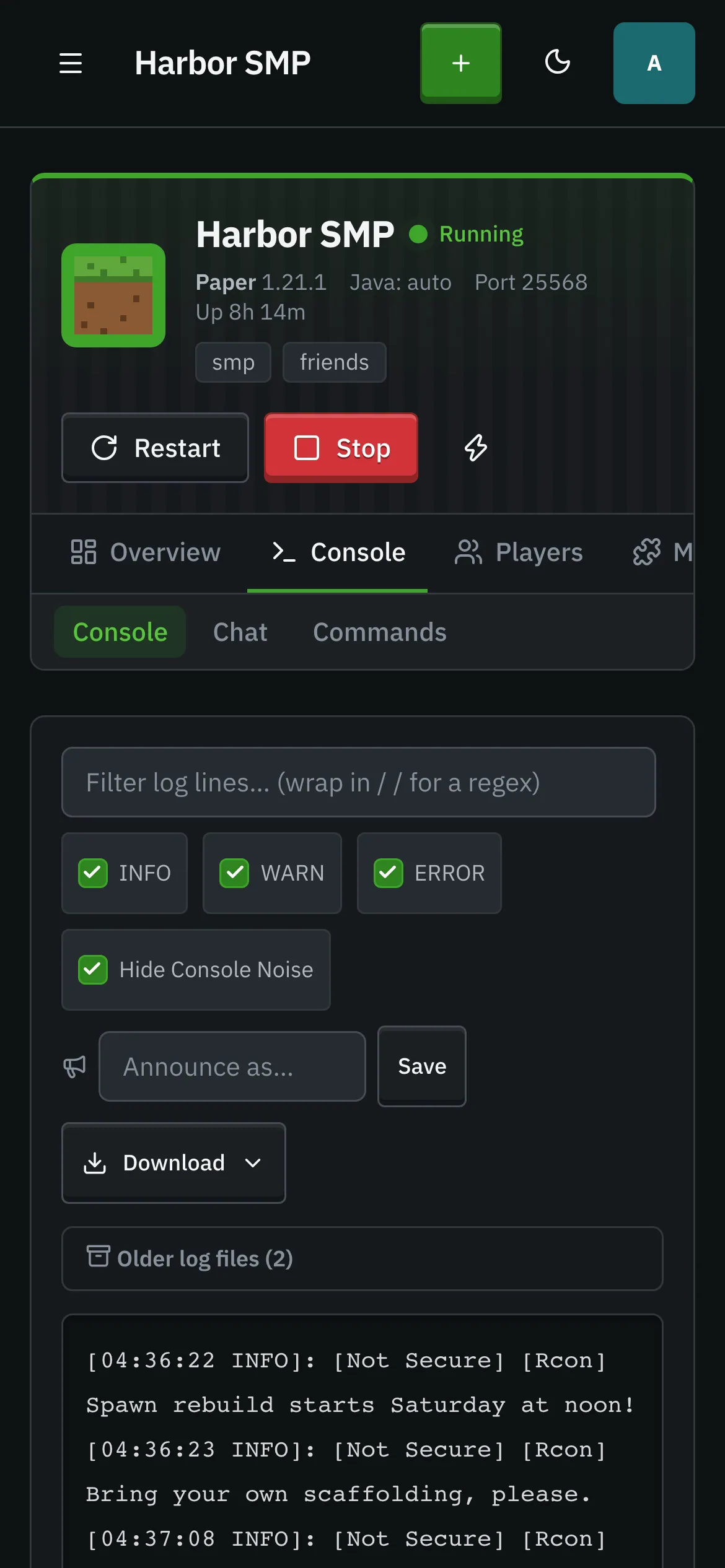
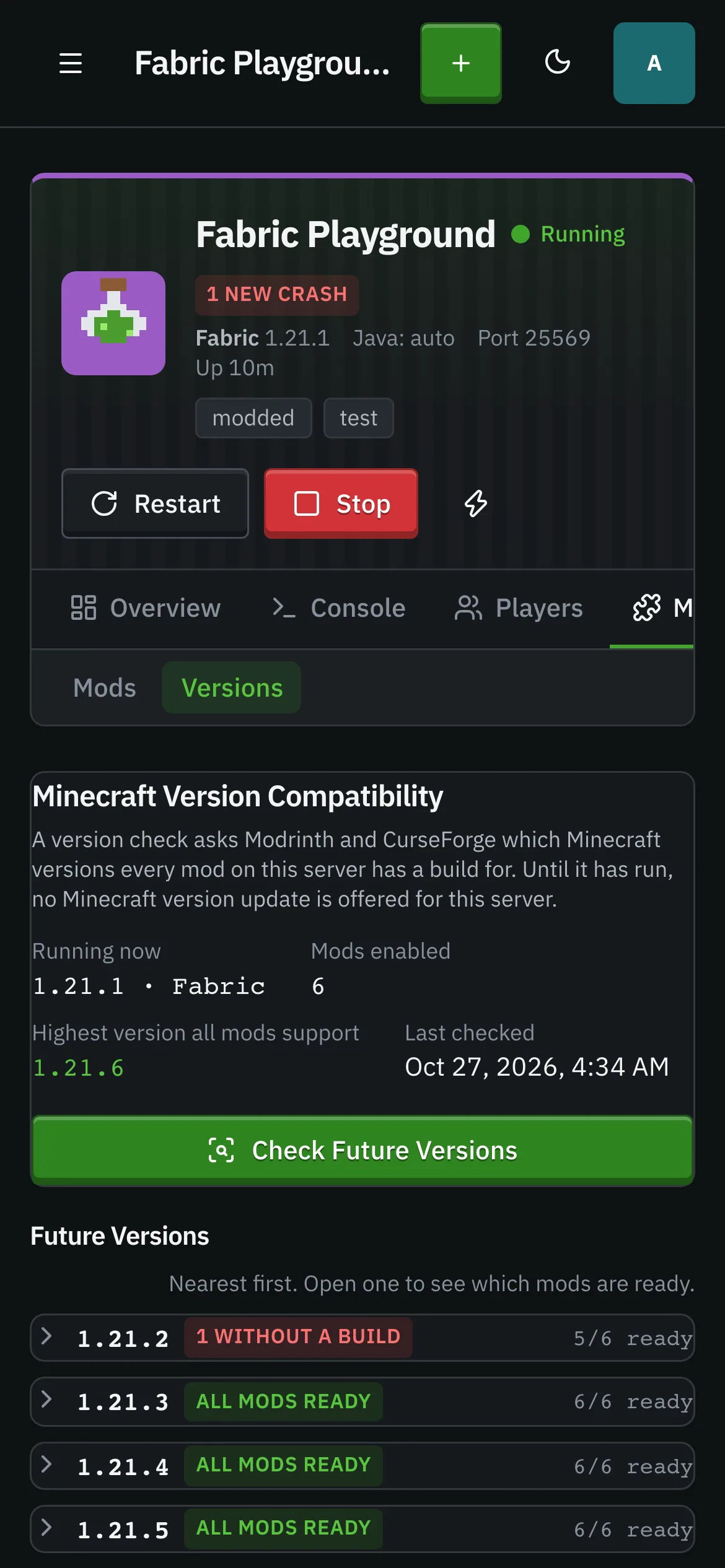
Нижче панель відображає список ваших серверів. Відкриття одного з них показує його власні вкладки: Огляд, Консоль, Гравці, Моди, Світ, Резервні копії, Моніторинг та Налаштування, більшість із пов’язаними підвкладками (наприклад, Налаштування → Конфігурація містить налаштування сервера та його ігровий порт). Див. Один сервер.
Верхня панель містить кнопку Створити сервер, перемикач теми (темна/світла) та меню облікового запису, де ви можете змінити своє зображення профілю, керувати двофакторною автентифікацією або вийти з системи.
На телефоні чи планшеті
Section titled “На телефоні чи планшеті”Кожна сторінка спочатку розроблена для вузького екрана, а потім розширюється: бічна панель ховається за кнопкою меню, таблиці даних складаються в картки, панелі інструментів переносяться, а рейка керування світом згортається до картки, яку ви відкриваєте, коли вона вам потрібна. Кнопки та чіпи мають реальний розмір сенсорної зони. Нічого не призначено виключно для настільних комп’ютерів.


Що вам потрібно
Section titled “Що вам потрібно”Панель взаємодіє з Docker для запуску серверів, тому їй потрібен доступ до демона Docker (Docker Desktop або сокет Docker Engine). Коли Docker доступний, плитка Docker на панелі керування показує Підключено та його версію. Якщо ні, панель все одно працюватиме. Ви просто не зможете запускати сервери, доки демон не буде запущено.