
การสร้างและจัดการเซิร์ฟเวอร์
การสร้างเซิร์ฟเวอร์
หัวข้อที่มีชื่อว่า “การสร้างเซิร์ฟเวอร์”คลิก Create a Server (แถบด้านบน) หรือการ์ด Create a Server เพื่อเปิดวิซาร์ด
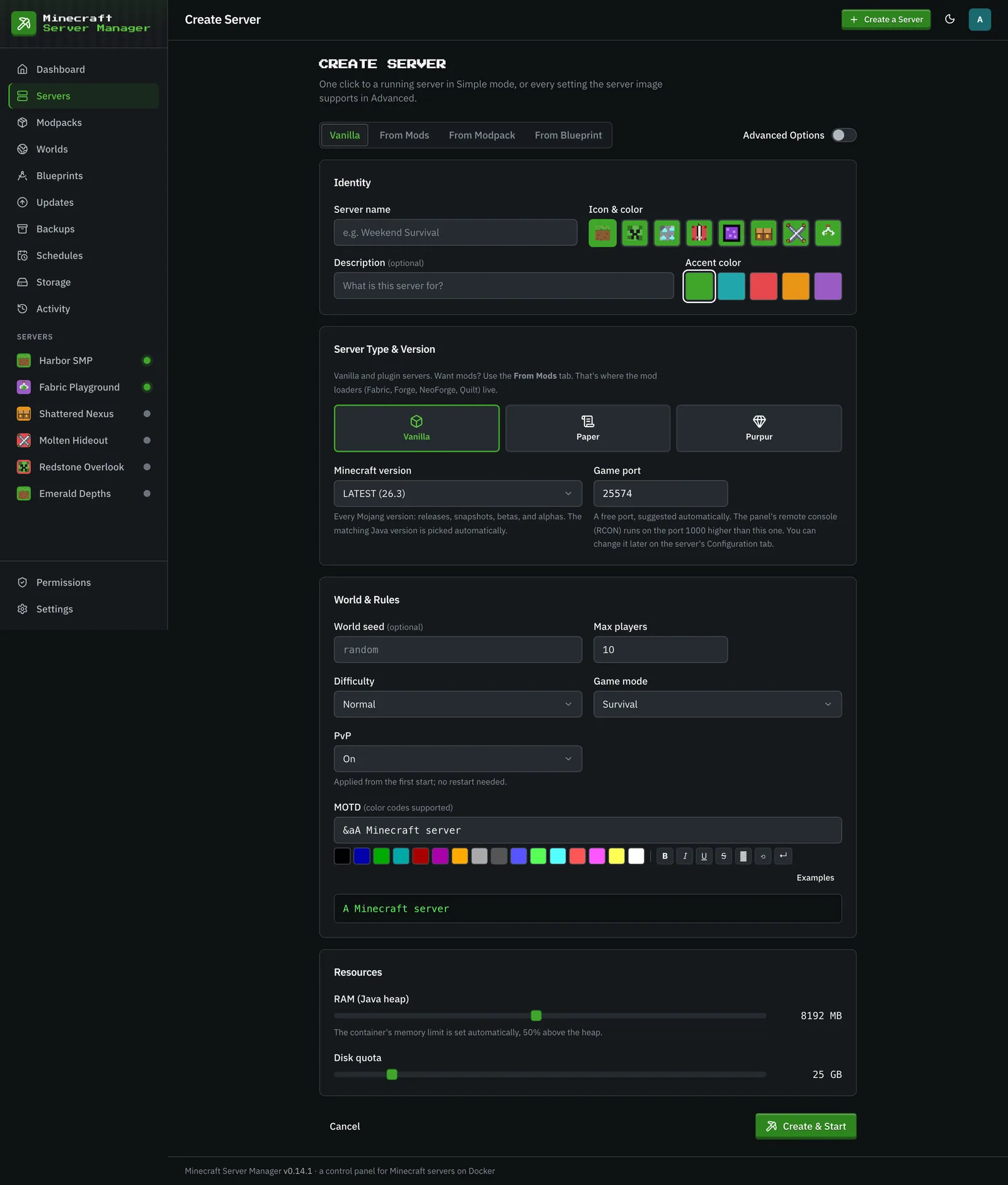
วิซาร์ดจะเติมค่า Java heap และ disk quota ล่วงหน้าจาก Defaults for new servers ในหน้า Settings ซึ่งผู้ดูแลระบบสามารถเปลี่ยนแปลงได้ตลอดเวลา เซิร์ฟเวอร์ใหม่จะใช้ CPU limit จากที่นี่ด้วย
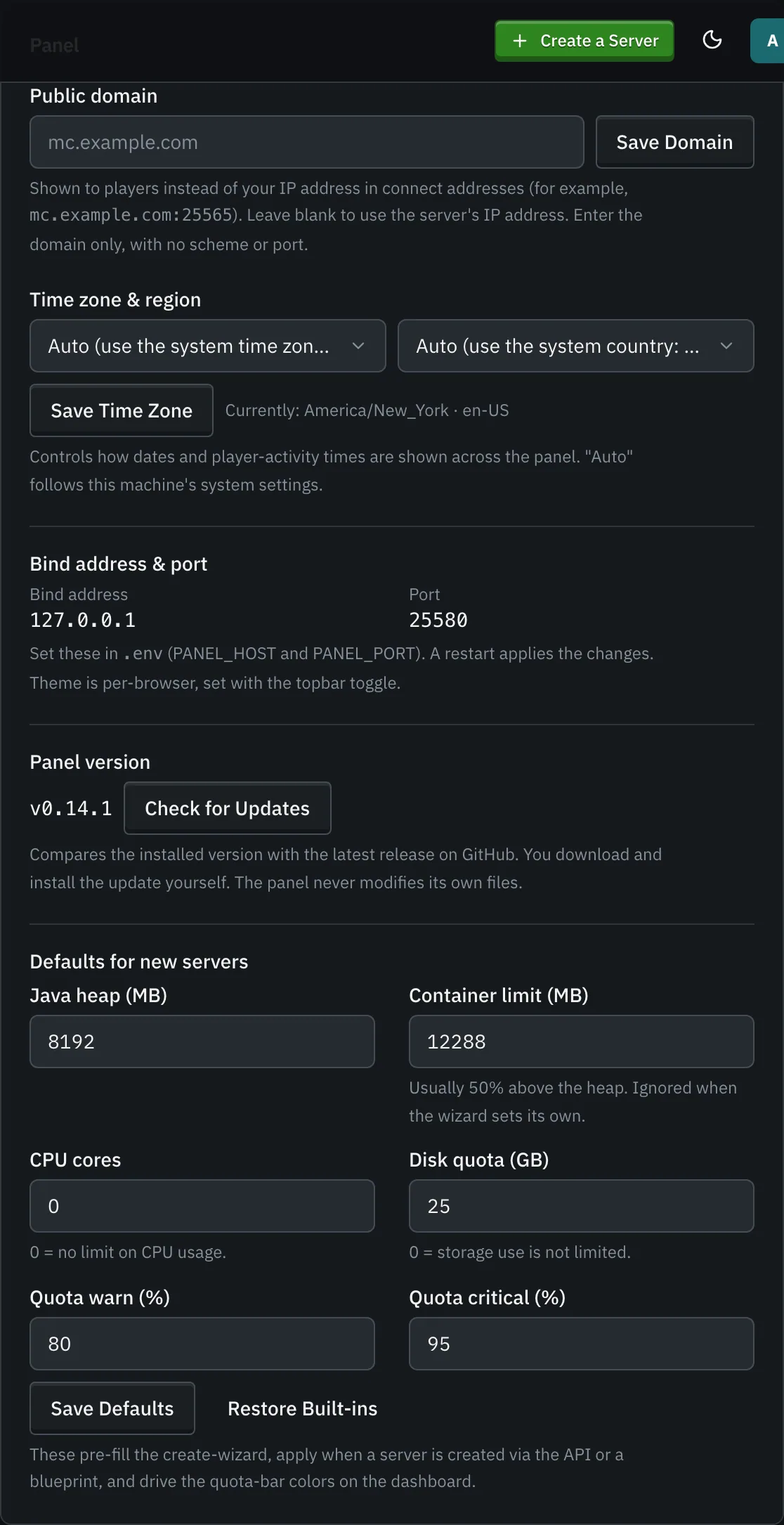
คุณสามารถเลือก:
- ชื่อ (และคำอธิบาย ไอคอน และสีเน้นเพิ่มเติมได้) แท็กสำหรับจัดระเบียบกลุ่มเซิร์ฟเวอร์ของคุณจะถูกเพิ่มในภายหลังในการตั้งค่าของเซิร์ฟเวอร์
- ประเภทเซิร์ฟเวอร์: Vanilla, Paper, หรือ Purpur ในแท็บ Vanilla สำหรับเซิร์ฟเวอร์ที่มีม็อด แท็บ From Mods จะเลือก loader (Fabric, Forge, NeoForge, หรือ Quilt) เวอร์ชัน Minecraft และ build ของ loader (ล่าสุด หรือเวอร์ชันที่ระบุ) จากนั้นให้คุณค้นหาม็อดได้
- เวอร์ชัน Minecraft:
LATEST, snapshot, หรือเวอร์ชันที่ระบุ (รวมถึง beta และ alpha) - พอร์ตเกม: ระบบจะแนะนำพอร์ตที่ว่างอยู่ พอร์ต RCON (remote console) จะใช้พอร์ตที่สูงกว่า 1000 (โดยค่าเริ่มต้น) คุณสามารถเปลี่ยนแปลงได้ในภายหลัง (ดู Changing the game port)
- ทรัพยากร: Java heap (กำหนดขีดจำกัดหน่วยความจำของคอนเทนเนอร์ไว้สูงกว่า 50%) และ disk quota
Advanced Options จะเปิดการตั้งค่าอื่นๆ ทั้งหมดที่อิมเมจเซิร์ฟเวอร์รองรับ รวมถึงตัวแปรสภาพแวดล้อมเพิ่มเติม และ (สำหรับผู้ดูแลระบบ) การตั้งค่า Docker ขั้นสูง
ต้องการ modpack หรือไม่? แท็บ From Modpack จะติดตั้งแพ็ก CurseForge, Modrinth, หรือ GT New Horizons แทน (ดู Modpacks) หรือใช้ custom zip ที่คุณอัปโหลด: Modrinth .mrpack, การส่งออก modpack ของ CurseForge (manifest.json), หรือ zip ของไฟล์ mod ใดๆ manifest (หรือการโหวตส่วนใหญ่จากไฟล์ jar ที่ระบุ) จะเติมข้อมูล loader และเวอร์ชัน Minecraft และม็อดทั้งหมดจะถูกติดตั้งในขั้นตอนเดียว คุณยังสามารถเริ่มต้นจาก Blueprint ที่บันทึกไว้ในแท็บ From Blueprint ได้
แผงควบคุมจะเลือก Java runtime ที่เหมาะสมสำหรับเวอร์ชันของคุณโดยอัตโนมัติ ดึงอิมเมจ สร้างคอนเทนเนอร์ และเริ่มทำงาน ทั้งหมดนี้จากฟอร์มเดียว
รายการเซิร์ฟเวอร์
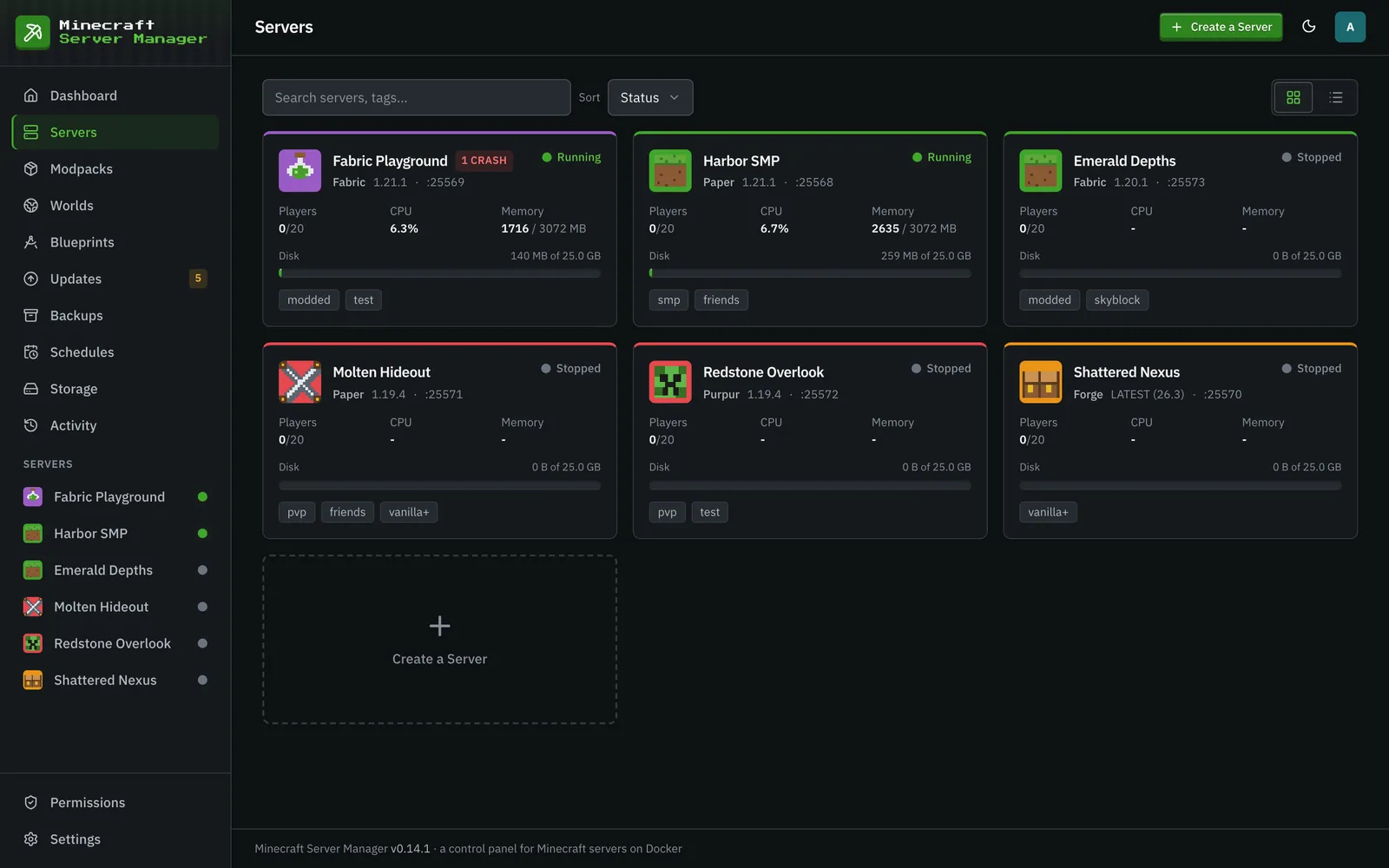
หัวข้อที่มีชื่อว่า “รายการเซิร์ฟเวอร์”หน้า Servers จะแสดงรายการกลุ่มเซิร์ฟเวอร์ทั้งหมดของคุณพร้อมสถานะและสถิติอย่างรวดเร็ว
เซิร์ฟเวอร์เดี่ยว
หัวข้อที่มีชื่อว่า “เซิร์ฟเวอร์เดี่ยว”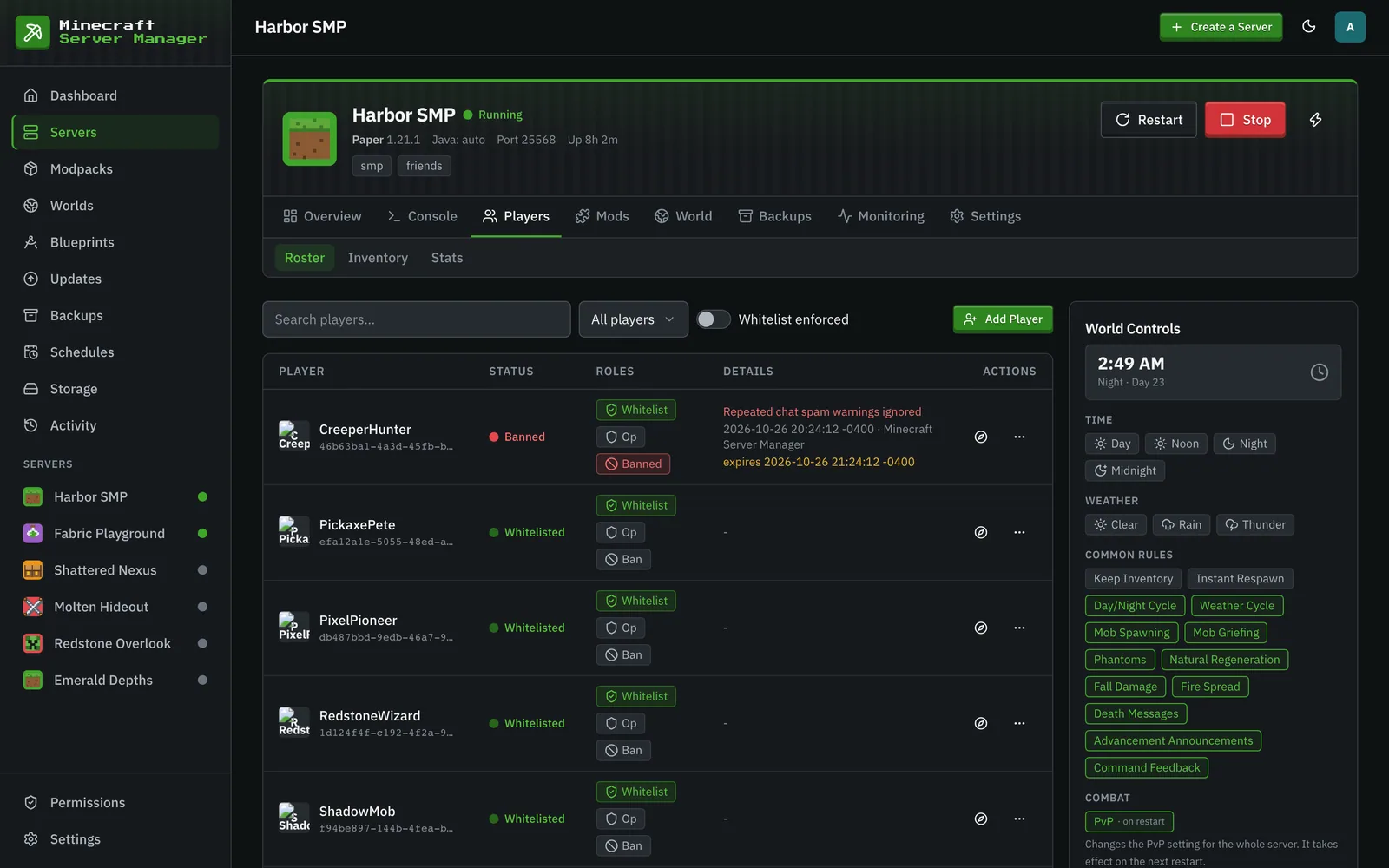
การเปิดเซิร์ฟเวอร์จะทำให้คุณมีพื้นที่ทำงานแบบแท็บ:
- Overview: ที่อยู่สำหรับแชร์กับผู้เล่น คำอธิบาย การใช้งานสด และผู้ที่ออนไลน์อยู่
- Console: สตรีมล็อกสดและช่องป้อนคำสั่ง แชทในเกม และ คำสั่งแชท
- Players: รายชื่อผู้เล่น รวมถึง inventory และสถิติ
- Mods: รายชื่อม็อดที่ติดตั้งไว้ เบราว์เซอร์ม็อด และการอัปเดตเนื้อหา บนเซิร์ฟเวอร์ที่มีม็อด แท็บย่อย Versions จะตรวจสอบว่าม็อดของคุณมี build สำหรับเวอร์ชัน Minecraft ในอนาคตหรือไม่ (อัปเดต)
- World: โลก, แผนที่สด, และตัวจัดการไฟล์
- Backups: สแนปชอตและการกู้คืน สำหรับเซิร์ฟเวอร์นี้
- Monitoring: ประวัติและเมตริกสดต่อเซิร์ฟเวอร์ รวมถึงรายงานข้อขัดข้อง (ดูด้านล่าง)
- Settings: Configuration (ทุกอย่างเกี่ยวกับวิธีการทำงานของเซิร์ฟเวอร์) รวมถึง integrations (Discord, Status Page, Invites, และสำหรับผู้ดูแลระบบ Chatbot)
ตัวควบคุมการเริ่ม หยุด และรีสตาร์ทจะอยู่ที่ส่วนหัวเหนือทุกแท็บ สิ่งที่คุณสามารถทำได้ในแต่ละแท็บขึ้นอยู่กับ สิทธิ์ของคุณในเซิร์ฟเวอร์นั้น ตัวอย่างเช่น แท็บย่อย Files ต้องการสิทธิ์ Files และการส่งคำสั่งคอนโซลต้องการ Console
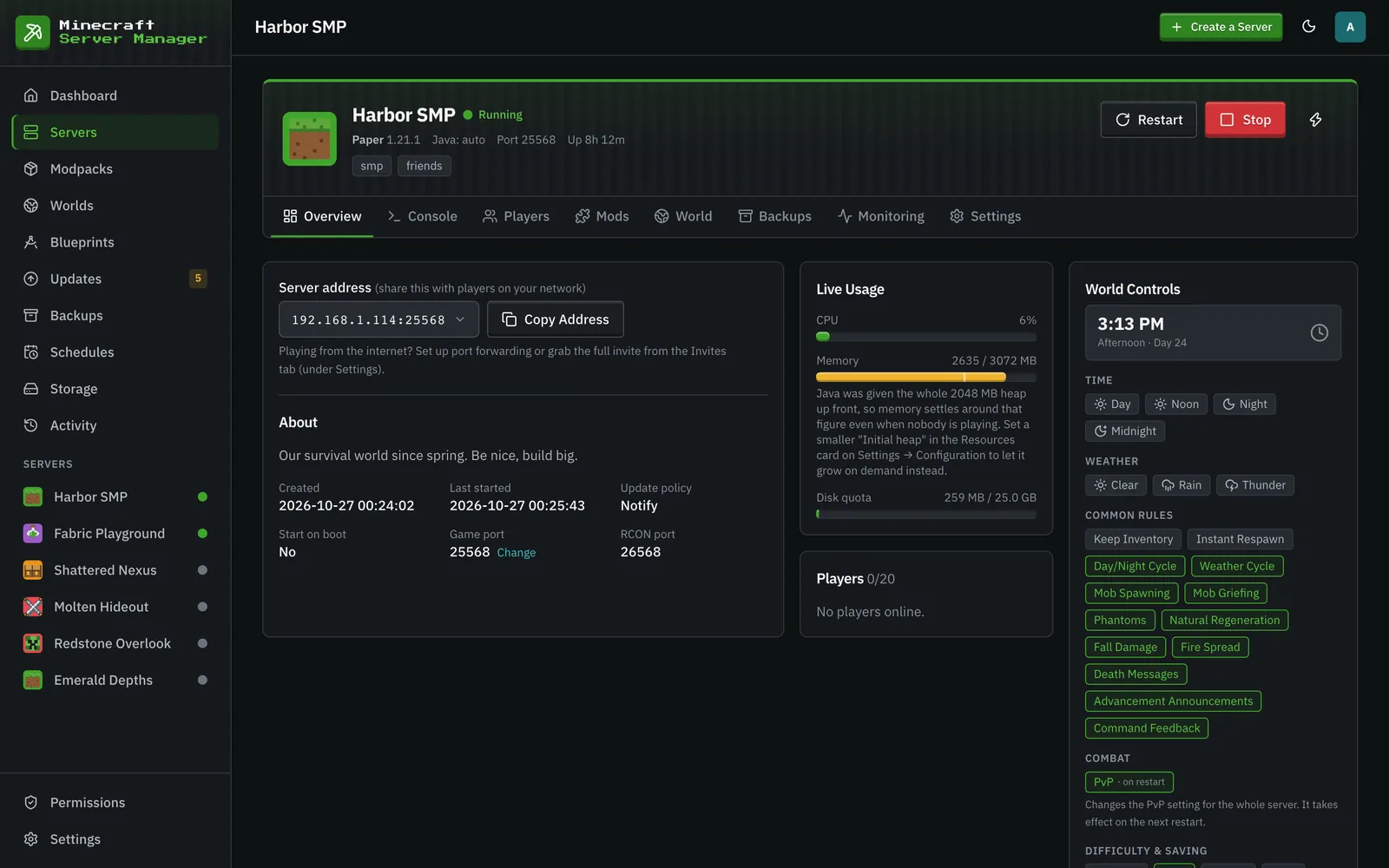
World Controls จะอยู่ด้านข้างในทุกแท็บ: นาฬิกาในเกม สภาพอากาศ gamerules ทั่วไปในรูปแบบ toggle chips และ “Show all world rules” สำหรับกฎอื่นๆ
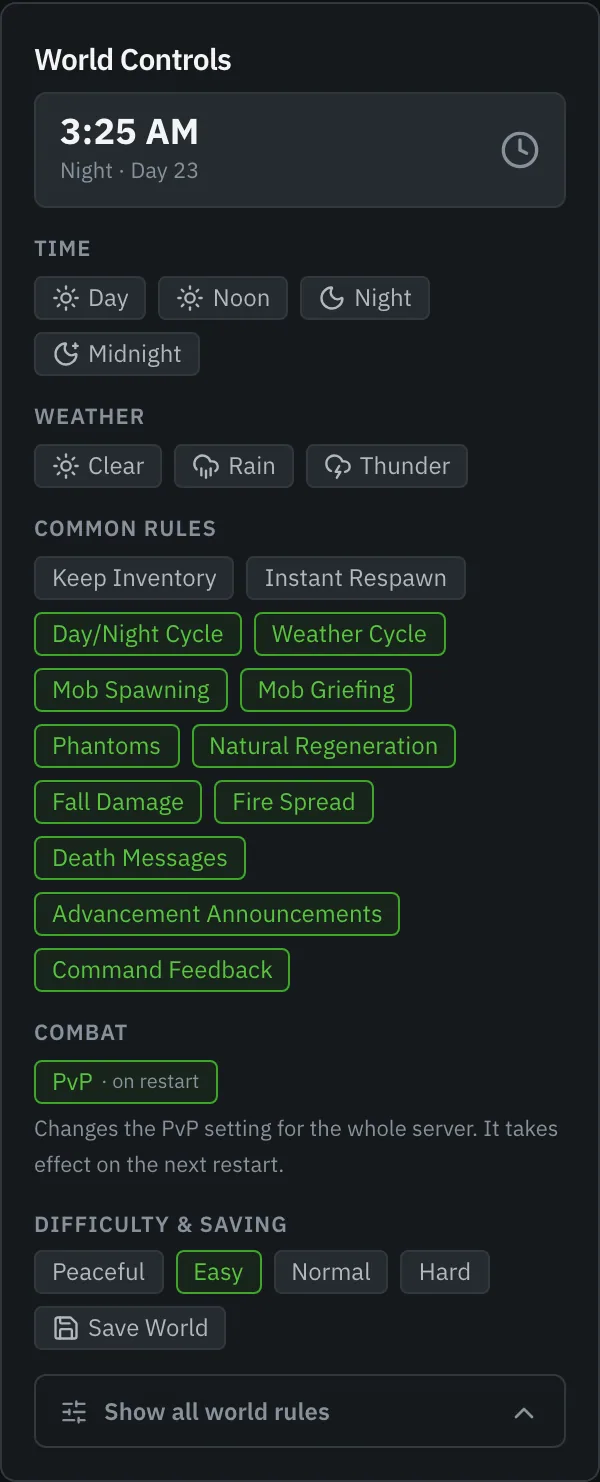
Monitoring → Live แสดง TPS และ milliseconds per tick, การ์ดสุขภาพและความเสถียรพร้อมข้อขัดข้อง (24 ชั่วโมงล่าสุด และ 7 วัน), การปิดหน่วยความจำเกิน, และการรีสตาร์ทอัตโนมัติ, และขนาดต่อโลก
การตั้งค่าเซิร์ฟเวอร์
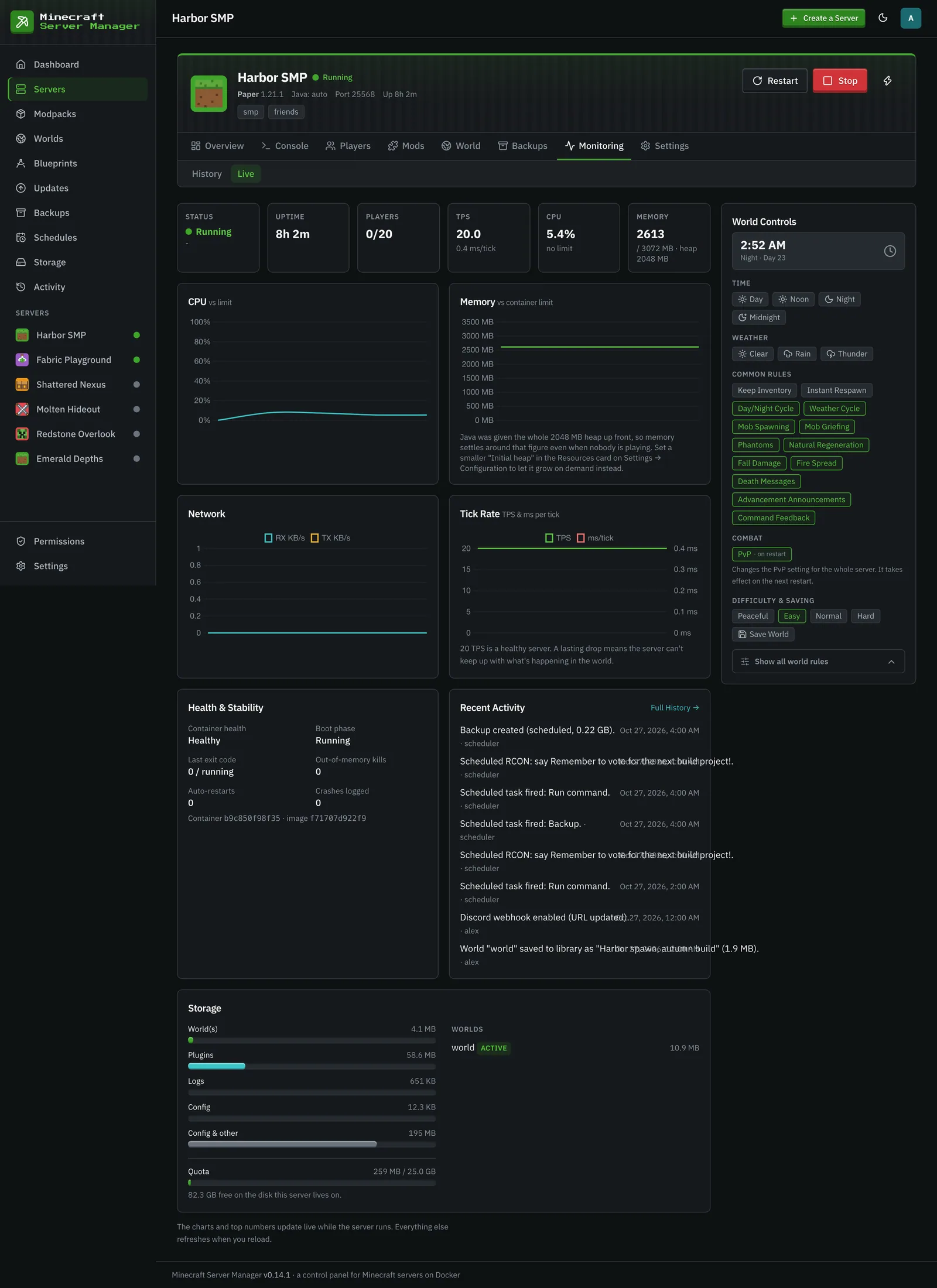
หัวข้อที่มีชื่อว่า “การตั้งค่าเซิร์ฟเวอร์”Settings → Configuration คือส่วนการกำหนดค่าทั้งหมด: ชื่อ, คำอธิบาย, MOTD, ไอคอน, สีและแท็ก, ทรัพยากร, พอร์ตเกม, นโยบายการอัปเดต, เริ่มทำงานเมื่อเปิดแผงควบคุมและรีสตาร์ทอัตโนมัติเมื่อเกิดข้อขัดข้อง, ตัวแปรสภาพแวดล้อมทั้งหมดที่อิมเมจเซิร์ฟเวอร์รองรับ, การตั้งค่า Docker ขั้นสูง, และการส่งออก, การคัดลอก, การสร้างใหม่, และการลบ blueprint การเปลี่ยนแปลงที่จะมีผลเมื่อสร้างเซิร์ฟเวอร์ใหม่เท่านั้นจะถูกบันทึกทันทีและรอ: ปุ่ม Apply Changes จะปรากฏขึ้นในส่วนหัวของเซิร์ฟเวอร์ และจะถูกนำไปใช้เมื่อเซิร์ฟเวอร์เริ่มทำงานครั้งต่อไป
Auto-restart on crash จะเริ่มเซิร์ฟเวอร์ที่ขัดข้องอีกครั้ง โดยรอเวลาเพิ่มขึ้นระหว่างแต่ละครั้ง (5, 10, แล้ว 20 วินาที) และหยุดหลังจากพยายาม 3 ครั้งภายใน 10 นาที ระบบจะข้ามข้อขัดข้องที่แผงควบคุมรับรู้ว่าเป็นปัญหาการตั้งค่า (EULA, Java ผิดเวอร์ชัน, โลกจากเวอร์ชันที่ใหม่กว่า, พอร์ตที่ใช้งานอยู่, หน่วยความจำไม่พอ, ไม่มี CurseForge key) เพราะสิ่งเหล่านี้ต้องได้รับการแก้ไขก่อน หากการดำเนินการอื่นกำลังทำงานกับเซิร์ฟเวอร์ (การสำรองข้อมูล, การกู้คืน, การเปลี่ยนพอร์ต) ระบบจะรอสูงสุด 30 นาที และจะยกเลิกทันทีที่ใครบางคนหยุดหรือเริ่มเซิร์ฟเวอร์ด้วยตนเอง
การเปลี่ยนแปลงการตั้งค่าโดยตรงจะคงอยู่ตลอดการรีสตาร์ท การเปลี่ยนแปลง PvP หรือ difficulty ที่ทำด้วยแถบ World Controls, การสลับ whitelist ในแท็บ Players, หรือการแก้ไข server.properties ในตัวแก้ไข Files จะลบตัวแปรสภาพแวดล้อมที่ตรงกัน (หากมีการตั้งค่าไว้) และทำเครื่องหมายให้เซิร์ฟเวอร์สร้างใหม่ เพื่อให้ค่าบนดิสก์มีผลแทนที่จะถูกบังคับใช้โดยอิมเมจคอนเทนเนอร์ในการเริ่มทำงานครั้งต่อไป
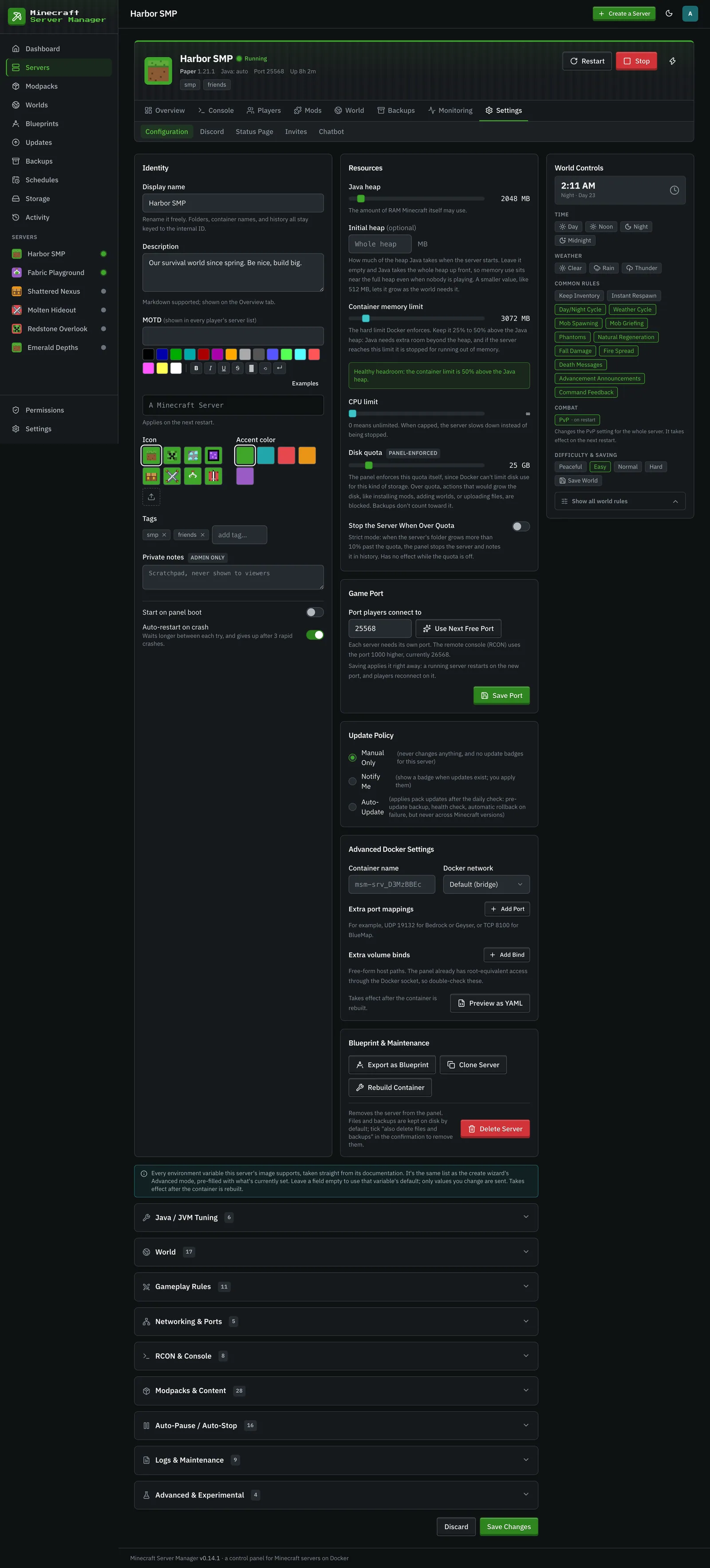
เกี่ยวกับมิเตอร์หน่วยความจำ “RAM (Java heap)” จะถูกส่งไปยัง Java ทั้งเป็นค่าเริ่มต้นและค่าสูงสุดของ heap และ Java จะเติม heap ที่ได้รับล่วงหน้าภายในนาทีแรก ไม่ว่าจะใช้ Aikar / MeowIce flag presets หรือไม่ก็ตาม ดังนั้นมิเตอร์หน่วยความจำจะคงที่ประมาณขนาด heap และยังคงอยู่ที่นั่นแม้จะไม่มีใครเล่นก็ตาม การขีดบนมิเตอร์จะทำเครื่องหมายตำแหน่งที่ heap อยู่ภายใต้ขีดจำกัดของคอนเทนเนอร์ และหมายเหตุใต้มิเตอร์จะระบุไว้ หากคุณต้องการให้หน่วยความจำติดตามการใช้งานจริง ให้กำหนดค่า heap เริ่มต้นที่เล็กลงด้วย Initial heap ในการ์ด Resources บน Settings → Configuration (หรือภายใต้ Advanced Options ในวิซาร์ด) ตัวอย่างเช่น 512 MB: บน heap ขนาด 2 GB ซึ่งทำให้การใช้งานขณะไม่ได้ใช้งานลดลงจาก 2.6 GB เป็นประมาณ 1.3 GB จากการวัดของเรา Java ยังต้องการหน่วยความจำนอก heap (ประมาณ 0.5 GB สำหรับ vanilla, 1.5 ถึง 2 GB สำหรับ modpack ขนาดใหญ่) ซึ่งเป็นส่วนที่ headroom ของขีดจำกัดคอนเทนเนอร์มีไว้สำหรับ ดู “Two memory limits” ใน README สำหรับตัวเลข
Advanced Docker Settings (ชื่อคอนเทนเนอร์, เครือข่าย Docker, การแมปพอร์ตเพิ่มเติม, และการผูก volume เพิ่มเติม) สำหรับผู้ดูแลระบบเท่านั้น เนื่องจาก bind mount ร่วมกับการเข้าถึง Docker ของแผงควบคุมนั้นเทียบเท่ากับสิทธิ์ root บนโฮสต์ ดู Users & roles
การเปลี่ยนพอร์ตเกม
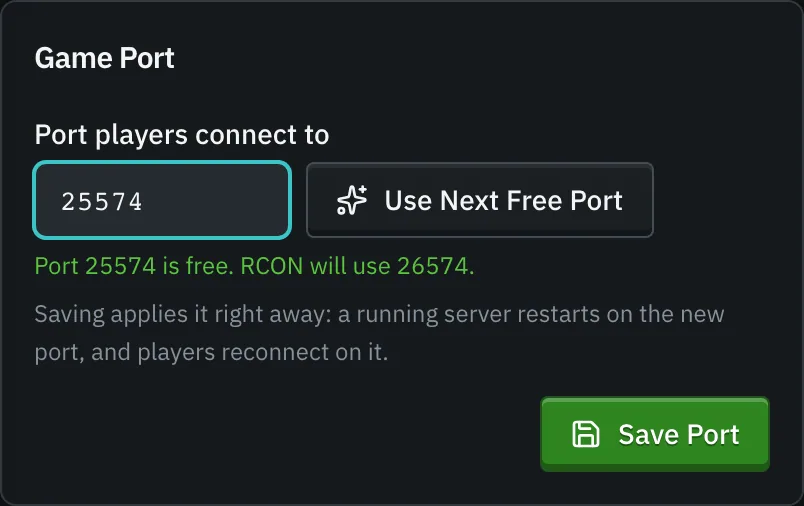
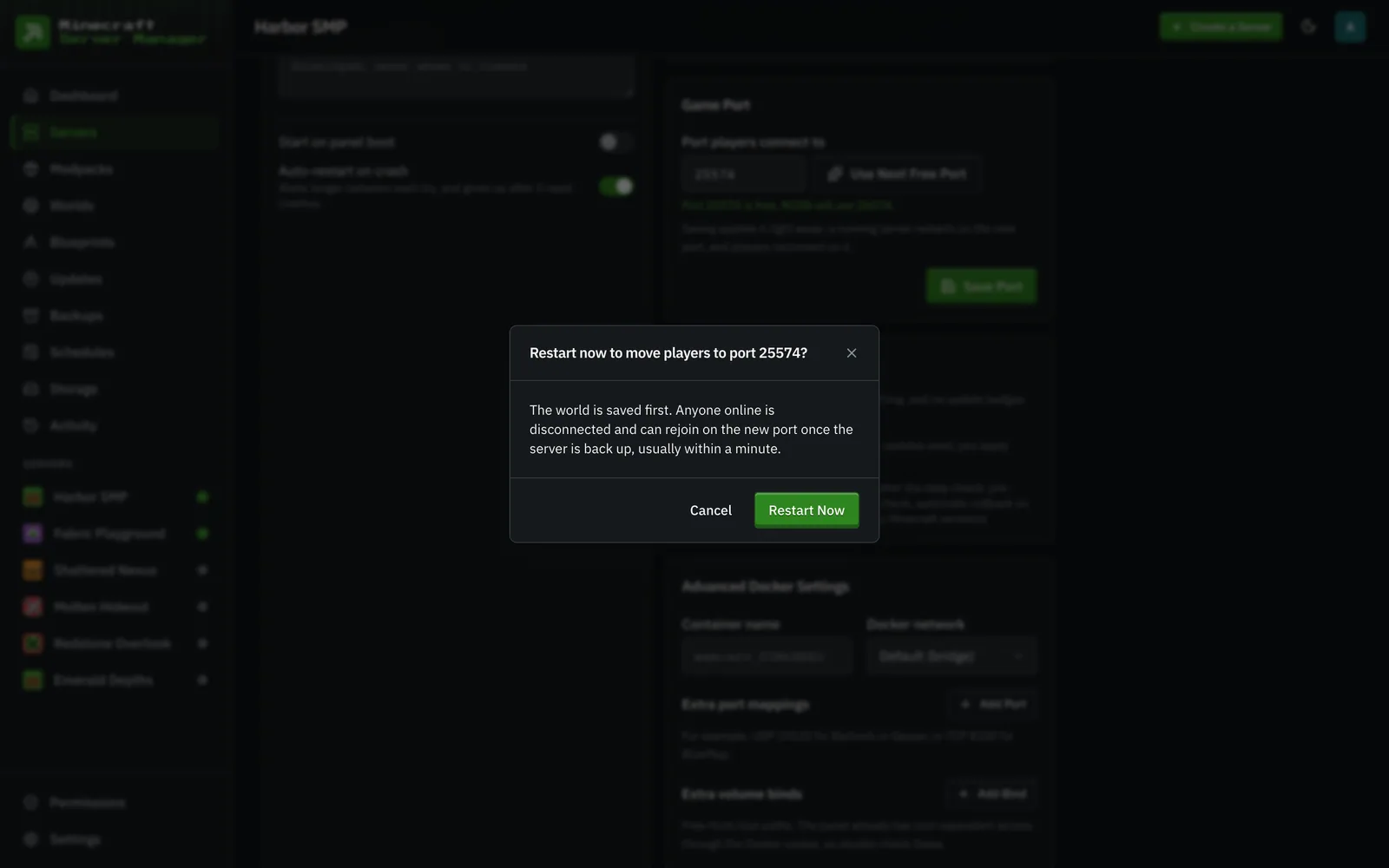
หัวข้อที่มีชื่อว่า “การเปลี่ยนพอร์ตเกม”การ์ด Game Port บน Settings → Configuration จะย้ายเซิร์ฟเวอร์ไปยังพอร์ตอื่นได้ตลอดเวลา พร้อมปุ่ม Save Port ของตัวเอง Use Next Free Port จะเลือกพอร์ตว่างที่ต่ำที่สุด และการ์ดจะตรวจสอบพอร์ตที่คุณป้อนก่อนที่คุณจะบันทึก RCON จะตามมาเสมอที่ 1000 เหนือพอร์ตเกม (ค่าเริ่มต้น) ผู้ดูแลระบบสามารถเลือกพอร์ตใดก็ได้ตั้งแต่ 1024 ขึ้นไป ส่วนคนอื่นๆ จะเลือกตั้งแต่พอร์ตเกมแรก (25565 โดยค่าเริ่มต้น) ขึ้นไป การบันทึกจะนำการเปลี่ยนแปลงไปใช้ทันที: เซิร์ฟเวอร์ที่หยุดจะย้ายไปเฉยๆ และเซิร์ฟเวอร์ที่กำลังทำงานจะถามก่อน จากนั้นจะรีสตาร์ทบนพอร์ตใหม่ (โลกจะถูกบันทึกก่อน และผู้เล่นจะเชื่อมต่อใหม่บนพอร์ตใหม่) หากเซิร์ฟเวอร์ไม่สามารถเริ่มทำงานบนพอร์ตใหม่ได้ ระบบจะกลับไปใช้พอร์ตเดิม การเปลี่ยนแปลงจะถูกปฏิเสธในขณะที่การเปลี่ยนแปลงอื่นๆ กำลังรอ Apply Changes ดังนั้นให้ใช้การเปลี่ยนแปลงเหล่านั้นก่อน การเปลี่ยนพอร์ตต้องใช้สิทธิ์ Settings ในเซิร์ฟเวอร์นั้น
รายงานข้อขัดข้อง & การวิเคราะห์ mclo.gs
หัวข้อที่มีชื่อว่า “รายงานข้อขัดข้อง & การวิเคราะห์ mclo.gs”รายงานข้อขัดข้อง (crash-reports/*.txt และไฟล์ JVM hs_err_pid*.log) จะถูกรวบรวมโดยอัตโนมัติ แยกวิเคราะห์เป็นสรุปบรรทัดเดียวพร้อม exception และม็อดที่สงสัย และแสดงรายการภายใต้ Monitoring → History:
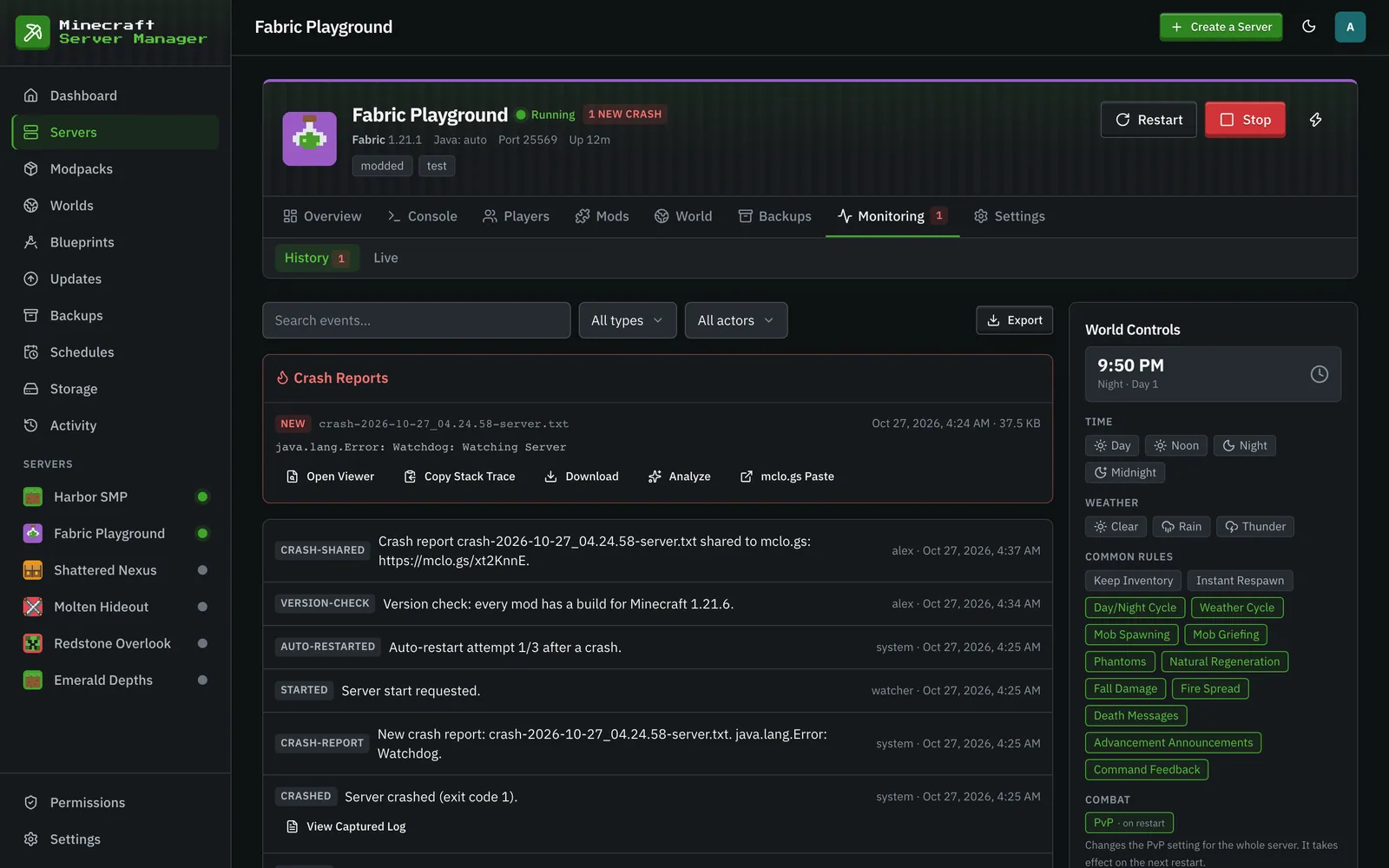
การ์ดรายงานแต่ละใบจะมี viewer ในตัว (พร้อมส่วนที่ยุบได้และไฮไลท์ exception), copy-stack-trace, และดาวน์โหลด รวมถึงการดำเนินการ mclo.gs สองรายการ:
- Share to mclo.gs จะเผยแพร่รายงานเป็น paste สาธารณะและคัดลอกลิงก์: สิ่งที่ผู้พัฒนา mod และ Discord สนับสนุนมักจะขอ ลิงก์จะถูกจดจำไว้ในรายงาน ดังนั้นจะไม่มีการอัปโหลดซ้ำ
- Analyze จะรันการวิเคราะห์อัตโนมัติของ mclo.gs กับ paste: ปัญหาที่ทราบพร้อมวิธีแก้ไขที่แนะนำ (dependencies ที่ขาดหายไป, เวอร์ชันไม่ตรงกัน, ความขัดแย้งของ mod ทั่วไป) แสดงผลโดยตรงในแผงควบคุม
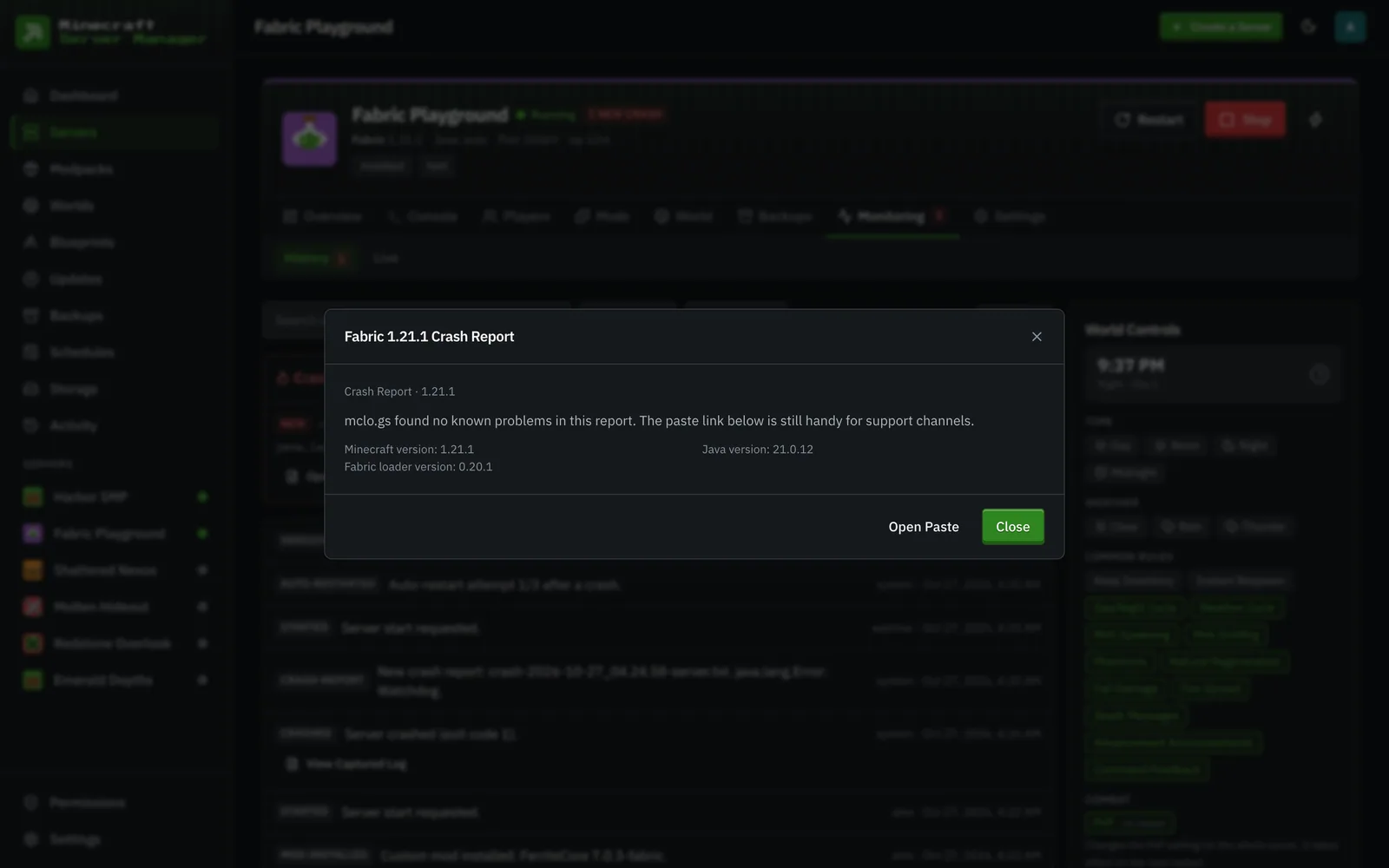
การดำเนินการทั้งสองรายการอยู่ภายใต้การยืนยันอย่างชัดแจ้ง เนื่องจาก paste เป็นสาธารณะ: รายงานข้อขัดข้องอาจมีชื่อผู้เล่นและรายการ mod ทั้งหมดของคุณ แผงควบคุมจะไม่ทำการอัปโหลดสิ่งใดด้วยตนเอง