
โลกและไฟล์
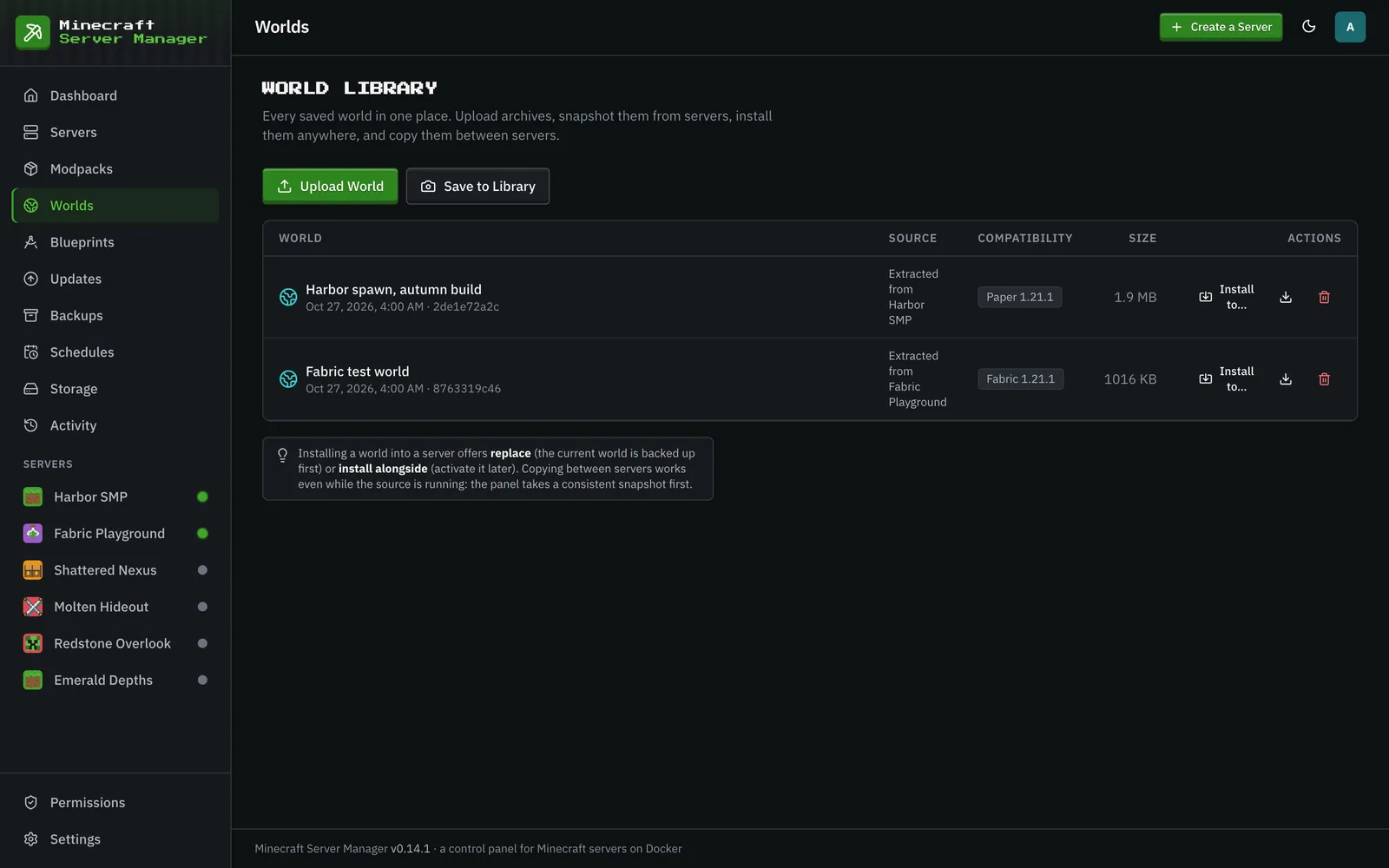
หน้า Worlds คือคลังเก็บโลก: โลกที่บันทึกไว้ทั้งหมดในที่เดียว Upload World จะรับไฟล์เก็บถาวร .zip หรือ .tar และค้นหาโลกภายในนั้นโดยอัตโนมัติ Save to Library จะบันทึกโลกสดของเซิร์ฟเวอร์ (ทำงานได้ขณะเซิร์ฟเวอร์กำลังทำงาน) และแต่ละโลกในคลังสามารถดาวน์โหลดหรือติดตั้งไปยังเซิร์ฟเวอร์ใดก็ได้ด้วย Install to… การติดตั้งจะแทนที่โลกของเซิร์ฟเวอร์ (เซิร์ฟเวอร์ต้องหยุดทำงาน และโลกปัจจุบันจะถูกสำรองข้อมูลก่อน) หรือเพิ่มเข้าไปเคียงข้างกัน เพื่อเปิดใช้งานในภายหลัง การตรวจสอบความเข้ากันได้จะทำงานก่อนการติดตั้งทุกครั้ง
แท็บ World → Worlds ของเซิร์ฟเวอร์เองจะแสดงรายการโลกบนเซิร์ฟเวอร์นั้น จากตรงนั้นคุณสามารถเปิดใช้งานโลกอื่น (เมื่อเซิร์ฟเวอร์หยุดทำงาน) ดาวน์โหลด ทำสำเนา เปลี่ยนชื่อ หรือ ย่อขนาด โลก คัดลอกไปยังเซิร์ฟเวอร์อื่น ลบโลกที่ไม่ได้ใช้งาน และรีเซ็ตโลกที่ใช้งานอยู่ด้วย seed ใหม่ ที่เก็บไว้ หรือแบบกำหนดเอง (มีการเสนอการสำรองข้อมูลเพื่อความปลอดภัยก่อน) คลังเดียวกันจะอยู่ด้านล่าง พร้อมด้วย Install Here
ตัวจัดการไฟล์
หัวข้อที่มีชื่อว่า “ตัวจัดการไฟล์”ภายใต้ส่วน World ของเซิร์ฟเวอร์ แท็บ Files คือตัวจัดการไฟล์ในเบราว์เซอร์แบบเต็มสำหรับไดเรกทอรีข้อมูลของเซิร์ฟเวอร์นั้น แสดงรายการ อ่าน แก้ไข เปลี่ยนชื่อ ย้าย คัดลอก ลบ และอัปโหลดไฟล์ สร้างโฟลเดอร์ และค้นหาข้อความในไฟล์ภายใต้โฟลเดอร์ด้วย Find in Files: ทุกสิ่งที่คุณทำตามปกติผ่าน SSH จากเบราว์เซอร์
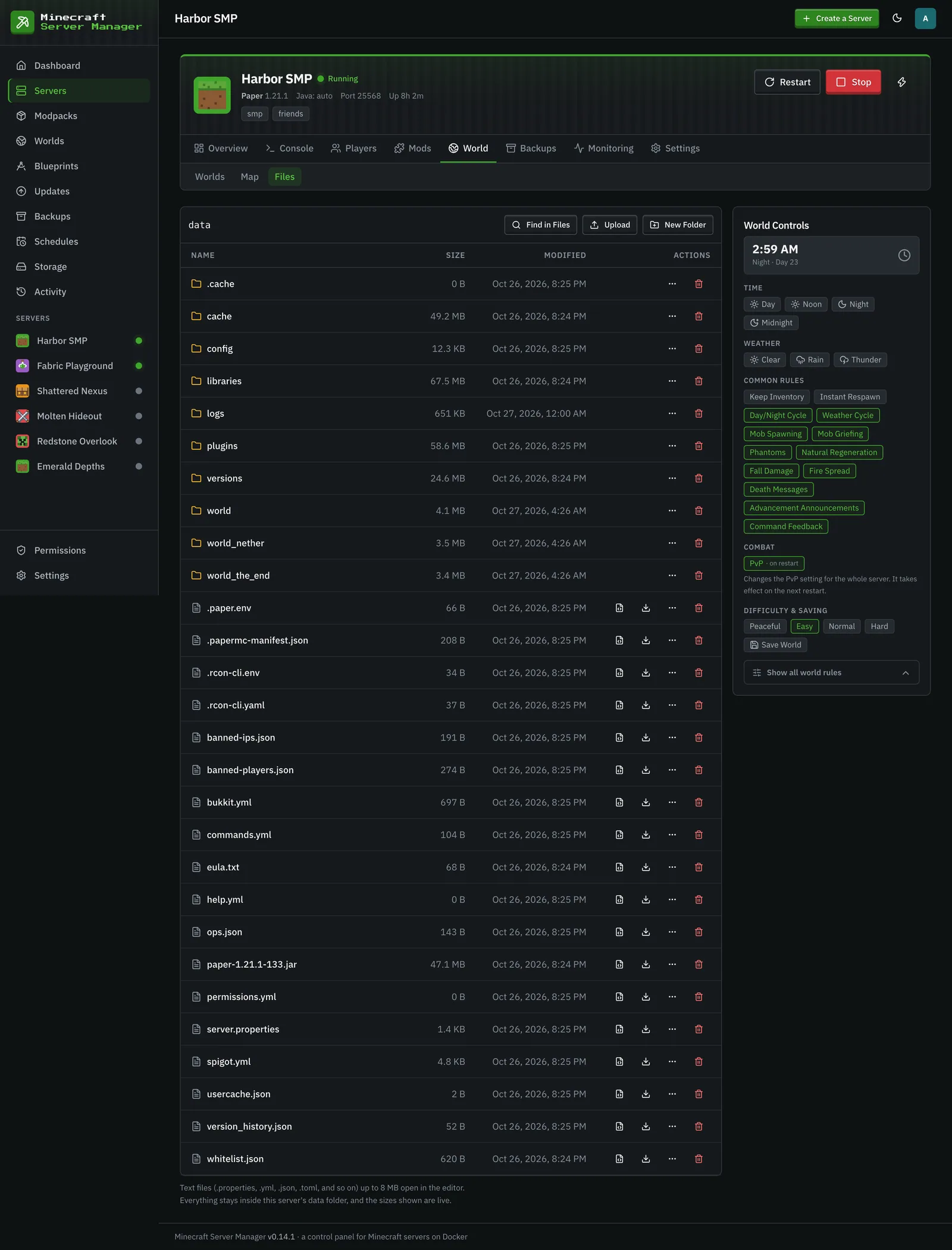
ไฟล์ข้อความจะเปิดในโปรแกรมแก้ไขที่มีขีดจำกัด 8 MB ไฟล์ที่ใหญ่กว่าสามารถดาวน์โหลดได้ การอัปโหลดรองรับไฟล์ได้สูงสุด 20 ไฟล์ต่อครั้ง
อยู่ภายใน Sandbox
หัวข้อที่มีชื่อว่า “อยู่ภายใน Sandbox”การดำเนินการไฟล์ทุกอย่างจะถูกจำกัดอยู่ภายในไดเรกทอรีข้อมูลของเซิร์ฟเวอร์นั้น แผงควบคุมจะแก้ไขเส้นทางแต่ละเส้นทางและปฏิเสธทุกอย่างที่จะหลุดออกไป: การข้าม .. เส้นทางสัมบูรณ์ และแม้แต่ symlinks ที่ชี้ออกนอกไดเรกทอรี (รวมถึงอันที่เสียที่ยังไม่มีอยู่) ม็อดหรือปลั๊กอินไม่สามารถสร้างลิงก์เพื่อหลอกตัวจัดการไฟล์ให้อ่านหรือเขียนที่อื่นบนโฮสต์ได้
สำหรับเซิร์ฟเวอร์ที่ใช้ม็อดและปลั๊กอิน แท็บ Mods (กลุ่มของตัวเองในแถบด้านข้างของเซิร์ฟเวอร์) จะจัดการชุดม็อด: เรียกดูและเพิ่มม็อด และดูว่ามีอะไรติดตั้งอยู่บ้าง จากแถวของม็อดที่ติดตั้งแต่ละรายการ คุณสามารถอัปเดต (หรือเพิกเฉยต่อการอัปเดตนั้น) ย้อนกลับ ปิดใช้งาน หรือลบออก และ Update All จะใช้การอัปเดตที่มีอยู่ทั้งหมดด้วยการรีสตาร์ทครั้งเดียว การอัปเดตม็อดและแพ็คจะปรากฏในหน้า Updates ด้วย
การเพิ่มม็อด
หัวข้อที่มีชื่อว่า “การเพิ่มม็อด”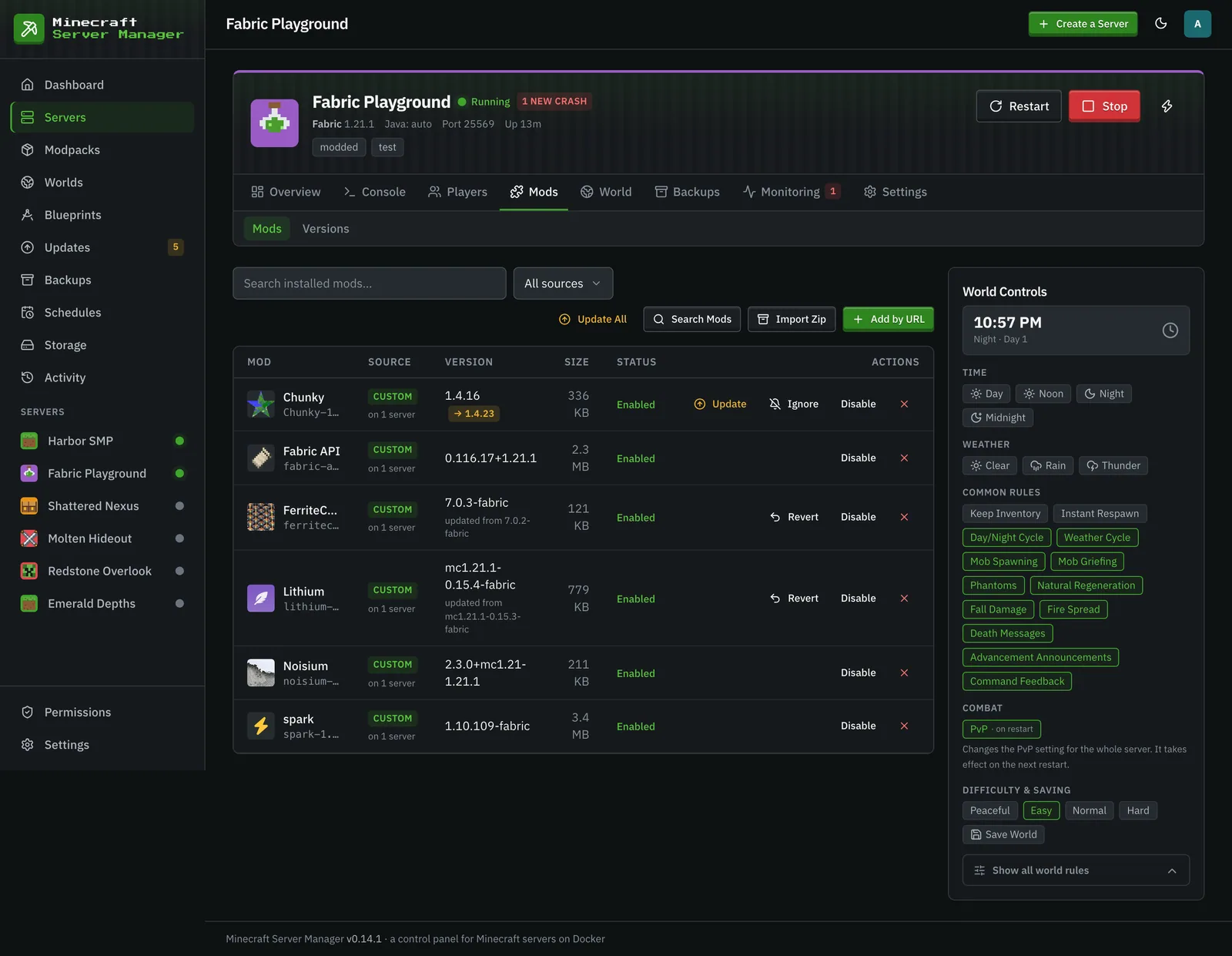
สี่วิธีในการเข้าถึง ทั้งหมดจากแถบเครื่องมือแท็บ Mods:
-
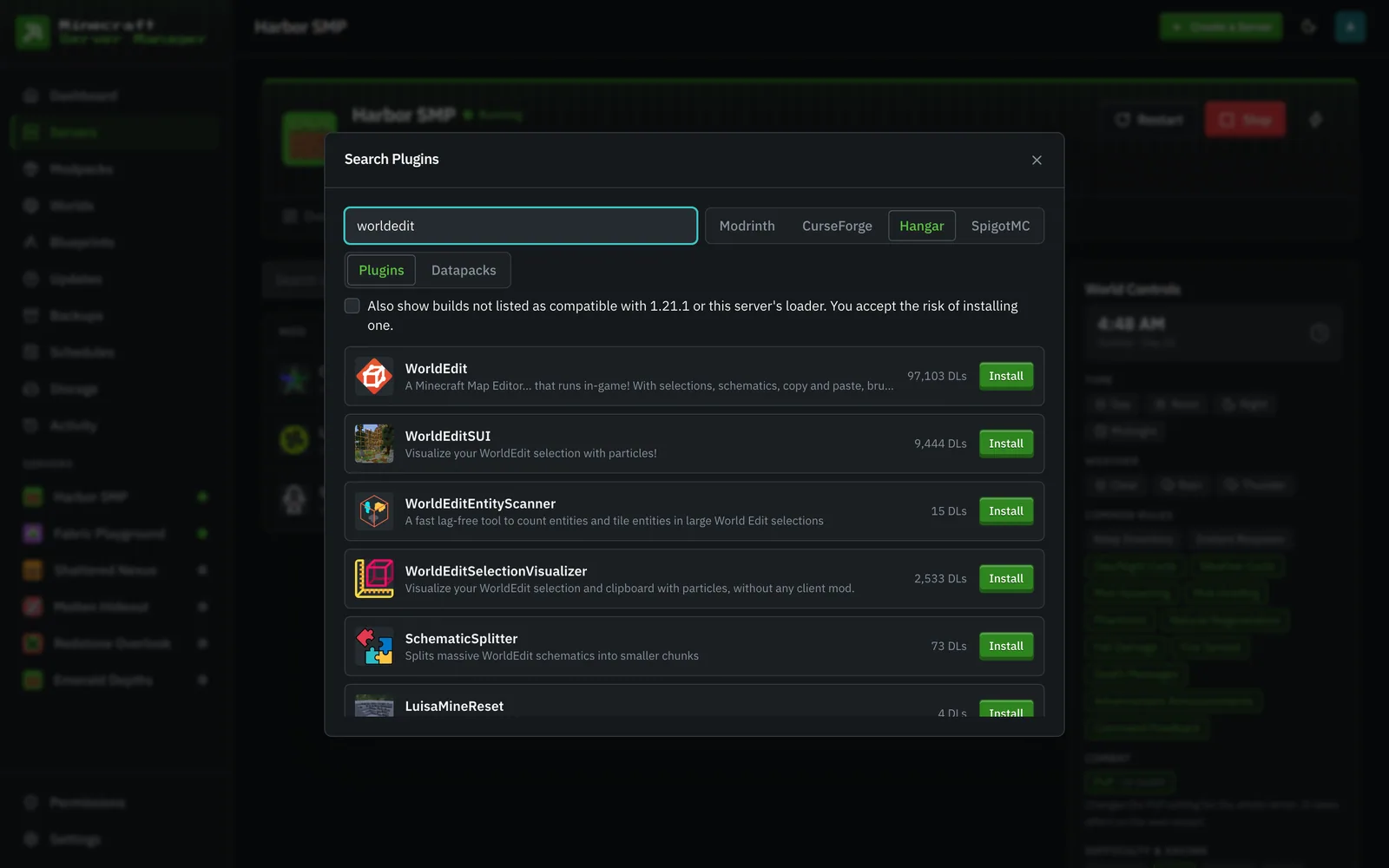
Search Mods: ค้นหา Modrinth หรือ CurseForge (ปุ่ม CurseForge จะปรากฏขึ้นเมื่อเก็บ API key ไว้ใน Settings → API Keys) และสำหรับเซิร์ฟเวอร์ปลั๊กอิน ยังมี Hangar (รีจิสทรีปลั๊กอินของ PaperMC เอง) และ SpigotMC (ผ่านพร็อกซี CDN ของ Spiget) ทั้งสองอย่างนี้ไม่ต้องใช้คีย์ แท็บ Datapacks จะค้นหา datapacks ของ Modrinth ทุกอย่างจะถูกกรองตาม loader และเวอร์ชัน Minecraft ของเซิร์ฟเวอร์ (ช่องทำเครื่องหมายยังแสดงบิลด์ที่ไม่แสดงว่าเข้ากันได้ โดยคุณรับความเสี่ยงเอง) เซิร์ฟเวอร์ Quilt จะเห็นบิลด์ที่ติดแท็ก fabric โดยอัตโนมัติด้วย เนื่องจาก Quilt รันม็อด Fabric ผลลัพธ์ที่มีอยู่บนเซิร์ฟเวอร์จะแสดงป้าย Installed หากผู้เขียน CurseForge ไม่อนุญาตให้ดาวน์โหลดอัตโนมัติ (หรือทรัพยากร SpigotMC ถูกโฮสต์ภายนอก) แผงควบคุมจะแจ้งให้ทราบล่วงหน้าและเสนอเส้นทาง Open CurseForge (หรือ Open SpigotMC) + Upload Jar แทนที่จะล้มเหลวกลางคัน
-
Import Zip: ปุ่มเดียว สามรูปแบบ ตรวจจับอัตโนมัติ:
-
Modrinth modpack (
.mrpack): ไฟล์ที่ปักหมุดทั้งหมดจะถูกแปลงกลับเป็นโปรเจกต์ Modrinth เดิมผ่านการค้นหาแฮช (ดังนั้นม็อดที่นำเข้าจะคงชื่อจริง ไอคอน และยังคงตรวจสอบการอัปเดตได้ ไฟล์ที่ Modrinth ไม่รู้จักจะติดตั้งจาก URL ของแพ็คเอง) ตรวจสอบกับเช็คซัม sha512 ของแพ็คขณะดาวน์โหลด และแสดงตัวอย่างพร้อมผลการตรวจสอบความเหมาะสม ไฟล์สำหรับไคลเอ็นต์เท่านั้นจะถูกข้ามไปอย่างชัดเจน และทั้งสองต้นไม้ที่เขียนทับ (overrides/จากนั้นserver-overrides/; สำเนาเฉพาะเซิร์ฟเวอร์จะมีผล) สามารถนำไปใช้ได้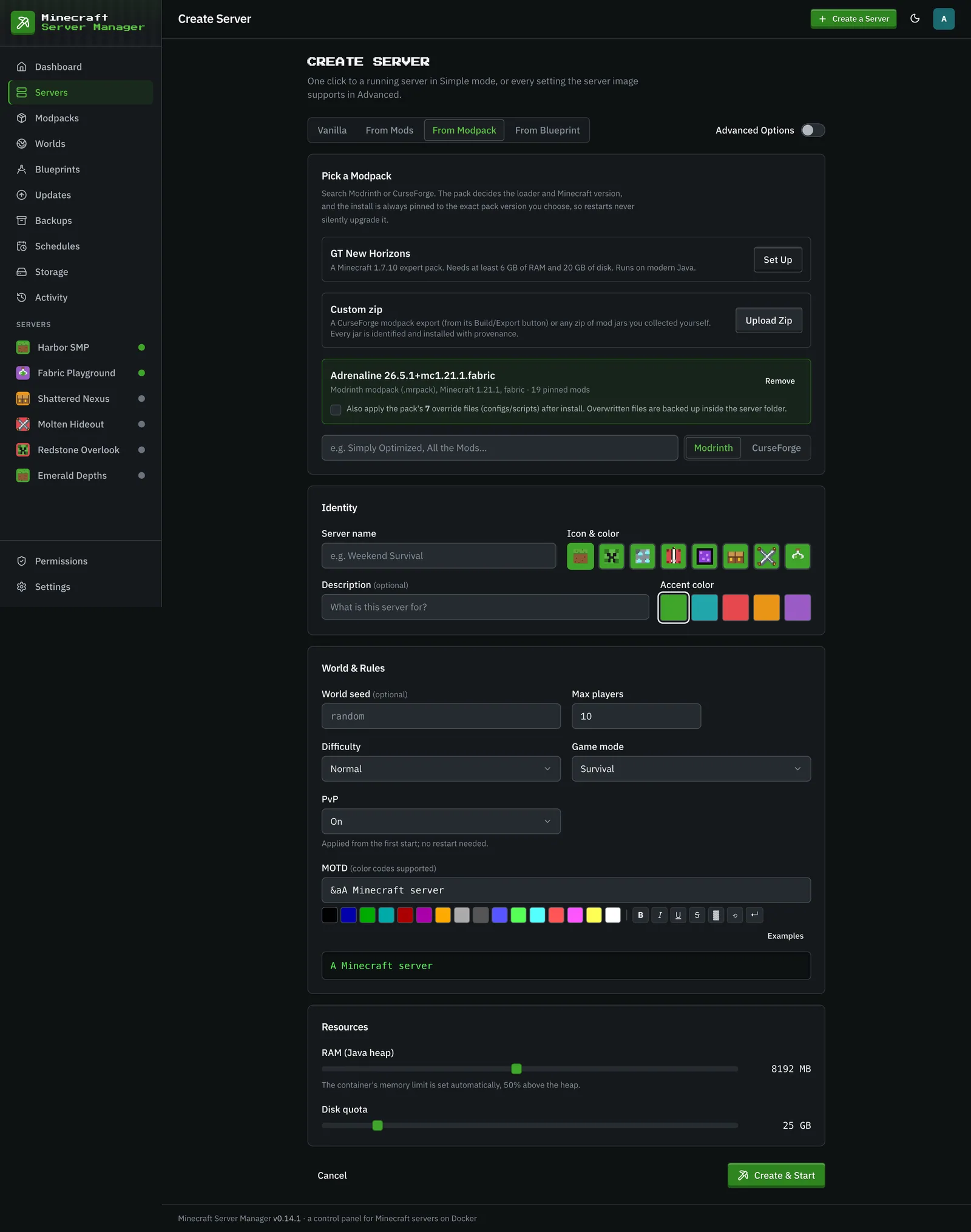
-
CurseForge modpack export (ไฟล์ zip ที่แอป CurseForge สร้างขึ้น พร้อม
manifest.json): ม็อดที่ปักหมุดทั้งหมดจะถูกแก้ไขเป็นชุด แสดงตัวอย่างพร้อมคำเตือน (loader/MC ผิดสำหรับเซิร์ฟเวอร์นี้ ไฟล์ไม่อยู่บน CurseForge แล้ว ม็อดที่ต้องดาวน์โหลดด้วยตนเอง) และติดตั้งพร้อมความคืบหน้าที่แท้จริงoverrides/ของแพ็ค ( configs, scripts) สามารถนำไปใช้ได้เช่นกัน ไฟล์ใดๆ ที่จะถูกเขียนทับจะถูกสำรองข้อมูลก่อนเข้าไปใน.import-backups/<timestamp>/ภายในโฟลเดอร์เซิร์ฟเวอร์ -
ไฟล์ zip ธรรมดาของ jars ที่คุณรวบรวมเอง: jar แต่ละไฟล์จะถูกระบุ (ตรงกับแฮช Modrinth → ลายนิ้วมือ CurseForge → เมตาดาต้าของ jar เอง) และประเมินเทียบกับเซิร์ฟเวอร์ ( เข้ากันได้ / loader ผิด / เวอร์ชัน MC ผิด / ติดตั้งแล้ว / ไม่ระบุ) ดังนั้นคุณจึงเลือกสิ่งที่ถูกต้องก่อนที่จะติดตั้งอะไรก็ตาม
-
-
Add by URL: วางเกือบทุกอย่าง: หน้าโปรเจกต์ Modrinth, CurseForge, Hangar, หรือ SpigotMC, URL ของ GitHub repo หรือ release (แค่
owner/repoก็ใช้ได้) slug ของ Modrinth เปล่าๆ หรือ URL.jarโดยตรงใดๆ แผงควบคุมจะแก้ไขบิลด์ที่ถูกต้องสำหรับ loader และเวอร์ชัน MC ของเซิร์ฟเวอร์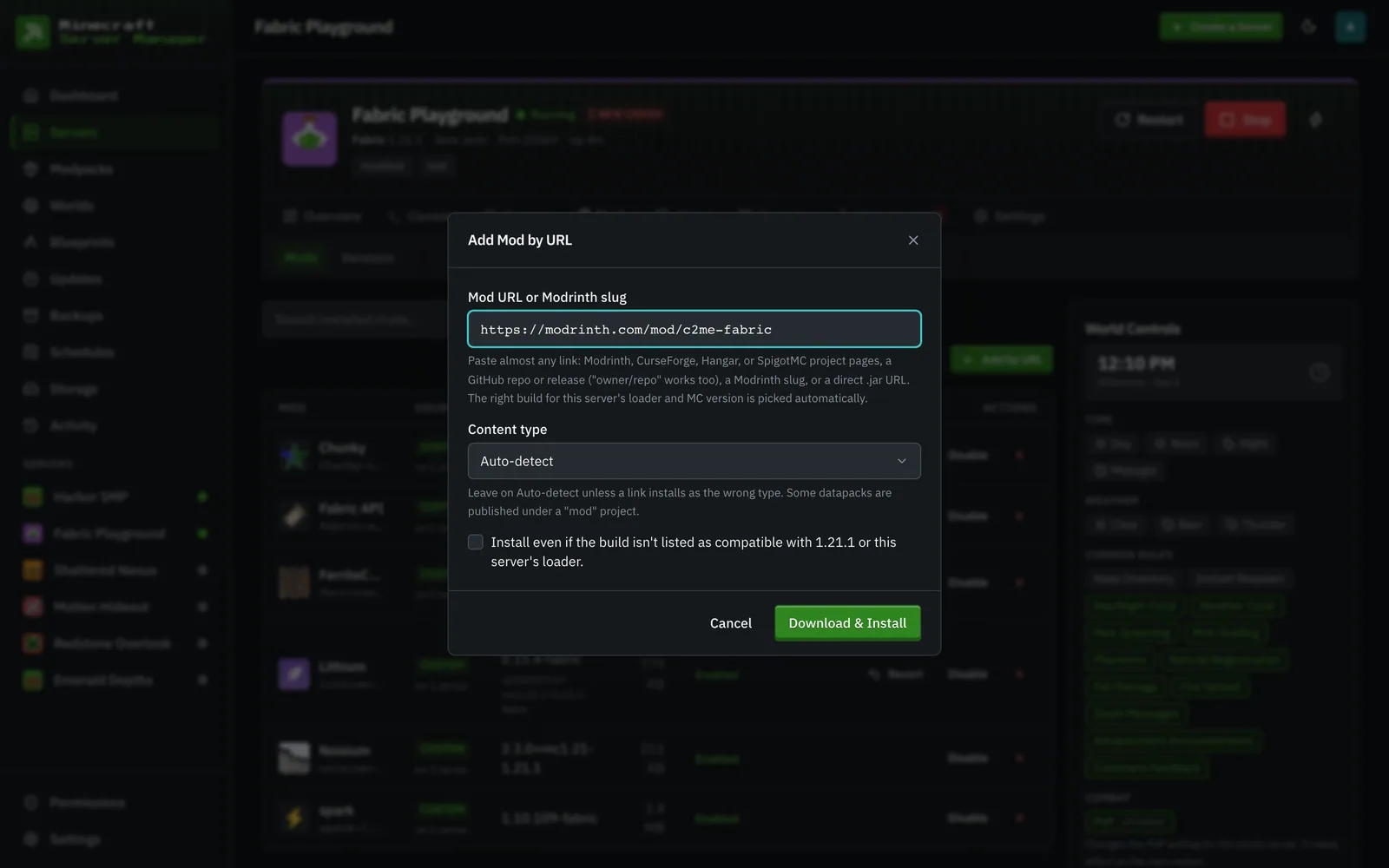
-
Upload Jar (จาก fallback การค้นหาหรือตัวแก้ไขการดาวน์โหลดที่รอดำเนินการ): jar ที่อัปโหลดจะถูกระบุด้วยวิธีเดียวกัน ดังนั้นจึงคงชื่อจริง เวอร์ชัน ไอคอน และสามารถตรวจสอบการอัปเดตได้
การติดตั้งรีจิสทรีทุกครั้งจะ ตรวจสอบเช็คซัมขณะดาวน์โหลด: สตรีมจะถูกตรวจสอบกับ digest ที่แข็งแกร่งที่สุดที่รีจิสทรีเผยแพร่ (sha512 → sha256 → sha1 → md5) และการไม่ตรงกันจะยกเลิกก่อนที่อะไรจะถูกบันทึกลงบนเซิร์ฟเวอร์
ไฟล์ zip ทั้งหมด (.mrpack รวมอยู่ด้วย) สามารถ สร้างเซิร์ฟเวอร์ ได้เช่นกัน: ในแท็บ From Modpack ของวิซาร์ด อัปโหลดไฟล์นั้นและ manifest ของแพ็ค (หรือการโหวตส่วนใหญ่จาก jars ที่ระบุ) จะกรอก loader เวอร์ชัน Minecraft และ build ของ loader