
Vytváření a správa serverů
Vytvoření serveru
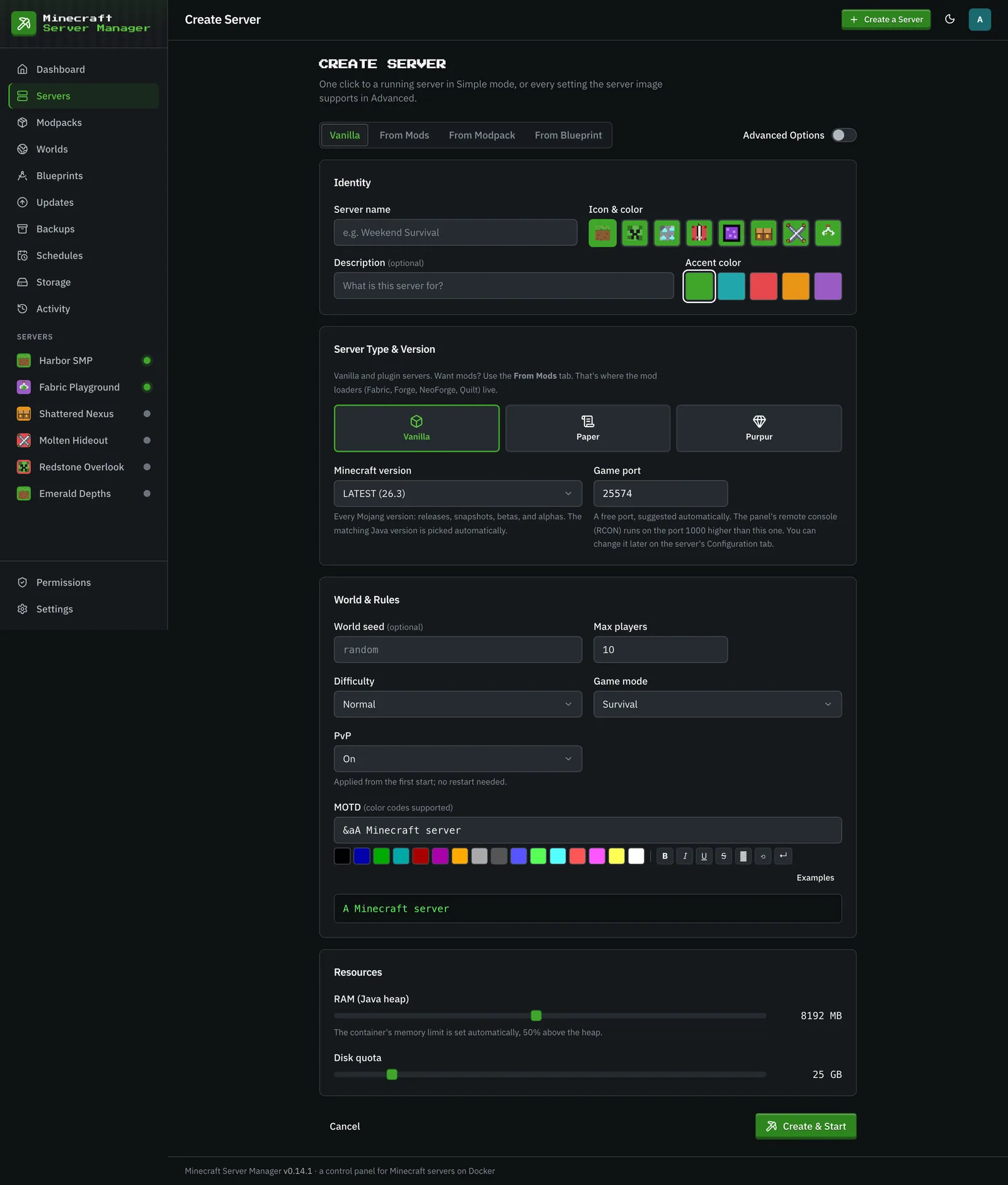
Sekce “Vytvoření serveru”Klikněte na Vytvořit server (horní lišta) nebo na kartu Vytvořit server pro otevření průvodce.
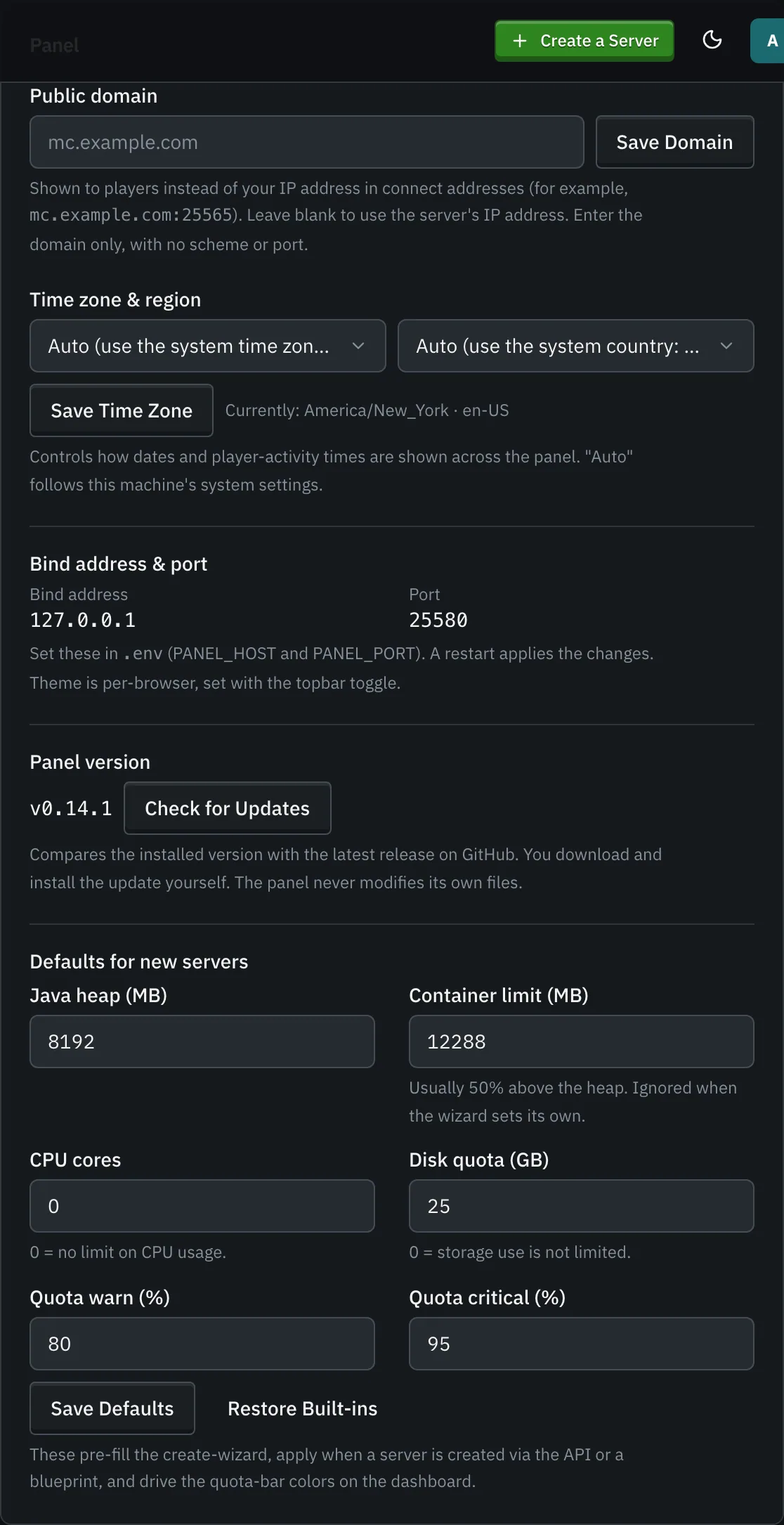
Průvodce předvyplní velikost haldy Javy a limit disku z nastavení Výchozí hodnoty pro nové servery na stránce Nastavení, které může administrátor kdykoli změnit. Nový server odtud také převezme limit CPU.
Zvolíte:
- Název (a volitelný popis, ikonu a akcentovou barvu). Značky pro organizaci vaší flotily se přidávají později, v nastavení serveru.
- Typ serveru: Vanilla, Paper nebo Purpur na kartě Vanilla. Pro modovaný server karta Z modů vybere loader (Fabric, Forge, NeoForge nebo Quilt), verzi Minecraftu a sestavení loaderu (nejnovější nebo konkrétní) a poté vám umožní vyhledávat mody.
- Verze Minecraftu:
LATEST, snapshot nebo konkrétní verze (včetně beta a alfa verzí). - Port hry: je navržen volný port. Konzole pro vzdálené ovládání (RCON) používá port o 1000 vyšší (ve výchozím nastavení). Můžete jej později změnit (viz Změna portu hry).
- Prostředky: haldu Javy (limit paměti kontejneru je nastaven o 50 % výše) a limit disku.
Pokročilá nastavení otevře všechna ostatní nastavení, která obraz serveru podporuje, plus další proměnné prostředí a (pro administrátory) pokročilá nastavení Dockeru.
Preferujete modpack? Karta Z modpacku místo toho nainstaluje balíček CurseForge, Modrinth nebo GT New Horizons (viz Modpacky) nebo vezme vlastní zip, který nahrajete: Modrinth .mrpack, export modpacku CurseForge (manifest.json) nebo jakýkoli zip mod souborů. Manifest (nebo většina hlasů napříč identifikovanými soubory) vyplní loader a verzi Minecraftu a každý mod se nainstaluje v jednom úkolu. Můžete také začít z uloženého Blueprintu na kartě Z blueprintu.
Panel automaticky vybere rozumný Java runtime pro vaši verzi, stáhne obraz, vytvoří kontejner a spustí jej, to vše z jednoho formuláře.
Seznam serverů
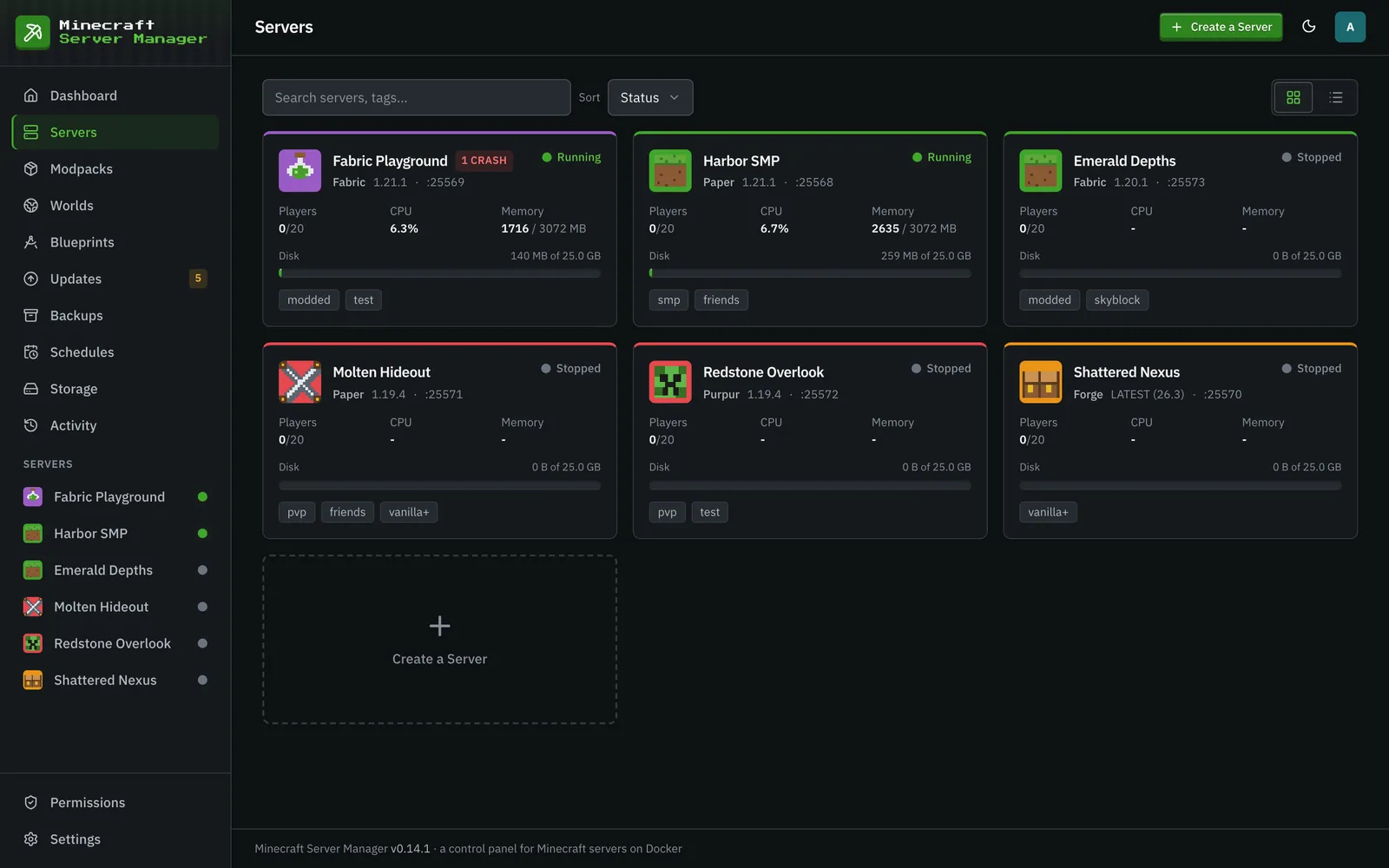
Sekce “Seznam serverů”Stránka Servery zobrazuje celou vaši flotilu se stavem a rychlými statistikami.
Jeden server
Sekce “Jeden server”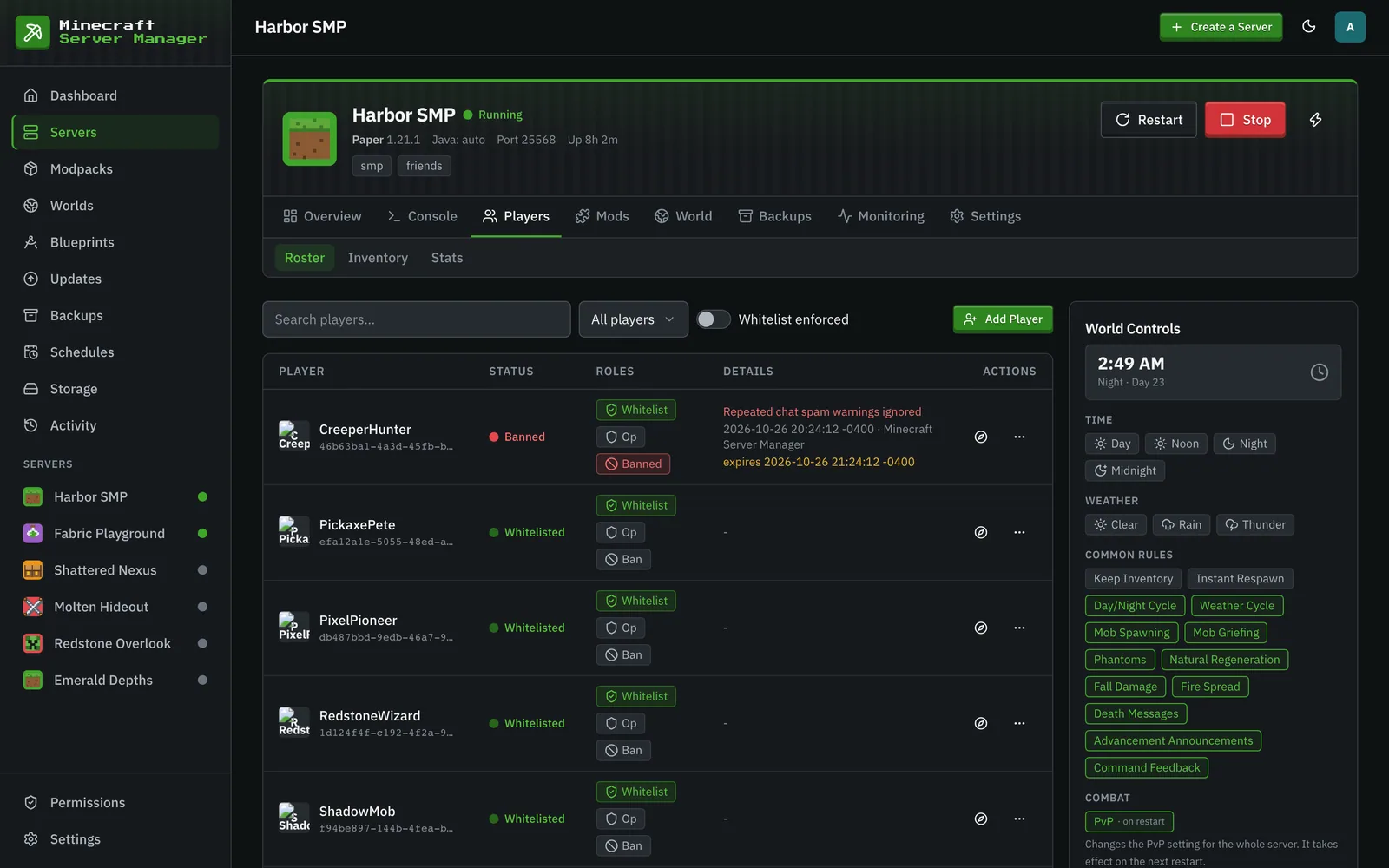
Otevření serveru vám poskytne pracovní prostor s kartami:
- Přehled: adresa ke sdílení s hráči, popis, aktuální využití a kdo je online.
- Konzole: živý stream logů a vstup příkazů, chat ve hře a příkazy chatu.
- Hráči: seznam hráčů, plus inventář a statistiky.
- Mody: seznam nainstalovaných modů, prohlížeč modů a aktualizace obsahu. Na modovaném serveru karta Verze kontroluje, pro které budoucí verze Minecraftu mají vaše mody sestavení (aktualizace).
- Svět: světy, živá mapa a správce souborů.
- Zálohy: snímky a obnovení pro tento server.
- Monitorování: historie na server a živé metriky, včetně zpráv o pádech (viz níže).
- Nastavení: Konfigurace (vše o tom, jak server běží), plus integrace (Discord, Status Page, Invites a pro administrátory Chatbot).
Ovládací prvky pro spuštění, zastavení a restartování jsou umístěny v záhlaví nad každou kartou. Co můžete na každé kartě dělat, závisí na vašich oprávněních na daném serveru: například podkarta Soubory vyžaduje oprávnění Soubory a odesílání příkazů konzole vyžaduje Konzoli.
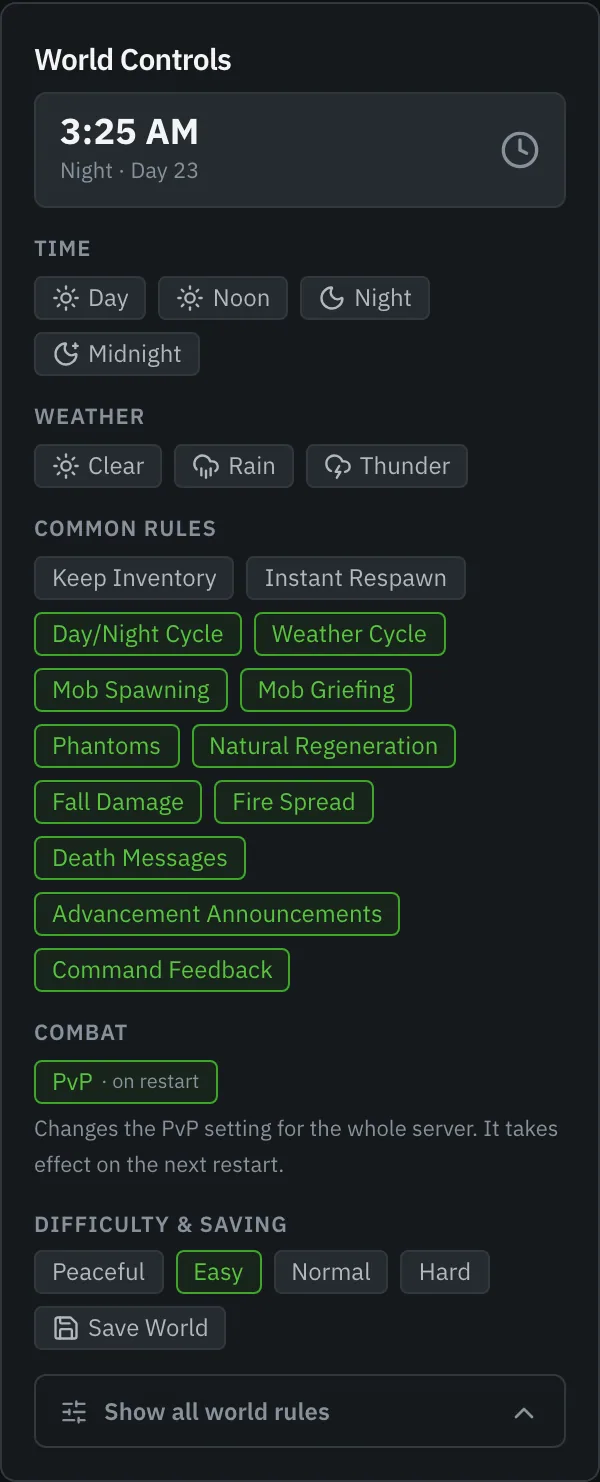
Lišta Ovládání světa se pohybuje na každé kartě: herní hodiny, počasí, běžná herní pravidla jako přepínací čipy a “Zobrazit všechna pravidla světa” pro zbytek.
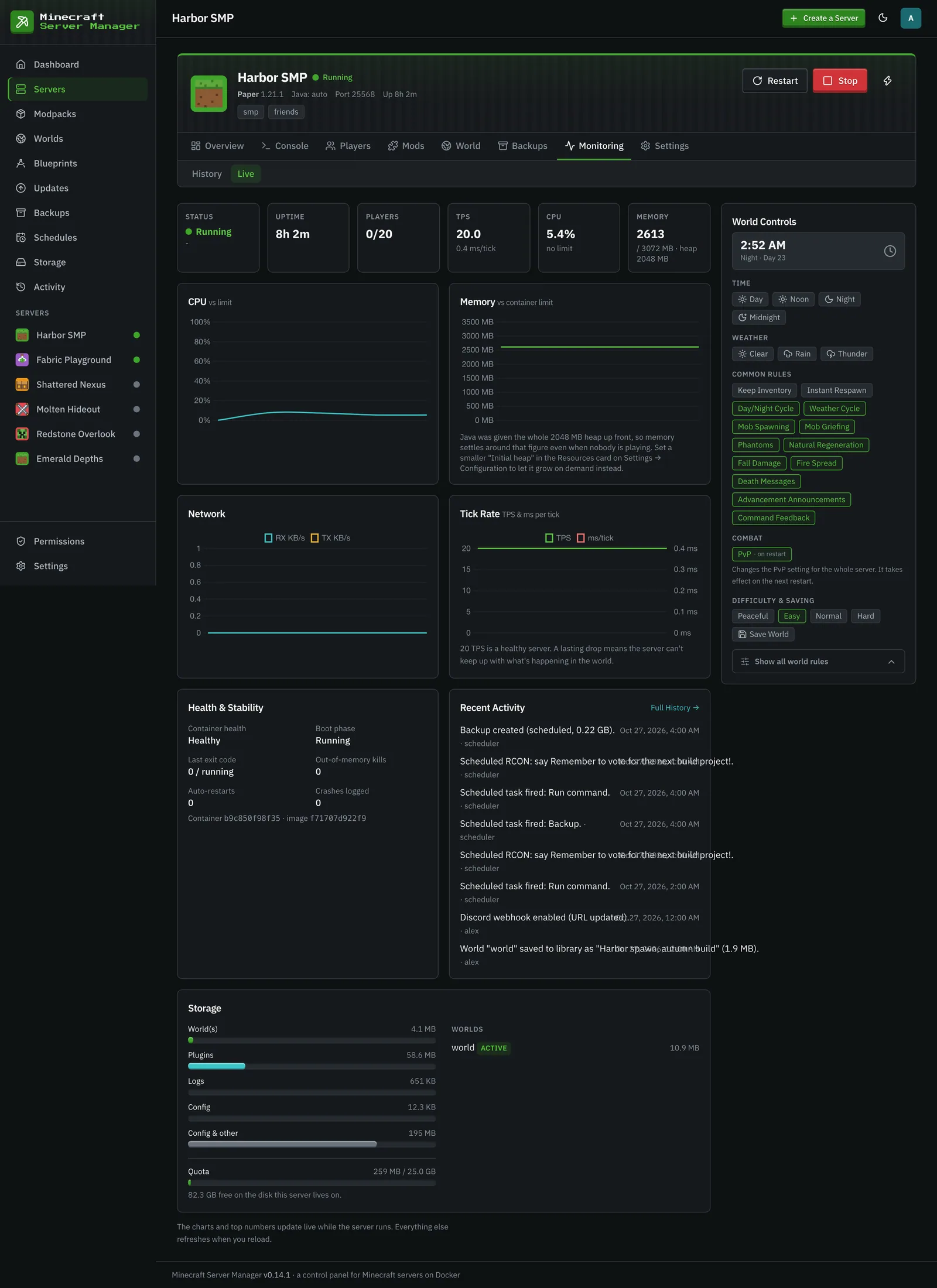
Monitorování → Živě zobrazuje TPS a milisekundy na tick, kartu stavu a stability s pády (posledních 24 hodin a 7 dní), ukončení kvůli nedostatku paměti a automatické restarty, a velikosti jednotlivých světů.
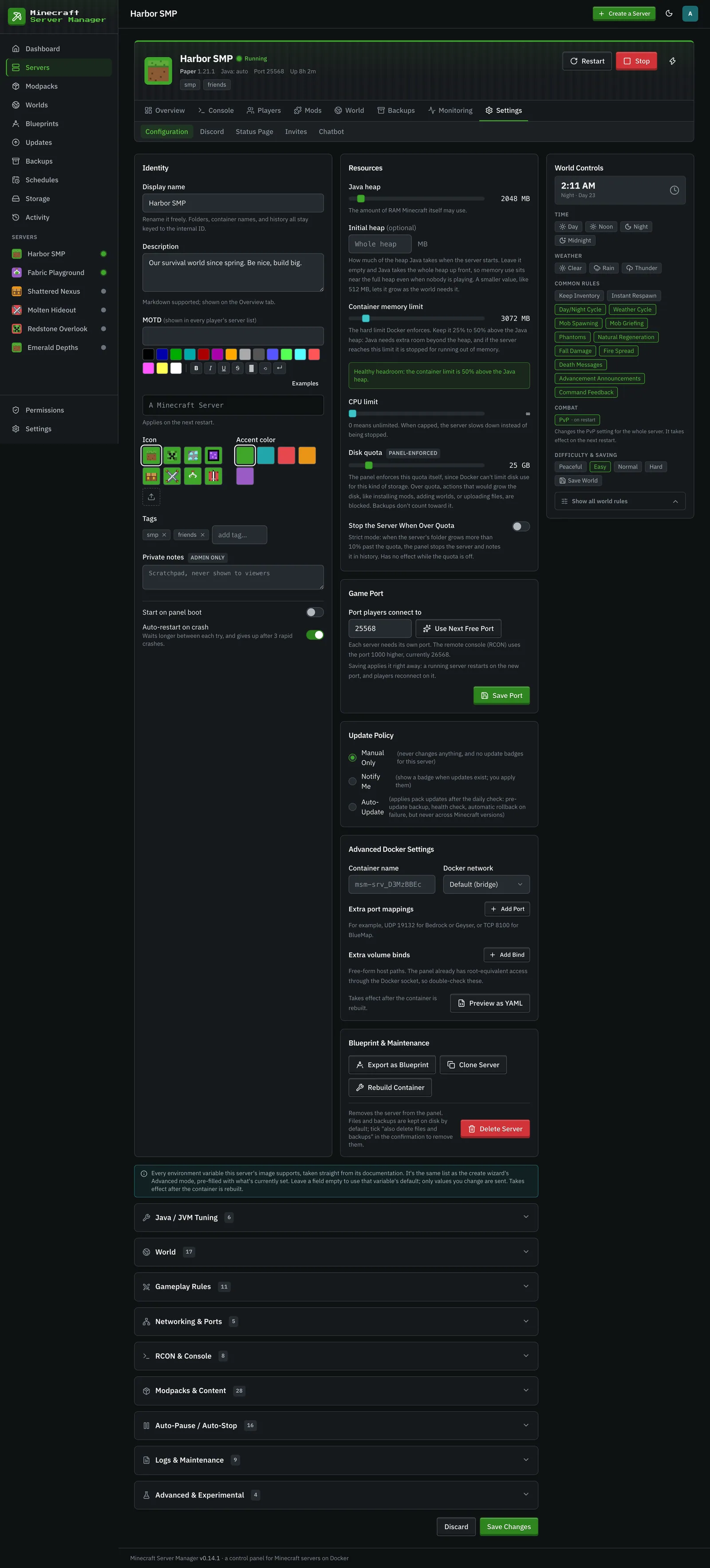
Nastavení serveru
Sekce “Nastavení serveru”Nastavení → Konfigurace je kompletní povrch konfigurace: název, popis, MOTD, ikona, barva a značky, prostředky, port hry, zásady aktualizací, spuštění při startu panelu a automatický restart při pádu, všechny proměnné prostředí, které obraz serveru podporuje, pokročilá nastavení Dockeru a export, klonování, přestavba a odstranění blueprintu. Změny, které se projeví až po přestavbě serveru, se uloží ihned a čekají: v záhlaví serveru se objeví tlačítko Použít změny a projeví se také při příštím spuštění serveru.
Automatický restart při pádu znovu spustí spadlý server, přičemž se čeká delší doba mezi pokusy (5, 10, pak 20 sekund) a po 3 pokusech během 10 minut se zastaví. Přeskakuje pády, které panel rozpozná jako problém s nastavením (EULA, špatná Java, svět z novější verze, obsazený port, nedostatek paměti, chybějící klíč CurseForge), protože ty je třeba nejprve opravit. Pokud jiná akce se serverem právě pracuje (záloha, obnovení, změna portu), čeká až 30 minut a jakmile někdo server sám nezastaví nebo nespustí, vzdá to.
Přímé změny nastavení vždy zůstávají platné napříč restarty. Změna PvP nebo obtížnosti provedená pomocí lišty Ovládání světa, přepnutí bílé listiny na kartě Hráči nebo úprava server.properties v editoru Soubory odstraní odpovídající proměnnou prostředí (pokud byla nastavena) a označí server k přestavbě, takže hodnota na disku vyhraje místo toho, aby byla znovu potvrzena obrazem kontejneru při příštím spuštění.
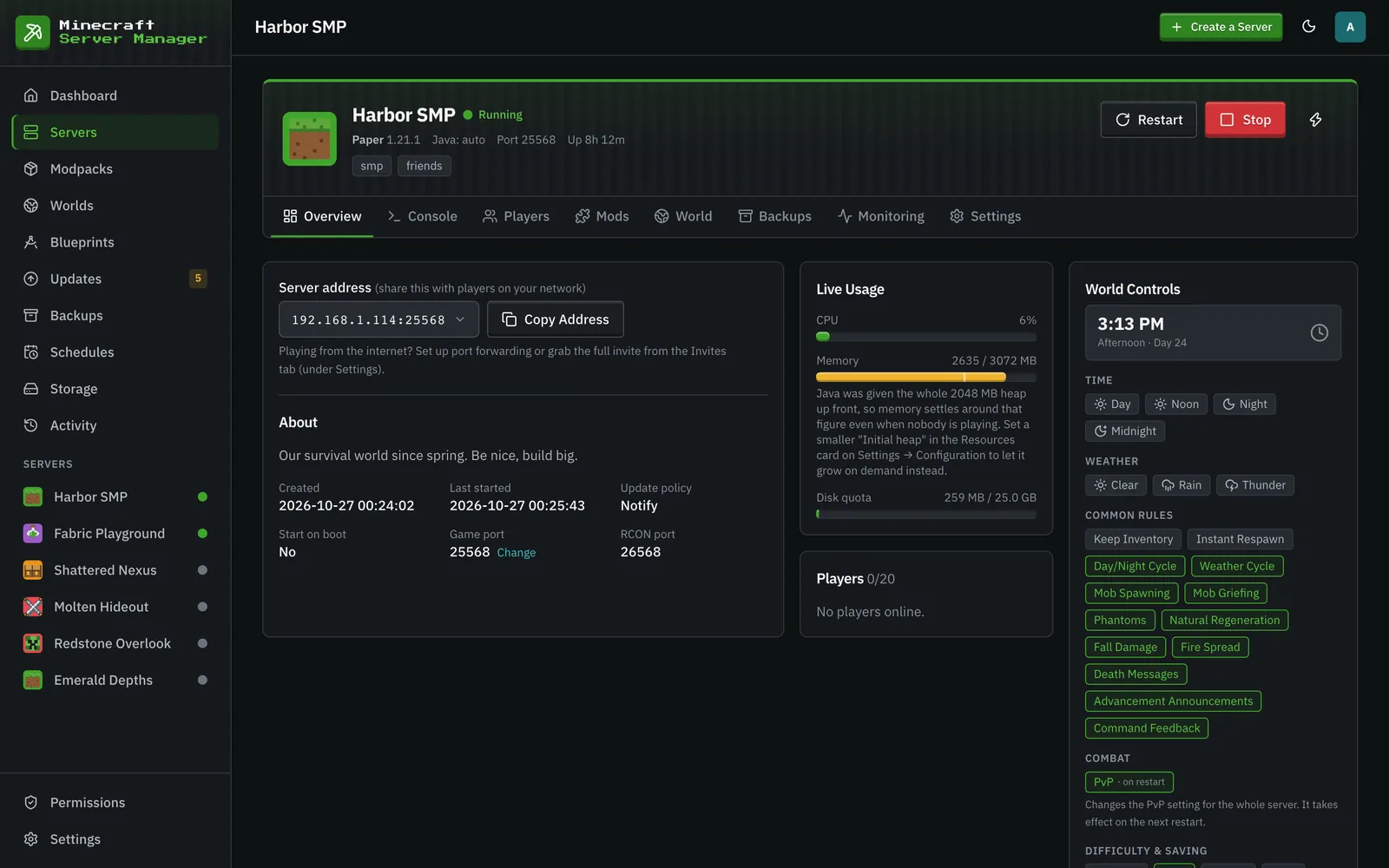
O měřiči paměti. “RAM (Java heap)” je předána Javě jako její počáteční i maximální halda a Java vyplní přidělenou haldu do první minuty, s nebo bez předvoleb Aikar / MeowIce. Měřič paměti se tedy ustálí kolem velikosti haldy a zůstane tam, i když nikdo nehraje; značka na měřiči označuje, kde se halda nachází pod limitem kontejneru, a poznámka pod ní to uvádí. Pokud byste raději viděli, jak paměť sleduje skutečné využití, dejte serveru menší počáteční haldu pomocí Počáteční halda v kartě Prostředky na Nastavení → Konfigurace (nebo v části Pokročilá nastavení v průvodci), například 512 MB: na 2 GB haldě to v našich měřeních snížilo nečinné využití z 2,6 GB na přibližně 1,3 GB. Java také potřebuje paměť mimo haldu (asi 0,5 GB u vanilla, 1,5 až 2 GB u velkého modpacku), k čemuž slouží prostor nad limitem kontejneru. Čísla naleznete v README v sekci “Dva limity paměti”.
Pokročilá nastavení Dockeru (název kontejneru, síť Dockeru, další mapování portů a další připojení svazků) jsou pouze pro administrátory, protože připojení svazku plus přístup panelu k Dockeru je efektivně root na hostiteli. Viz Uživatelé a role.
Změna portu hry
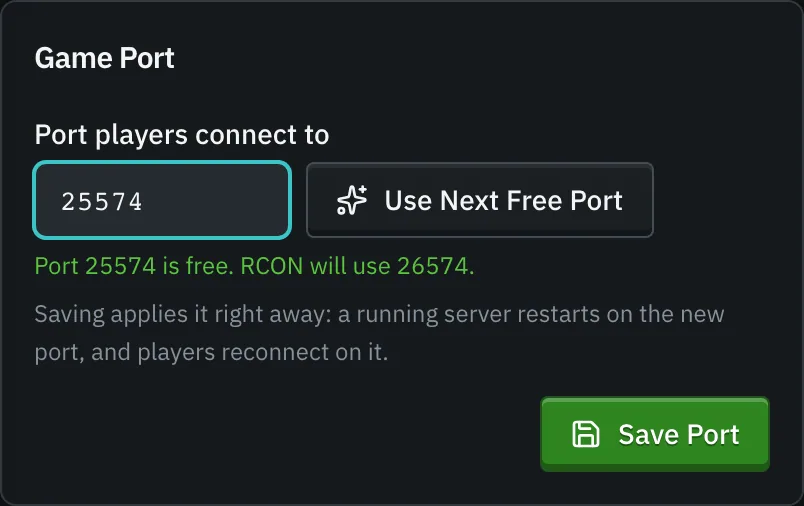
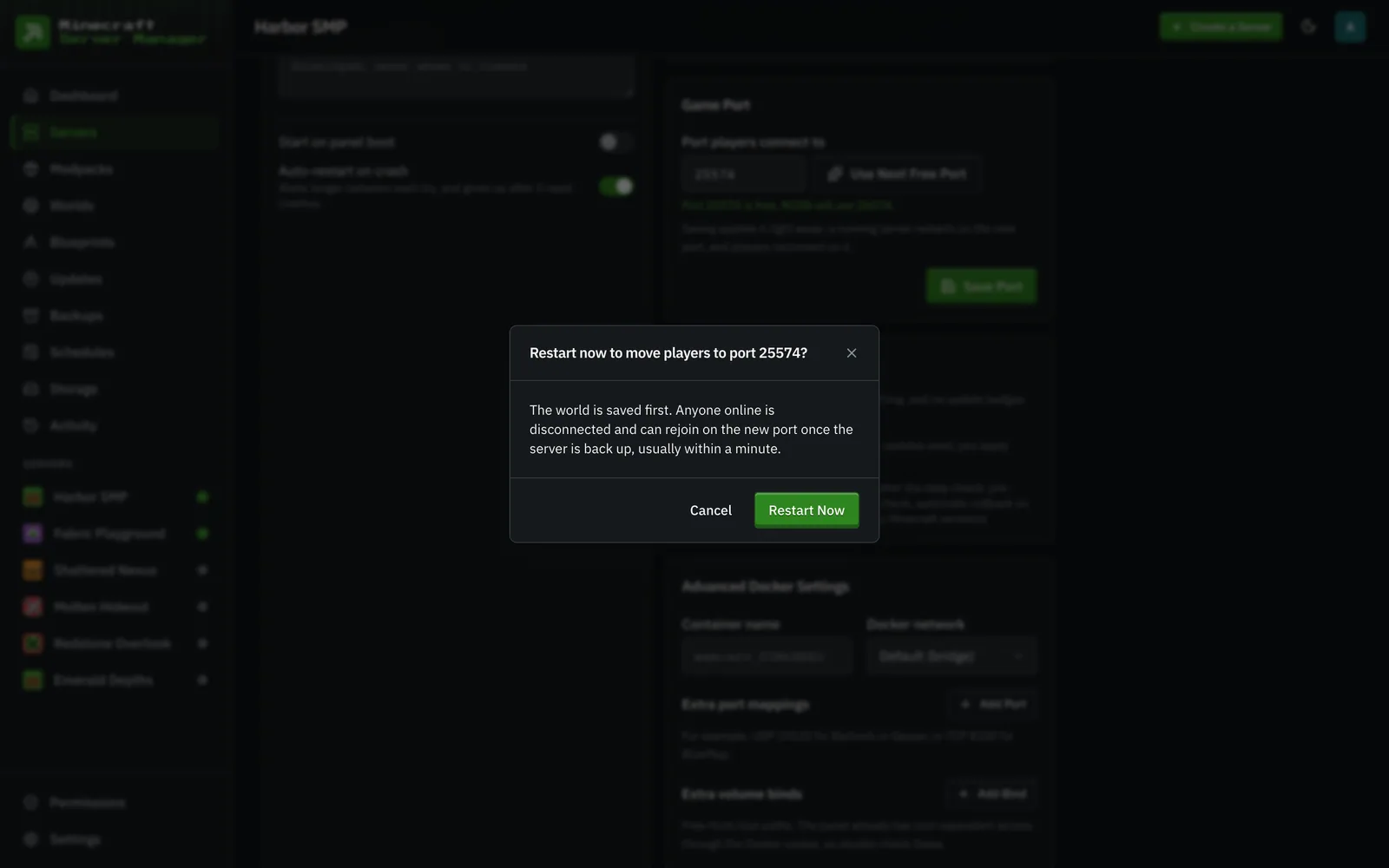
Sekce “Změna portu hry”Karta Port hry na Nastavení → Konfigurace přesune server na jiný port kdykoli, s vlastním tlačítkem Uložit port. Použít další volný port vybere nejnižší volný port a karta zkontroluje jakýkoli port, který zadáte, než jej uložíte. RCON vždy následuje 1000 nad portem hry (výchozí posun). Administrátoři mohou vybrat jakýkoli port od 1024 výše; všichni ostatní vybírají od prvního portu hry (výchozí 25565) výše. Uložení okamžitě použije změnu: zastavený server se jen přesune a běžící server se nejprve zeptá, poté se restartuje na novém portu (svět se nejprve uloží a hráči se znovu připojí na novém portu). Pokud se server na novém portu nemůže spustit, vrátí se ke starému. Změna je odmítnuta, zatímco jiné změny čekají na Použít změny, takže je nejprve použijte. Změna portu vyžaduje oprávnění Nastavení na daném serveru.
Zprávy o pádech a analýza mclo.gs
Sekce “Zprávy o pádech a analýza mclo.gs”Zprávy o pádech (crash-reports/*.txt a soubory JVM hs_err_pid*.log) jsou automaticky zachyceny, analyzovány do jednorázového souhrnu s výjimkou a podezřelými mody a uvedeny pod Monitorování → Historie:
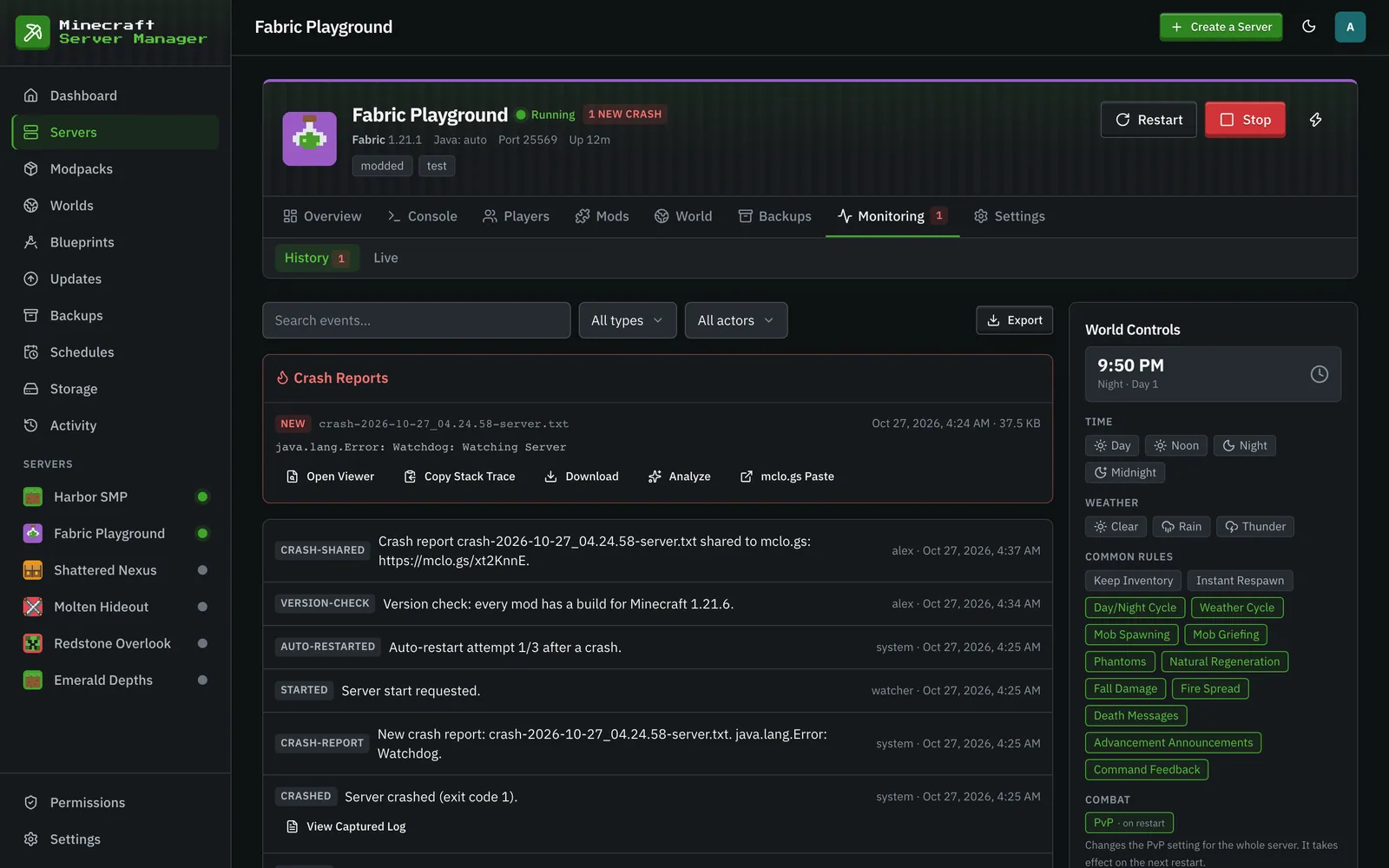
Každá karta zprávy nabízí vestavěný prohlížeč (s rozbalovacími sekcemi a zvýrazněnými výjimkami), kopírování stack trace a stažení, plus dvě akce mclo.gs:
- Sdílet na mclo.gs publikuje zprávu jako veřejnou vložku a zkopíruje odkaz: přesně to, co autoři modů a Discord podpory požadují. Odkaz je na zprávě uložen, takže se nic nikdy nenahrává dvakrát.
- Analyzovat spustí automatizované přehledy mclo.gs nad vloženým textem: známé problémy s navrhovanými opravami (chybějící závislosti, nesoulady verzí, běžné konflikty modů), vykreslené přímo v panelu.
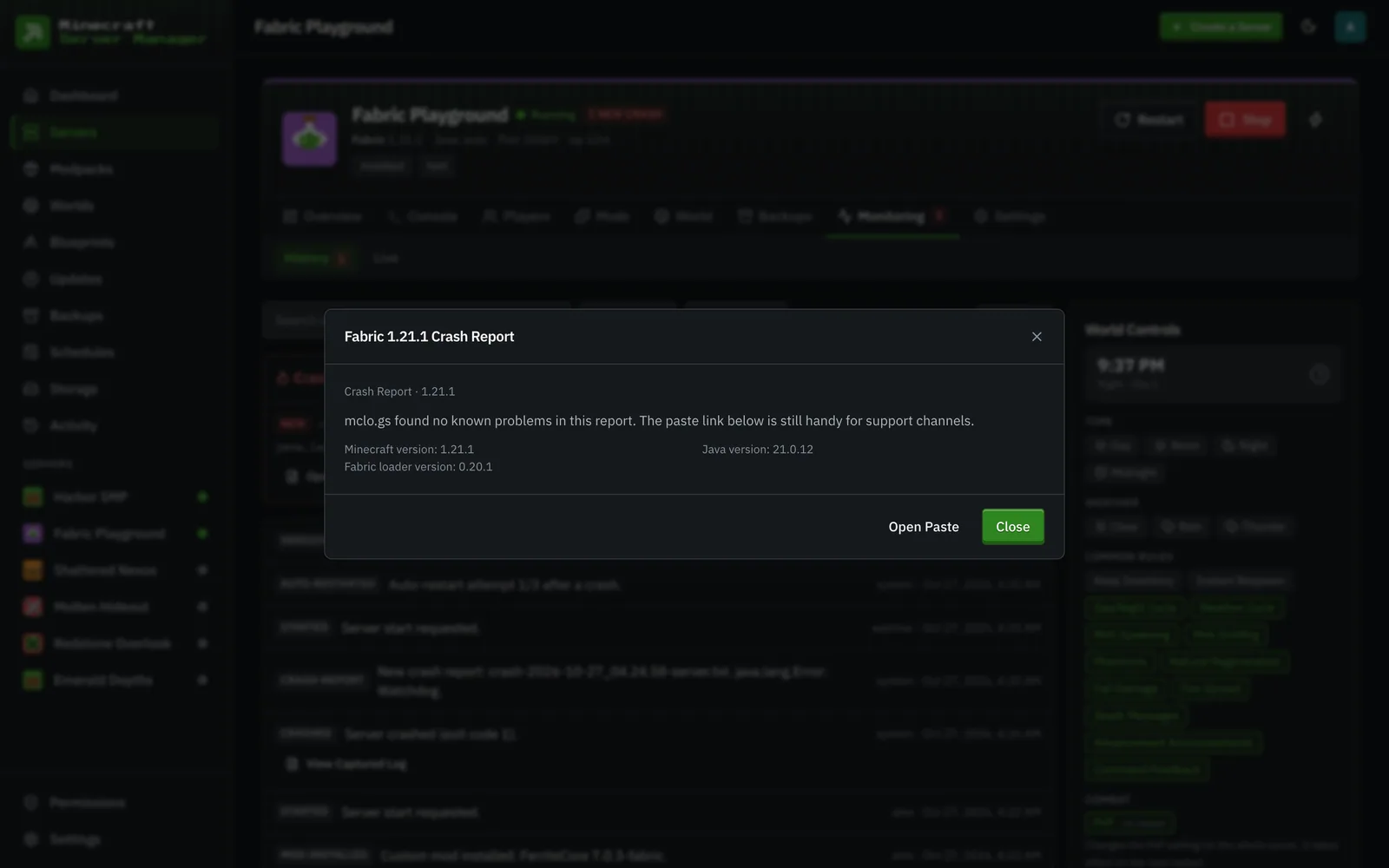
Obě akce jsou za explicitním potvrzením, protože vložka je veřejná: zprávy o pádech mohou obsahovat jména hráčů a váš kompletní seznam modů. Panel nikdy nic nenahrává sám.