
دنیاها و فایلها
دنیاها (Worlds)
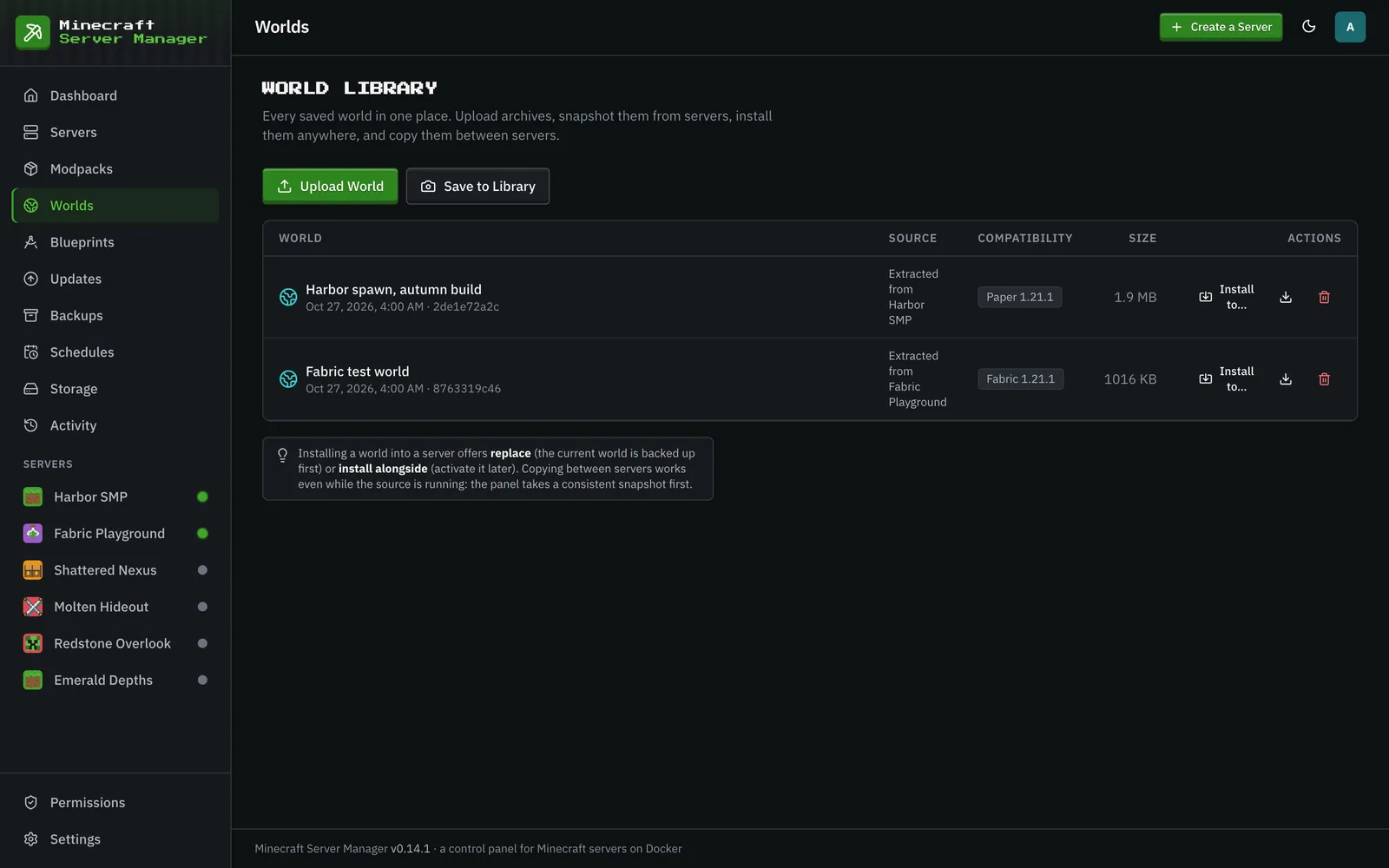
Section titled “دنیاها (Worlds)”صفحه دنیاها (Worlds) کتابخانه دنیاهای شماست: هر دنیای ذخیره شده در یک مکان. بارگذاری دنیا (Upload World) یک آرشیو .zip یا .tar را میگیرد و به طور خودکار دنیا را درون آن پیدا میکند، ذخیره در کتابخانه (Save to Library) از دنیای زنده یک سرور اسنپشات میگیرد (این کار در حالی که سرور در حال اجراست انجام میشود)، و هر دنیای کتابخانه را میتوان با نصب در… (Install to…) دانلود یا روی هر سروری نصب کرد. نصب، یا دنیای سرور را جایگزین میکند (سرور باید متوقف شود و دنیای فعلی آن ابتدا پشتیبانگیری میشود) یا آن را در کنار دنیای فعلی اضافه میکند تا بعداً فعال شود. قبل از هر نصب، یک بررسی سازگاری اجرا میشود.
تب دنیا (World) → دنیاها (Worlds) خود سرور، دنیاهای موجود در آن سرور را فهرست میکند. از آنجا میتوانید دنیای دیگری را فعال کنید (با توقف سرور)، دانلود، کپی، تغییر نام دهید، یا یک دنیا را کوچک کنید، آن را به سرور دیگری کپی کنید، یک دنیای غیرفعال را حذف کنید، و دنیای فعال را با یک seed جدید، نگه داشته شده، یا سفارشی بازنشانی کنید (ابتدا یک پشتیبان ایمنی ارائه میشود). همین کتابخانه در زیر قرار دارد، با نصب در اینجا (Install Here).
مدیر فایل (File Manager)
Section titled “مدیر فایل (File Manager)”در بخش دنیا (World) سرور، تب فایلها (Files) یک مدیر فایل کامل در مرورگر برای دایرکتوری دادههای آن سرور است. فایلها را لیست، بخوانید، ویرایش، تغییر نام دهید، جابجا، کپی، حذف کنید، و آپلود کنید، پوشهها را ایجاد کنید، و متن فایلها را در زیر یک پوشه با یافتن در فایلها (Find in Files) جستجو کنید: همه کارهایی که معمولاً از طریق SSH انجام میدهید، از طریق مرورگر.
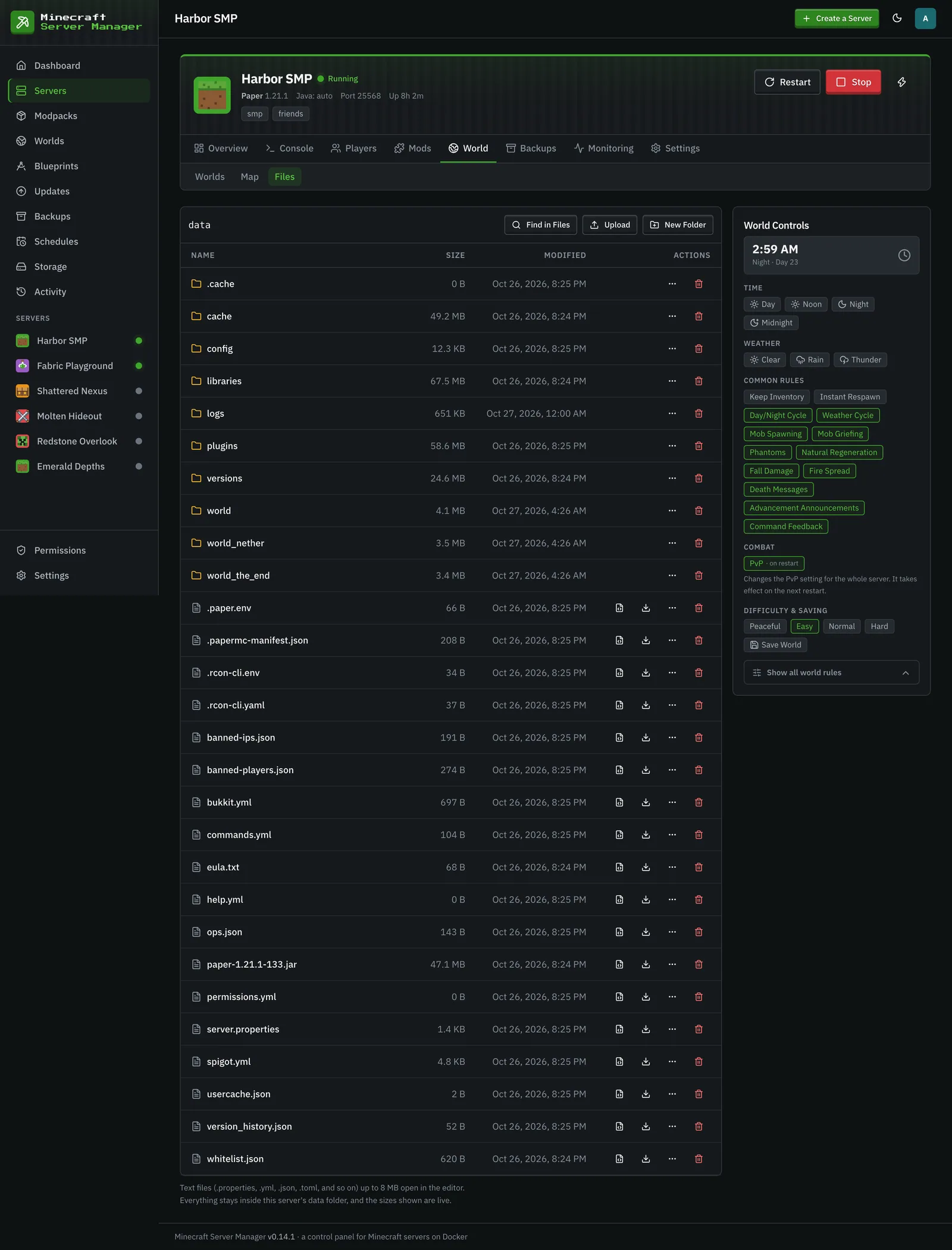
فایلهای متنی با محدودیت ۸ مگابایت باز میشوند؛ فایلهای بزرگتر قابل دانلود هستند. آپلودها تا ۲۰ فایل را همزمان میپذیرند.
ماندن در محدوده امن (Sandbox)
Section titled “ماندن در محدوده امن (Sandbox)”هر عملیات فایل به دایرکتوری دادههای خود سرور محدود میشود. پنل هر مسیر را تجزیه و تحلیل کرده و هر چیزی را که از محدوده خارج شود رد میکند: پیمایش ..، مسیرهای مطلق، و حتی symlinkهایی که به خارج از دایرکتوری اشاره میکنند (شامل symlinkهای آویزان که هنوز وجود ندارند). یک ماد یا پلاگین نمیتواند یک لینک را برای فریب دادن مدیر فایل جهت خواندن یا نوشتن در جای دیگر روی هاست، قرار دهد.
مادها (Mods)
Section titled “مادها (Mods)”برای سرورهای ماد شده و پلاگین، تب مادها (Mods) (گروه مخصوص به خود در نوار کناری سرور) مجموعه مادها را مدیریت میکند: مادها را مرور و اضافه کنید، و ببینید چه چیزهایی نصب شدهاند. از ردیف هر ماد نصب شده میتوانید آن را بهروزرسانی کنید (یا این بهروزرسانی را نادیده بگیرید)، بازگردانی کنید، غیرفعال کنید، یا حذف کنید، و بهروزرسانی همه (Update All) با یک راهاندازی مجدد، هر بهروزرسانی موجود را اعمال میکند. بهروزرسانیهای ماد و پک نیز در صفحه بهروزرسانیها (Updates) ظاهر میشوند.
افزودن مادها
Section titled “افزودن مادها”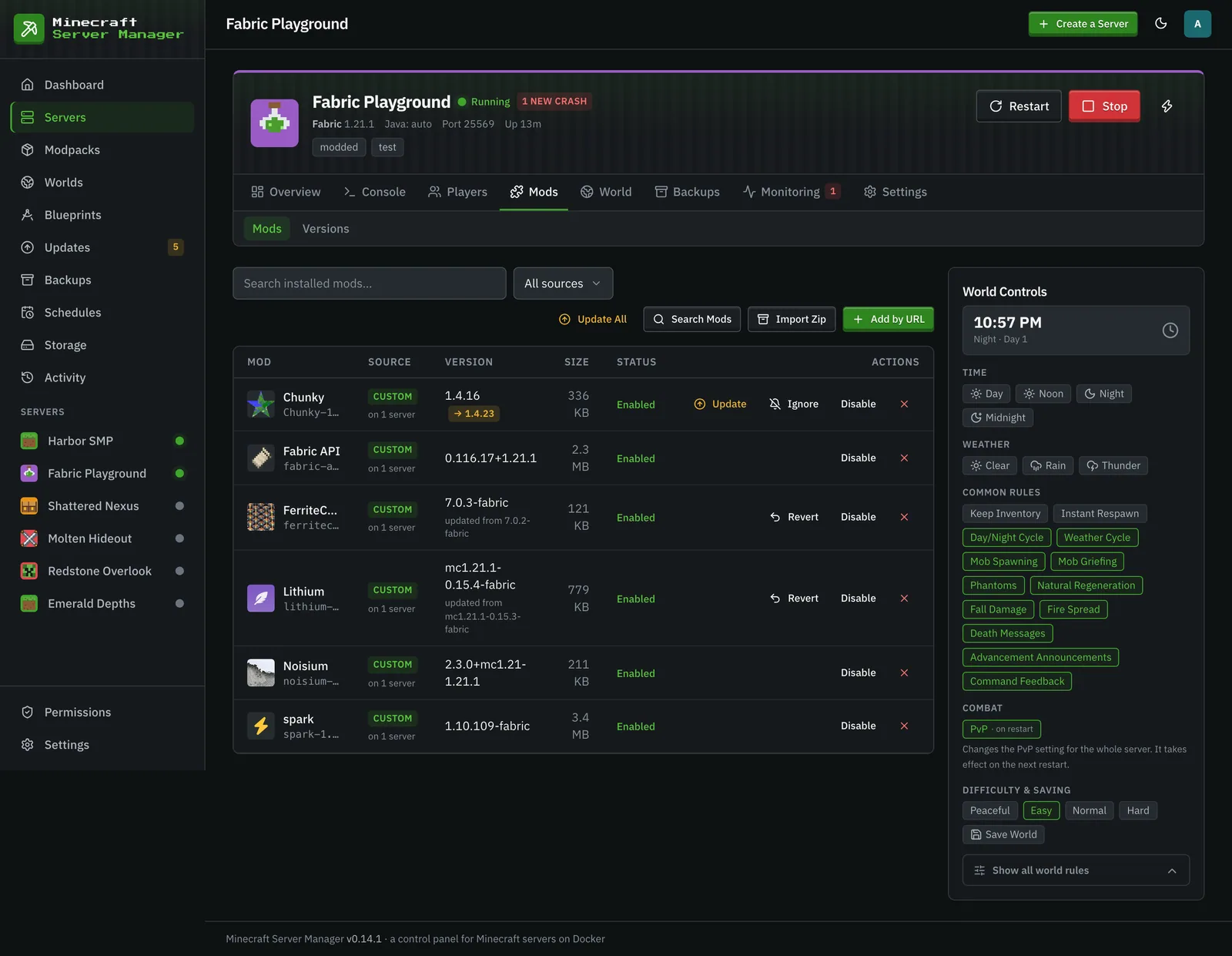
چهار راه برای ورود، همه از نوار ابزار تب مادها:
-
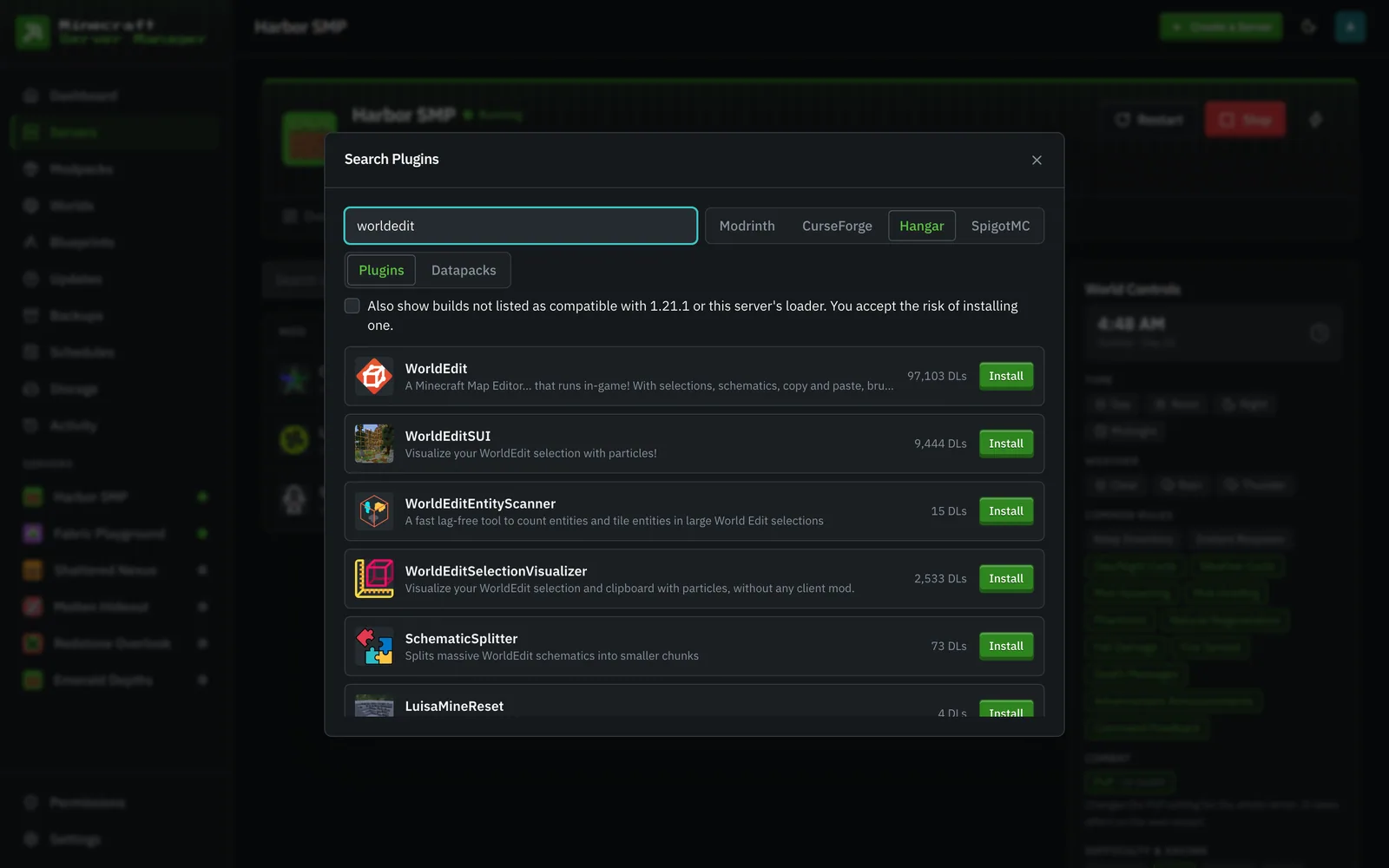
جستجوی مادها (Search Mods): Modrinth یا CurseForge را جستجو کنید (تراشه CurseForge پس از ذخیره کلید API در تنظیمات → کلیدهای API (Settings → API Keys) ظاهر میشود)، و در سرورهای پلاگین همچنین Hangar (رجیستری پلاگین خود PaperMC) و SpigotMC (از طریق پراکسی CDN Spiget)، هر دو بدون کلید. تب بستههای داده (Datapacks) بستههای داده Modrinth را جستجو میکند. همه چیز برای لودر سرور و نسخه Minecraft فیلتر میشود (یک چکباکس همچنین بیلدها را که به عنوان سازگار لیست نشدهاند، با مسئولیت خودتان نشان میدهد)؛ سرورهای Quilt به طور خودکار بیلدهای تگ شده با fabric را نیز میبینند، زیرا Quilt مادهای Fabric را اجرا میکند. نتایج موجود در سرور، نشان نصب شده (Installed) را نشان میدهند. اگر نویسنده CurseForge دانلود خودکار را مجاز نکند (یا یک منبع SpigotMC خارج از سایت میزبانی شود)، پنل این را از ابتدا میگوید و به جای شکست در اواسط نصب، مسیر باز کردن CurseForge (Open CurseForge) (یا باز کردن SpigotMC (Open SpigotMC)) + آپلود Jar (Upload Jar) را ارائه میدهد.
-
وارد کردن Zip (Import Zip): یک دکمه، سه شکل، تشخیص خودکار:
-
بسته ماد Modrinth (
.mrpack): هر فایل پین شده از طریق جستجوی هش به پروژه Modrinth اصلی خود بازگردانده میشود (بنابراین مادهای وارد شده نام واقعی، آیکونها را حفظ میکنند و قابل بررسی برای بهروزرسانی باقی میمانند؛ فایلهایی که Modrinth نمیشناسد از URL خود پک نصب میشوند)، در حین دانلود در برابر چکسامهای sha512 پک تأیید میشود، و با نتایج مناسب پیشنمایش میشود. فایلهای فقط کلاینت به صورت قابل مشاهده نادیده گرفته میشوند، و هر دو درخت جایگزین (overrides/، سپسserver-overrides/؛ کپی مخصوص سرور برنده است) میتوانند اعمال شوند.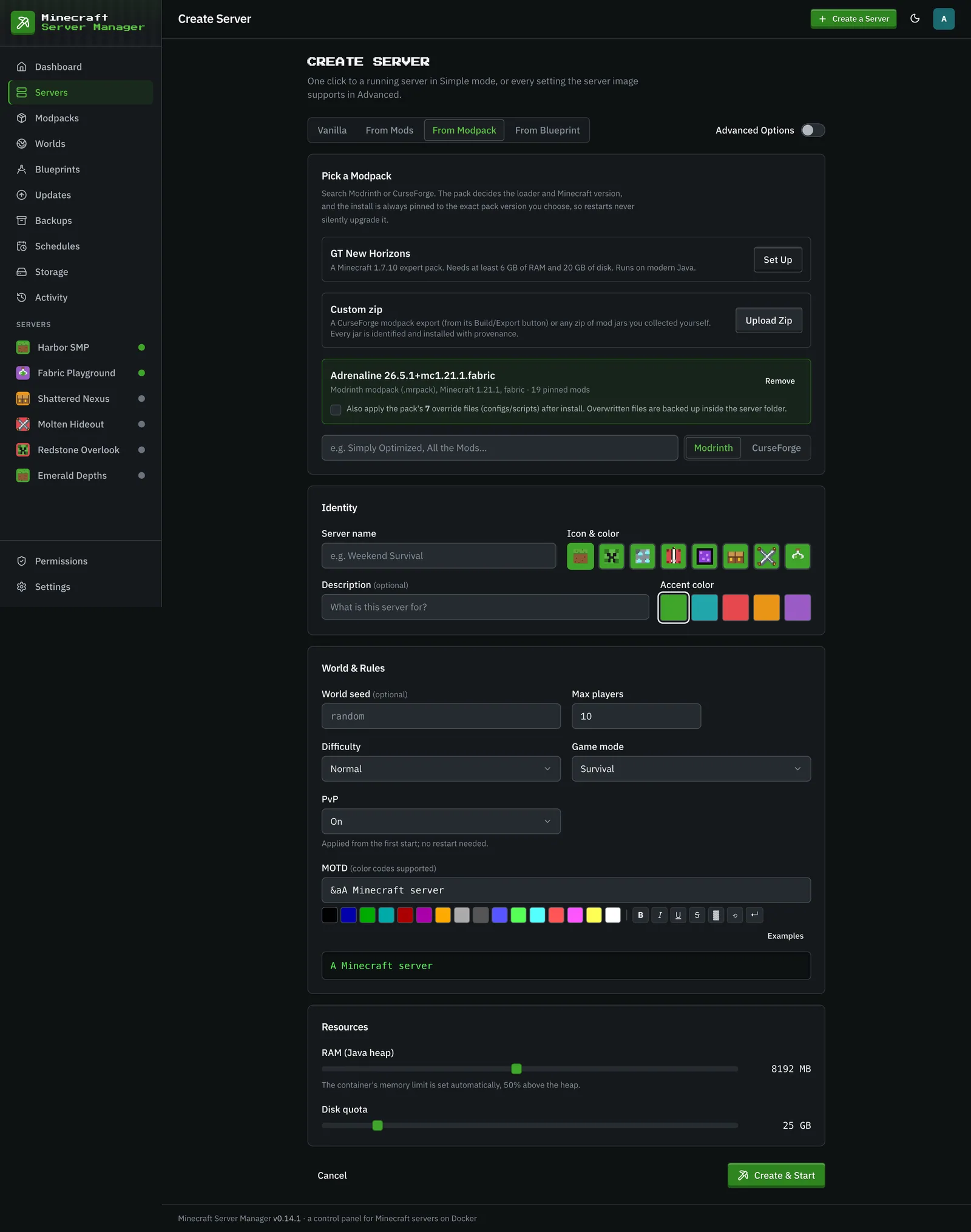
-
خروجی بسته ماد CurseForge (زیپ تولید شده توسط برنامه CurseForge، با
manifest.json): هر ماد پین شده به صورت دستهای حل میشود، با هشدارها پیشنمایش میشود (لودر/MC اشتباه برای این سرور، فایلهایی که دیگر در CurseForge نیستند، مادهایی که نیاز به دانلود دستی دارند)، و با پیشرفت واقعی نصب میشود.overrides/پک (کانفیگها، اسکریپتها) نیز میتوانند به صورت اختیاری اعمال شوند؛ هر فایلی که بازنویسی شود، ابتدا در.import-backups/<timestamp>/درون پوشه سرور پشتیبانگیری میشود. -
یک زیپ ساده از فایلهای jar که خودتان جمعآوری کردهاید: هر فایل jar شناسایی میشود (تطابق هش Modrinth → اثر انگشت CurseForge → متادیتای خود فایل jar) و در برابر سرور قضاوت میشود (مناسب / لودر اشتباه / نسخه MC اشتباه / از قبل نصب شده / ناشناس)، بنابراین شما قبل از نصب هر چیزی انتخاب میکنید که واقعاً متعلق به آن است.
-
-
افزودن با URL (Add by URL): تقریباً هر چیزی را بچسبانید: صفحات پروژه Modrinth، CurseForge، Hangar، یا SpigotMC، یک URL مخزن یا انتشار GitHub (یک
owner/repoساده نیز کار میکند؛ نصبهای GitHub نسخه پایدار جدیدتر را ترجیح میدهند و فایلهای جانبی-sources/-javadocرا نادیده میگیرند)، یک اسلاگ ساده Modrinth، یا هر URL مستقیم.jar. پنل بیلد مناسب را برای لودر سرور و نسخه MC حل میکند.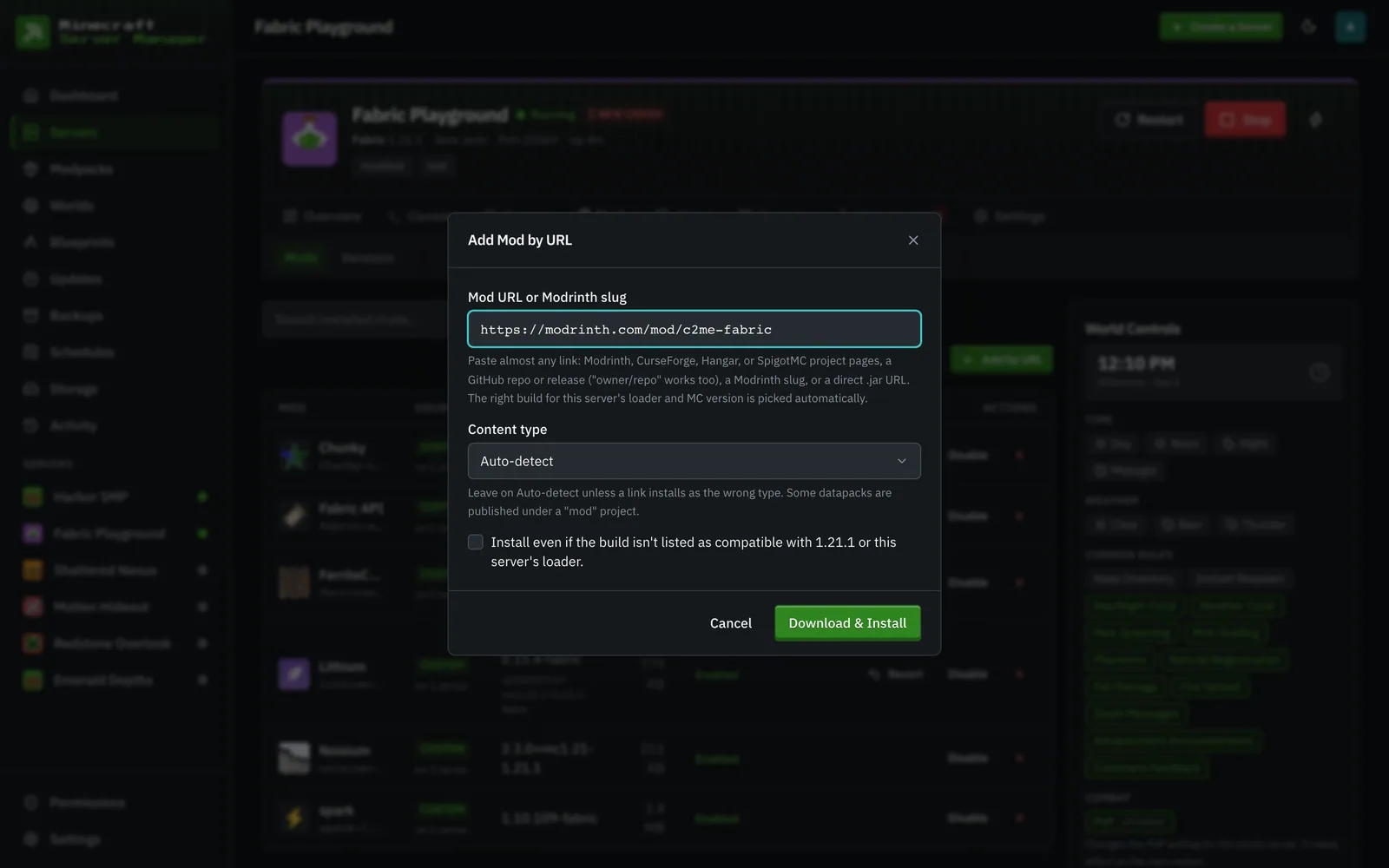
-
آپلود Jar (Upload Jar) (از جایگزین جستجو یا حلکننده دانلودهای در انتظار): فایلهای jar آپلود شده به همان روش شناسایی میشوند، بنابراین نام واقعی، نسخه، آیکون خود را حفظ میکنند و قابل بررسی برای بهروزرسانی میشوند.
هر نصب رجیستری در حین دانلود با چکسام تأیید میشود: جریان در برابر قویترین دایجست که رجیستری منتشر میکند (sha512 → sha256 → sha1 → md5) بررسی میشود و عدم تطابق قبل از اینکه چیزی روی سرور قرار گیرد، لغو میشود.
یک زیپ کامل (.mrpack شامل) همچنین میتواند یک سرور ایجاد کند: در تب از بسته ماد (From Modpack) جادوگر، آن را آپلود کنید و مانیفست پک (یا رأی اکثریت در میان فایلهای jar شناسایی شده) لودر، نسخه Minecraft و بیلد لودر را پر میکند.