
Mondi e file
← Indietro all’indice della documentazione
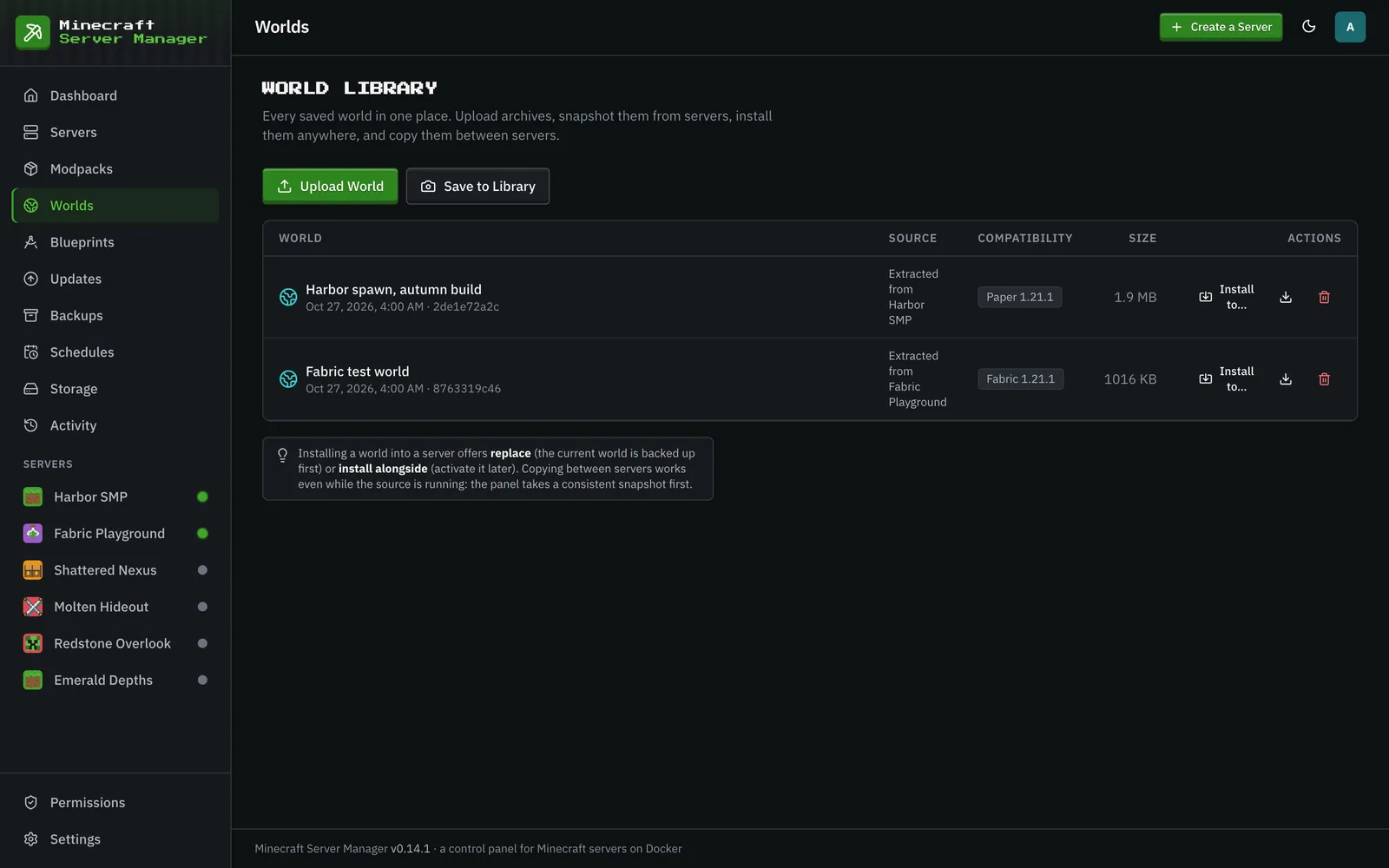
La pagina Mondi è la libreria dei mondi: ogni mondo salvato in un unico posto. Carica Mondo prende un archivio .zip o .tar e trova automaticamente il mondo al suo interno, Salva in Libreria crea uno snapshot del mondo live di un server (funziona mentre il server è in esecuzione), e ogni mondo della libreria può essere scaricato o installato su qualsiasi server con Installa in…. L’installazione sostituisce il mondo del server (il server deve essere fermo e il suo mondo attuale viene prima sottoposto a backup) o lo aggiunge a fianco, per attivarlo in seguito. Un controllo di compatibilità viene eseguito prima di ogni installazione.
La scheda Mondo → Mondi di un server elenca i mondi presenti su quel server. Da lì puoi attivare un altro mondo (con il server fermo), scaricare, duplicare, rinominare o comprimere un mondo, copiarlo su un altro server, eliminare uno inattivo e resettare il mondo attivo con un seed nuovo, conservato o personalizzato (viene offerto prima un backup di sicurezza). La stessa libreria si trova sotto, con Installa Qui.
Il file manager
Sezione intitolata “Il file manager”Sotto la sezione Mondo di un server, la scheda File è un file manager completo nel browser per la directory dei dati di quel server. Elenca, leggi, modifica, rinomina, sposta, copia, elimina e carica file, crea cartelle e cerca il testo dei file sotto una cartella con Trova nei File: tutto ciò che faresti normalmente tramite SSH, dal browser.
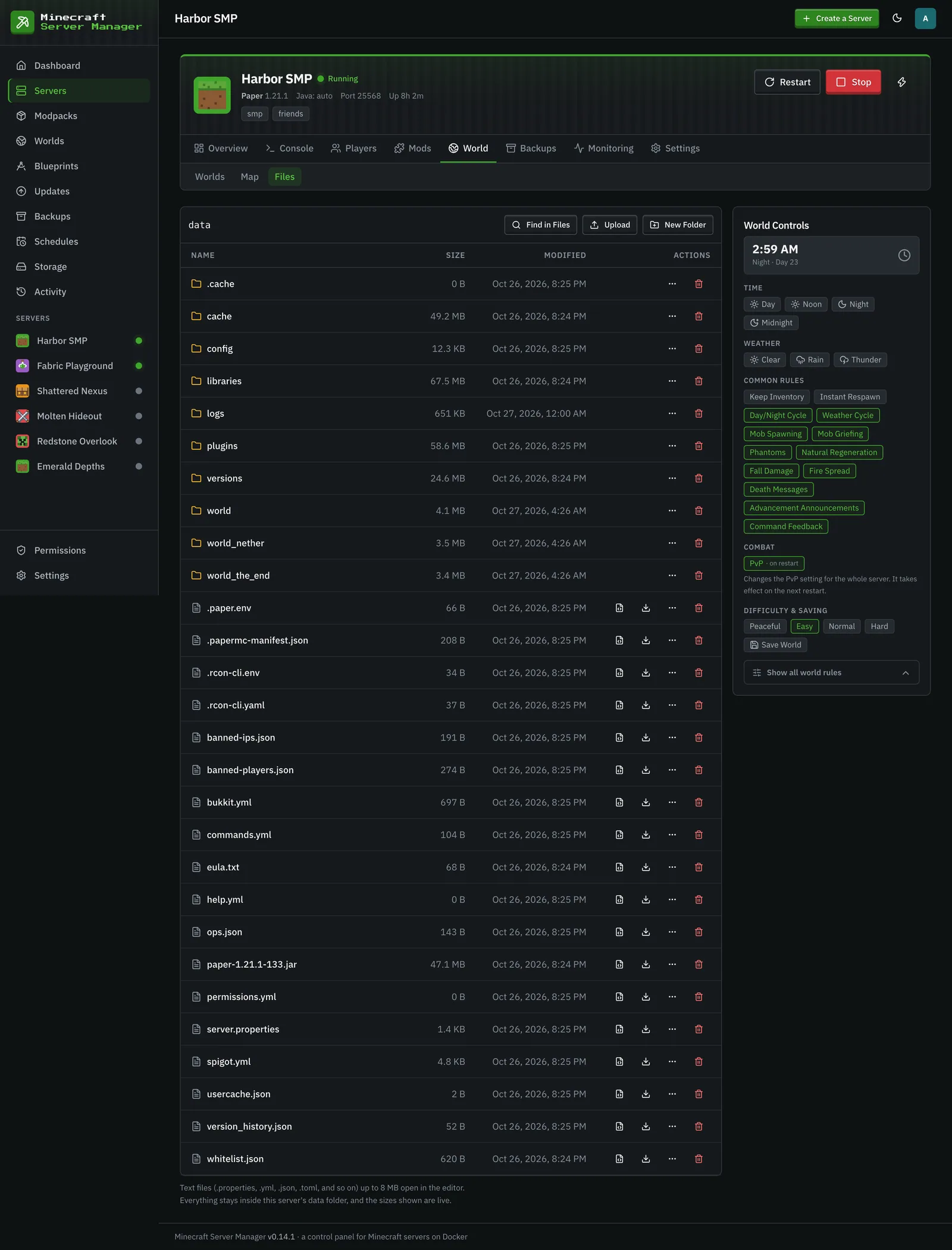
I file di testo si aprono in un editor con un limite di 8 MB; i file più grandi possono essere scaricati. I caricamenti accettano fino a 20 file contemporaneamente.
Rimanere all’interno della sandbox
Sezione intitolata “Rimanere all’interno della sandbox”Ogni operazione sui file è confinata alla directory dei dati del server. Il pannello risolve ogni percorso e rifiuta qualsiasi cosa che tenti di uscire: attraversamento .., percorsi assoluti e persino collegamenti simbolici che puntano al di fuori della directory (inclusi quelli pendenti che non esistono ancora). Una mod o un plugin non può inserire un link per ingannare il file manager a leggere o scrivere altrove sull’host.
Per server moddati e con plugin, la scheda Mod (un gruppo a sé stante nella barra laterale del server) gestisce il set di mod: sfoglia e aggiungi mod, e vedi cosa è installato. Dalla riga di ogni mod installata puoi aggiornarla (o ignorare quell’aggiornamento), ripristinarla, disabilitarla o rimuoverla, e Aggiorna Tutto applica ogni aggiornamento disponibile con un riavvio. Gli aggiornamenti di mod e pack compaiono anche nella pagina Aggiornamenti.
Aggiungere mod
Sezione intitolata “Aggiungere mod”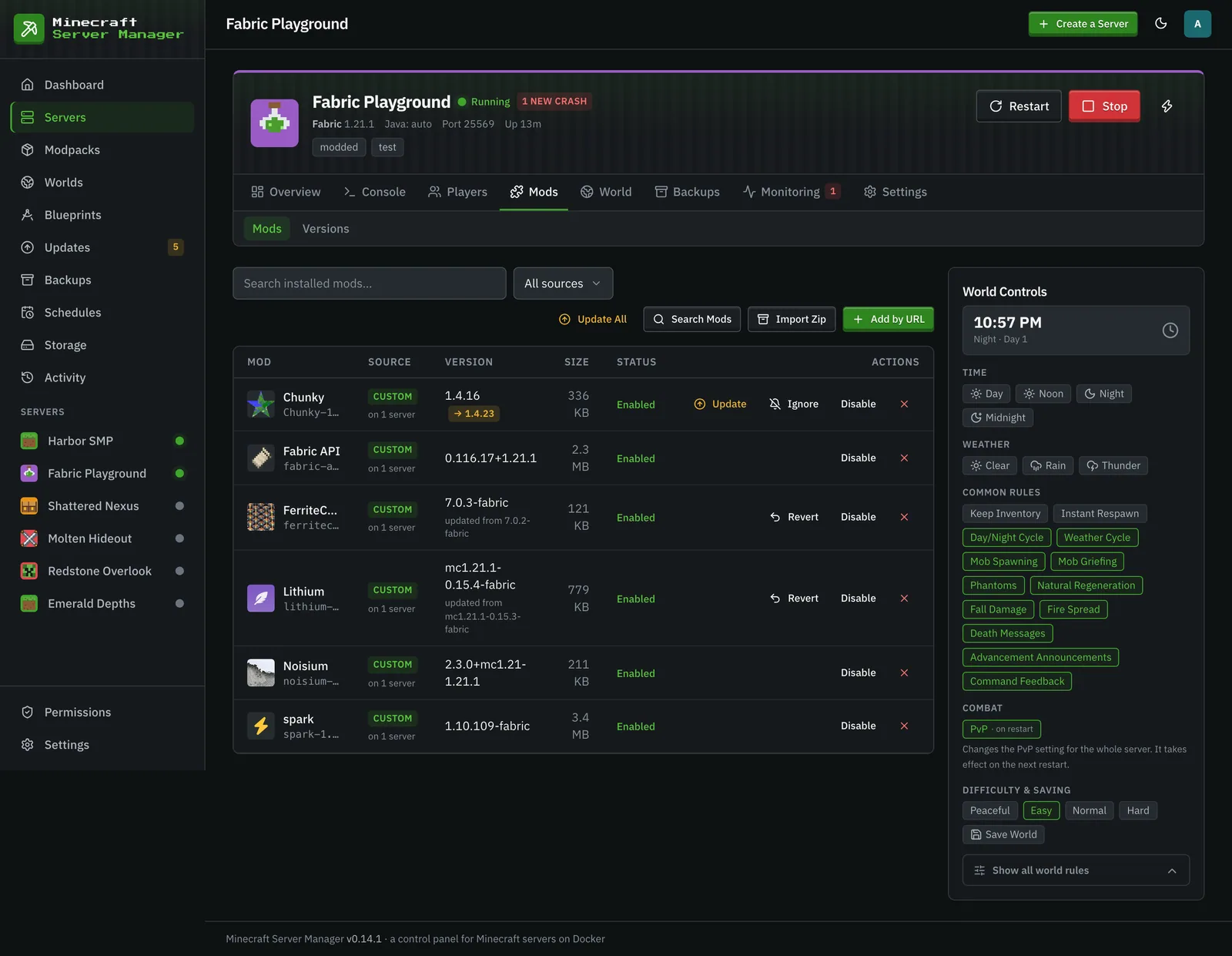
Quattro modi per aggiungerle, tutti dalla barra degli strumenti della scheda Mod:
-
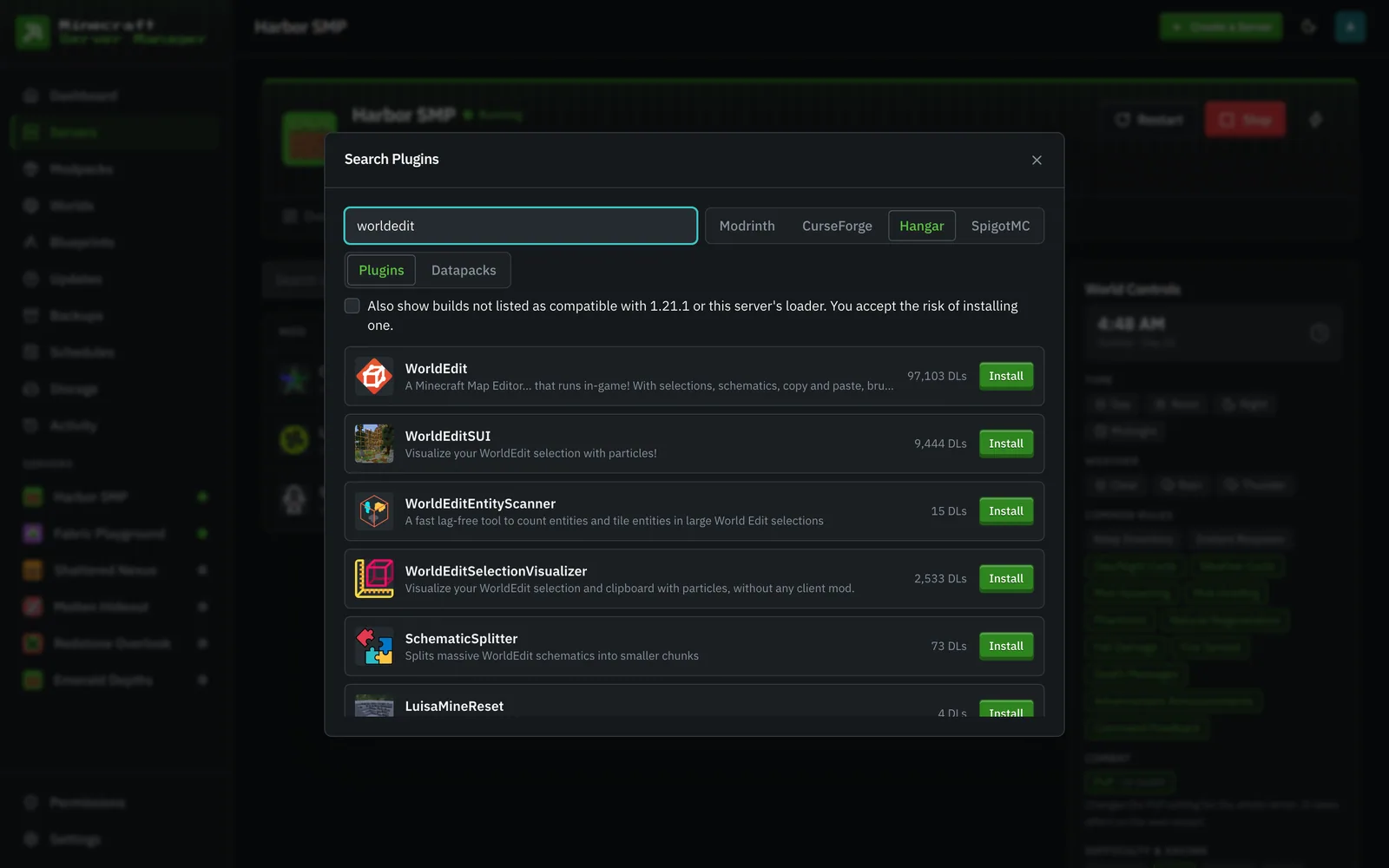
Cerca Mod: cerca Modrinth o CurseForge (il chip CurseForge appare una volta memorizzata una chiave API in Impostazioni → Chiavi API), e sui server plugin anche Hangar (il registro plugin di PaperMC) e SpigotMC (tramite il proxy CDN di Spiget), entrambi senza chiavi. Una scheda Datapack cerca i datapack di Modrinth. Tutto viene filtrato in base al loader e alla versione di Minecraft del server (una casella di controllo mostra anche build non elencate come compatibili, a tuo rischio); i server Quilt vedono automaticamente anche le build contrassegnate come fabric, poiché Quilt esegue mod Fabric. I risultati già presenti sul server mostrano un badge Installato. Se un autore di CurseForge vieta i download automatici (o una risorsa SpigotMC è ospitata esternamente), il pannello lo indica chiaramente e offre un percorso Apri CurseForge (o Apri SpigotMC) + Carica Jar invece di fallire a metà installazione.
-
Importa Zip: un pulsante, tre forme, rilevate automaticamente:
-
Un modpack Modrinth (
.mrpack): ogni file fissato viene canonizzato nuovamente nel suo progetto Modrinth tramite ricerca hash (quindi le mod importate mantengono nomi reali, icone e rimangono aggiornabili; i file che Modrinth non conosce vengono installati dall’URL del pack stesso), verificato rispetto ai checksum sha512 del pack durante il download, e visualizzato con verdetto di idoneità. I file client-only vengono saltati visibilmente, e entrambi gli alberi di sovrascrittura (overrides/, poiserver-overrides/; la copia specifica del server vince) possono essere applicati.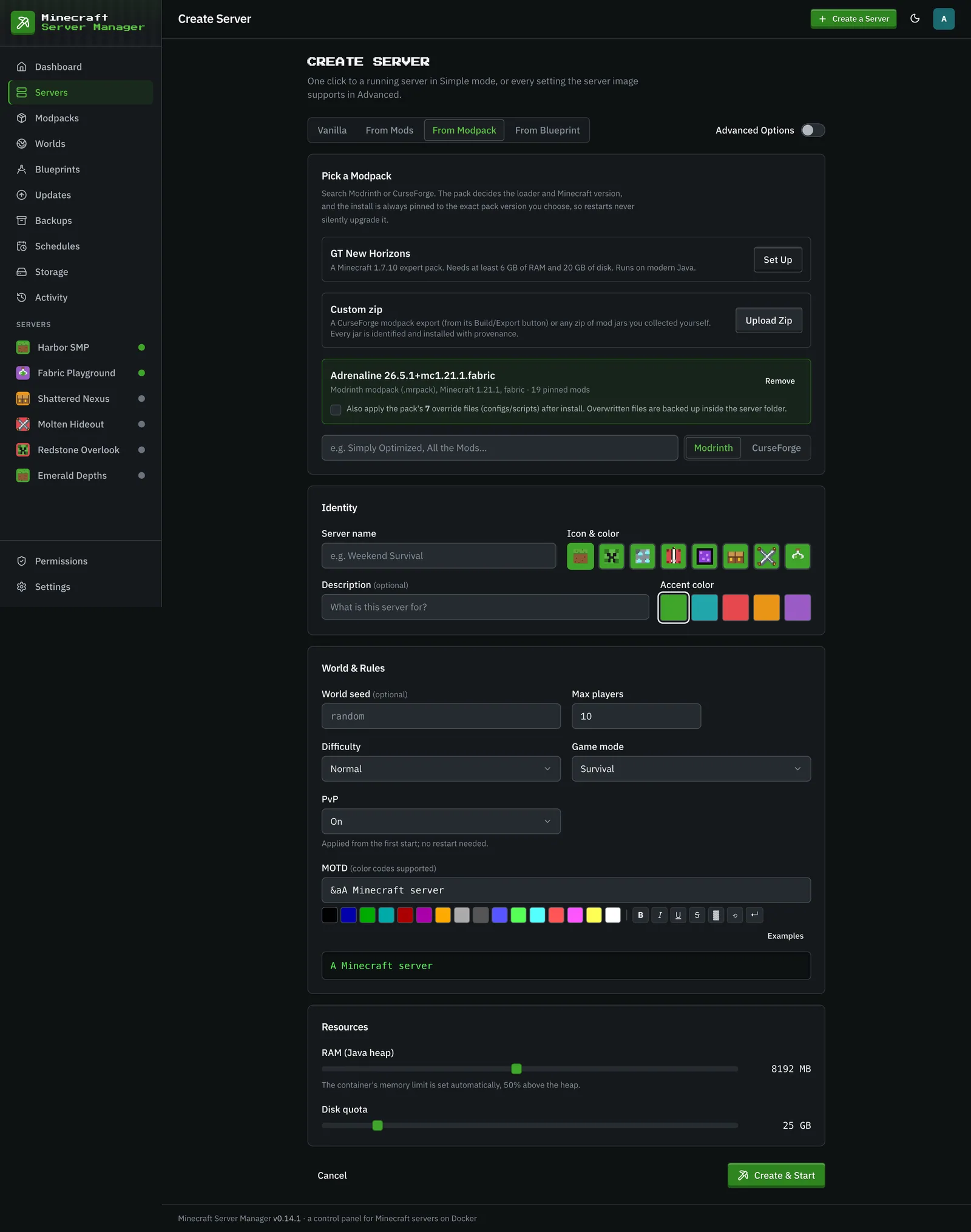
-
Un esportazione di modpack CurseForge (lo zip che l’app CurseForge produce, con
manifest.json): ogni mod fissata viene risolta in blocco, visualizzata con avvisi (loader/MC errati per questo server, file non più su CurseForge, mod che richiedono download manuale), e installata con progresso reale. Glioverrides/del pack (config, script) possono essere opzionalmente applicati; qualsiasi file che verrebbe sovrascritto viene prima sottoposto a backup in.import-backups/<timestamp>/all’interno della cartella del server. -
Uno zip semplice di jar che hai raccolto tu stesso: ogni jar viene identificato (corrispondenza hash Modrinth → impronta digitale CurseForge → metadati del jar stesso) e giudicato rispetto al server (idoneo / loader errato / versione MC errata / già installato / non identificato), così scegli cosa appartiene effettivamente prima che qualcosa venga installato.
-
-
Aggiungi tramite URL: incolla quasi tutto: pagine di progetto Modrinth, CurseForge, Hangar o SpigotMC, un URL di repository o release GitHub (funziona anche un semplice
owner/repo; le installazioni GitHub preferiscono la release stabile più recente e saltano i jar secondari-sources/-javadoc), uno slug Modrinth semplice, o qualsiasi URL diretto.jar. Il pannello risolve la build corretta per il loader e la versione MC del server.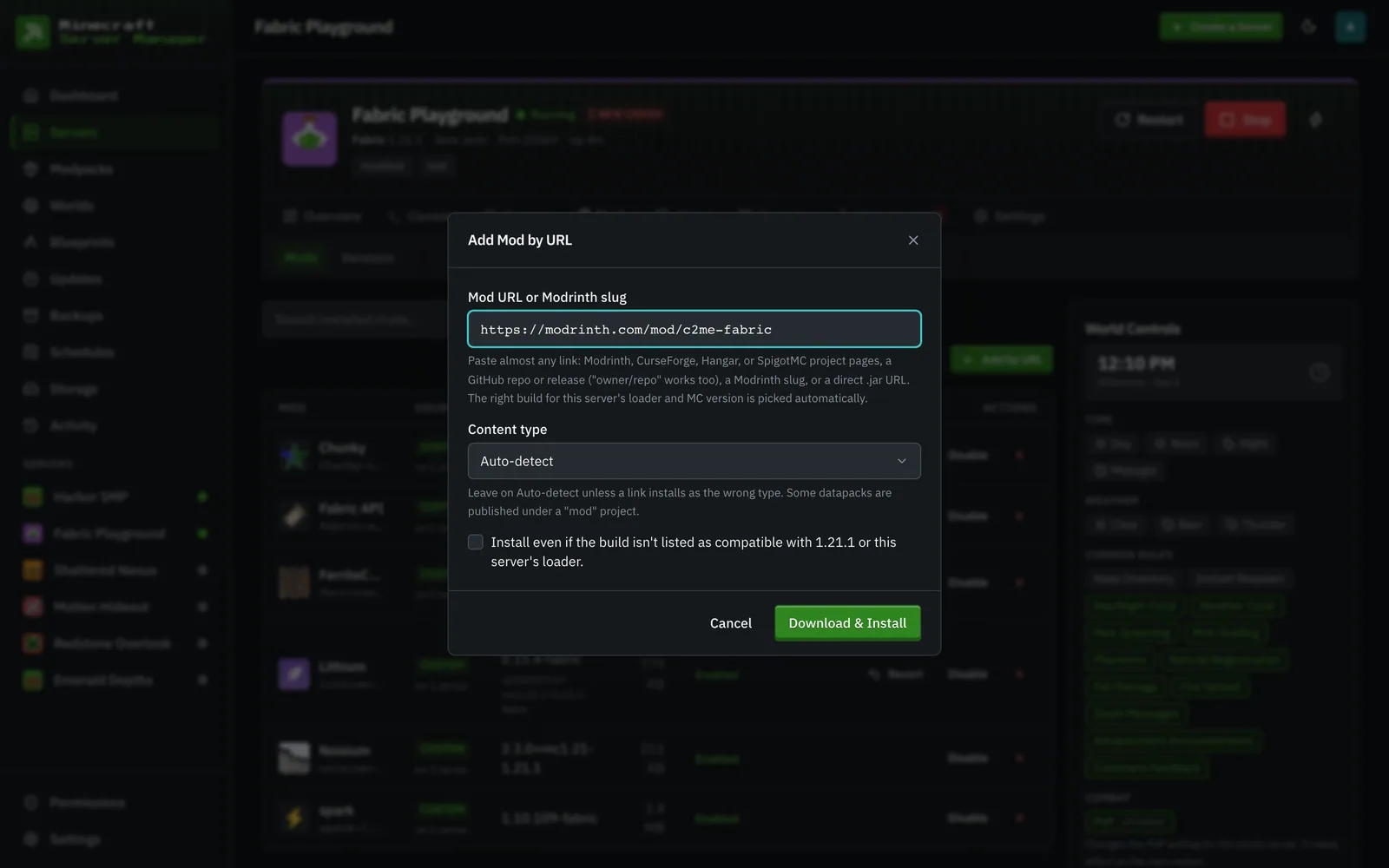
-
Carica Jar (dal fallback di ricerca o dal risolutore di download in sospeso): i jar caricati vengono identificati allo stesso modo, quindi mantengono il loro nome reale, versione, icona e diventano aggiornabili.
Ogni installazione dal registro viene verificata tramite checksum durante il download: lo stream viene controllato rispetto al digest più forte pubblicato dal registro (sha512 → sha256 → sha1 → md5) e una mancata corrispondenza interrompe il processo prima che qualcosa atterri sul server.
Un intero zip (.mrpack incluso) può anche creare un server: nella scheda Da Modpack della procedura guidata, caricalo e il manifest del pack (o un voto di maggioranza tra i jar identificati) compilerà il loader, la versione di Minecraft e la build del loader.