
La dashboard
← Torna all’indice della documentazione
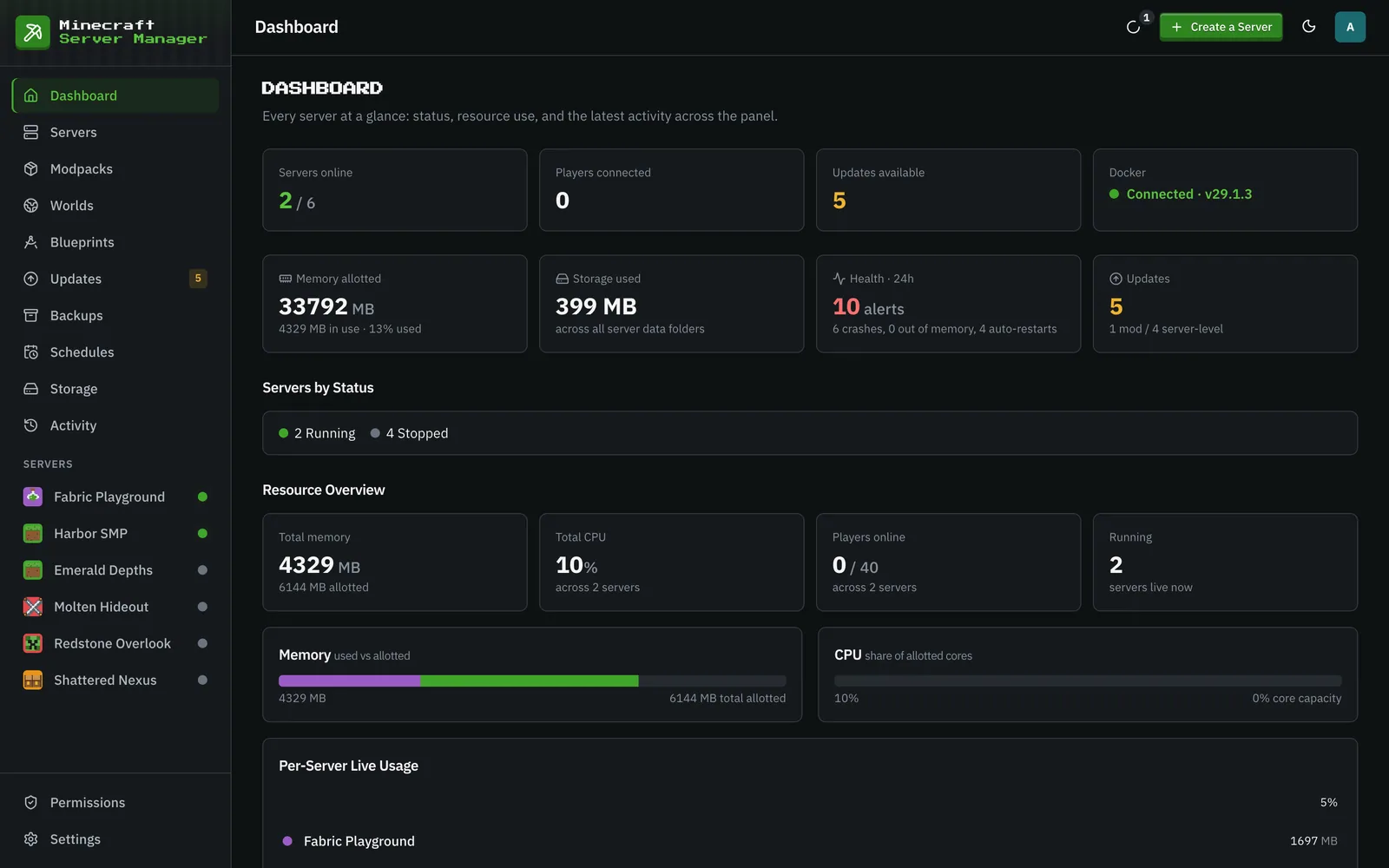
La dashboard è la tua base operativa: ogni server, il suo stato in tempo reale e un flusso continuo di ciò che è successo.
Le tessere riassuntive
Sezione intitolata “Le tessere riassuntive”In alto:
- Server online: quanti dei tuoi server sono in esecuzione, sul totale.
- Giocatori connessi: il numero totale di giocatori su tutti i server in esecuzione.
- Aggiornamenti disponibili: quanti server, pack o mod hanno una versione più recente (vedi Aggiornamenti).
- Docker: se il pannello può raggiungere il demone Docker e la sua versione.
Una seconda riga aggiunge Memoria allocata (e quanta è in uso), Spazio su disco utilizzato in tutte le cartelle dei dati del server, Stato · 24h (crash, arresti per esaurimento memoria e riavvii automatici nell’ultimo giorno) e Aggiornamenti suddivisi tra aggiornamenti di mod e a livello di server. Sotto di essi, Server per stato conta i tuoi server in ogni stato, e Panoramica risorse mostra la quota di memoria e CPU di ogni server.
Schede server
Sezione intitolata “Schede server”Ogni server viene visualizzato come una scheda con il suo stato (In esecuzione, Avvio, Arrestato, Crashato e stati intermedi come Non integro o Bloccato), il tipo e la versione di Minecraft, la porta di gioco e i suoi tag. Ogni scheda mostra l’utilizzo di giocatori e disco rispetto alla quota; i server in esecuzione mostrano anche CPU e memoria in tempo reale, aggiornate continuamente.
Fai clic su una scheda per aprire quel server. La scheda vuota Crea un server e il pulsante Crea un server nella barra superiore avviano entrambi la procedura guidata di creazione.
Puoi cercare i tuoi server (per nome, tipo, versione o tag), ordinarli per stato, nome, dimensione, ultimo avvio o data di creazione, e passare dalla visualizzazione a griglia a quella a elenco con l’interruttore a destra.
Attività recenti
Sezione intitolata “Attività recenti”Il flusso in basso mostra le voci più recenti dal registro di controllo leggibile del pannello: accessi, backup, esportazioni di blueprint, controlli degli aggiornamenti, modifiche ai comandi della chat, avvii e arresti dei server e altro ancora. Ogni voce è contrassegnata dal server a cui appartiene (o dal pannello stesso) e da quanto tempo fa è avvenuta. Visualizza tutto apre la cronologia completa nella pagina Attività.