
Iniziare
Configurazione iniziale
Sezione intitolata “Configurazione iniziale”La prima volta che apri il pannello, una breve procedura guidata ti accompagnerà:
- Controllo di sistema: verifica che Docker sia raggiungibile, che Node.js sia sufficientemente aggiornato e che la cartella dei dati sia scrivibile. Se Docker non è ancora in esecuzione, puoi comunque continuare; la creazione e l’avvio dei server attenderanno che lo sia.
- Crea il tuo account amministratore: Questo è l’unico account esistente finché non ne aggiungi altri e ha il controllo completo. Scegli un nome utente (da 2 a 32 caratteri) e una password di almeno 8 caratteri. Verrai connesso non appena sarà creato.
- Configurazione del pannello (facoltativo): un dominio pubblico da mostrare ai giocatori negli indirizzi di connessione, una chiave API di CurseForge e il tuo fuso orario. Tutto ciò può essere modificato in seguito nelle Impostazioni.
L’ultimo passaggio offre Crea un server o Vai alla dashboard.
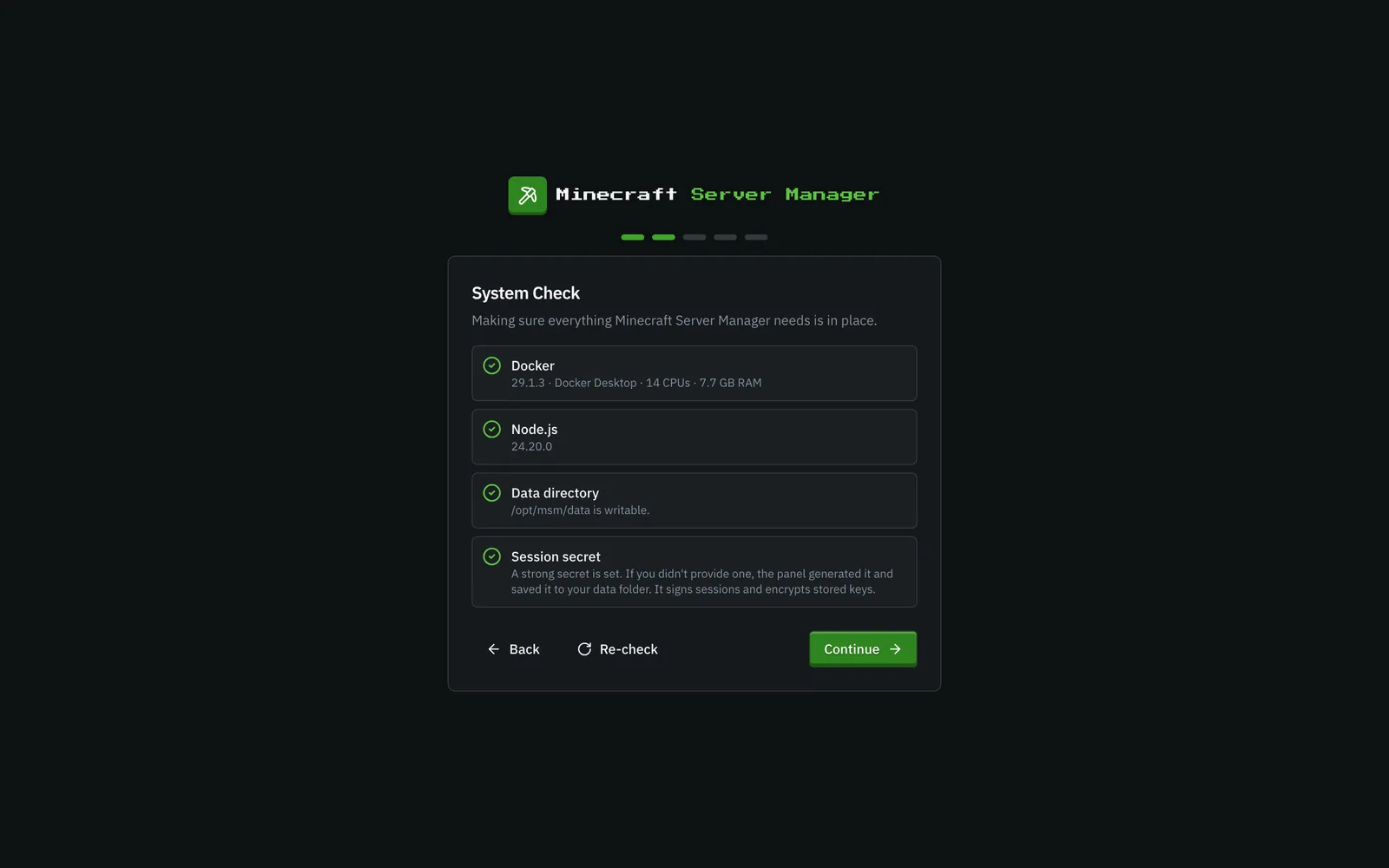
Le installazioni esposte sono protette da PIN. Se avvii il pannello collegato a un indirizzo non di loopback (
PANEL_HOSTdiverso da127.0.0.1), la pagina di configurazione richiederà anche un PIN di 6 cifre. Il pannello lo visualizza nella sua console all’avvio. Inseriscilo insieme al tuo nome utente e password. Questo impedisce a uno sconosciuto che raggiunge per primo la porta di rivendicare l’account amministratore. Il PIN scompare una volta creato l’account amministratore.
Accesso
Sezione intitolata “Accesso”Dopo la configurazione, il pannello è protetto da una schermata di accesso. Inserisci il tuo nome utente e password per continuare.
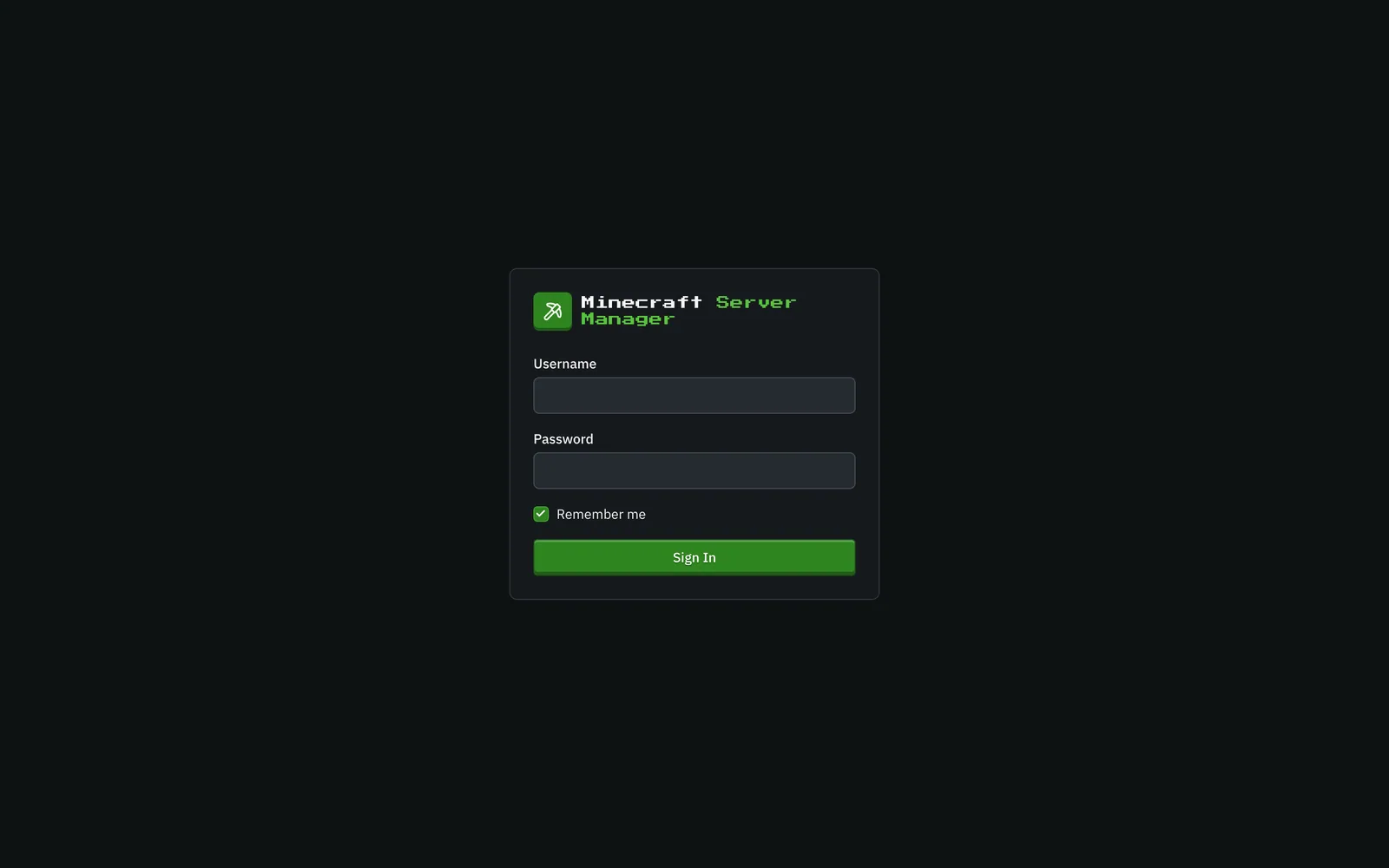
Se l’autenticazione a due fattori è abilitata sul tuo account, ti verrà richiesto un codice di 6 cifre dalla tua app di autenticazione subito dopo la password.
Orientarsi
Sezione intitolata “Orientarsi”Tutto è accessibile dalla barra laterale sinistra:
- Dashboard: tutti i server a colpo d’occhio (dettagli).
- Server, Modpack, Mondi, Blueprint: crea e gestisci server e i loro contenuti.
- Aggiornamenti, Backup, Pianificazioni, Archiviazione, Attività: il lato operativo: cosa è obsoleto, i tuoi snapshot, l’automazione, l’utilizzo del disco e il registro di controllo.
- Permessi (in basso, solo amministratori): cosa ogni utente può fare su ciascun server (dettagli).
- Impostazioni (in basso, solo amministratori): chiavi API, configurazione del pannello, impostazioni predefinite per nuovi server, conservazione dei backup, utenti, sicurezza di accesso e API pubblica.
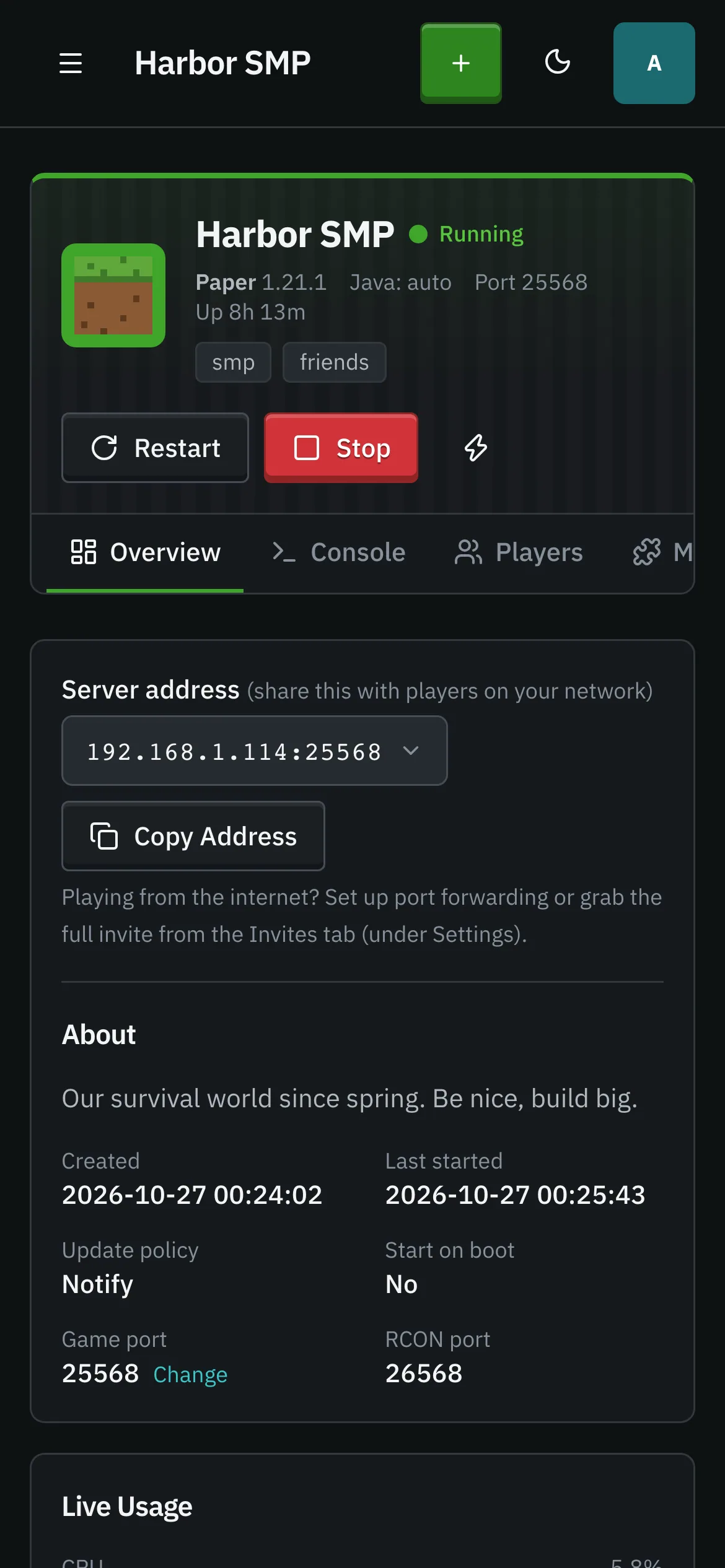
Sotto queste voci, la barra laterale elenca i tuoi server. Aprendone uno vengono visualizzate le sue schede: Panoramica, Console, Giocatori, Mod, Mondo, Backup, Monitoraggio e Impostazioni, la maggior parte con sotto-schede correlate (ad esempio, Impostazioni → Configurazione contiene le impostazioni del server e la sua porta di gioco). Vedi Un singolo server.
La barra superiore contiene il pulsante Crea un server, un commutatore tema (scuro/chiaro) e il tuo menu account, dove puoi cambiare la tua immagine del profilo, gestire l’autenticazione a due fattori o disconnetterti.
Su telefono o tablet
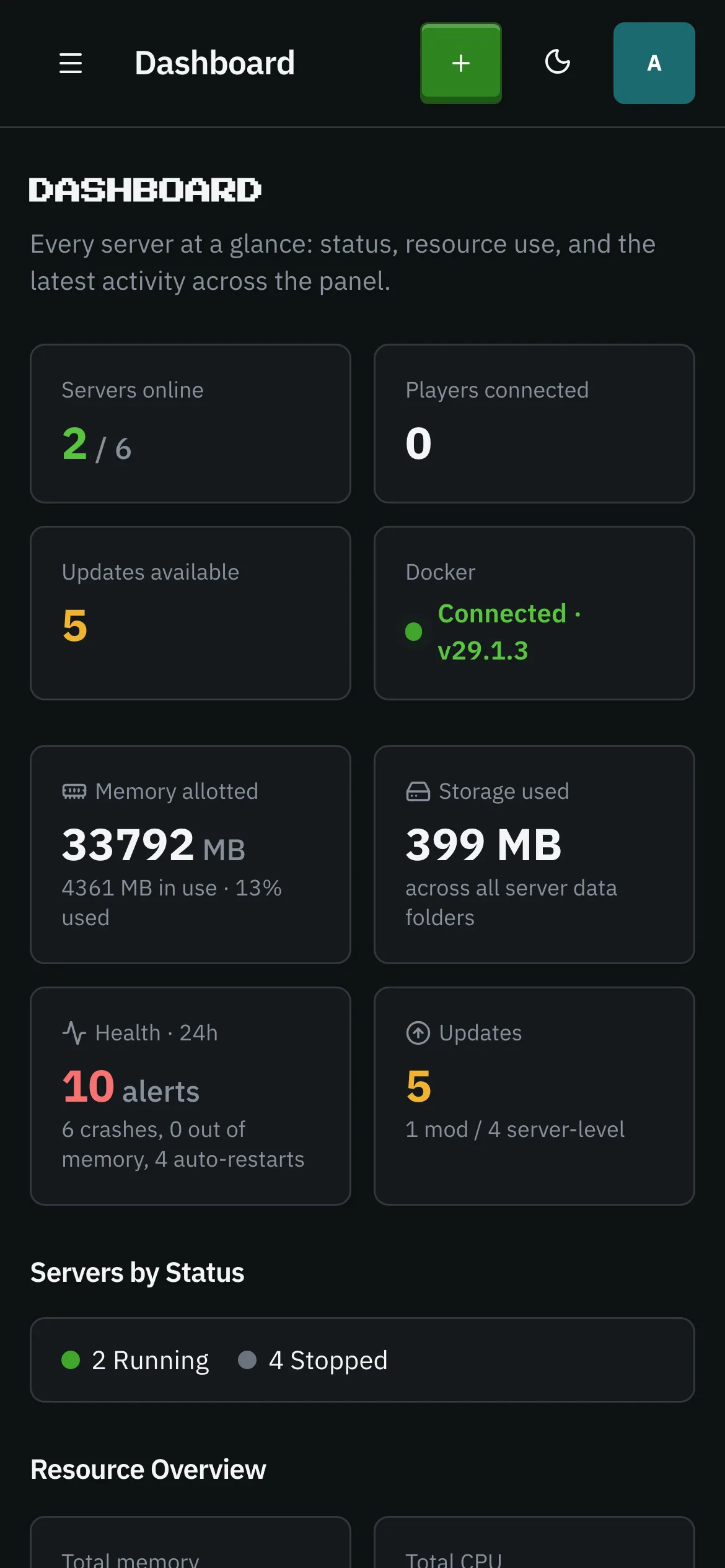
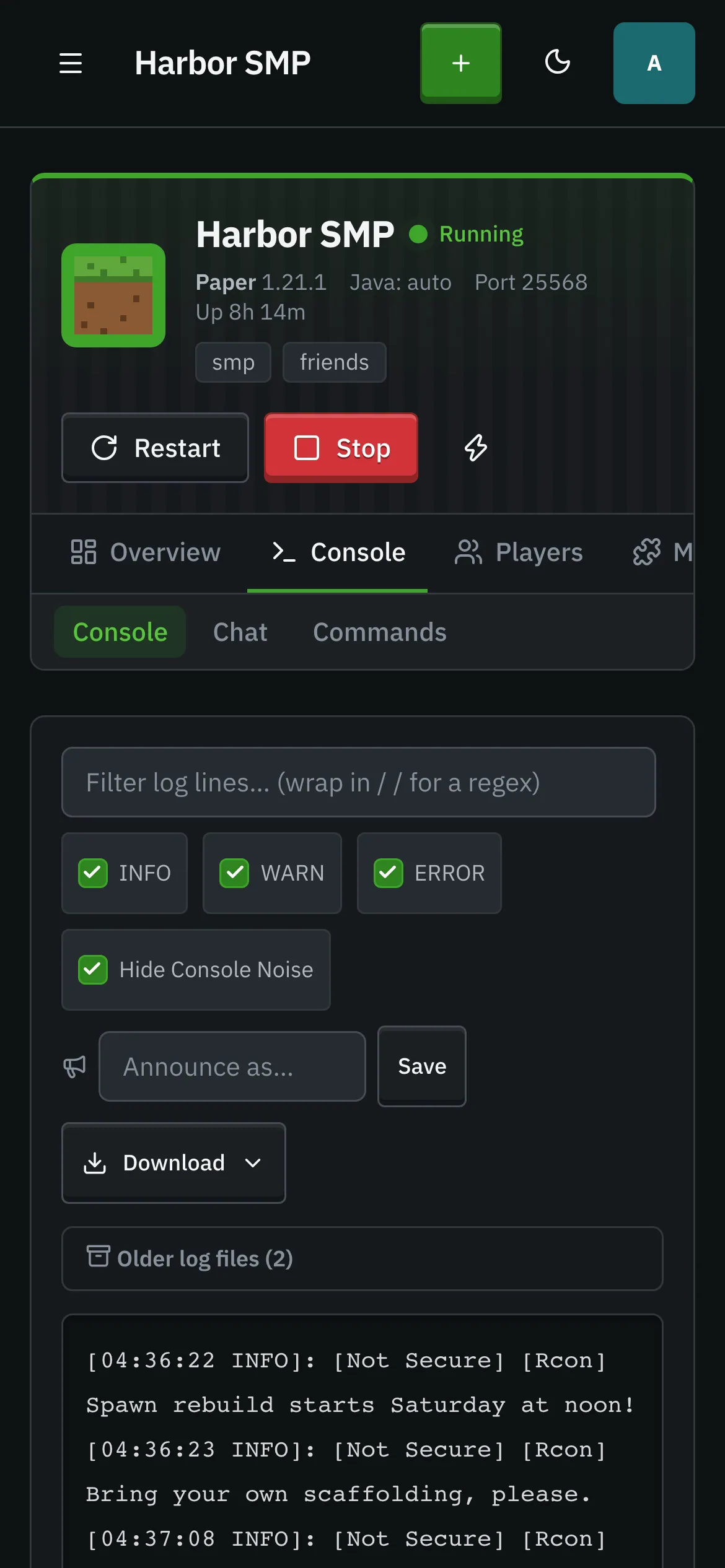
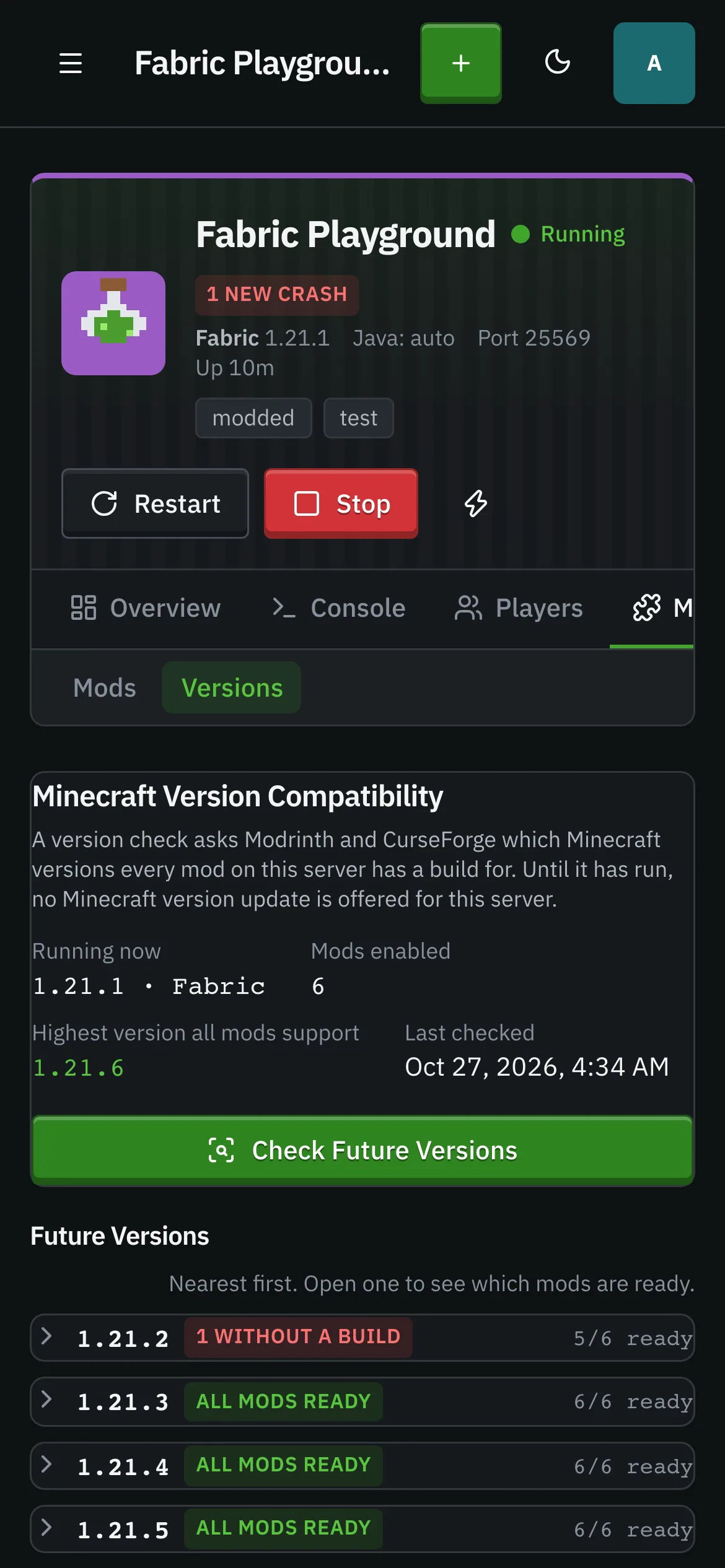
Sezione intitolata “Su telefono o tablet”Ogni pagina è progettata prima per uno schermo stretto e poi si allarga: la barra laterale si nasconde dietro il pulsante del menu, le tabelle dei dati si impilano in schede, le barre degli strumenti si piegano e la barra dei controlli del mondo si collassa in una scheda che apri quando ne hai bisogno. Pulsanti e chip hanno una dimensione di destinazione tattile reale. Nulla è esclusivo per desktop.


Cosa ti serve
Sezione intitolata “Cosa ti serve”Il pannello comunica con Docker per eseguire i server, quindi necessita di accesso a un demone Docker (Docker Desktop o un socket Docker Engine). Quando Docker è raggiungibile, il riquadro Docker nella dashboard mostra Connesso e la sua versione. Se non lo è, il pannello continua a funzionare. Non potrai avviare i server finché il demone non sarà attivo.