
Mundos e arquivos
← Voltar ao índice de documentação
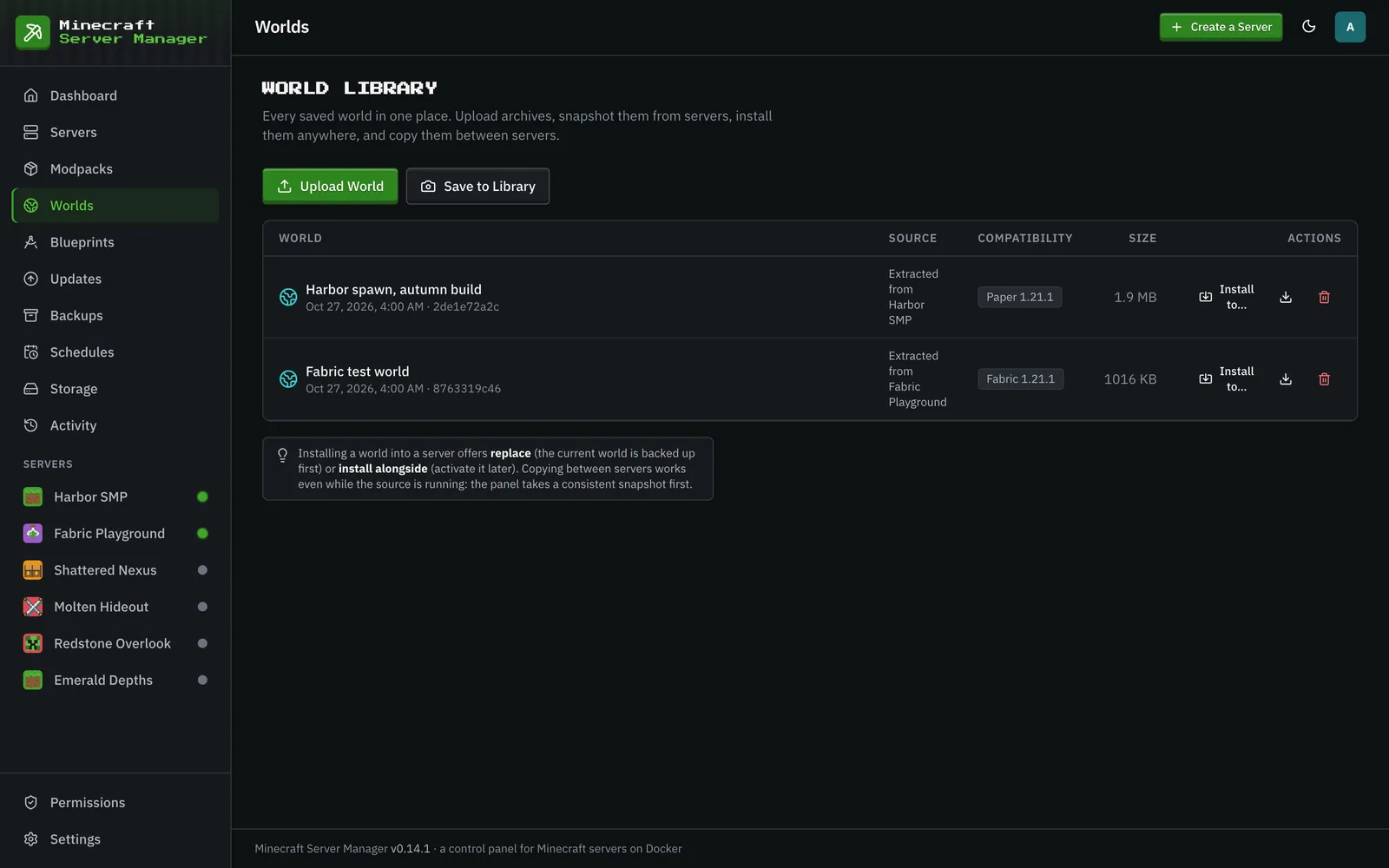
A página Mundos é a biblioteca de mundos: todos os mundos salvos em um só lugar. Upload World pega um arquivo compactado .zip ou .tar e encontra o mundo dentro dele automaticamente, Save to Library tira um “snapshot” do mundo ativo de um servidor (funciona enquanto o servidor está em execução), e cada mundo da biblioteca pode ser baixado ou instalado em qualquer servidor com Install to…. A instalação substitui o mundo do servidor (o servidor deve estar parado e seu mundo atual é copiado de segurança primeiro) ou o adiciona junto, para ser ativado depois. Uma verificação de compatibilidade é executada antes de cada instalação.
A própria aba World → Worlds de um servidor lista os mundos nesse servidor. A partir daí, você pode ativar outro mundo (com o servidor parado), baixar, duplicar, renomear ou reduzir um mundo, copiá-lo para outro servidor, excluir um inativo e redefinir o mundo ativo com uma seed nova, mantida ou personalizada (um backup de segurança é oferecido primeiro). A mesma biblioteca fica abaixo, com Install Here.
O gerenciador de arquivos
Seção intitulada “O gerenciador de arquivos”Em World de um servidor, a aba Files é um gerenciador de arquivos completo no navegador para o diretório de dados desse servidor. Liste, leia, edite, renomeie, mova, copie, exclua e faça upload de arquivos, crie pastas e pesquise o texto de arquivos em uma pasta com Find in Files: tudo o que você normalmente faria via SSH, a partir do navegador.
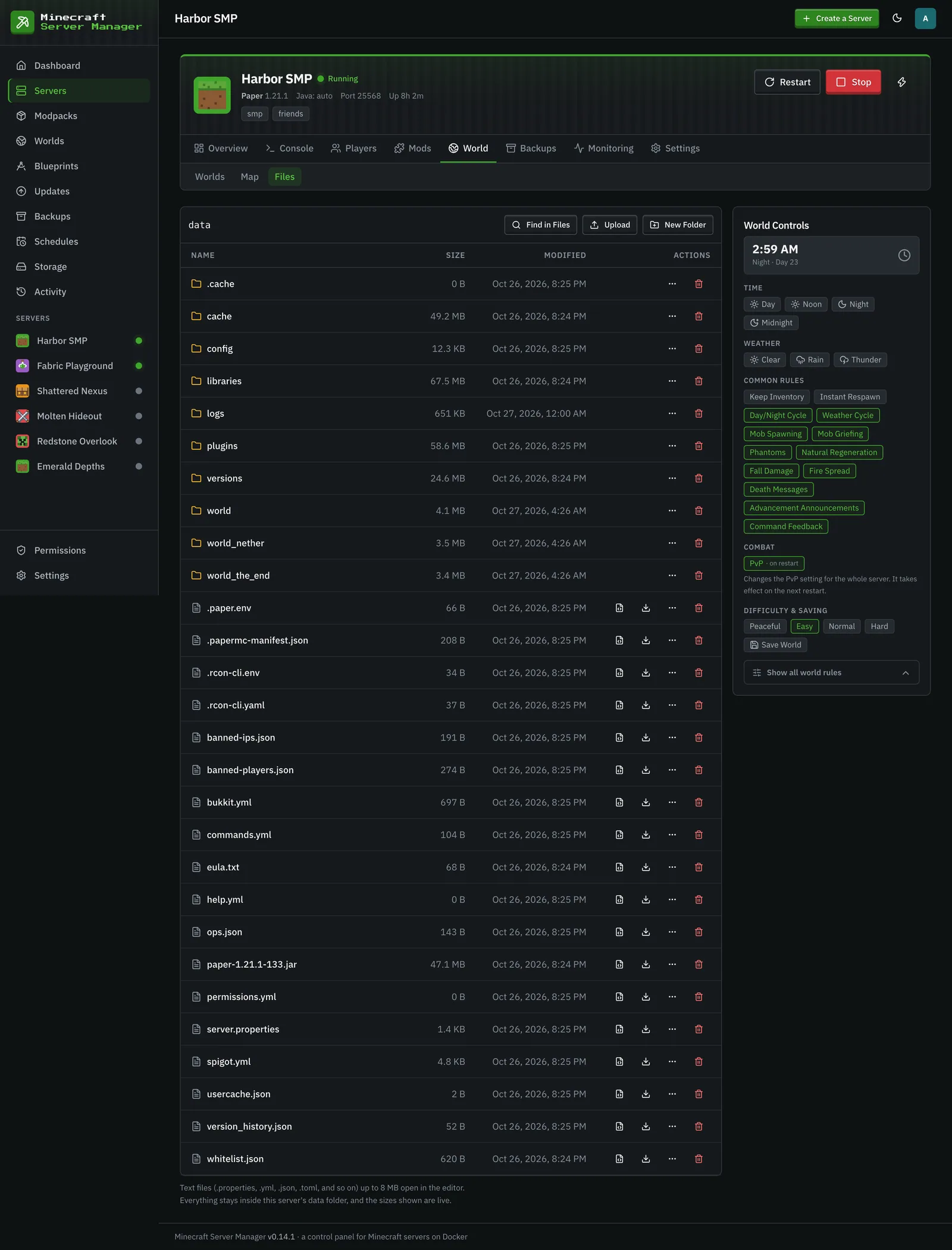
Arquivos de texto abrem em um editor com um limite de 8 MB; arquivos maiores podem ser baixados. Uploads aceitam até 20 arquivos por vez.
Permanecendo dentro da sandbox
Seção intitulada “Permanecendo dentro da sandbox”Toda operação de arquivo é restrita ao próprio diretório de dados do servidor. O painel resolve cada caminho e recusa qualquer coisa que escape: travessia .., caminhos absolutos e até mesmo links simbólicos que apontam para fora do diretório (incluindo os pendentes que ainda não existem). Um mod ou plugin não pode plantar um link para enganar o gerenciador de arquivos a ler ou escrever em outro lugar no host.
Para servidores com mods e plugins, a aba Mods (seu próprio grupo na barra lateral do servidor) gerencia o conjunto de mods: navegue e adicione mods, e veja o que está instalado. De cada linha de mod instalado, você pode atualizá-lo (ou ignorar essa atualização), revertê-lo, desativá-lo ou removê-lo, e Update All aplica todas as atualizações disponíveis com um reinício. Atualizações de mods e pacotes também aparecem na página Updates.
Adicionando mods
Seção intitulada “Adicionando mods”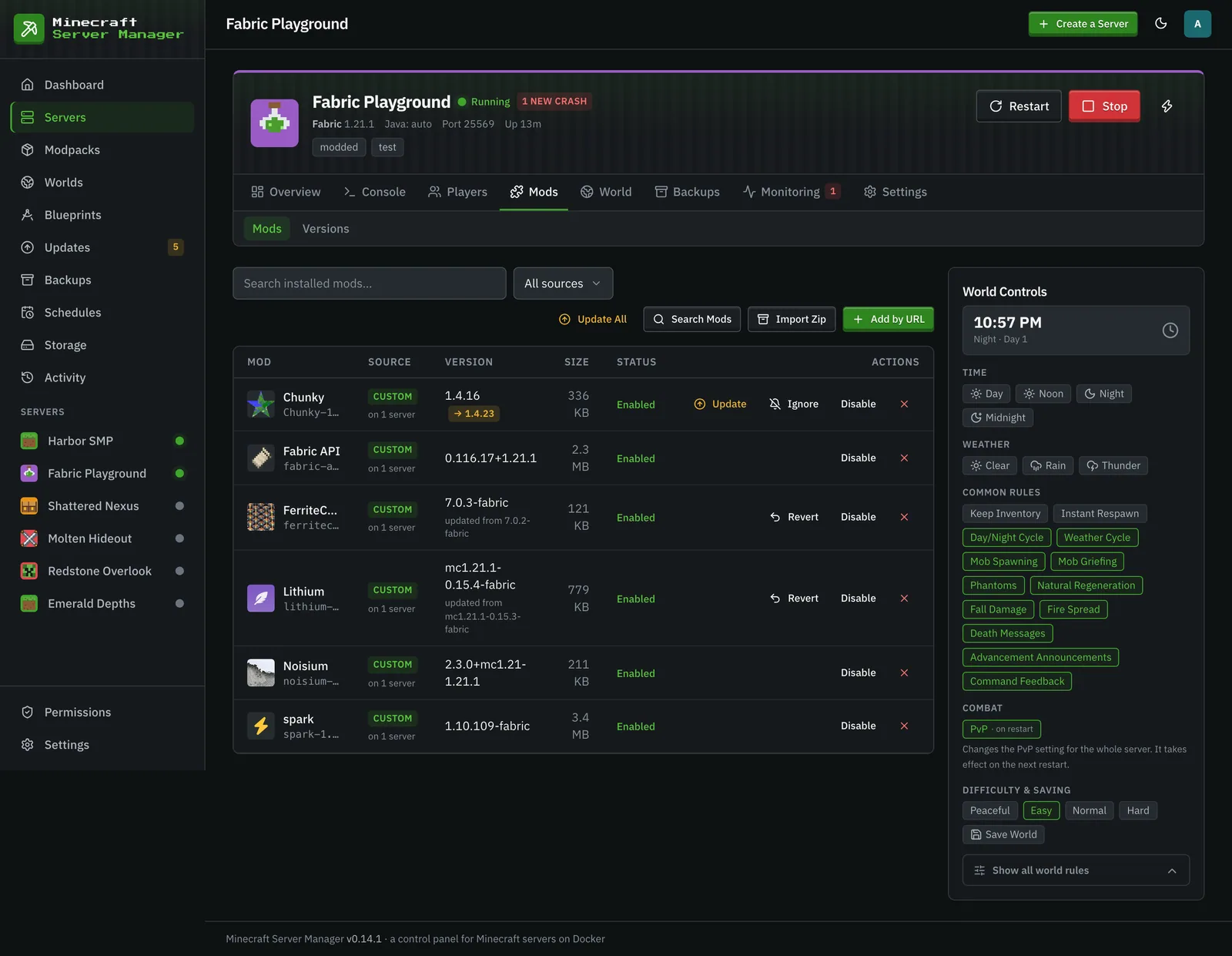
Quatro caminhos, todos a partir da barra de ferramentas da aba Mods:
-
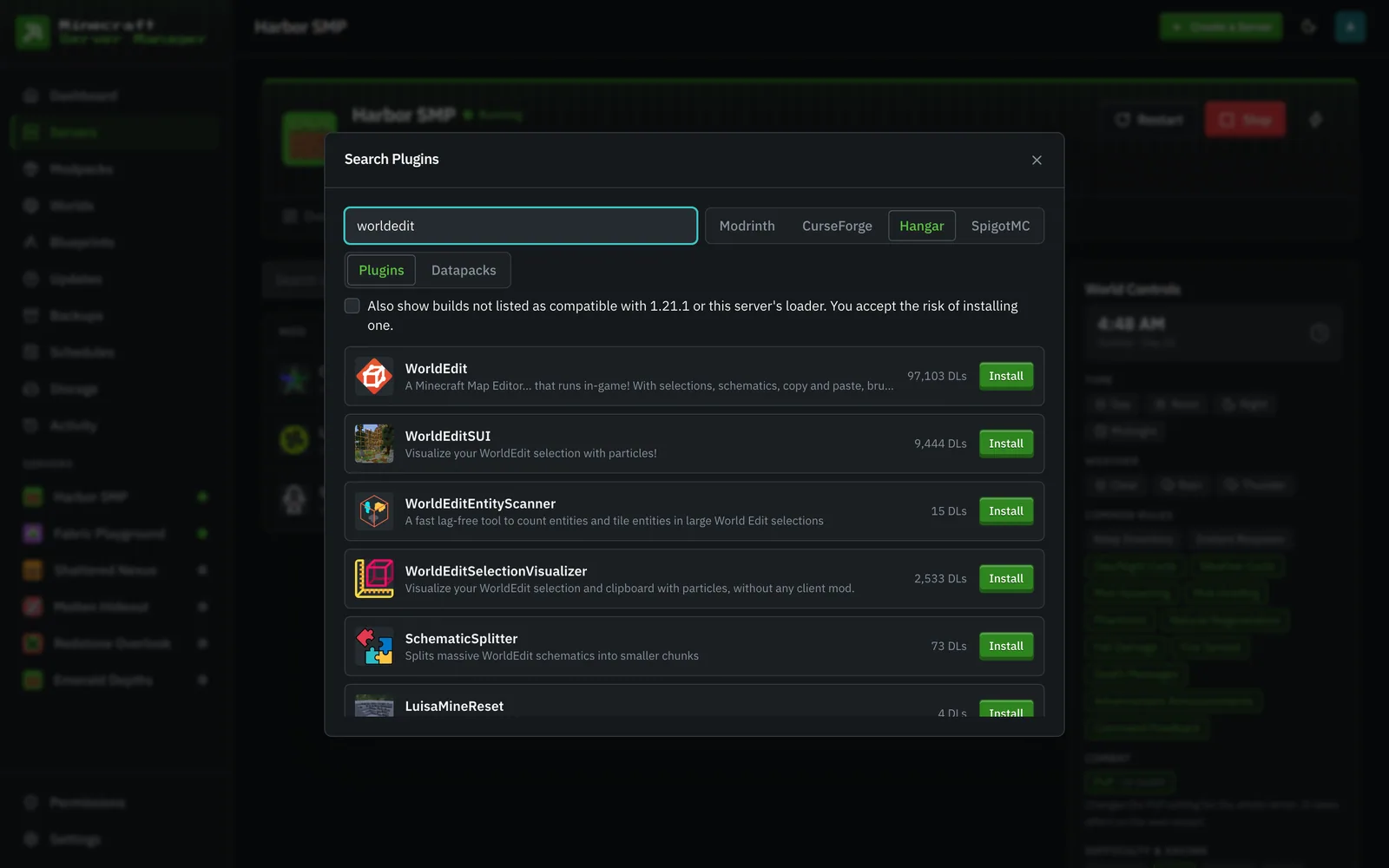
Search Mods: pesquise Modrinth ou CurseForge (o chip CurseForge aparece assim que uma chave de API é armazenada em Settings → API Keys), e em servidores de plugins também Hangar (o próprio registro de plugins do PaperMC) e SpigotMC (via proxy CDN do Spiget), ambos sem necessidade de chave. Uma aba Datapacks pesquisa os datapacks do Modrinth. Tudo é filtrado para o loader e a versão do Minecraft do servidor (uma caixa de seleção também mostra builds não listadas como compatíveis, por sua conta e risco); servidores Quilt veem automaticamente builds com tag fabric também, já que Quilt executa mods Fabric. Resultados já no servidor mostram um selo Installed. Se um autor do CurseForge proibir downloads automatizados (ou um recurso do SpigotMC for hospedado externamente), o painel informa isso diretamente e oferece um caminho Open CurseForge (ou Open SpigotMC) + Upload Jar em vez de falhar no meio da instalação.
-
Import Zip: um botão, três formatos, detecção automática:
-
Um modpack Modrinth (
.mrpack): cada arquivo fixado é canonizado de volta ao seu projeto Modrinth via lookup de hash (assim, os mods importados mantêm nomes reais, ícones e permanecem verificáveis para atualização; arquivos que o Modrinth não conhece são instalados a partir da URL própria do pack), verificado contra os checksums sha512 do pack durante o download, e pré-visualizado com vereditos de adequação. Arquivos apenas para cliente são pulados visivelmente, e ambas as árvores de sobrescrita (overrides/, depoisserver-overrides/; a cópia específica do servidor vence) podem ser aplicadas.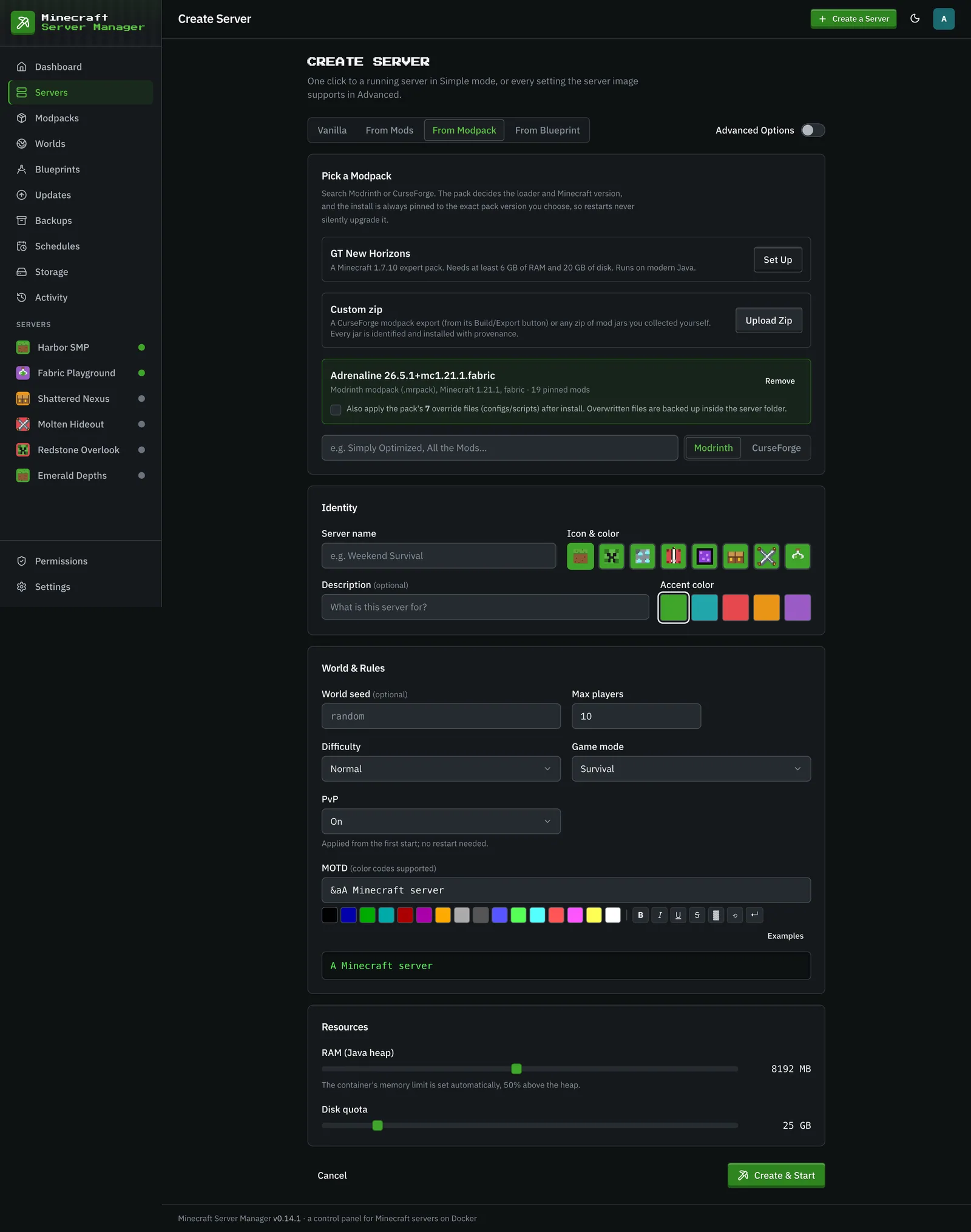
-
Uma exportação de modpack CurseForge (o zip que o aplicativo CurseForge produz, com
manifest.json): cada mod fixado é resolvido em massa, pré-visualizado com avisos (loader/MC errado para este servidor, arquivos não mais no CurseForge, mods que precisam de download manual), e instalado com progresso real. Osoverrides/do pack (configs, scripts) podem opcionalmente ser aplicados também; qualquer arquivo que seria sobrescrito é copiado de segurança primeiro para.import-backups/<timestamp>/dentro da pasta do servidor. -
Um zip simples de jars que você coletou: cada jar é identificado (correspondência de hash Modrinth → impressão digital CurseForge → metadados do próprio jar) e julgado contra o servidor (adequado / loader errado / versão MC errada / já instalado / não identificado), para que você escolha o que realmente pertence antes que qualquer coisa seja instalada.
-
-
Add by URL: cole quase qualquer coisa: páginas de projeto Modrinth, CurseForge, Hangar ou SpigotMC, uma URL de repositório ou release do GitHub (um simples
owner/repotambém funciona; instalações do GitHub preferem a release estável mais recente e pulam jars auxiliares-sources/-javadoc), um slug Modrinth simples, ou qualquer URL direta de.jar. O painel resolve o build correto para o loader e a versão MC do servidor.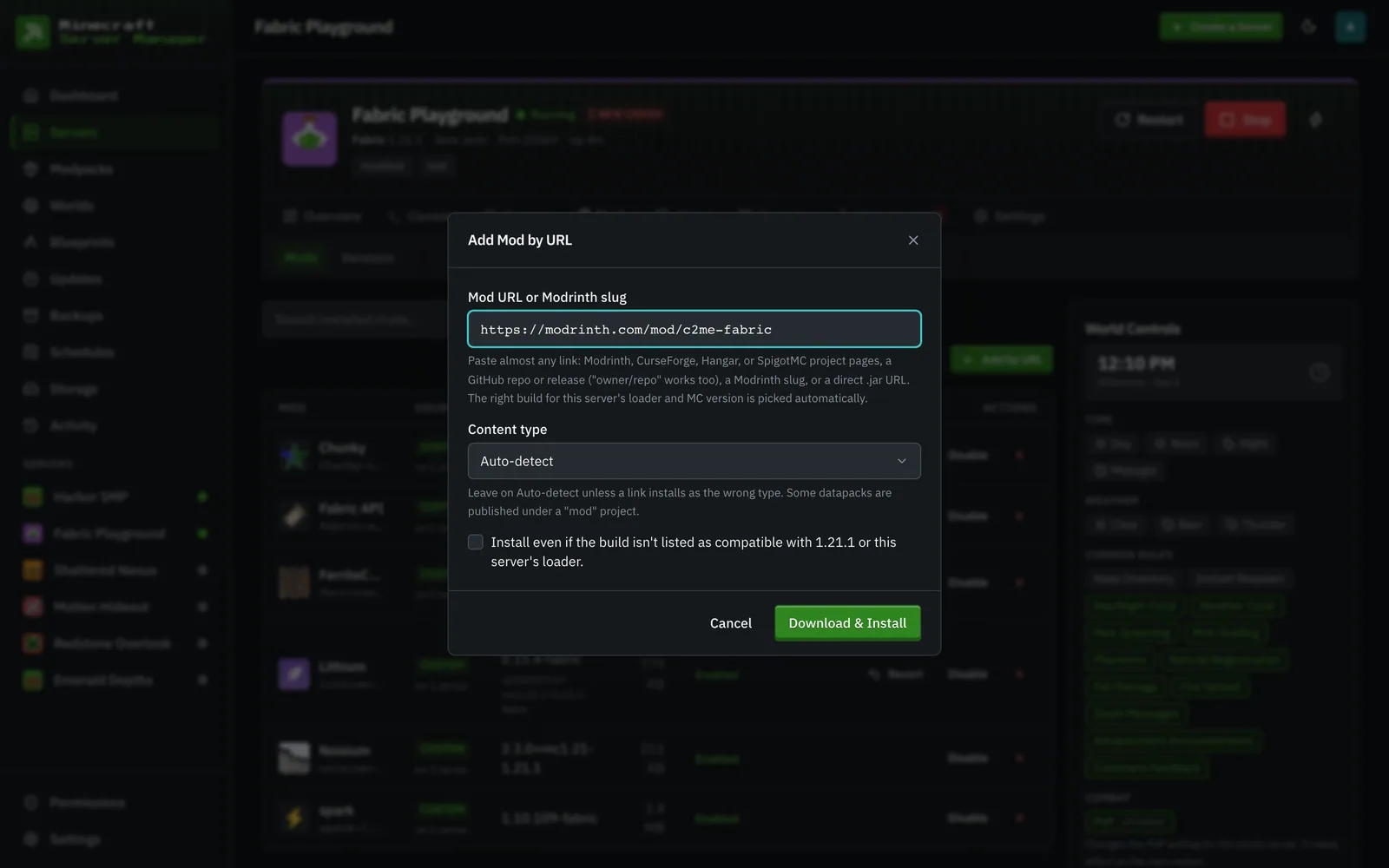
-
Upload Jar (da fallback de pesquisa ou do resolvedor de downloads pendentes): jars enviados são identificados da mesma forma, para que mantenham seu nome real, versão, ícone e se tornem verificáveis para atualização.
Cada instalação de registro é verificada por checksum durante o download: o stream é verificado contra o digest mais forte que o registro publica (sha512 → sha256 → sha1 → md5) e uma incompatibilidade aborta antes que qualquer coisa chegue ao servidor.
Um zip inteiro (.mrpack incluído) também pode criar um servidor: na aba From Modpack do assistente, envie-o e o manifest do pack (ou uma votação majoritária entre os jars identificados) preenche o loader, a versão do Minecraft e o build do loader.