
Primeiros passos
← Voltar ao índice da documentação
Configuração inicial
Seção intitulada “Configuração inicial”Na primeira vez que você abrir o painel, um breve assistente de configuração o guiará:
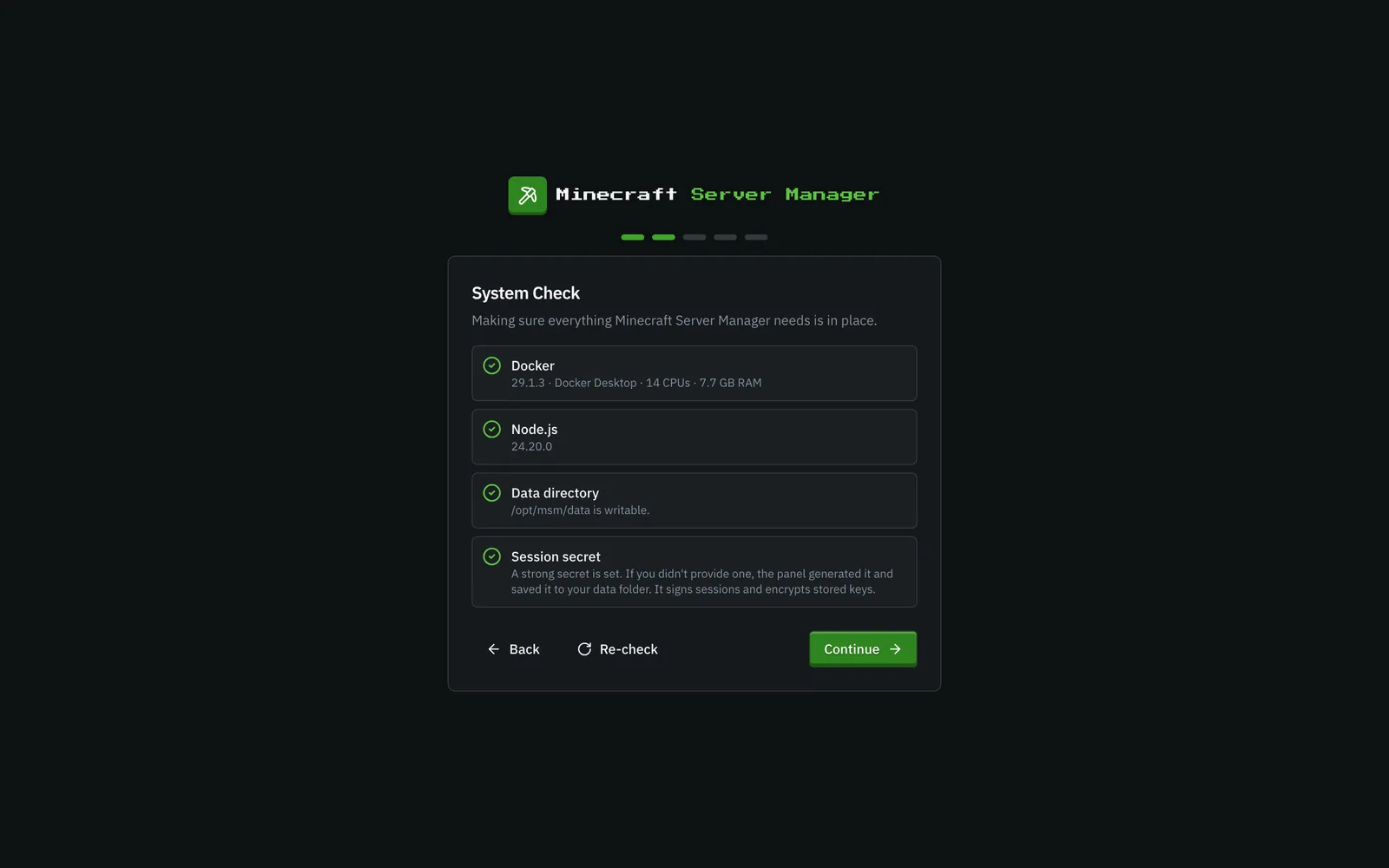
- Verificação do Sistema garante que o Docker esteja acessível, o Node.js seja recente o suficiente e a pasta de dados seja gravável. Se o Docker ainda não estiver em execução, você ainda poderá continuar; a criação e o início de servidores só ocorrerão quando ele estiver ativo.
- Crie Sua Conta de Administrador. Esta é a única conta que existe até que você adicione outras e ela tem controle total. Escolha um nome de usuário (2 a 32 caracteres) e uma senha com pelo menos 8 caracteres. Você estará logado assim que ela for criada.
- Configuração do Painel (opcional): um domínio público para mostrar aos jogadores nos endereços de conexão, uma chave de API da CurseForge e seu fuso horário. Tudo isso pode ser alterado posteriormente em Configurações.
A última etapa oferece Criar um Servidor ou Ir para o Painel Principal.
Instalações expostas são protegidas por PIN. Se você iniciar o painel vinculado a um endereço não-loopback (
PANEL_HOSTdiferente de127.0.0.1), a página de configuração também solicitará um PIN de 6 dígitos. O painel o exibirá no seu console ao iniciar. Digite-o junto com seu nome de usuário e senha. Isso impede que um estranho que alcance a porta primeiro reivindique a conta de administrador. O PIN desaparece assim que a conta de administrador existir.
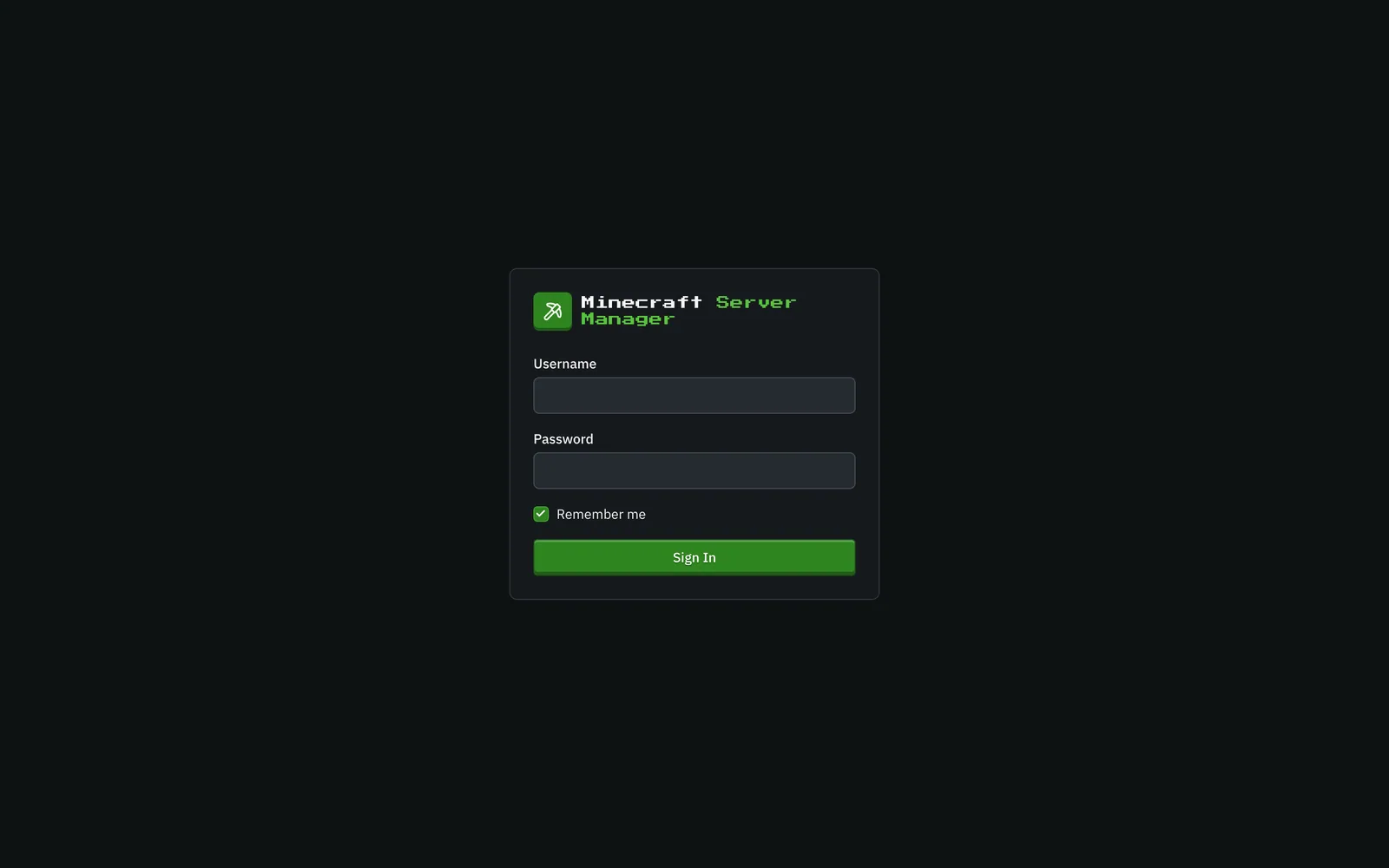
Após a configuração, o painel é protegido por uma tela de login. Digite seu nome de usuário e senha para continuar.
Se a autenticação de dois fatores estiver habilitada em sua conta, você será solicitado a inserir um código de 6 dígitos do seu aplicativo autenticador logo após a senha.
Navegando pelo painel
Seção intitulada “Navegando pelo painel”Tudo se encontra na barra lateral esquerda:
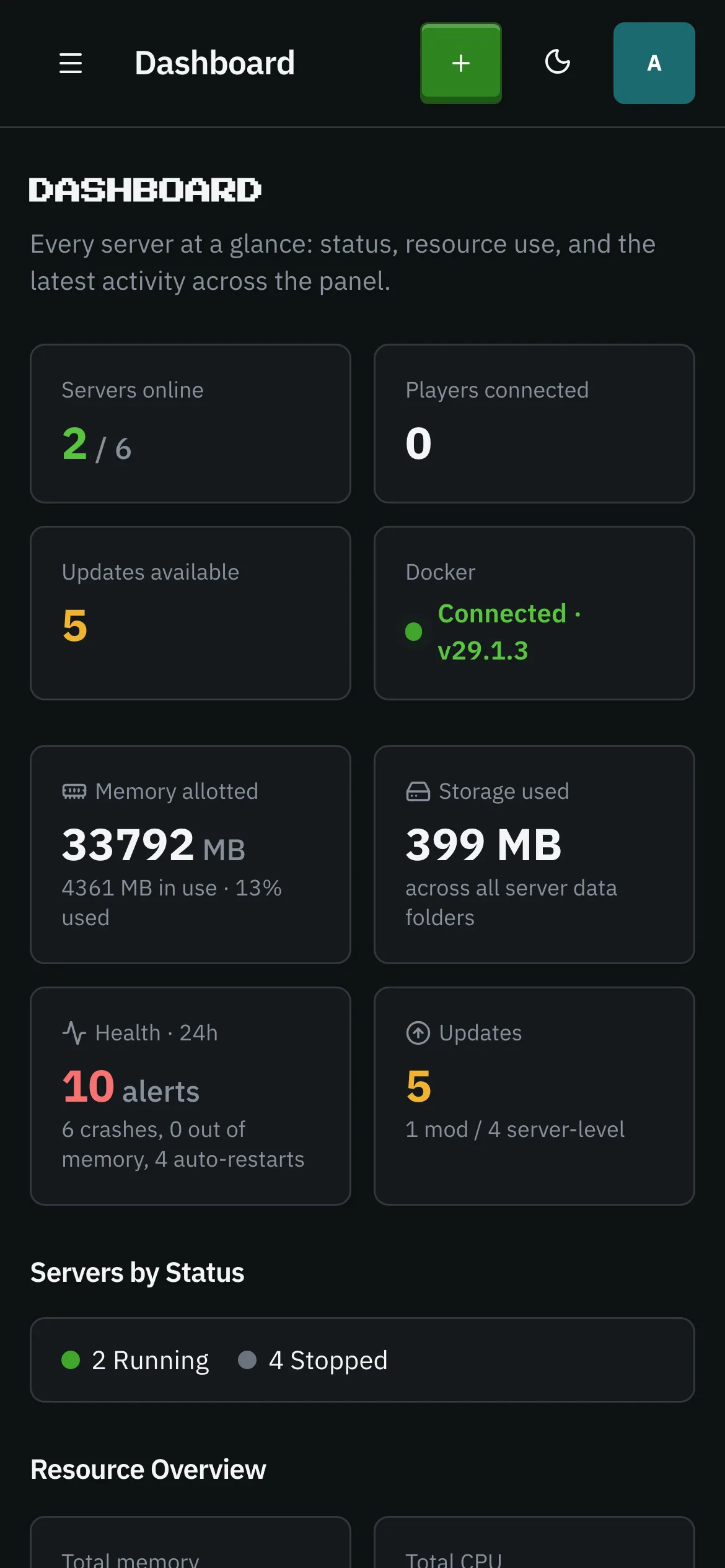
- Painel Principal - todos os servidores em um relance (detalhes).
- Servidores, Modpacks, Mundos, Blueprints - crie e gerencie servidores e seu conteúdo.
- Atualizações, Backups, Agendamentos, Armazenamento, Atividade - o lado operacional: o que está desatualizado, seus snapshots, automação, uso de disco e o log de auditoria.
- Permissões (inferior, apenas para administradores): o que cada usuário pode fazer em cada servidor (detalhes).
- Configurações (inferior, apenas para administradores): chaves de API, configuração do painel, padrões para novos servidores, retenção de backup, usuários, segurança de login e a API pública.
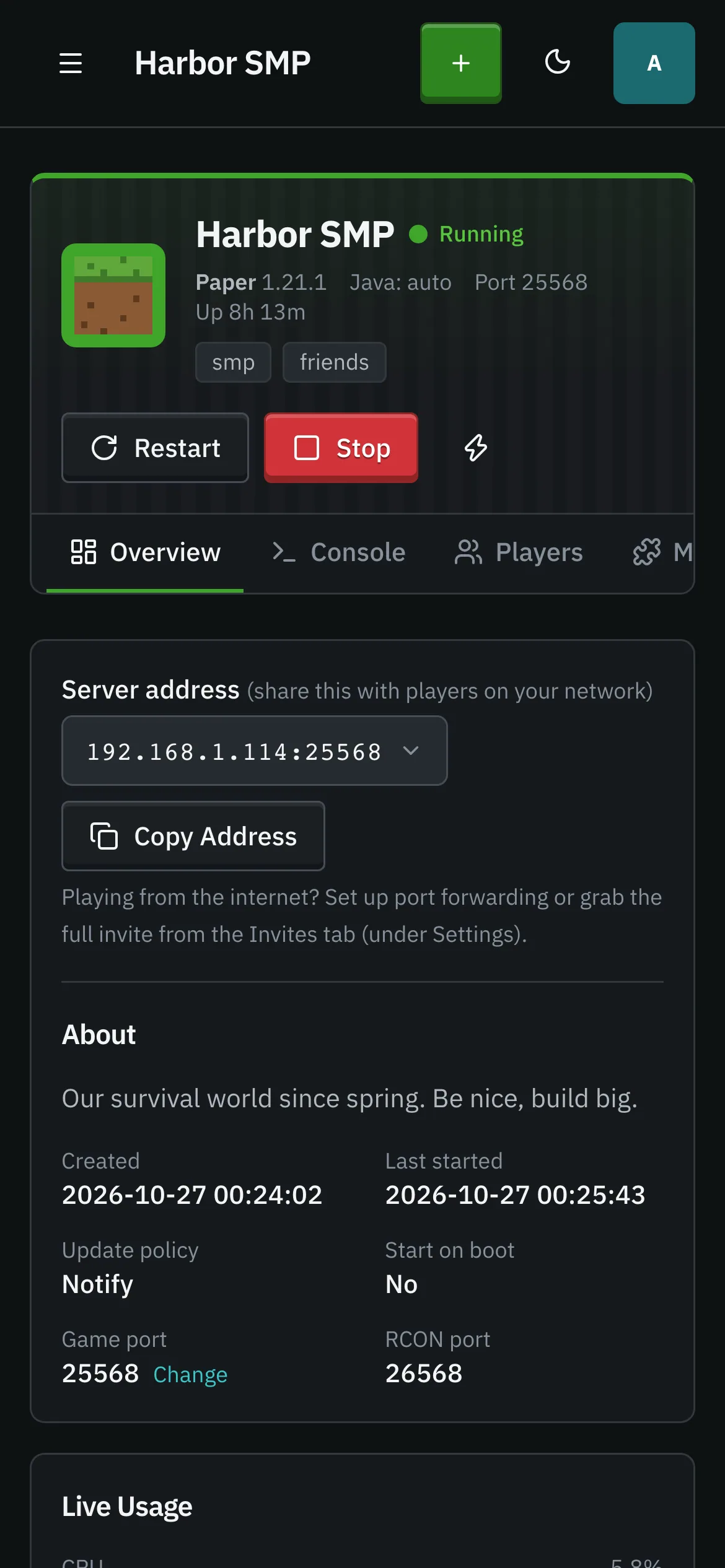
Abaixo disso, a barra lateral lista seus servidores. Abrir um deles mostra suas próprias abas: Visão Geral, Console, Jogadores, Mods, Mundo, Backups, Monitoramento e Configurações, a maioria com sub-abas relacionadas (por exemplo, Configurações → Configuração contém as configurações do servidor e sua porta de jogo). Veja Um único servidor.
A barra superior tem o botão Criar um Servidor, um seletor de tema (escuro/claro) e seu menu de conta, onde você pode alterar sua foto de perfil, gerenciar autenticação de dois fatores ou sair.
Em um celular ou tablet
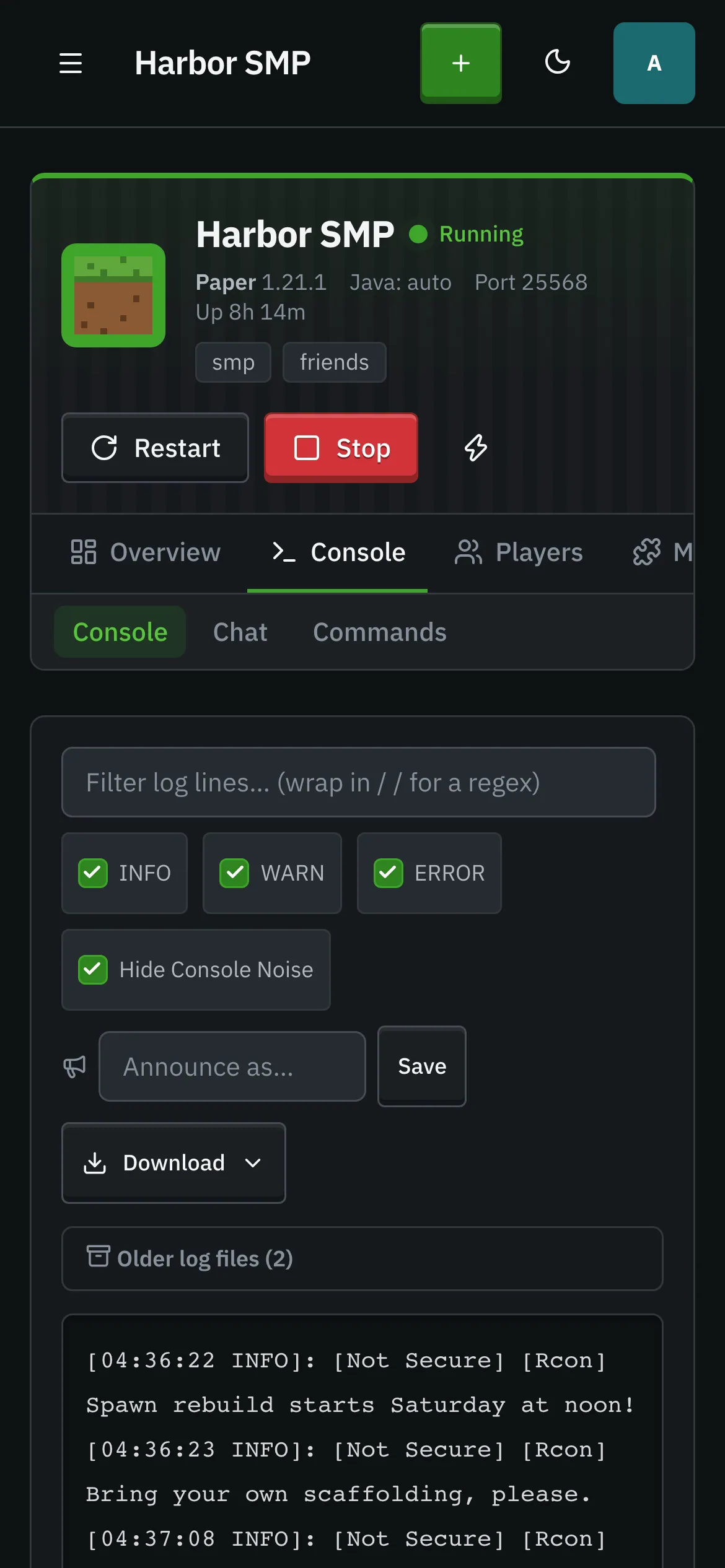
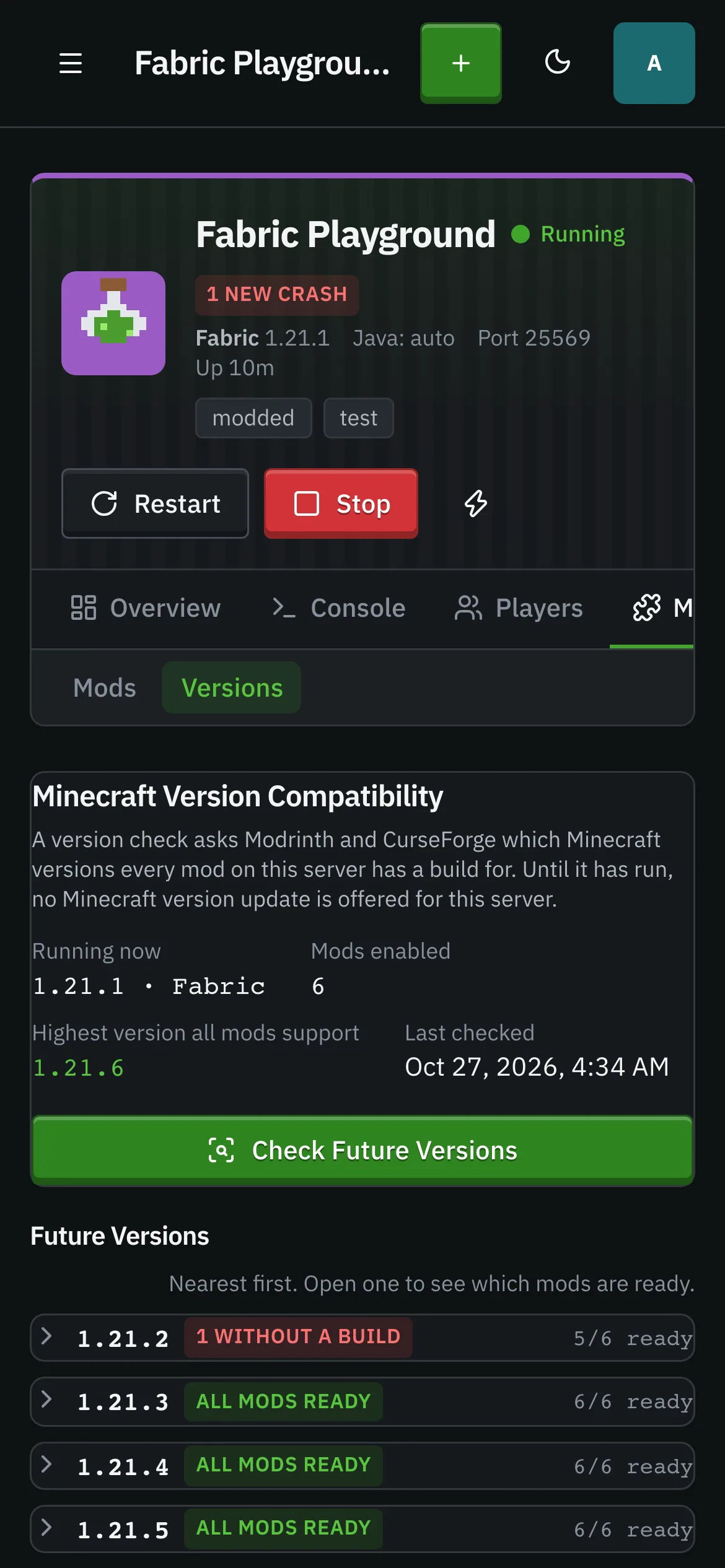
Seção intitulada “Em um celular ou tablet”Cada página é projetada primeiro para uma tela estreita e se alarga a partir daí: a barra lateral se esconde atrás do botão de menu, as tabelas de dados se empilham em cartões, as barras de ferramentas se ajustam e a barra de controles do mundo colapsa em um cartão que você abre quando precisa. Botões e chips têm um tamanho de alvo de toque real. Nada é exclusivo para desktop.


O que você precisa
Seção intitulada “O que você precisa”O painel se comunica com o Docker para executar servidores, portanto, ele precisa de acesso a um daemon Docker (Docker Desktop ou um socket do Docker Engine). Quando o Docker está acessível, o bloco do Docker no painel principal mostra Conectado e sua versão. Se não estiver, o painel ainda funciona. Você apenas não poderá iniciar servidores até que o daemon esteja ativo.