
Mundos y archivos
← Volver al índice de documentos
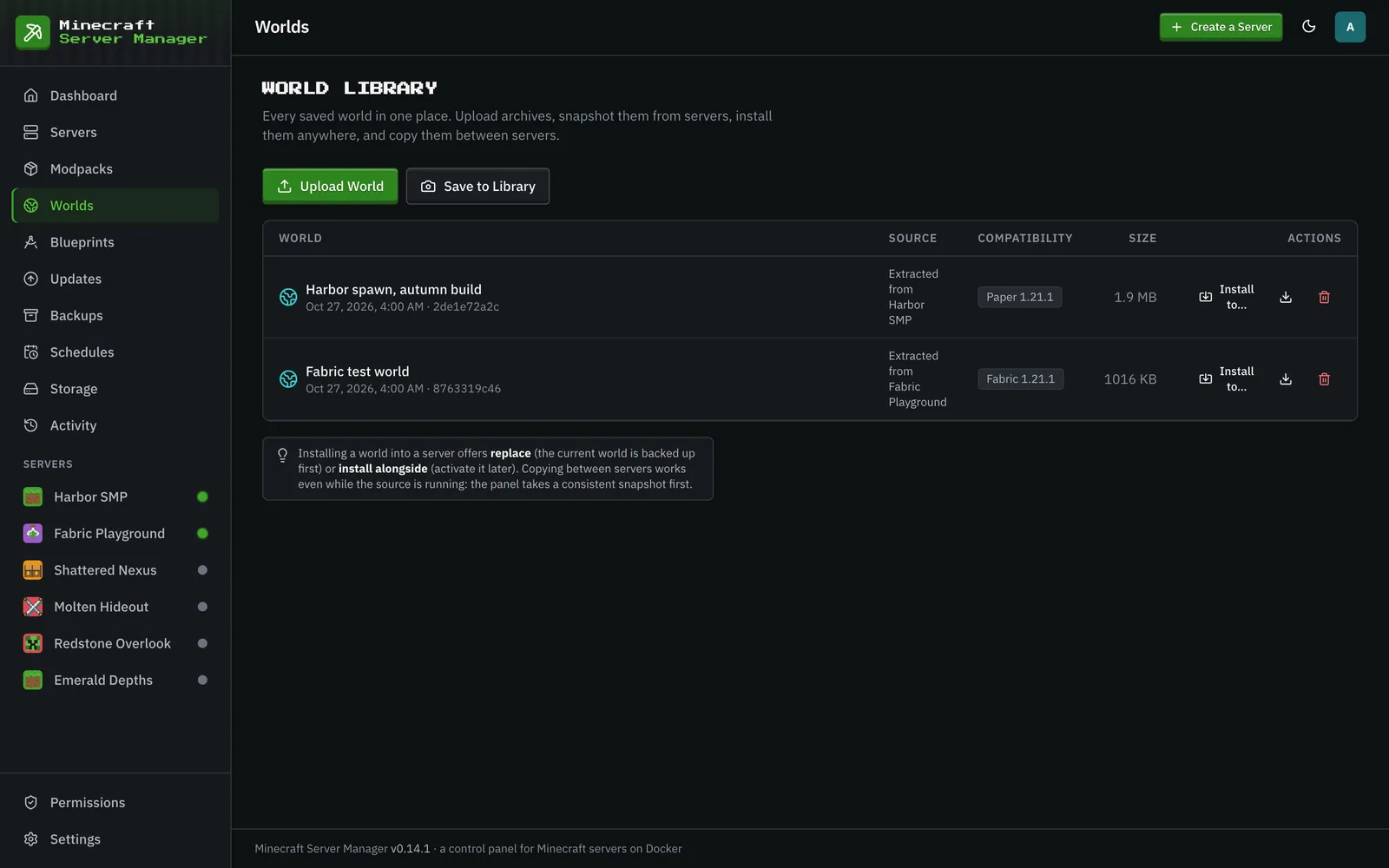
La página Mundos es la biblioteca de mundos: todos los mundos guardados en un solo lugar. Subir mundo toma un archivo .zip o .tar y encuentra el mundo dentro automáticamente, Guardar en la biblioteca toma una instantánea del mundo activo de un servidor (funciona mientras el servidor está en ejecución), y cada mundo de la biblioteca se puede descargar o instalar en cualquier servidor con Instalar en…. La instalación reemplaza el mundo del servidor (el servidor debe estar detenido y su mundo actual se respalda primero) o lo agrega junto, para activarlo más tarde. Se ejecuta una verificación de compatibilidad antes de cada instalación.
La pestaña Mundo → Mundos de un servidor enumera los mundos en ese servidor. Desde allí puedes activar otro mundo (con el servidor detenido), descargar, duplicar, renombrar o reducir un mundo, copiarlo a otro servidor, eliminar uno inactivo y restablecer el mundo activo con una semilla nueva, conservada o personalizada (primero se ofrece una copia de seguridad de seguridad). La misma biblioteca se encuentra debajo, con Instalar aquí.
El gestor de archivos
Sección titulada «El gestor de archivos»En la sección Mundo de un servidor, la pestaña Archivos es un gestor de archivos completo en el navegador para el directorio de datos de ese servidor. Lista, lee, edita, renombra, mueve, copia, elimina y sube archivos, crea carpetas y busca el texto de archivos dentro de una carpeta con Buscar en archivos: todo lo que normalmente harías por SSH, desde el navegador.
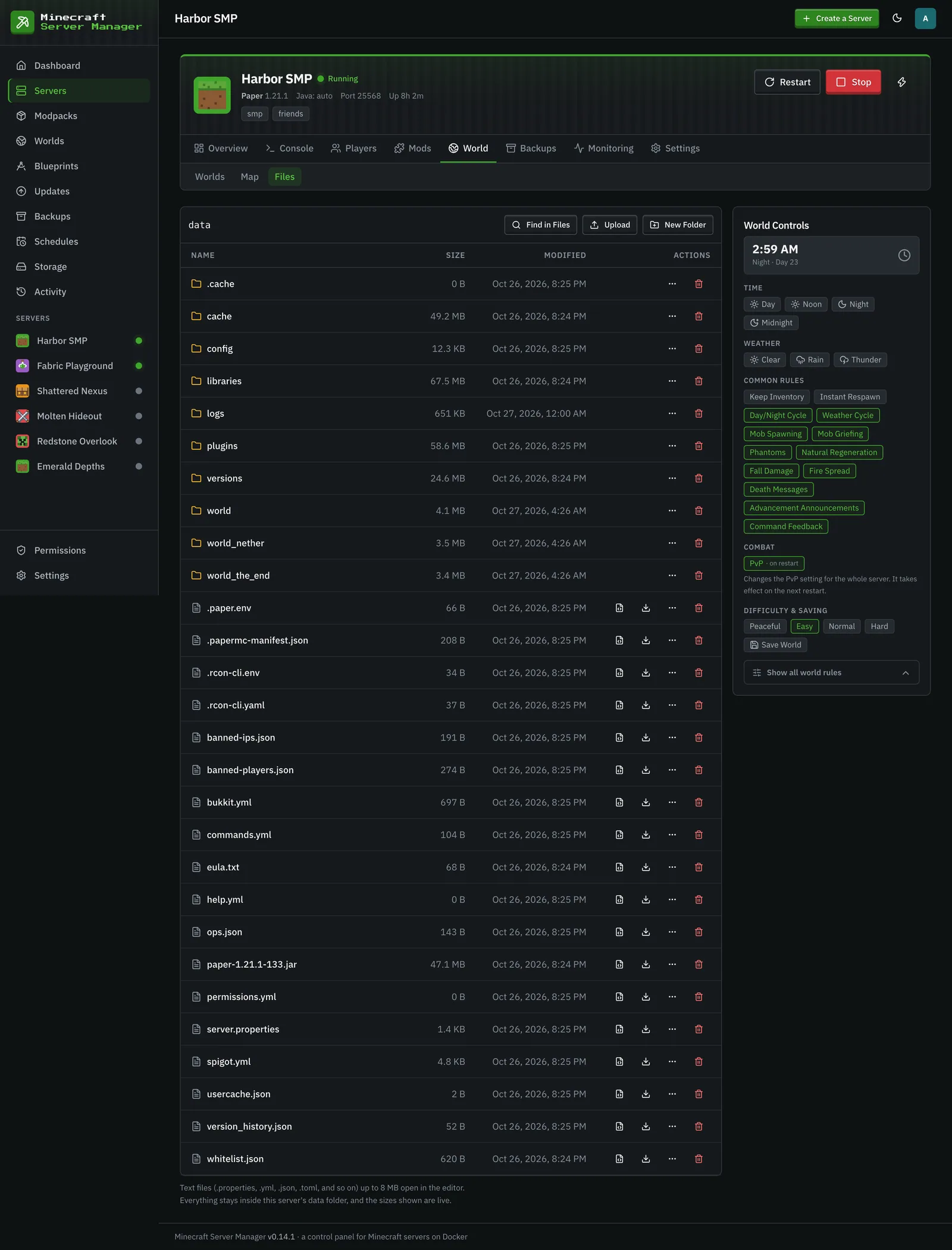
Los archivos de texto se abren en un editor con un límite de 8 MB; los archivos más grandes se pueden descargar. Las subidas aceptan hasta 20 archivos a la vez.
Permanecer dentro del sandbox
Sección titulada «Permanecer dentro del sandbox»Cada operación de archivo está confinada al propio directorio de datos del servidor. El panel resuelve cada ruta y rechaza cualquier cosa que pudiera escapar: la navegación .., las rutas absolutas e incluso los enlaces simbólicos que apuntan fuera del directorio (incluidos los colgantes que aún no existen). Un mod o plugin no puede plantar un enlace para engañar al gestor de archivos para que lea o escriba en otro lugar del host.
Para servidores con mods y plugins, la pestaña Mods (su propio grupo en la barra lateral del servidor) gestiona el conjunto de mods: busca y añade mods, y ve lo que está instalado. Desde la fila de cada mod instalado puedes actualizarlo (o ignorar esa actualización), revertirlo, deshabilitarlo o eliminarlo, y Actualizar todo aplica todas las actualizaciones disponibles con un solo reinicio. Las actualizaciones de mods y packs también aparecen en la página Actualizaciones.
Añadir mods
Sección titulada «Añadir mods»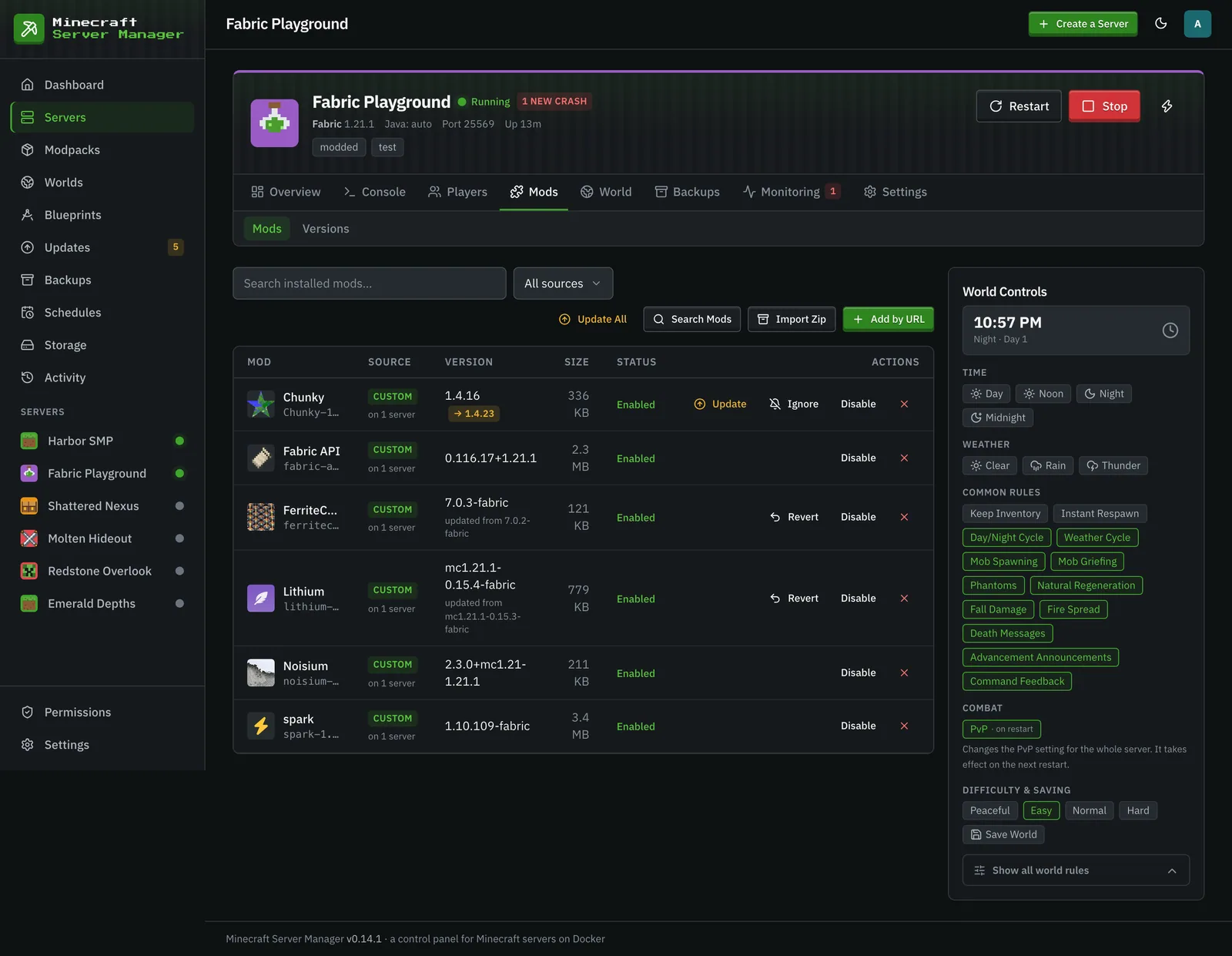
Cuatro formas de hacerlo, todas desde la barra de herramientas de la pestaña Mods:
-
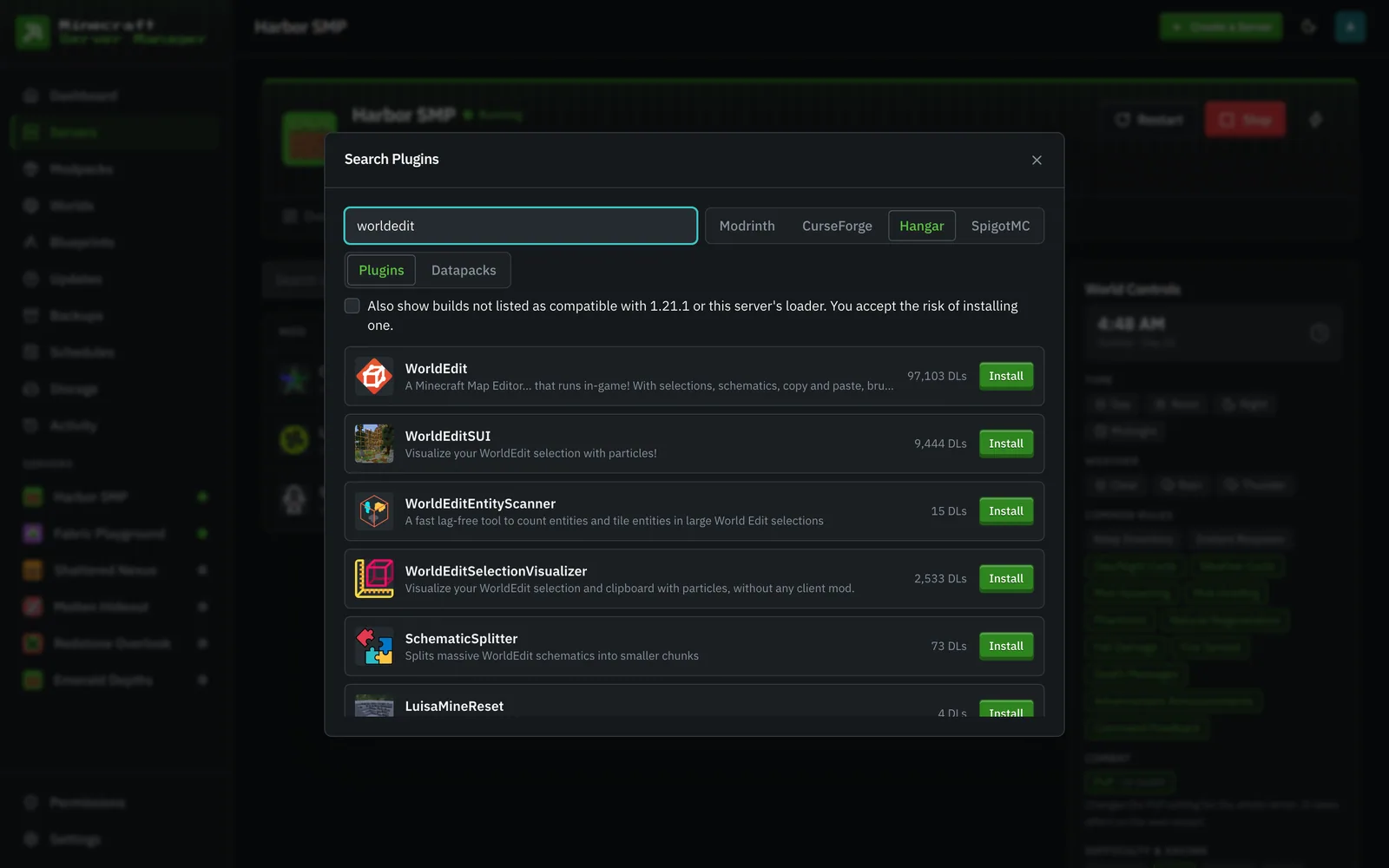
Buscar mods: busca en Modrinth o CurseForge (el chip de CurseForge aparece una vez que se almacena una clave API en Ajustes → Claves API), y en servidores de plugins también en Hangar (el propio registro de plugins de PaperMC) y SpigotMC (a través del proxy CDN de Spiget), ambos sin clave. Una pestaña Datapacks busca datapacks de Modrinth. Todo se filtra por el cargador y la versión de Minecraft del servidor (una casilla de verificación también muestra compilaciones no listadas como compatibles, bajo tu propio riesgo); los servidores Quilt ven automáticamente también las compilaciones etiquetadas como Fabric, ya que Quilt ejecuta mods de Fabric. Los resultados que ya están en el servidor muestran una insignia de Instalado. Si un autor de CurseForge no permite descargas automatizadas (o un recurso de SpigotMC está alojado fuera del sitio), el panel lo indica de antemano y ofrece una ruta Abrir CurseForge (o Abrir SpigotMC) + Subir Jar en lugar de fallar a mitad de la instalación.
-
Importar Zip: un botón, tres formas, auto-detectadas:
-
Un modpack de Modrinth (
.mrpack): cada archivo anclado se canoniza de nuevo en su proyecto de Modrinth a través de la búsqueda de hash (así los mods importados conservan nombres reales, iconos y se pueden actualizar; los archivos que Modrinth no conoce se instalan desde la propia URL del pack), se verifica contra las sumas de comprobación sha512 del pack durante la descarga y se previsualiza con veredictos de ajuste. Los archivos solo para cliente se omiten visiblemente, y se pueden aplicar ambos árboles de sobrescritura (overrides/, luegoserver-overrides/; la copia específica del servidor gana).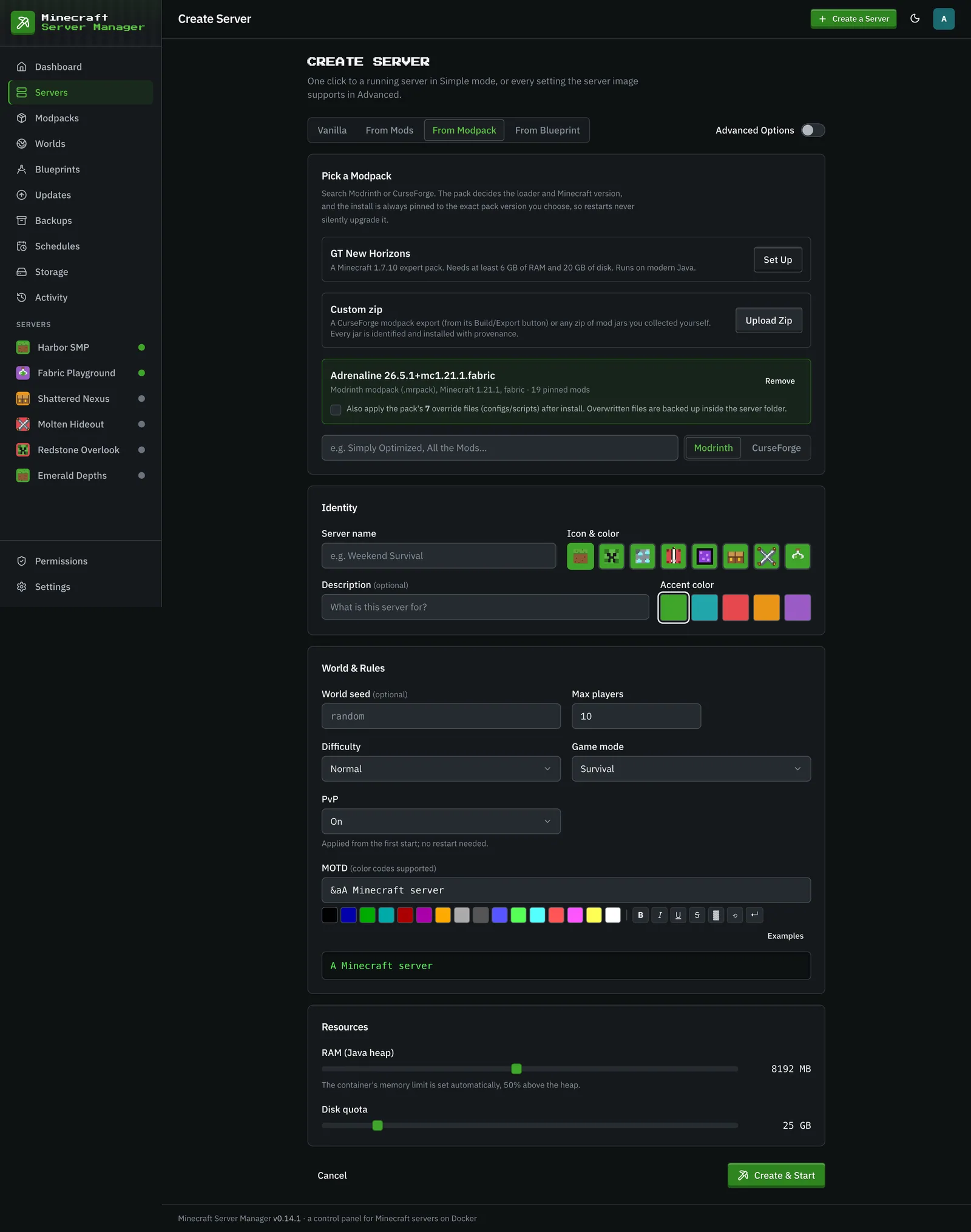
-
Una exportación de modpack de CurseForge (el zip que produce la aplicación de CurseForge, con
manifest.json): cada mod anclado se resuelve en masa, se previsualiza con advertencias (cargador/MC incorrecto para este servidor, archivos que ya no están en CurseForge, mods que necesitan una descarga manual) y se instala con progreso real. Losoverrides/del pack (configuraciones, scripts) también se pueden aplicar opcionalmente; cualquier archivo que se sobrescribiría se respalda primero en.import-backups/<timestamp>/dentro de la carpeta del servidor. -
Un zip simple de jars que recopilaste tú mismo: cada jar se identifica (coincidencia de hash de Modrinth → huella digital de CurseForge → los propios metadatos del jar) y se juzga contra el servidor (encaja / cargador incorrecto / versión de MC incorrecta / ya instalado / no identificado), para que elijas lo que realmente pertenece antes de que se instale algo.
-
-
Añadir por URL: pega casi cualquier cosa: páginas de proyectos de Modrinth, CurseForge, Hangar o SpigotMC, una URL de repositorio o lanzamiento de GitHub (un simple
propietario/repositoriotambién funciona; las instalaciones de GitHub prefieren el lanzamiento estable más reciente y omiten los jars secundarios-sources/-javadoc), un slug de Modrinth simple o cualquier URL directa de.jar. El panel resuelve la compilación correcta para el cargador y la versión de MC del servidor.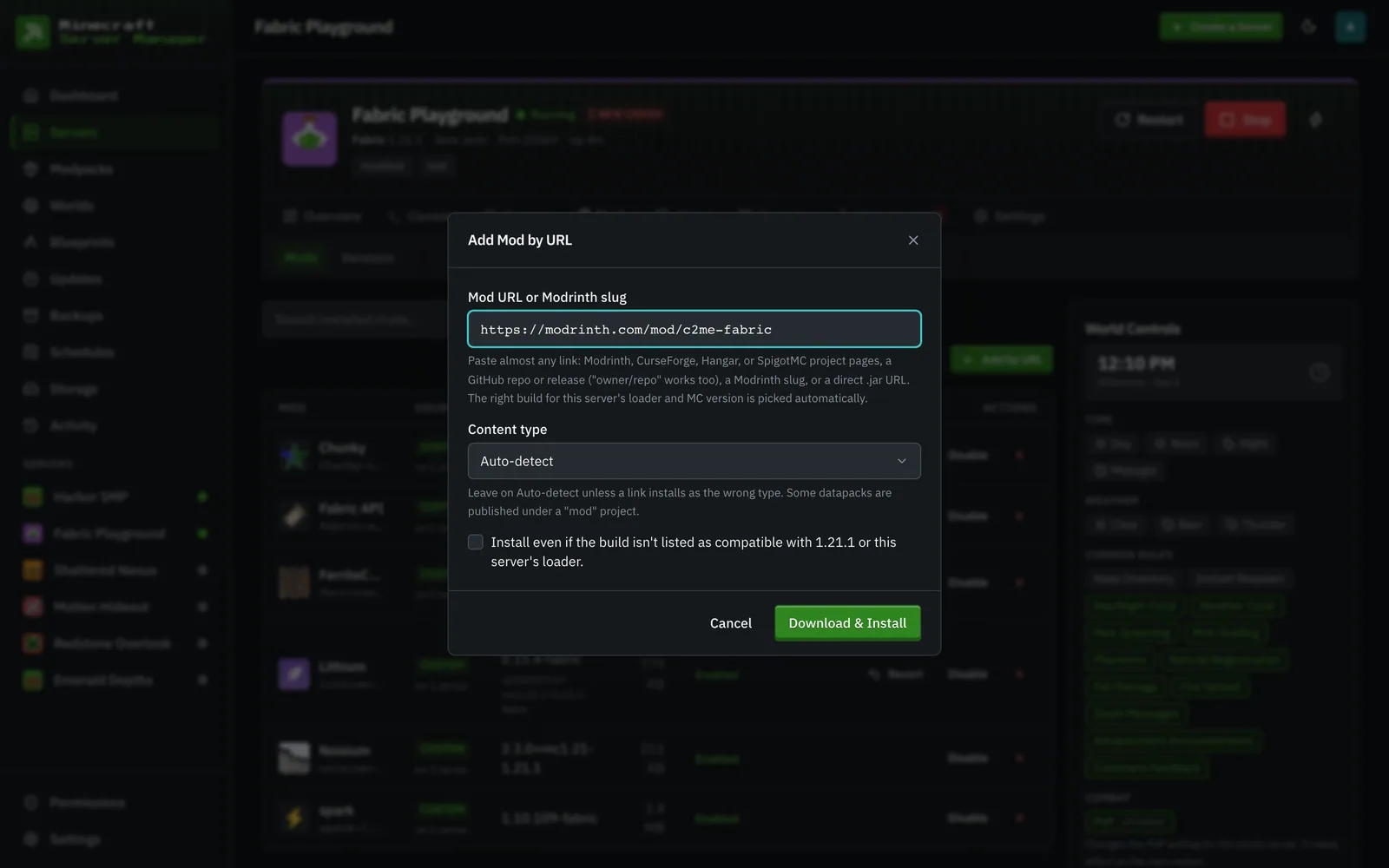
-
Subir Jar (desde el respaldo de búsqueda o el resolvedor de descargas pendientes): los jars subidos se identifican de la misma manera, por lo que conservan su nombre real, versión, icono y se pueden actualizar.
Cada instalación de registro se verifica con suma de comprobación mientras se descarga: el flujo se verifica contra el digest más fuerte que publica el registro (sha512 → sha256 → sha1 → md5) y una discrepancia aborta antes de que algo llegue al servidor.
Un zip completo (incluido .mrpack) también puede crear un servidor: en la pestaña Desde Modpack del asistente, súbelo y el manifiesto del pack (o una mayoría de votos entre los jars identificados) rellena el cargador, la versión de Minecraft y la compilación del cargador.