
Начало работы
← Назад к оглавлению документации
Первоначальная настройка
Заголовок раздела «Первоначальная настройка»При первом открытии панели вас проведет краткий мастер настройки:
- Проверка системы убедится, что Docker доступен, Node.js достаточно новой версии, а папка данных доступна для записи. Если Docker еще не запущен, вы все равно можете продолжить; создание и запуск серверов будет ждать, пока он не запустится.
- Создайте свою учетную запись администратора. Это единственная учетная запись, которая существует до добавления новых, и она имеет полный контроль. Выберите имя пользователя (от 2 до 32 символов) и пароль длиной не менее 8 символов. Вы будете автоматически авторизованы сразу после создания.
- Настройка панели (необязательно): общедоступный домен для отображения игрокам в адресах подключения, ключ API CurseForge и ваш часовой пояс. Все это можно будет изменить позже в Настройках.
Последний шаг предлагает Создать сервер или Перейти на панель управления.
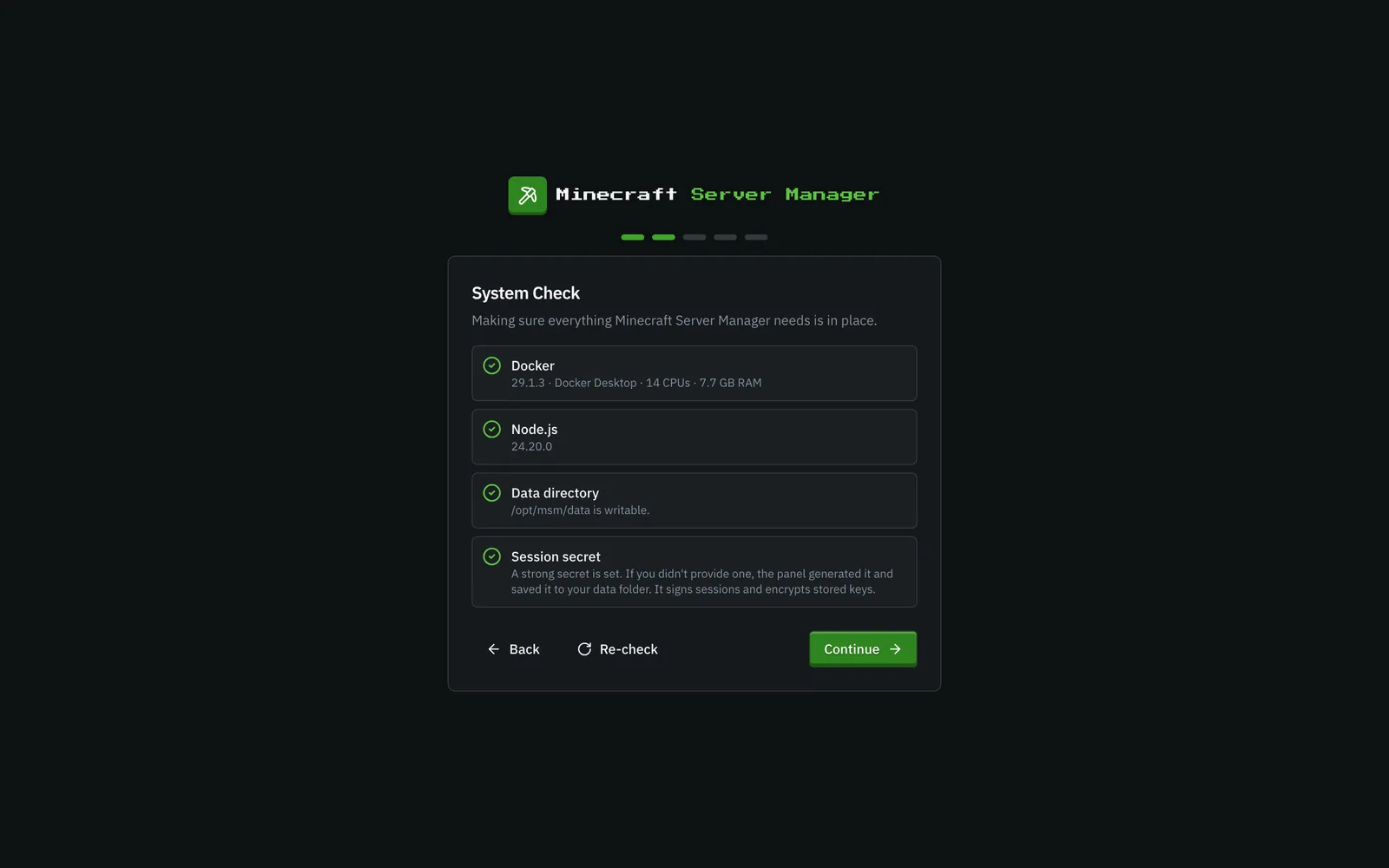
Публичные установки защищены PIN-кодом. Если вы запускаете панель, привязанную к адресу, отличному от локального (
PANEL_HOST, отличный от127.0.0.1), страница настройки также запросит 6-значный PIN-код. Панель выводит его в консоль при запуске. Введите его вместе с именем пользователя и паролем. Это предотвратит захват учетной записи администратора незнакомцем, который первым получит доступ к порту. PIN-код исчезает после создания учетной записи администратора.
Вход в систему
Заголовок раздела «Вход в систему»После настройки панель защищена экраном входа. Введите имя пользователя и пароль для продолжения.
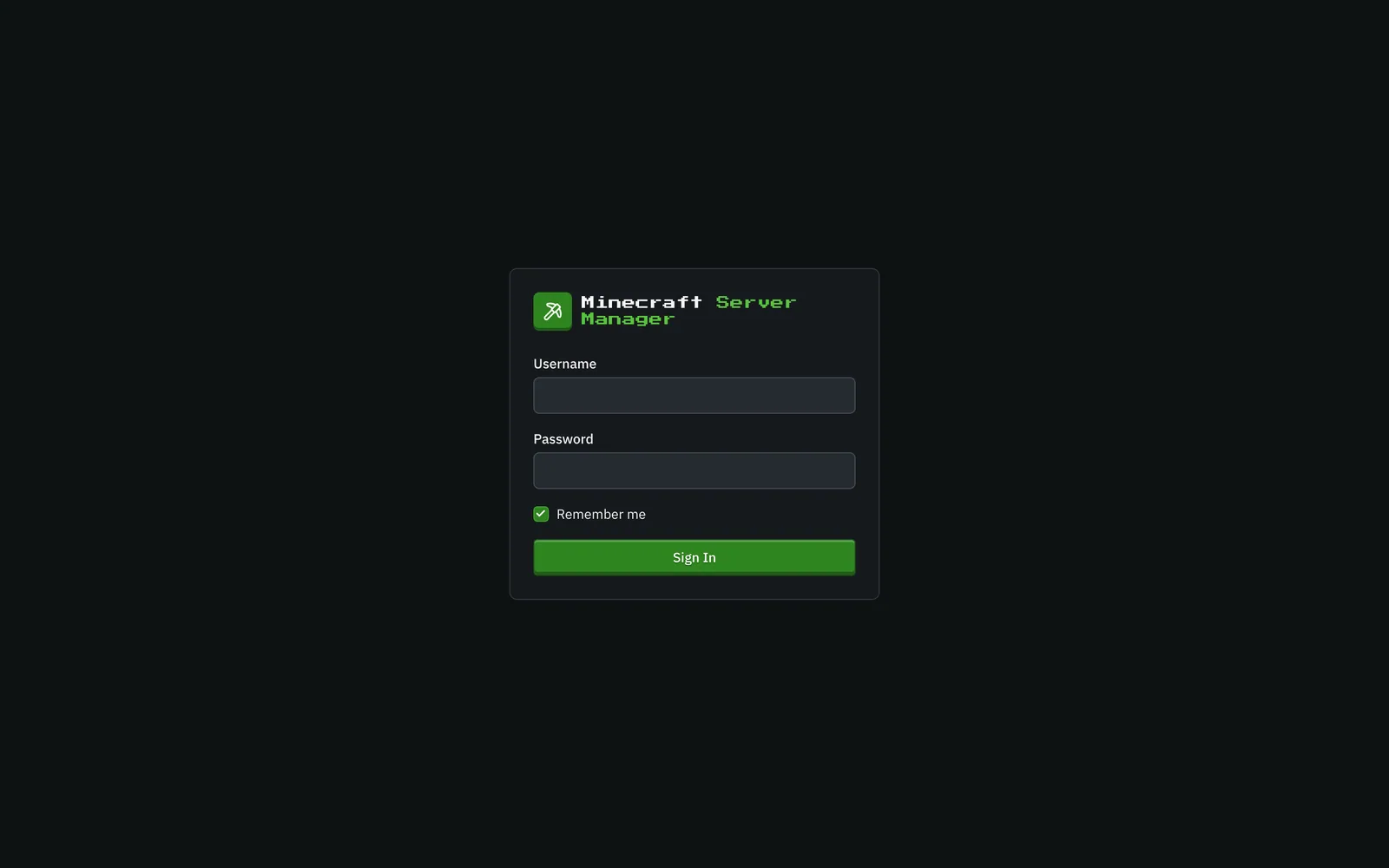
Если для вашей учетной записи включена двухфакторная аутентификация, после ввода пароля вам будет предложено ввести 6-значный код из вашего приложения-аутентификатора.
Навигация по панели
Заголовок раздела «Навигация по панели»Все элементы расположены в левой боковой панели:
- Панель управления — все серверы как на ладони (подробности).
- Серверы, Сборки модов, Миры, Шаблоны — создание и управление серверами и их содержимым.
- Обновления, Резервные копии, Расписания, Хранилище, Активность — операционная сторона: что устарело, ваши снимки, автоматизация, использование диска и журнал аудита.
- Разрешения (внизу, только для администраторов): что каждый пользователь может делать на каждом сервере (подробности).
- Настройки (внизу, только для администраторов): ключи API, конфигурация панели, настройки по умолчанию для новых серверов, хранение резервных копий, пользователи, безопасность входа и общедоступный API.
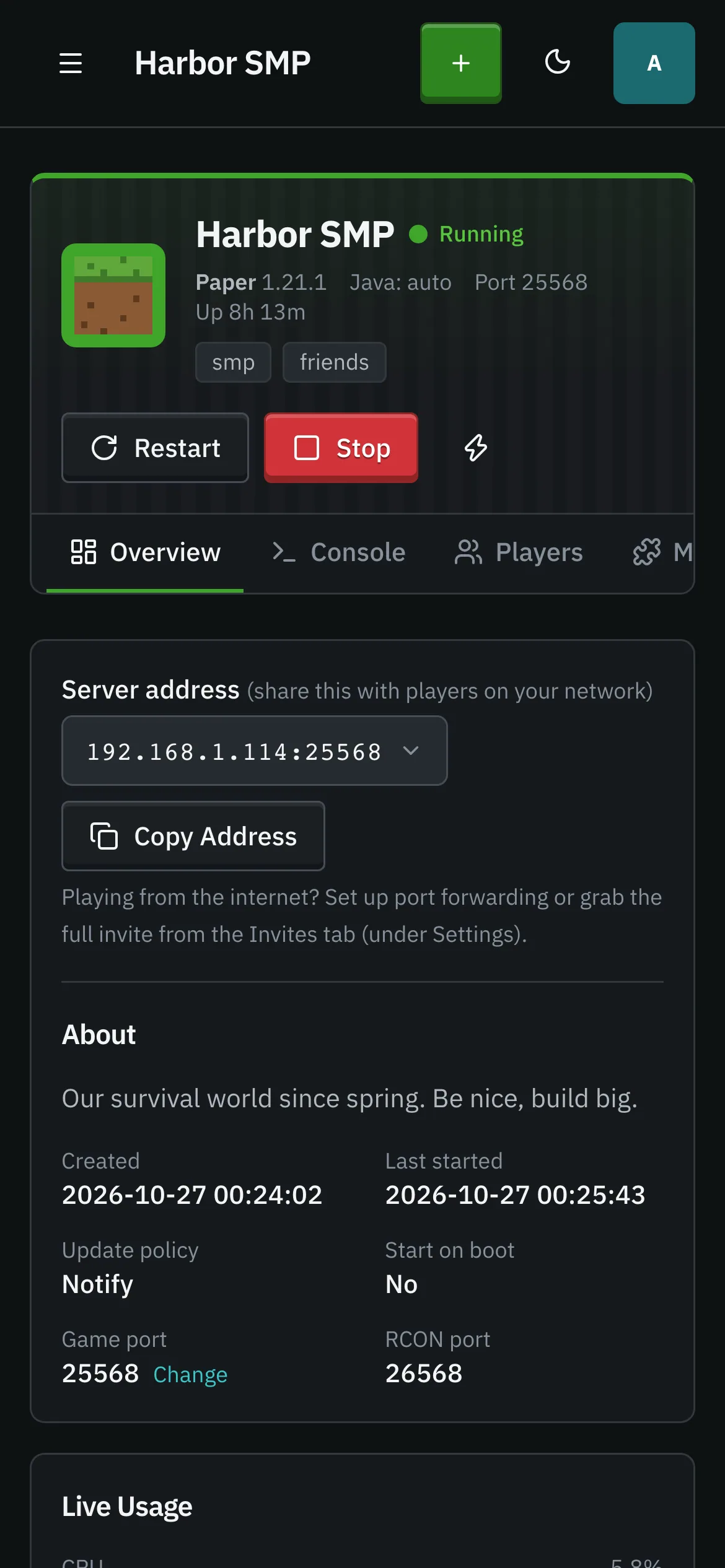
Ниже перечислены ваши серверы. Открытие одного из них отображает его собственные вкладки: Обзор, Консоль, Игроки, Моды, Мир, Резервные копии, Мониторинг и Настройки, большинство из которых имеют связанные подвкладки (например, Настройки → Конфигурация содержит настройки сервера и его игровой порт). См. Один сервер.
В верхней панели находятся кнопка Создать сервер, переключатель темы (темная/светлая) и меню учетной записи, где вы можете изменить свою аватарку, управлять двухфакторной аутентификацией или выйти из системы.
На телефоне или планшете
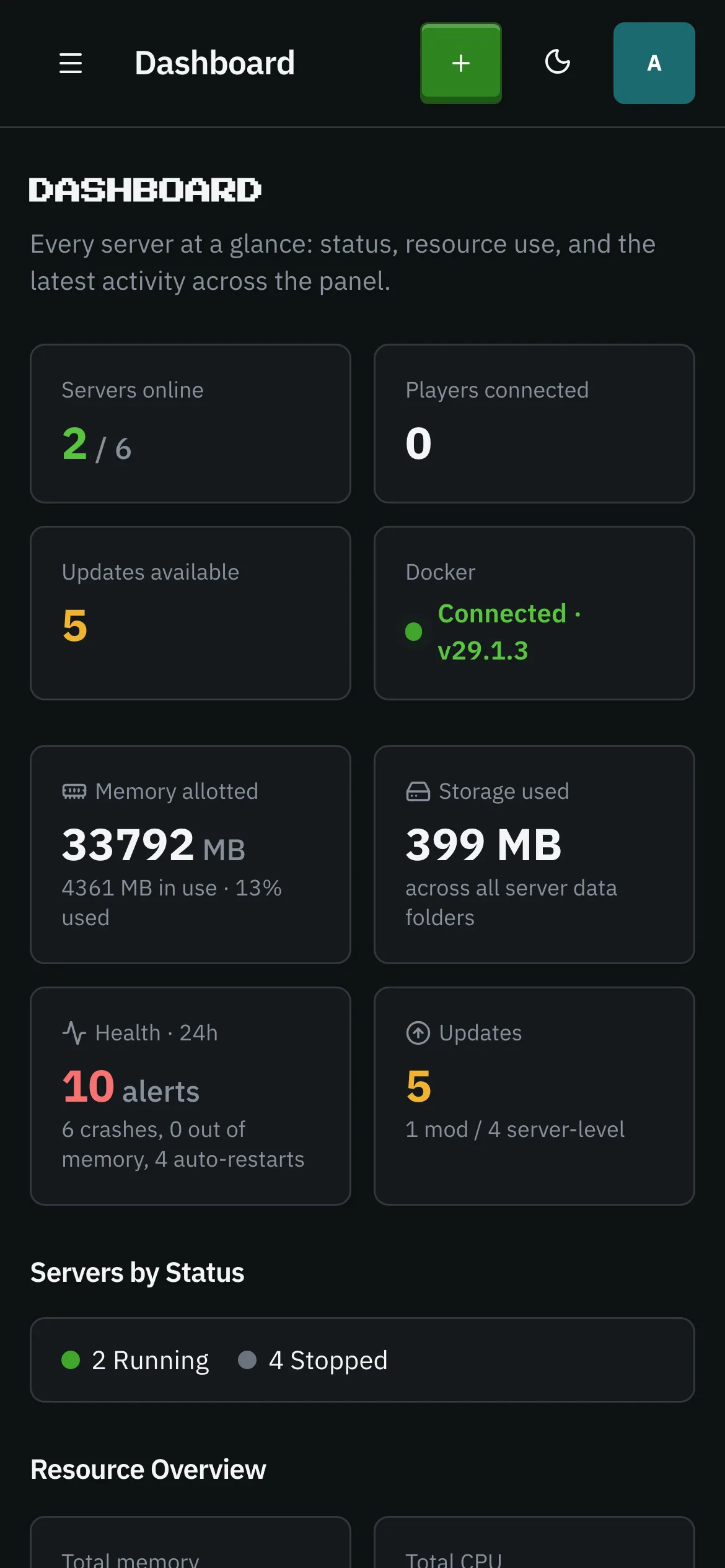
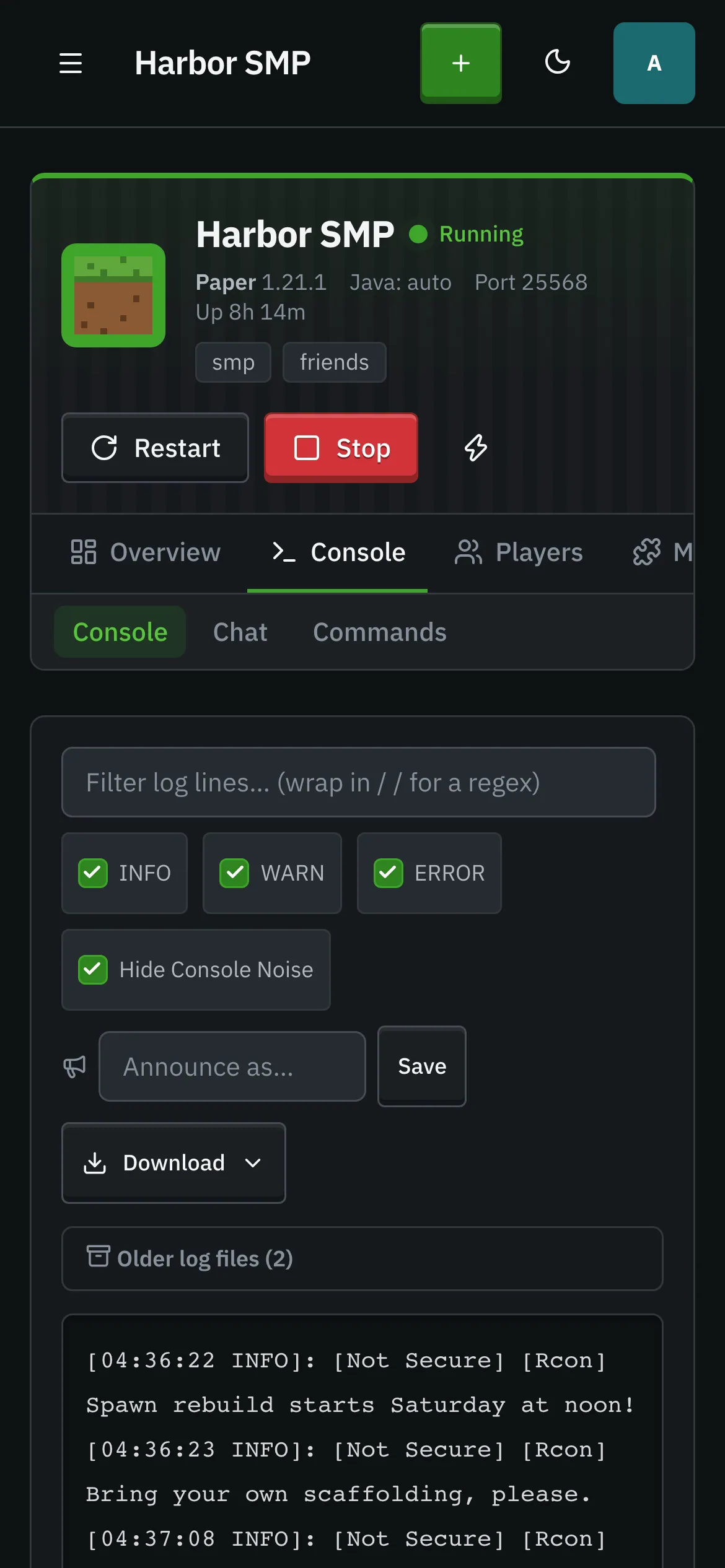
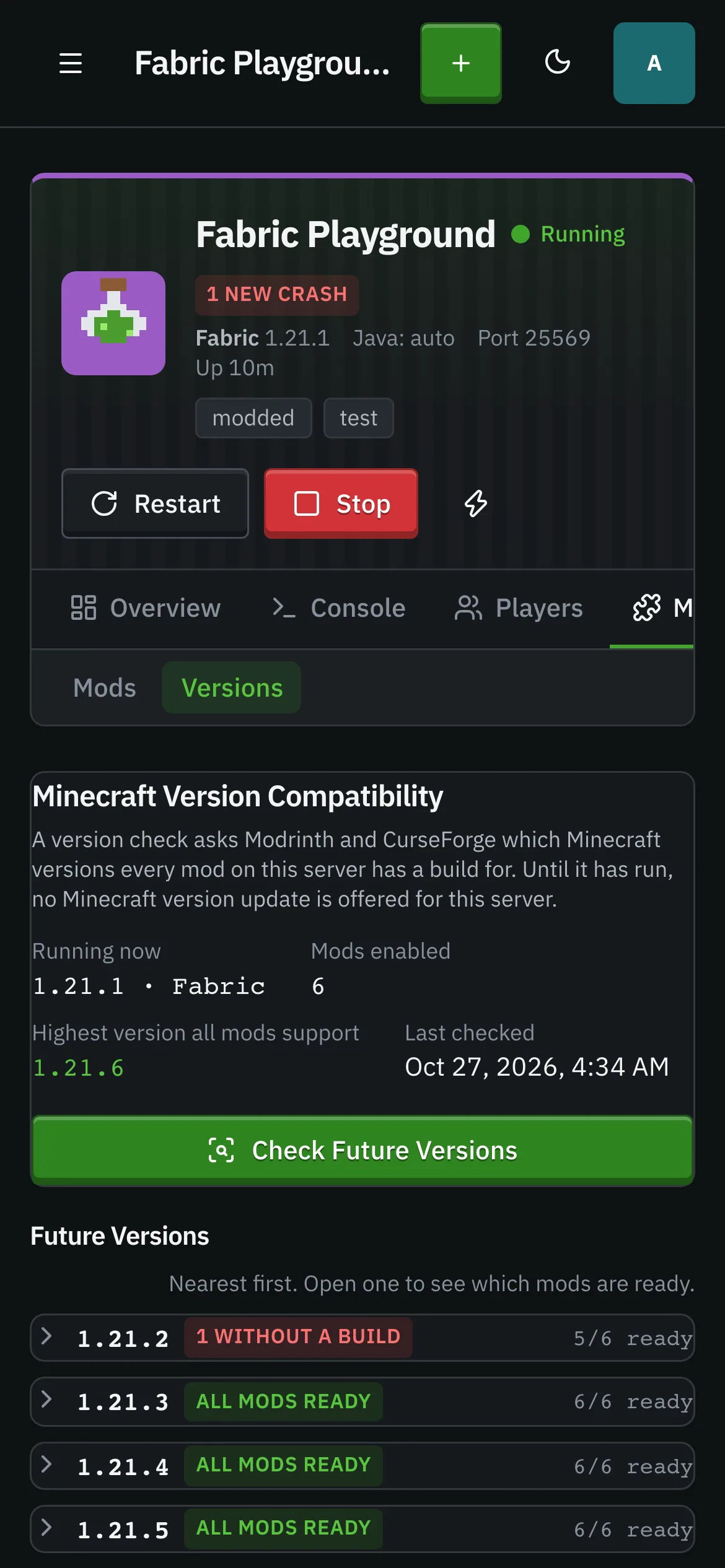
Заголовок раздела «На телефоне или планшете»Каждая страница изначально разработана для узкого экрана и расширяется оттуда: боковая панель скрывается за кнопкой меню, таблицы данных складываются в карточки, панели инструментов оборачиваются, а панель управления миром сворачивается в карточку, которую вы открываете, когда она вам нужна. Кнопки и чипы имеют реальный размер сенсорной области. Ничего не предназначено только для настольных компьютеров.


Что вам нужно
Заголовок раздела «Что вам нужно»Панель взаимодействует с Docker для запуска серверов, поэтому ей нужен доступ к демону Docker (Docker Desktop или сокету Docker Engine). Когда Docker доступен, плитка Docker на панели управления показывает Подключено и ее версию. Если нет, панель все равно работает. Вы просто не сможете запускать серверы, пока демон не будет запущен.