
시작하기
첫 실행 설정
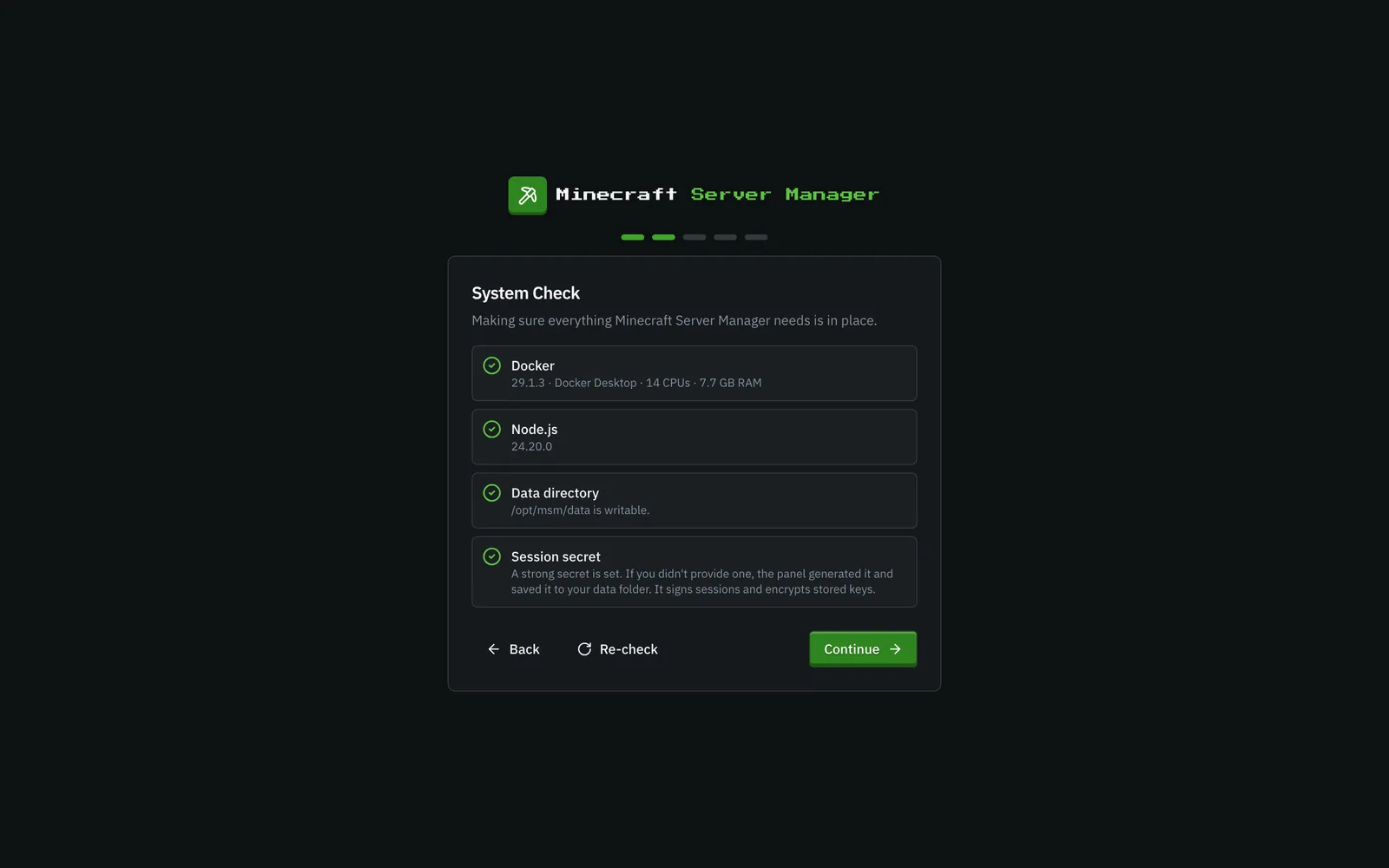
섹션 제목: “첫 실행 설정”패널을 처음 열면 짧은 설정 마법사가 안내합니다:
- 시스템 확인: Docker에 연결 가능한지, Node.js 버전이 충분히 최신인지, 데이터 폴더에 쓰기 권한이 있는지 확인합니다. Docker가 아직 실행 중이 아니더라도 계속 진행할 수 있습니다. 서버 생성 및 시작은 Docker가 실행될 때까지 기다립니다.
- 관리자 계정 생성: 이 계정은 추가 계정이 생성되기 전까지 유일하며 모든 권한을 가집니다. 사용자 이름(2~32자)과 최소 8자 이상의 비밀번호를 선택하세요. 계정 생성 즉시 로그인됩니다.
- 패널 설정 (선택 사항): 플레이어에게 표시될 공개 도메인 주소, CurseForge API 키, 시간대. 이 모든 것은 나중에 설정에서 변경할 수 있습니다.
마지막 단계에서는 서버 생성 또는 대시보드로 이동을 선택할 수 있습니다.
외부 노출 설치는 PIN으로 보호됩니다. 패널을 루프백 주소(
127.0.0.1이 아닌PANEL_HOST)에 바인딩하여 시작하는 경우, 설정 페이지에서 6자리 PIN을 입력하라는 메시지가 표시됩니다. 패널은 시작 시 콘솔에 PIN을 출력합니다. 사용자 이름 및 비밀번호와 함께 입력하세요. 이렇게 하면 포트에 먼저 도달한 낯선 사람이 관리자 계정을 탈취하는 것을 방지할 수 있습니다. 관리자 계정이 생성되면 PIN은 사라집니다.
로그인
섹션 제목: “로그인”설정 후에는 패널이 로그인 화면으로 보호됩니다. 사용자 이름과 비밀번호를 입력하여 계속 진행하세요.
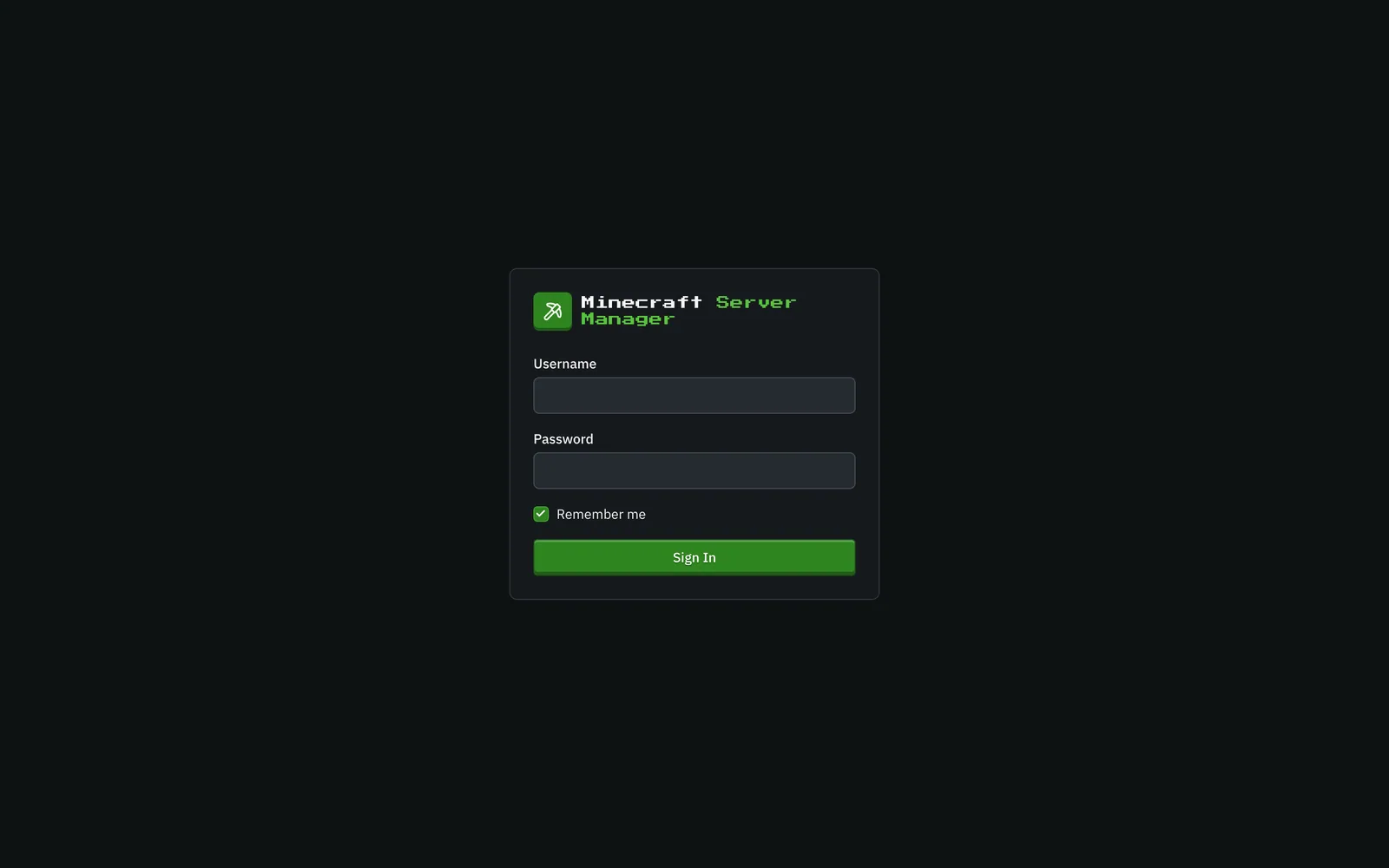
계정에 2단계 인증이 활성화된 경우, 비밀번호 입력 직후 인증 앱에서 받은 6자리 코드를 입력하라는 메시지가 표시됩니다.
둘러보기
섹션 제목: “둘러보기”모든 기능은 왼쪽 사이드바에 있습니다:
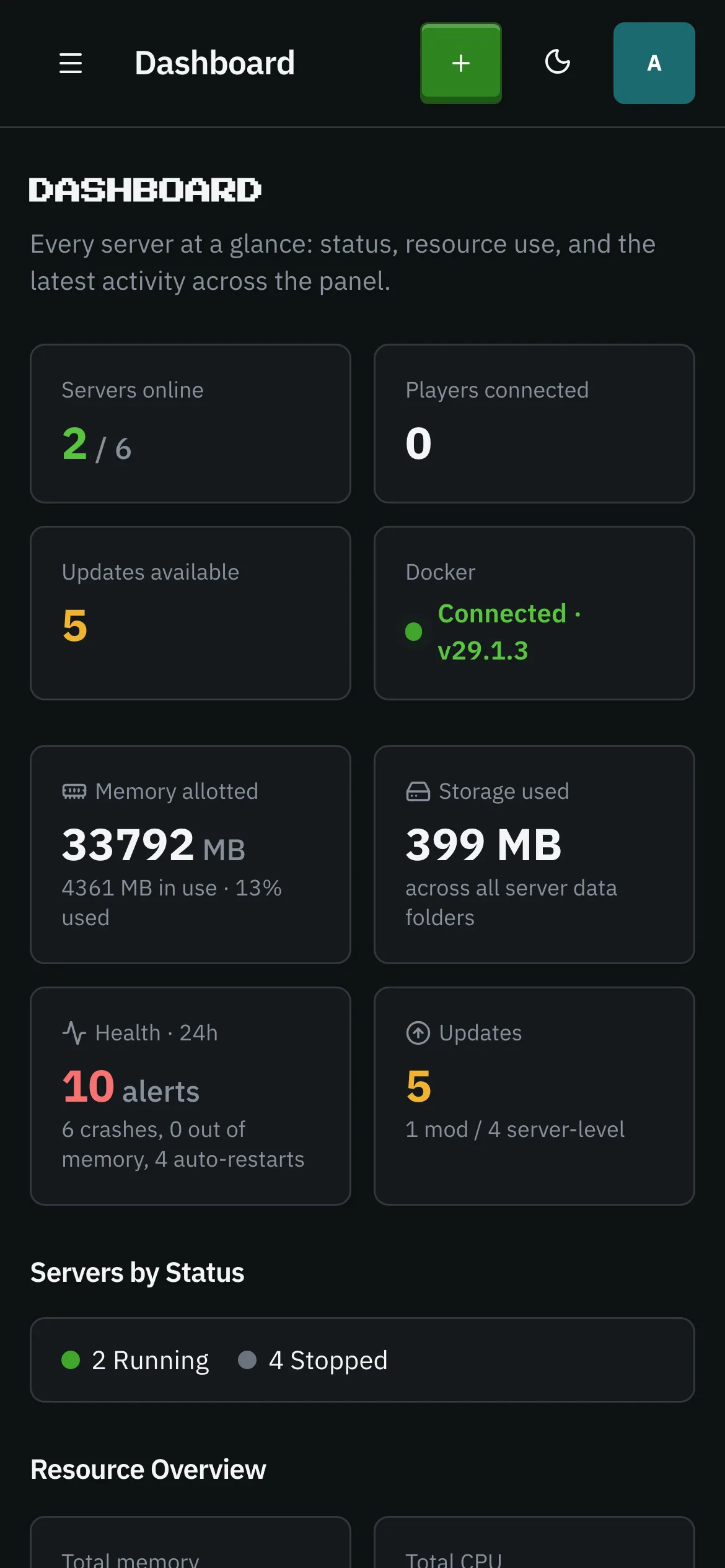
- 대시보드: 모든 서버를 한눈에 볼 수 있습니다 (자세히 보기).
- 서버, 모드팩, 월드, 청사진: 서버와 해당 콘텐츠를 생성하고 관리합니다.
- 업데이트, 백업, 스케줄, 스토리지, 활동: 운영 관련 기능: 무엇이 최신이 아닌지, 스냅샷, 자동화, 디스크 사용량, 감사 로그.
- 권한 (하단, 관리자 전용): 각 사용자가 각 서버에서 수행할 수 있는 작업 (자세히 보기).
- 설정 (하단, 관리자 전용): API 키, 패널 설정, 새 서버 기본값, 백업 보존, 사용자, 로그인 보안, 공개 API.
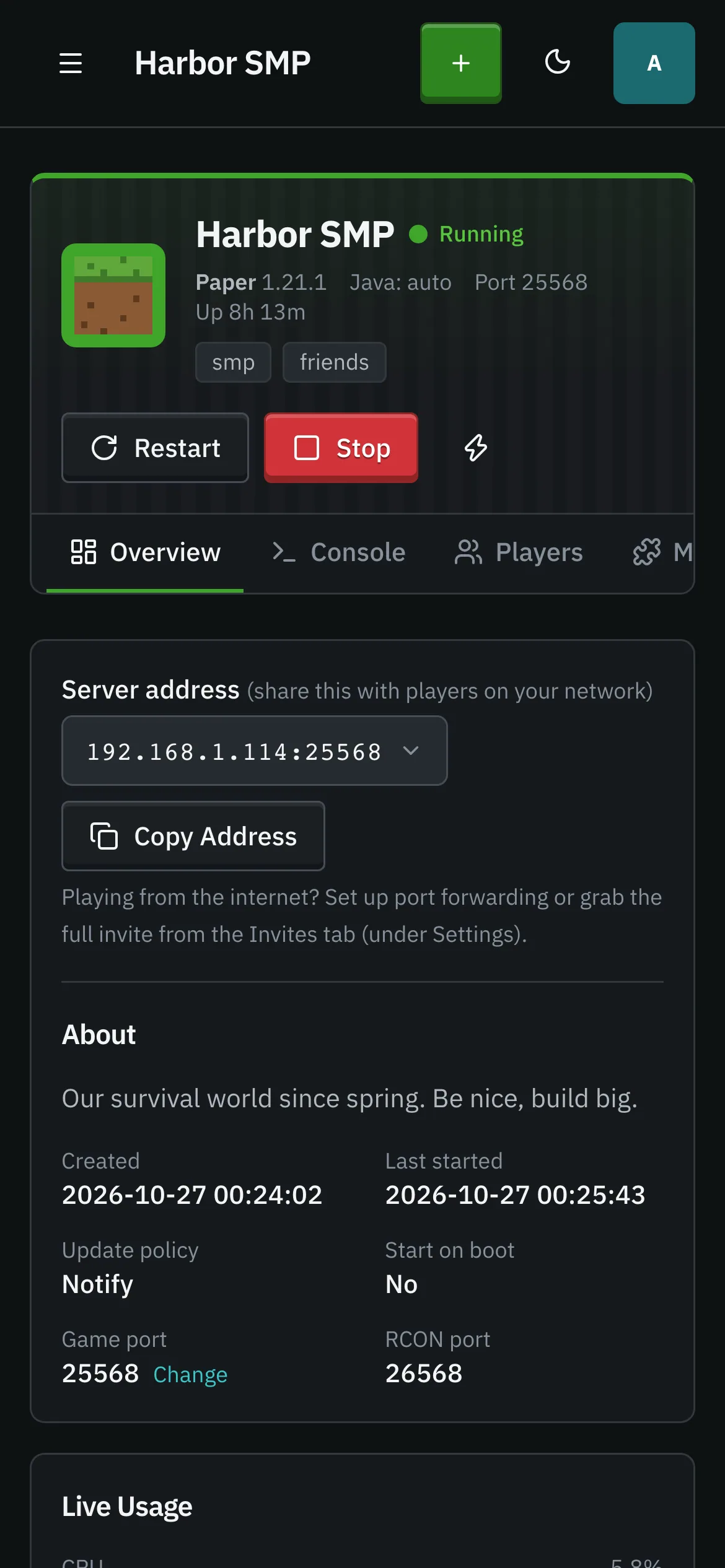
그 아래에는 사이드바에 서버 목록이 표시됩니다. 서버를 열면 자체 탭이 표시됩니다: 개요, 콘솔, 플레이어, 모드, 월드, 백업, 모니터링, 설정. 대부분 관련 하위 탭이 있습니다 (예: 설정 → 구성에는 서버 설정과 게임 포트가 있습니다). 단일 서버를 참조하세요.
상단 바에는 서버 생성 버튼, 테마 전환 (어둡게/밝게), 그리고 계정 메뉴가 있습니다. 여기서 프로필 사진 변경, 2단계 인증 관리 또는 로그아웃을 할 수 있습니다.
휴대폰 또는 태블릿에서
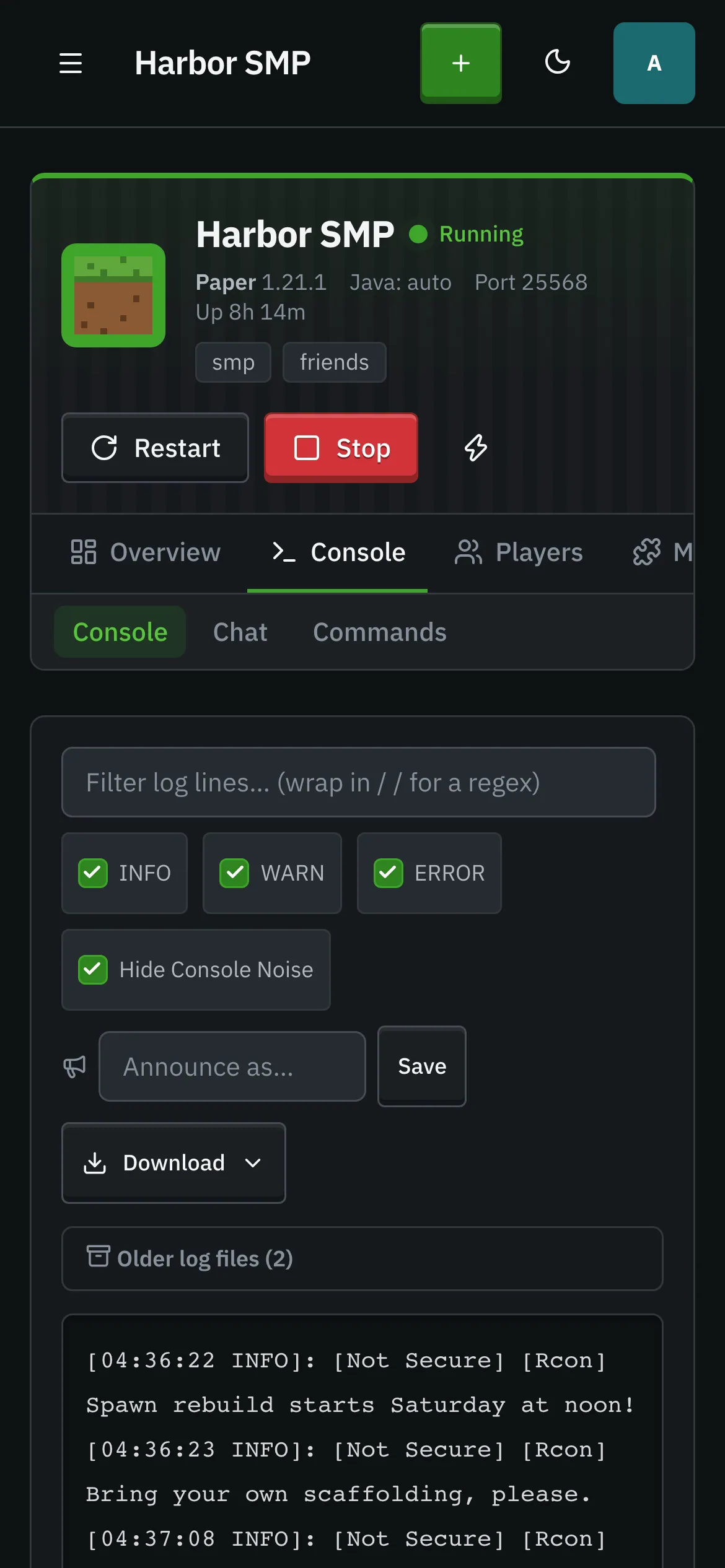
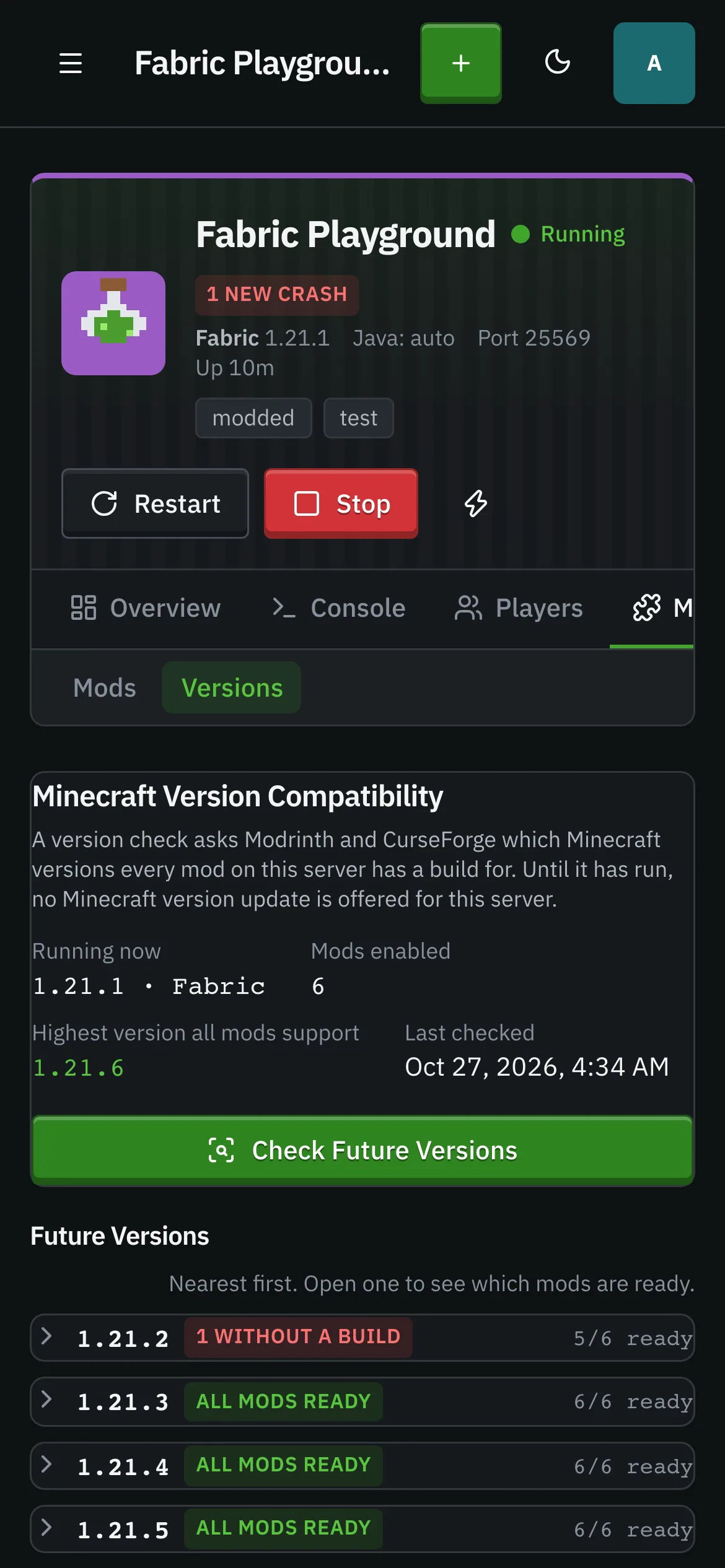
섹션 제목: “휴대폰 또는 태블릿에서”모든 페이지는 좁은 화면에 맞춰 먼저 레이아웃이 잡히고 넓어집니다. 사이드바는 메뉴 버튼 뒤로 숨겨지고, 데이터 테이블은 카드 형태로 쌓이며, 툴바는 줄바꿈되고, 월드 컨트롤 레일은 필요할 때 열 수 있는 카드로 축소됩니다. 버튼과 칩은 실제 터치 대상 크기를 가집니다. 데스크톱 전용 기능은 없습니다.


필요한 것
섹션 제목: “필요한 것”패널은 서버 실행을 위해 Docker와 통신하므로 Docker 데몬(Docker Desktop 또는 Docker Engine 소켓)에 접근할 수 있어야 합니다. Docker에 연결 가능한 경우, 대시보드의 Docker 타일에 연결됨과 해당 버전이 표시됩니다. 연결되지 않은 경우에도 패널은 계속 실행됩니다. 데몬이 실행될 때까지 서버를 시작할 수 없습니다.