
はじめに
初回セットアップ
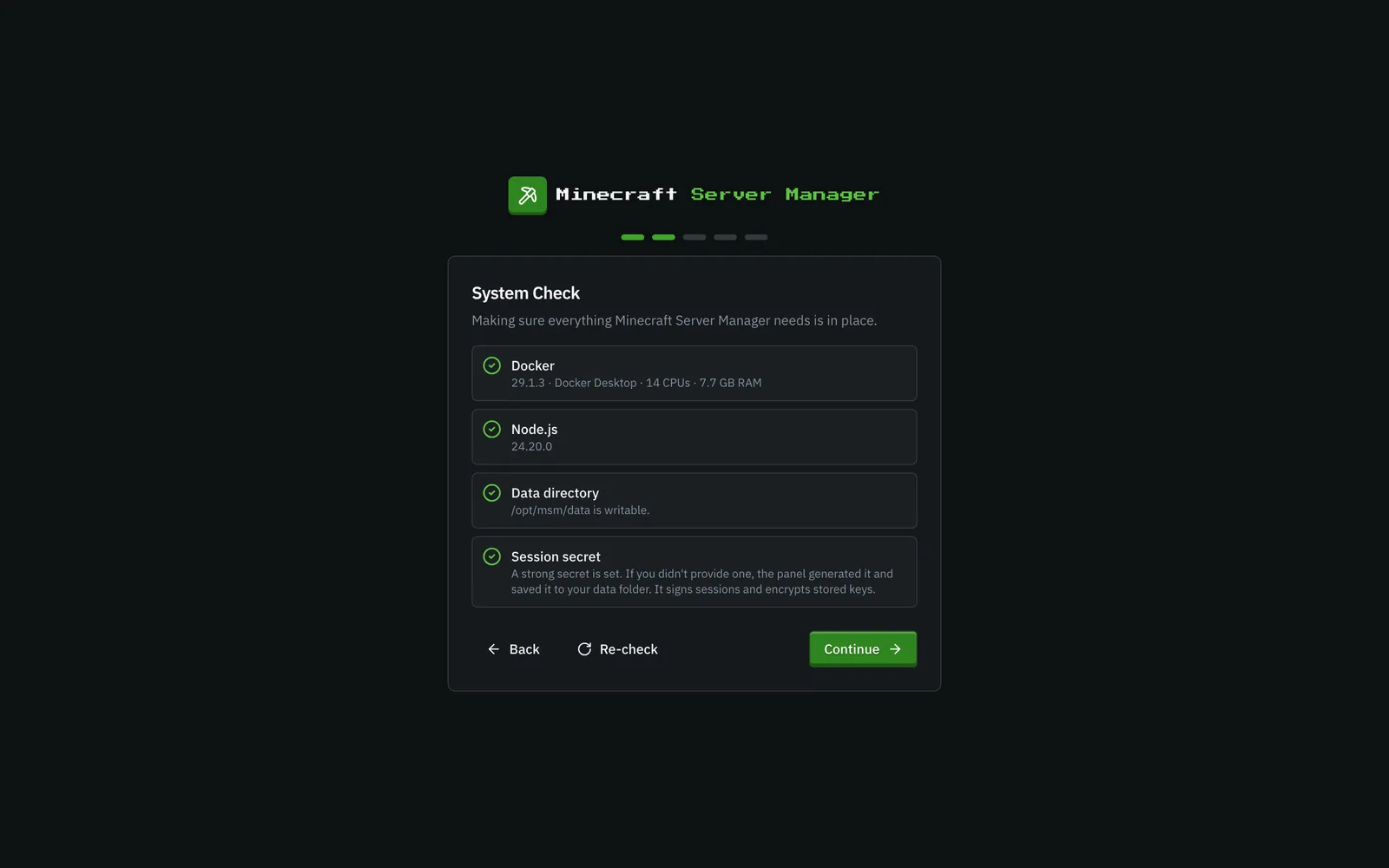
Section titled “初回セットアップ”初めてパネルを開くと、簡単なセットアップウィザードが表示されます。
- システムチェック: Docker が利用可能か、Node.js が十分新しいか、データフォルダが書き込み可能かを確認します。Docker がまだ実行されていない場合でも続行できます。サーバーの作成と起動は、Docker が実行されるまで待機します。
- 管理者アカウントの作成: これは、追加するまで存在する唯一のアカウントであり、完全な制御権を持ちます。ユーザー名(2~32 文字)とパスワード(8 文字以上)を選択してください。作成後すぐにサインインされます。
- パネル設定(オプション): プレイヤーが接続アドレスに表示する公開ドメイン、CurseForge API キー、タイムゾーン。これらはすべて後で 設定 で変更できます。
最後のステップでは、サーバーを作成 するか、ダッシュボードへ移動 するかを選択できます。
公開インストールは PIN で保護されます。 パネルをループバックアドレス以外(
127.0.0.1以外)にバインドして起動した場合(PANEL_HOST)、セットアップページで 6 桁の PIN も要求されます。パネルは起動時にコンソールに出力します。ユーザー名とパスワードと共に入力してください。これにより、ポートに最初に到達した見知らぬ人が管理者アカウントを乗っ取るのを防ぎます。PIN は管理者アカウントが存在すると消去されます。
セットアップ後、パネルはログイン画面で保護されます。続行するには、ユーザー名とパスワードを入力してください。
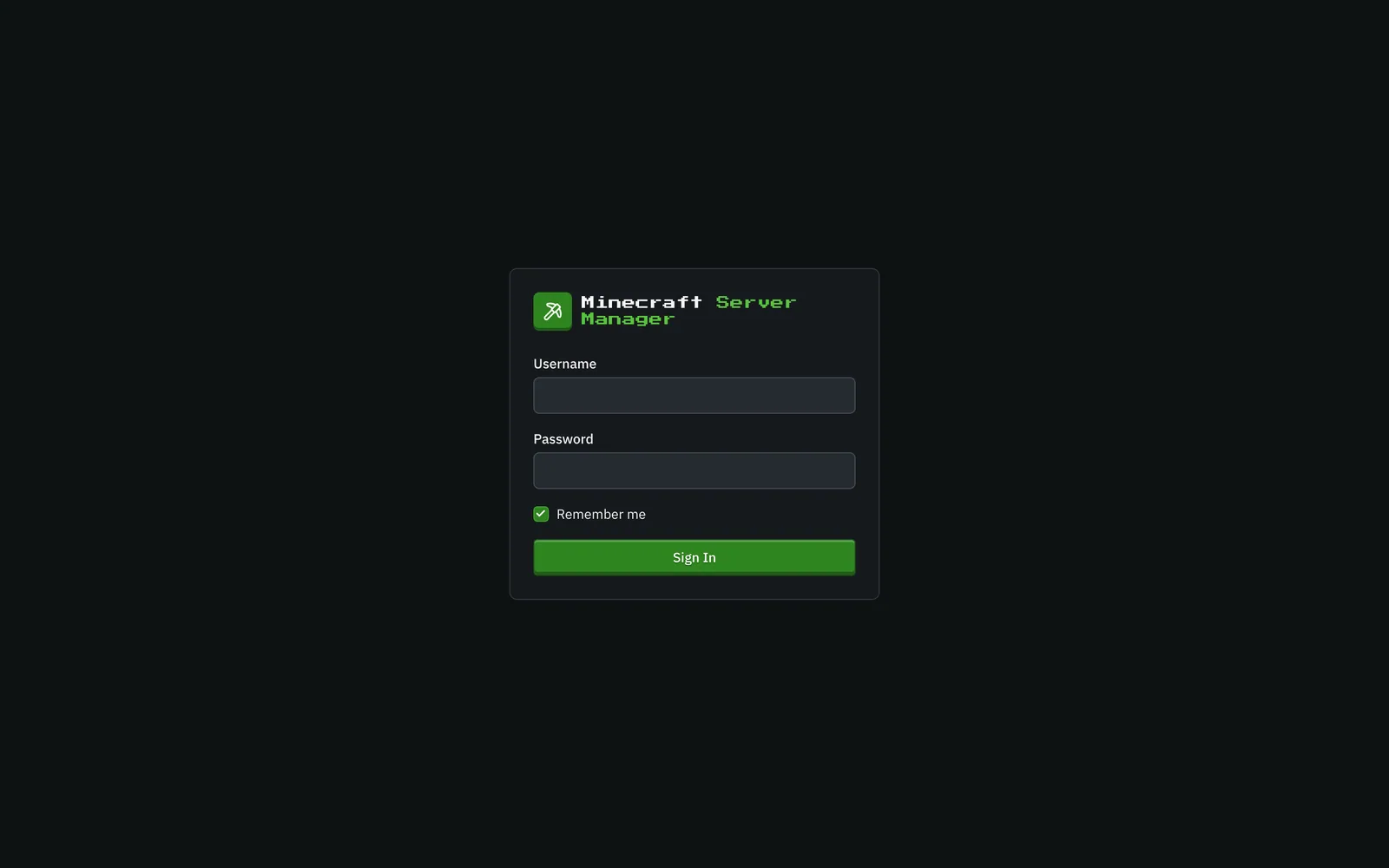
アカウントで 二要素認証 が有効になっている場合、パスワードの直後に認証アプリからの 6 桁のコードが要求されます。
すべて左側のサイドバーからアクセスできます。
- ダッシュボード: すべてのサーバーを一目で確認できます(詳細)。
- サーバー、Modpack、ワールド、ブループリント: サーバーとそのコンテンツを作成および管理します。
- アップデート、バックアップ、スケジュール、ストレージ、アクティビティ: 運用面:何が古いか、スナップショット、自動化、ディスク使用量、監査ログ。
- 権限(下部、管理者のみ): 各ユーザーが各サーバーで実行できること(詳細)。
- 設定(下部、管理者のみ): API キー、パネル設定、新規サーバーのデフォルト、バックアップ保持期間、ユーザー、サインインセキュリティ、公開 API。
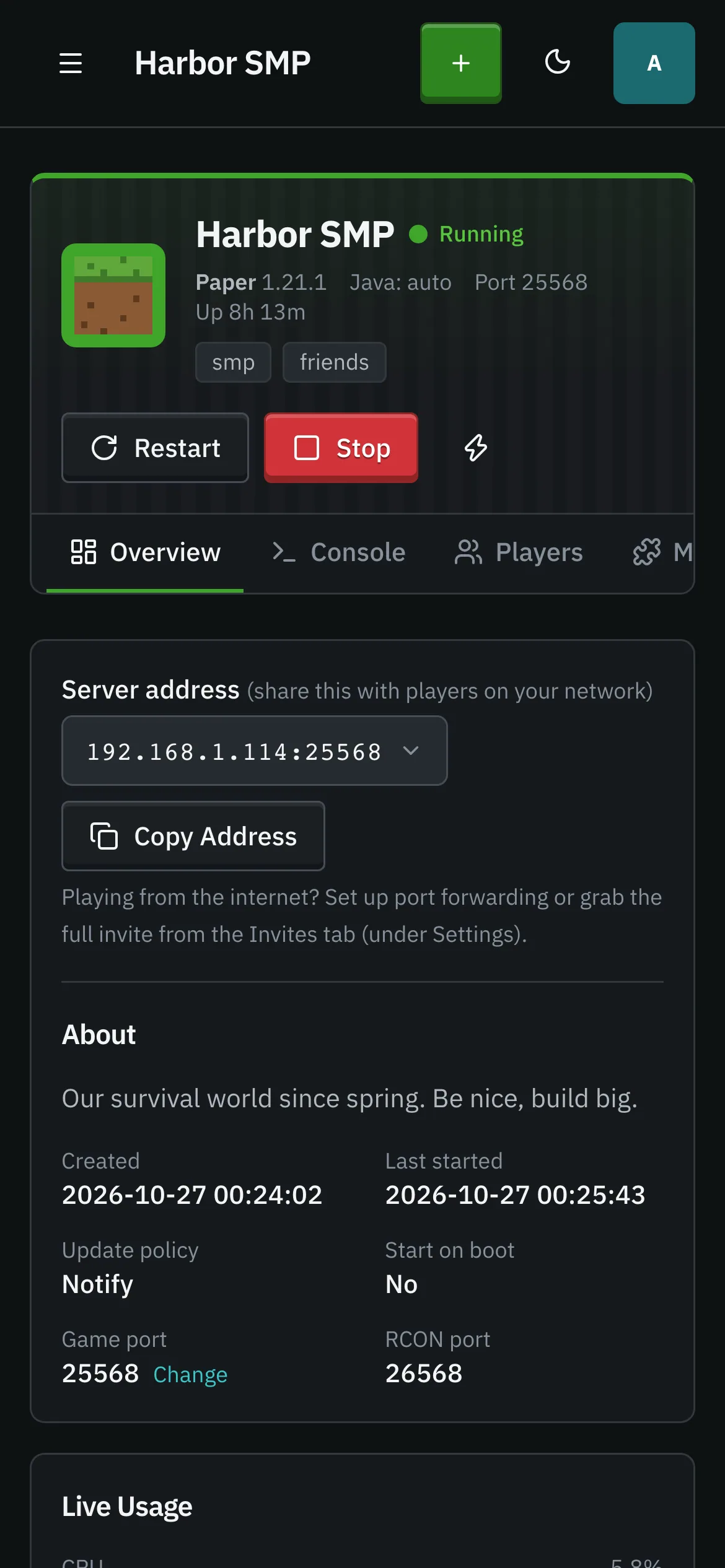
その下に、サイドバーにサーバーがリストされます。サーバーを開くと、独自のタブが表示されます:概要、コンソール、プレイヤー、MOD、ワールド、バックアップ、監視、設定。ほとんどには関連するサブタブがあります(例:設定 → 設定 にはサーバーの設定とそのゲームポートが含まれます)。単一サーバー を参照してください。
トップバーには、サーバーを作成 ボタン、テーマ切り替え(ダーク/ライト)、および アカウントメニュー があり、プロフィール画像の変更、二要素認証 の管理、またはサインアウトができます。
スマートフォンまたはタブレットで
Section titled “スマートフォンまたはタブレットで”すべてのページは、まず狭い画面向けにレイアウトされ、そこから幅が広がります。サイドバーはメニューボタンの後ろに隠され、データテーブルはカードにスタックされ、ツールバーは折り返され、ワールドコントロールレールは必要になったときに開くカードに折りたたまれます。ボタンとチップには実際のタッチターゲットサイズがあります。デスクトップ専用の機能はありません。
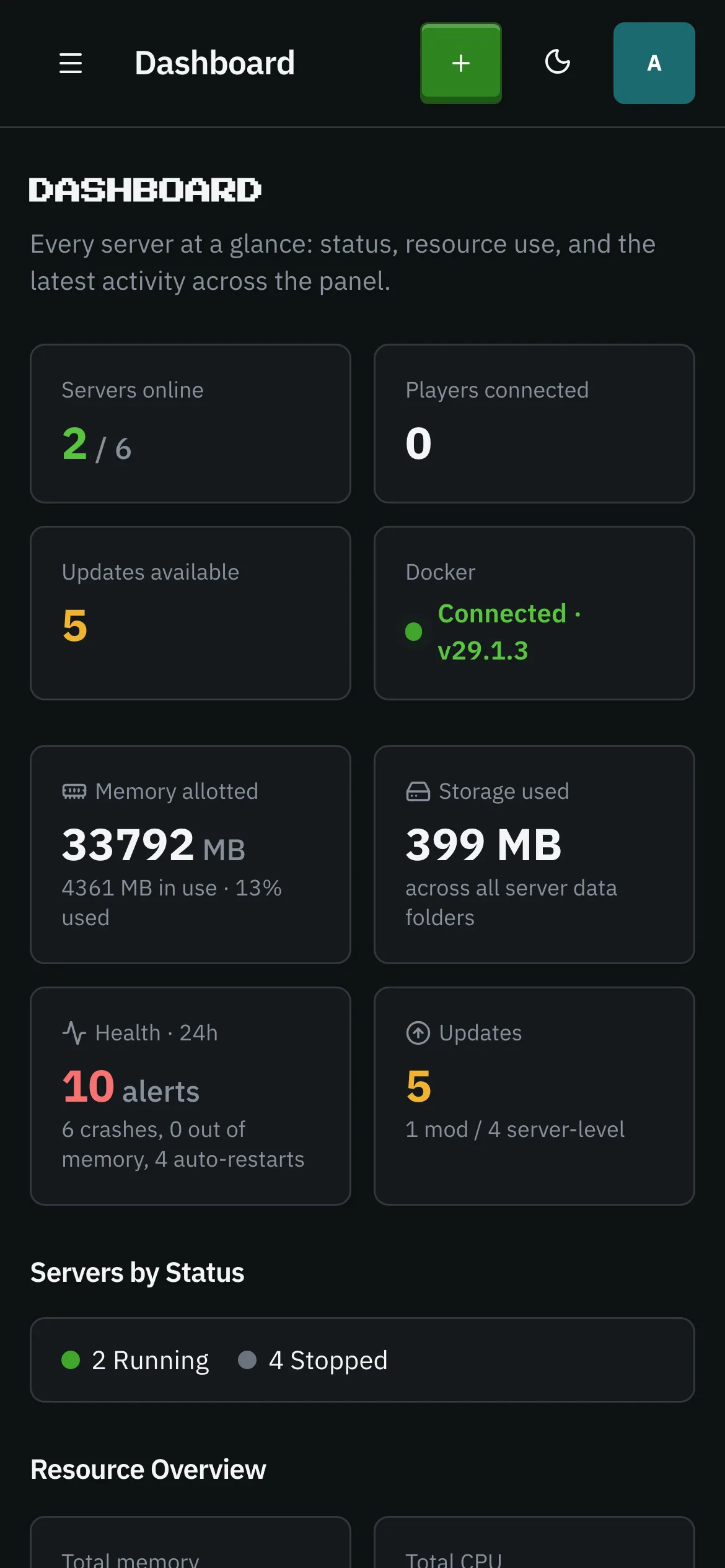
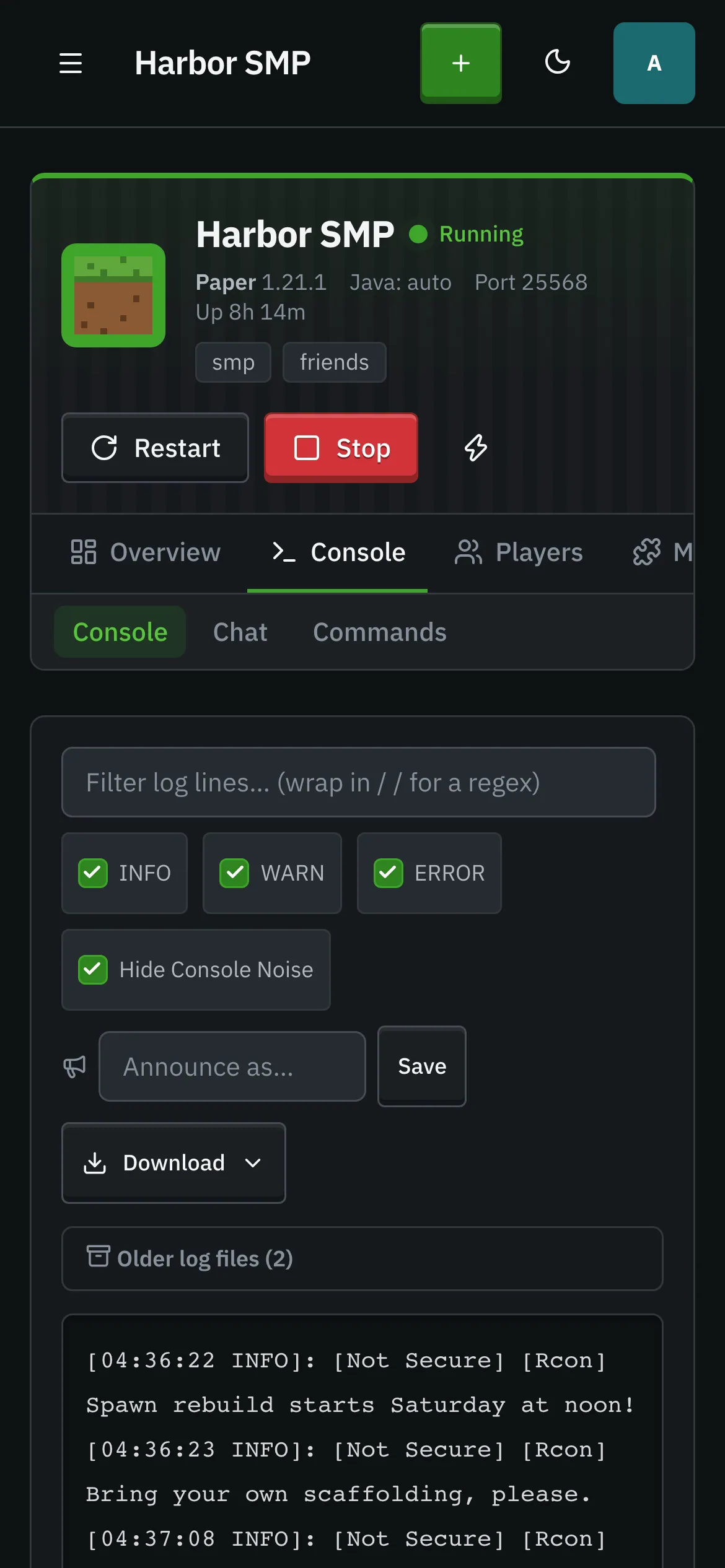

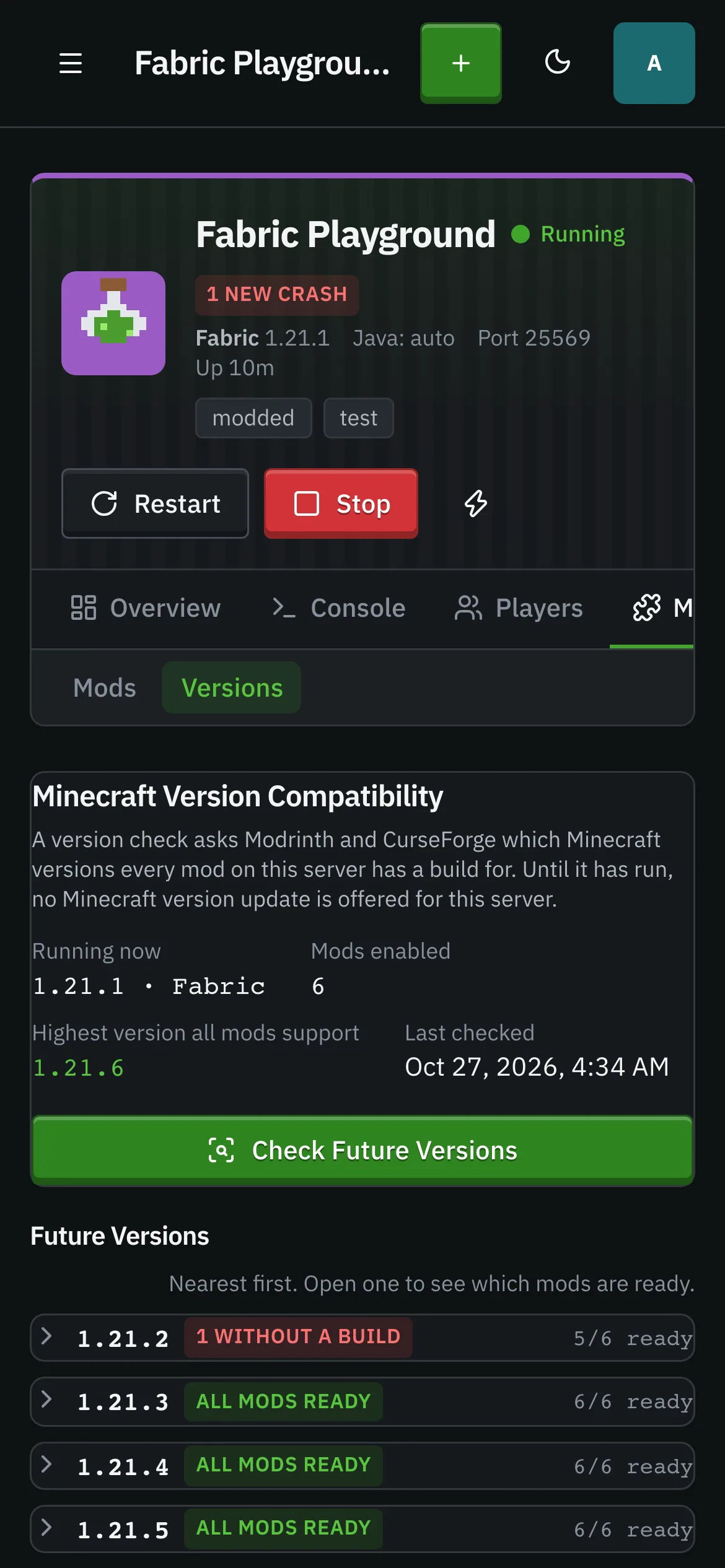

パネルは Docker と通信してサーバーを実行するため、Docker デーモン(Docker Desktop または Docker Engine ソケット)へのアクセスが必要です。Docker が利用可能な場合、ダッシュボードの Docker タイルに 接続済み とそのバージョンが表示されます。そうでない場合でも、パネルは実行されます。デーモンが起動するまでサーバーを開始することはできません。