
शुरुआत करना
पहली बार सेटअप
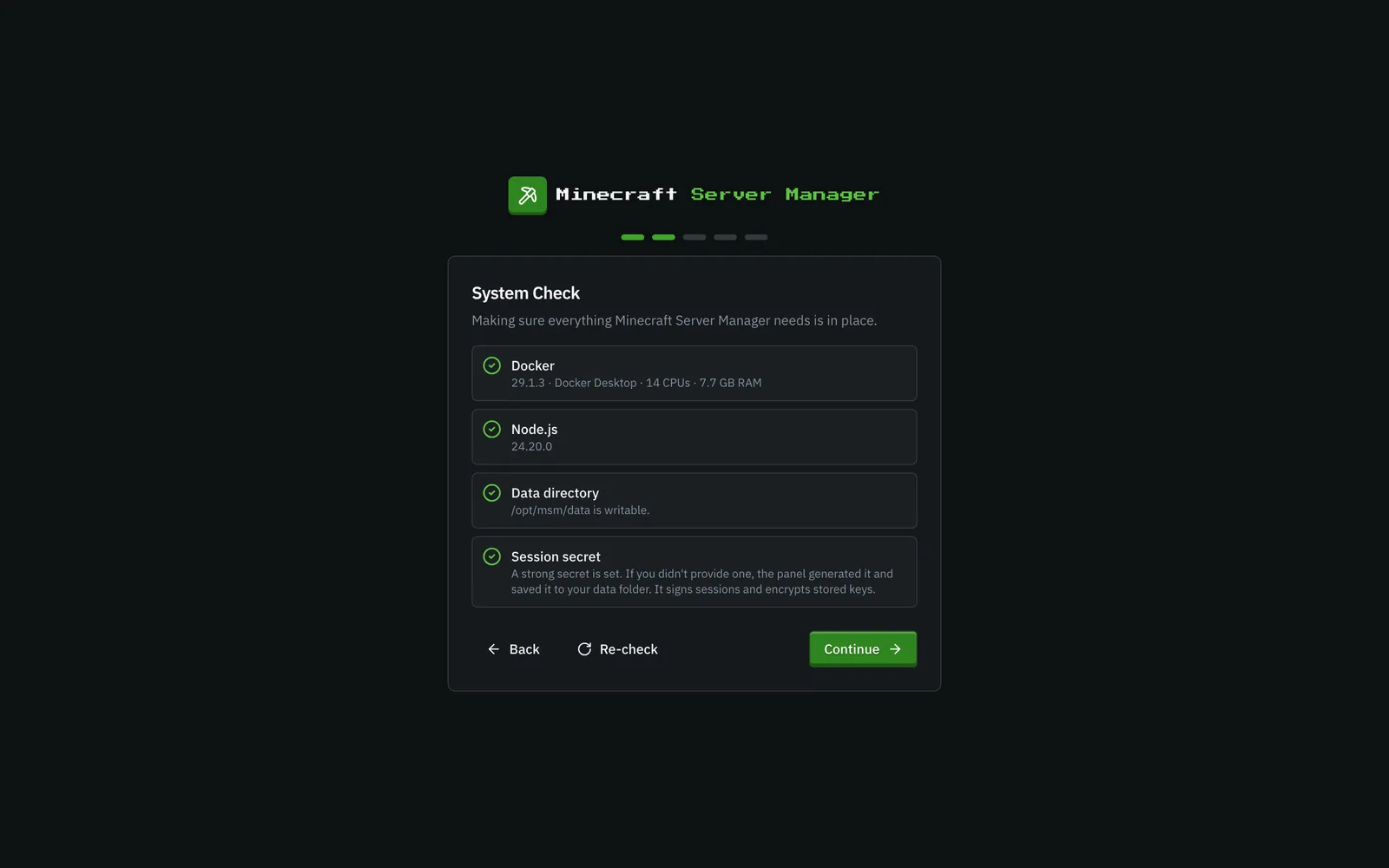
Section titled “पहली बार सेटअप”पैनल को पहली बार खोलने पर, एक छोटा सेटअप विज़ार्ड आपका मार्गदर्शन करता है:
- सिस्टम जाँच यह सुनिश्चित करती है कि Docker उपलब्ध है, Node.js पर्याप्त नया है, और डेटा फ़ोल्डर लिखने योग्य है। यदि Docker अभी तक नहीं चल रहा है, तो भी आप जारी रख सकते हैं; सर्वर बनाना और शुरू करना तब तक इंतजार करता है जब तक वह चालू न हो जाए।
- अपना एडमिन खाता बनाएँ। यह एकमात्र खाता है जो तब तक मौजूद रहता है जब तक आप और नहीं जोड़ते, और इसका पूरा नियंत्रण होता है। एक उपयोगकर्ता नाम (2 से 32 वर्ण) और कम से कम 8 वर्णों का पासवर्ड चुनें। यह बनते ही आप साइन इन हो जाते हैं।
- पैनल कॉन्फ़िगरेशन (वैकल्पिक): खिलाड़ियों को कनेक्ट पते में दिखाने के लिए एक सार्वजनिक डोमेन, एक CurseForge API कुंजी, और आपका समय क्षेत्र। यह सब बाद में सेटिंग्स में बदला जा सकता है।
अंतिम चरण सर्वर बनाएँ या डैशबोर्ड पर जाएँ का विकल्प देता है।
खुले इंस्टॉलेशन PIN-गेटेड होते हैं। यदि आप पैनल को नॉन-लूपबैक पते (
PANEL_HOSTके अलावा127.0.0.1) पर बाइंड करके शुरू करते हैं, तो सेटअप पृष्ठ एक 6-अंकीय PIN भी पूछता है। पैनल इसे स्टार्टअप पर अपने कंसोल पर प्रिंट करता है। इसे अपने उपयोगकर्ता नाम और पासवर्ड के साथ दर्ज करें। यह किसी ऐसे अजनबी को रोकता है जो पोर्ट तक पहले पहुँचता है, एडमिन खाते का दावा करने से। PIN एडमिन खाता बनने के बाद गायब हो जाता है।
साइन इन करना
Section titled “साइन इन करना”सेटअप के बाद, पैनल एक लॉगिन स्क्रीन द्वारा सुरक्षित होता है। जारी रखने के लिए अपना उपयोगकर्ता नाम और पासवर्ड दर्ज करें।
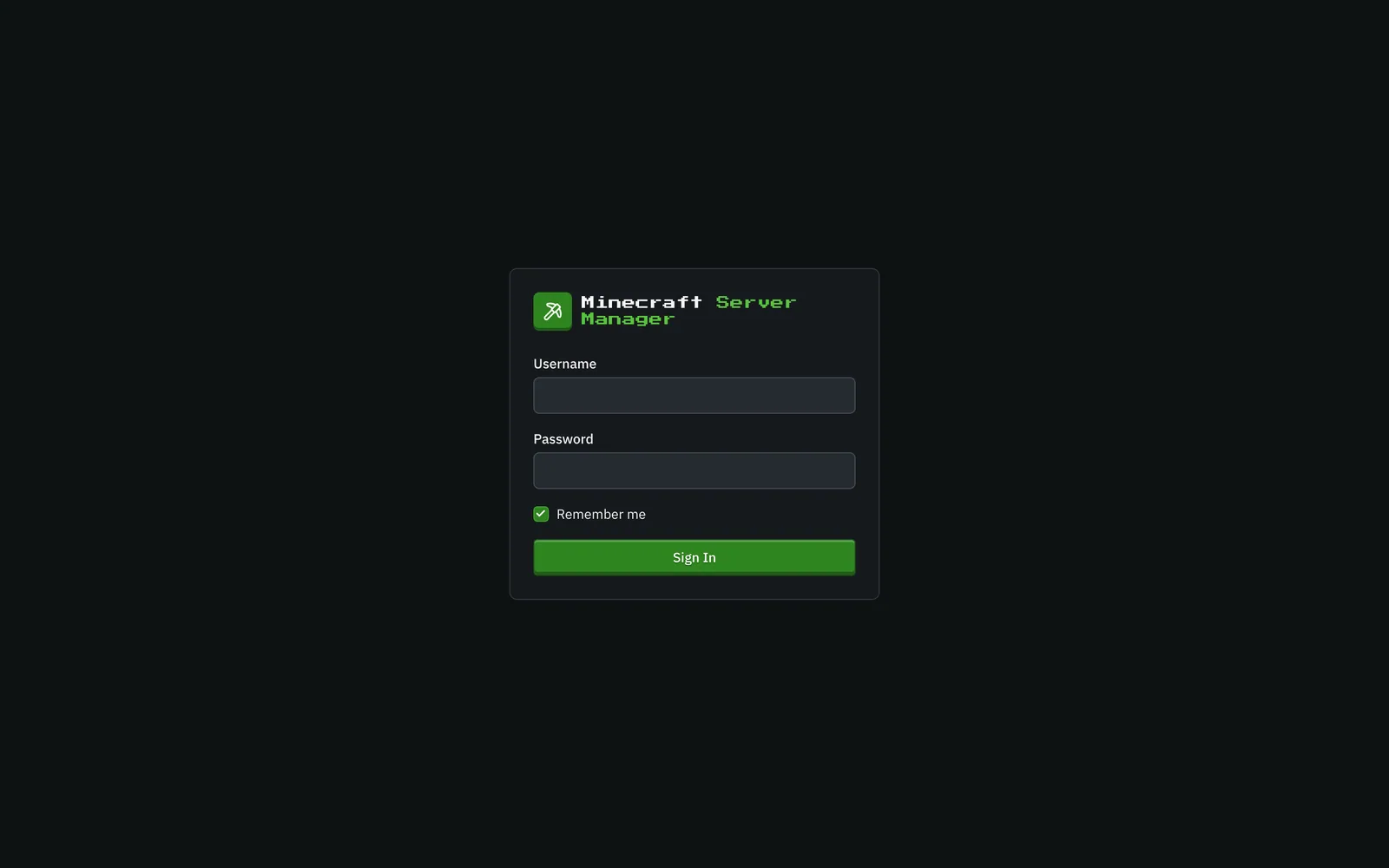
यदि आपके खाते पर टू-फैक्टर ऑथेंटिकेशन सक्षम है, तो आपसे पासवर्ड के ठीक बाद आपके ऑथेंटिकेटर ऐप से 6-अंकीय कोड मांगा जाएगा।
नेविगेट करना
Section titled “नेविगेट करना”सब कुछ बाईं साइडबार से जुड़ा है:
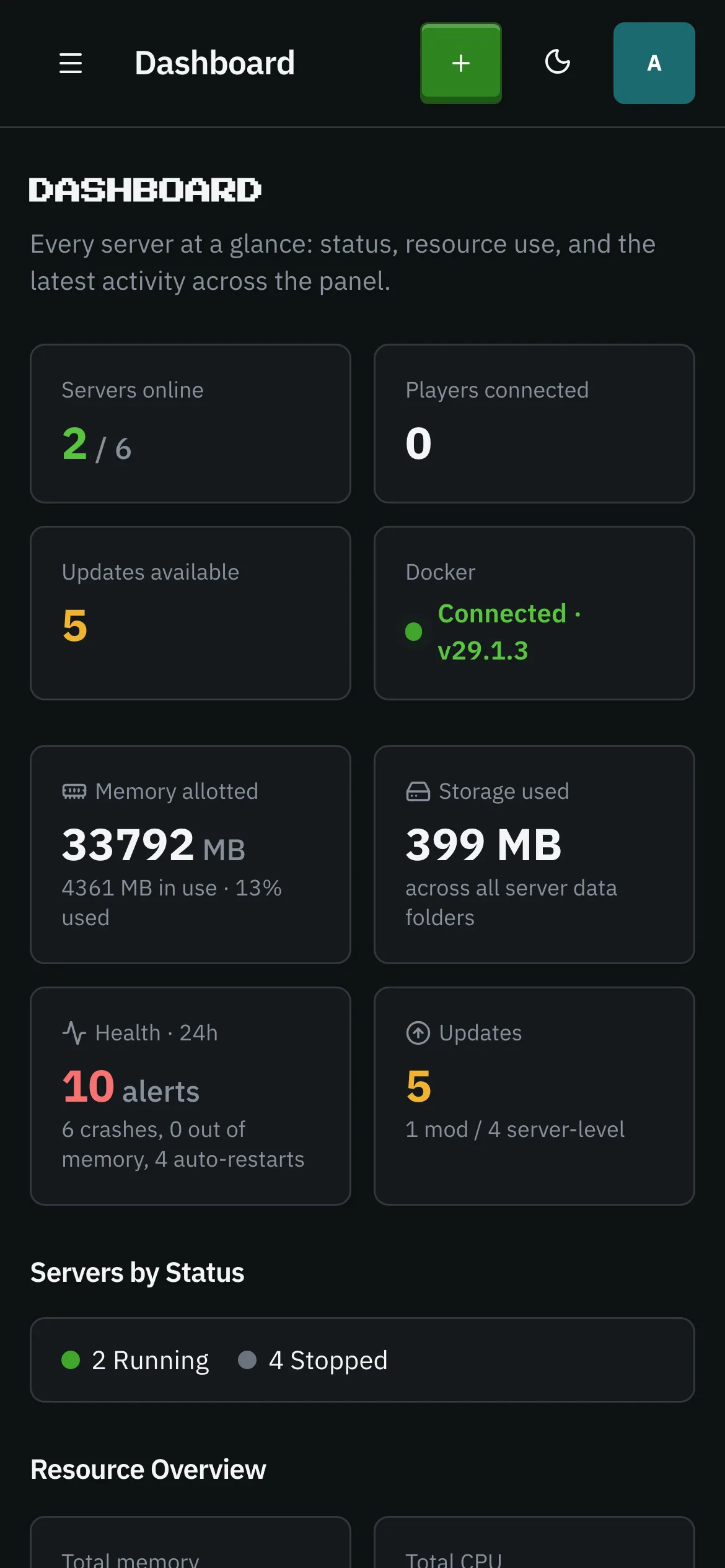
- डैशबोर्ड - हर सर्वर एक नज़र में (विवरण)।
- सर्वर, मॉडपैक्स, वर्ल्ड्स, ब्लूप्रिंट्स - सर्वर और उनकी सामग्री बनाएँ और प्रबंधित करें।
- अपडेट्स, बैकअप्स, शेड्यूल्स, स्टोरेज, एक्टिविटी - परिचालन पक्ष: क्या पुराना है, आपके स्नैपशॉट, ऑटोमेशन, डिस्क उपयोग, और ऑडिट लॉग।
- अनुमतियाँ (नीचे, केवल एडमिन): प्रत्येक उपयोगकर्ता प्रत्येक सर्वर पर क्या कर सकता है (विवरण)।
- सेटिंग्स (नीचे, केवल एडमिन): API कुंजियाँ, पैनल कॉन्फ़िगरेशन, नए सर्वर के लिए डिफ़ॉल्ट, बैकअप रिटेंशन, उपयोगकर्ता, साइन-इन सुरक्षा, और सार्वजनिक API।
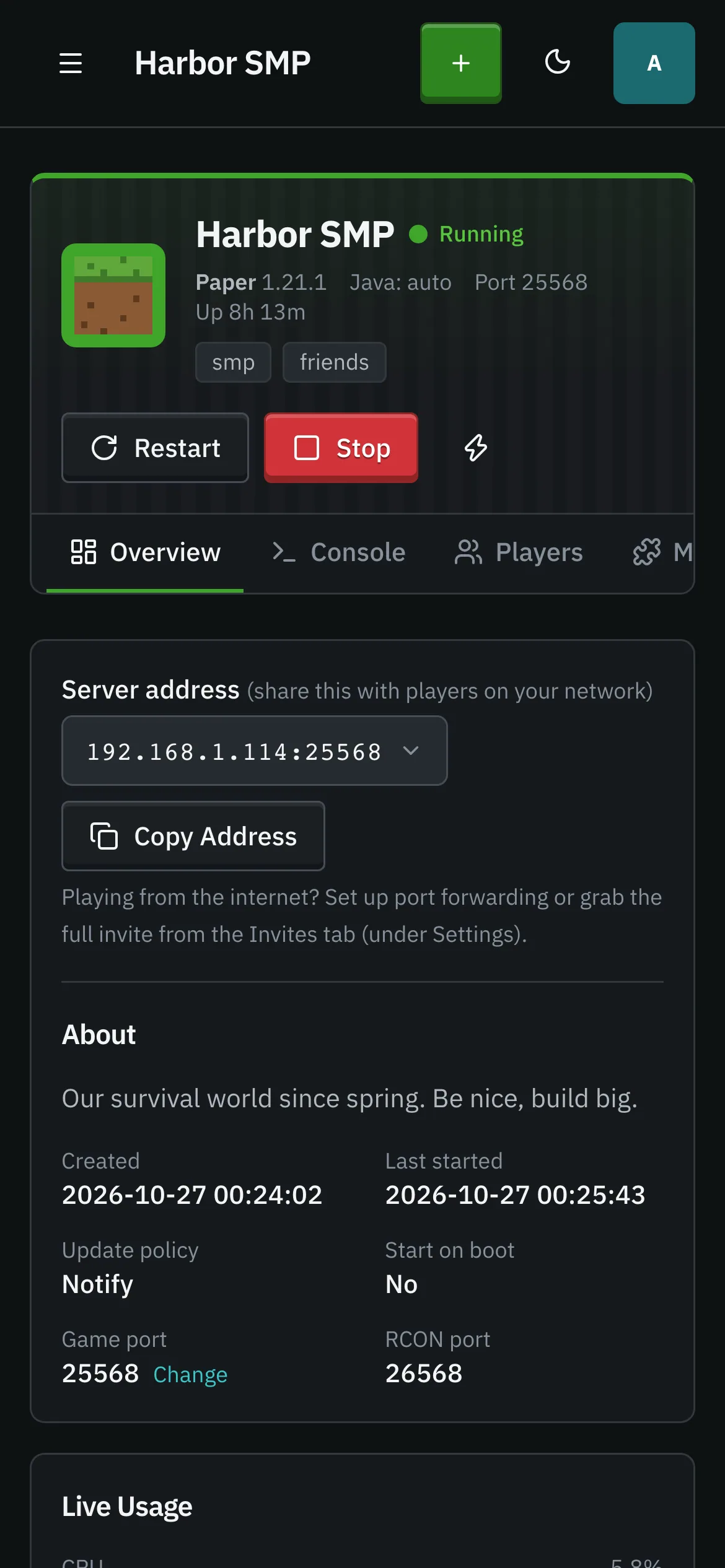
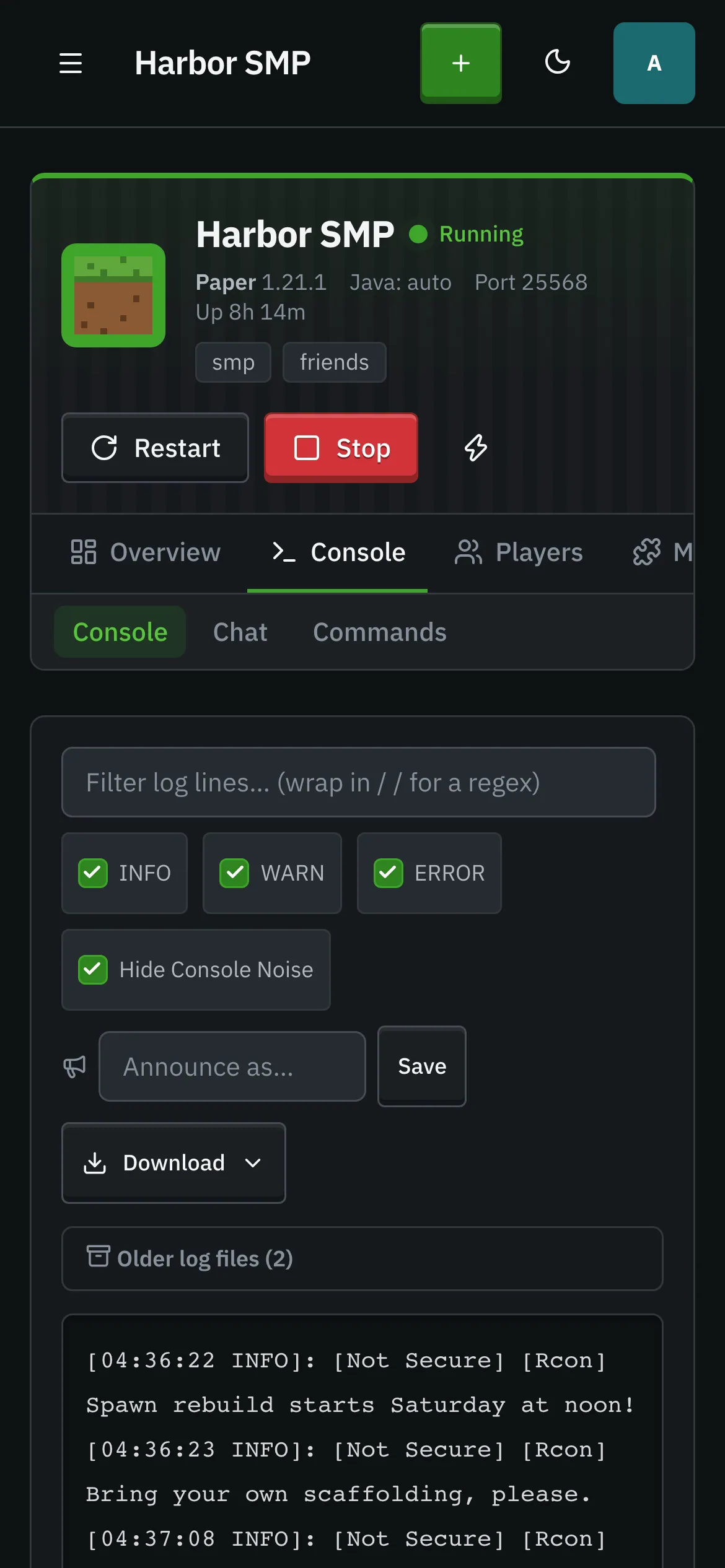
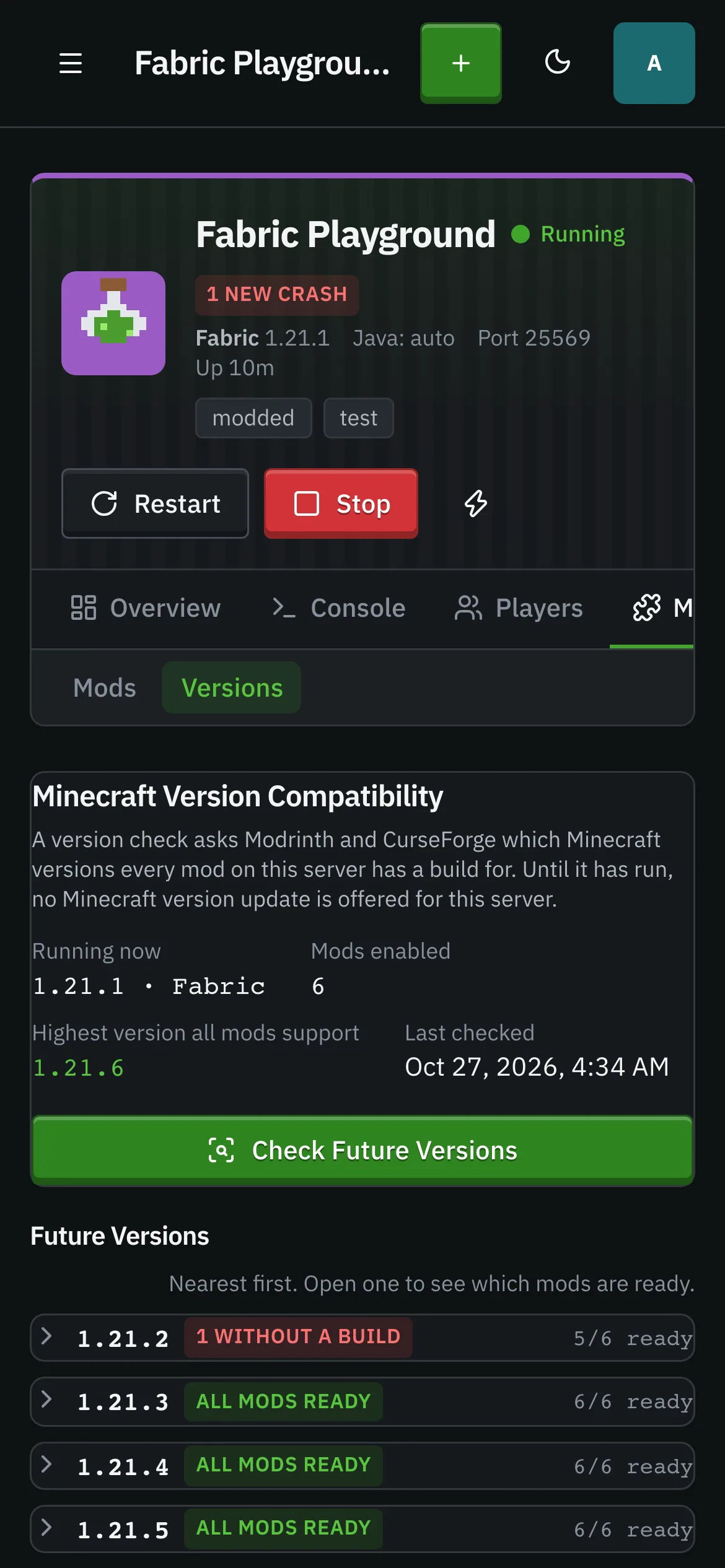
उनके नीचे, साइडबार आपके सर्वर सूचीबद्ध करता है। एक को खोलने पर उसके अपने टैब दिखाई देते हैं: ओवरव्यू, कंसोल, प्लेयर्स, मॉड्स, वर्ल्ड, बैकअप्स, मॉनिटरिंग, और सेटिंग्स, जिनमें से अधिकांश में संबंधित सब-टैब होते हैं (उदाहरण के लिए, सेटिंग्स → कॉन्फ़िगरेशन में सर्वर की सेटिंग्स और उसका गेम पोर्ट होता है)। एक एकल सर्वर देखें।
शीर्ष बार में सर्वर बनाएँ बटन, एक थीम टॉगल (डार्क/लाइट), और आपका खाता मेनू है, जहाँ आप अपनी प्रोफ़ाइल तस्वीर बदल सकते हैं, टू-फैक्टर ऑथेंटिकेशन प्रबंधित कर सकते हैं, या साइन आउट कर सकते हैं।
फोन या टैबलेट पर
Section titled “फोन या टैबलेट पर”हर पृष्ठ को पहले एक संकीर्ण स्क्रीन के लिए लेआउट किया गया है और वहाँ से चौड़ा होता है: साइडबार मेनू बटन के पीछे छिप जाता है, डेटा टेबल कार्ड में स्टैक हो जाते हैं, टूलबार रैप हो जाते हैं, और वर्ल्ड-कंट्रोल्स रेल एक कार्ड में ढह जाती है जिसे आप जरूरत पड़ने पर खोलते हैं। बटन और चिप्स का एक वास्तविक टच टारगेट आकार होता है। कुछ भी केवल डेस्कटॉप के लिए नहीं है।


आपको क्या चाहिए
Section titled “आपको क्या चाहिए”पैनल सर्वर चलाने के लिए Docker से बात करता है, इसलिए इसे Docker डेमन (Docker Desktop या Docker Engine सॉकेट) तक पहुँच की आवश्यकता होती है। जब Docker उपलब्ध होता है, तो डैशबोर्ड का Docker टाइल कनेक्टेड और उसका संस्करण दिखाता है। यदि यह नहीं है, तो पैनल अभी भी चलता है। आप डेमन चालू होने तक सर्वर शुरू नहीं कर सकते।