
Das Dashboard
← Zurück zum Dokumentenverzeichnis
Das Dashboard ist Ihre Basis: jeder Server, sein Live-Status und ein fortlaufender Feed dessen, was passiert ist.
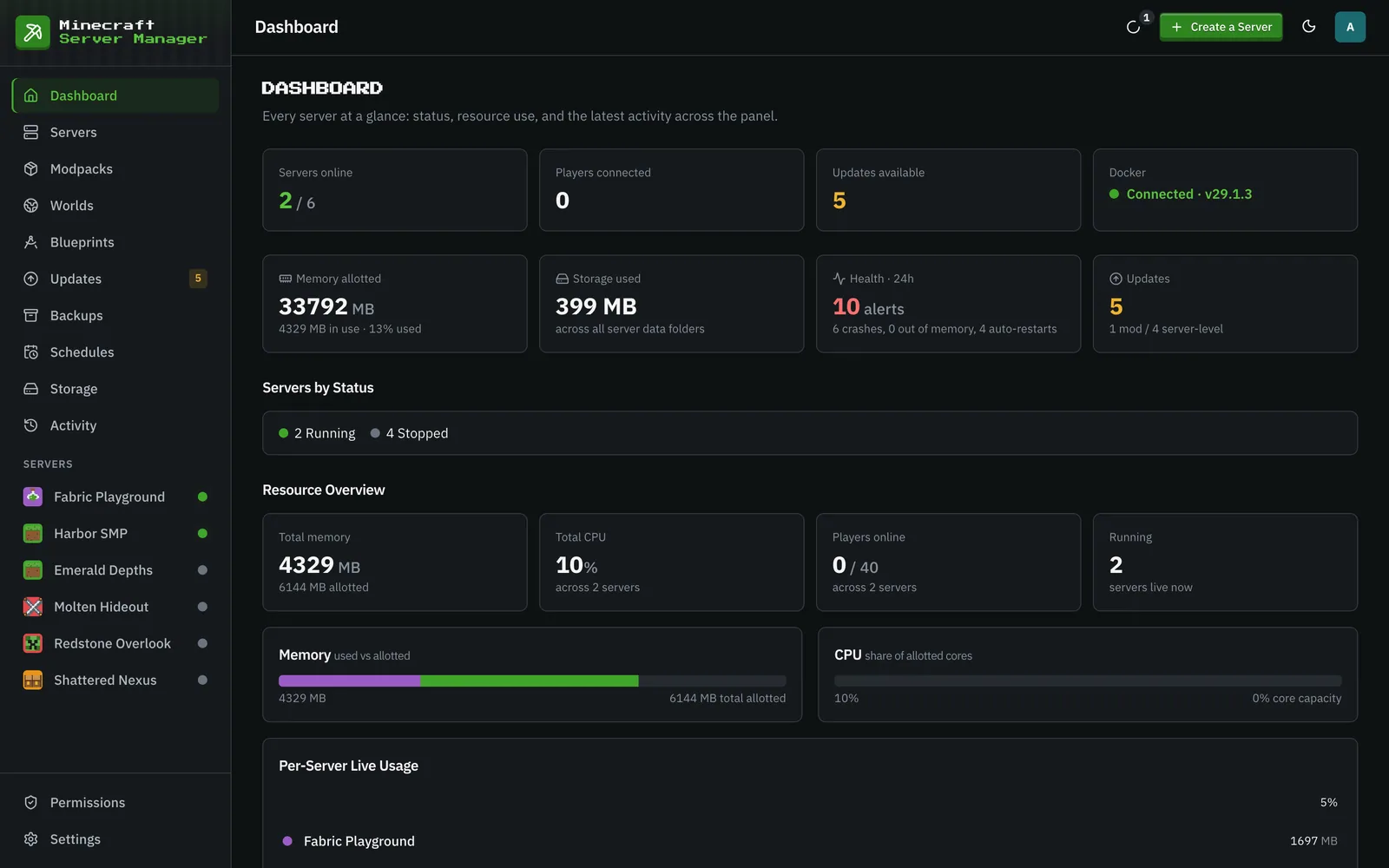
Die Zusammenfassungs-Kacheln
Abschnitt betitelt „Die Zusammenfassungs-Kacheln“Ganz oben:
- Server online: wie viele Ihrer Server gerade laufen, im Verhältnis zur Gesamtzahl.
- Spieler verbunden: die Gesamtzahl der Spieler auf allen laufenden Servern.
- Updates verfügbar: wie viele Server, Packs oder Mods eine neuere Version haben (siehe Updates).
- Docker: ob das Panel den Docker-Daemon erreichen kann und dessen Version.
Eine zweite Reihe fügt Zugewiesener Arbeitsspeicher (und dessen Nutzung), Genutzter Speicherplatz über alle Server-Datenordner hinweg, Gesundheit · 24h (Abstürze, Out-of-Memory-Stopps und automatische Neustarts am letzten Tag) und Updates aufgeteilt in Mod- und Server-Level-Updates hinzu. Darunter zählen Server nach Status Ihre Server in jedem Zustand und die Ressourcenübersicht zeigt den Anteil von Arbeitsspeicher und CPU jedes Servers an.
Server-Karten
Abschnitt betitelt „Server-Karten“Jeder Server wird als Karte mit seinem Status (Läuft, Startet, Gestoppt, Abgestürzt und Zwischenzustände wie Nicht Gesund oder Blockiert), dem Typ und der Minecraft-Version, seinem Game-Port und seinen Tags angezeigt. Jede Karte zeigt Spieler und Festplattennutzung im Verhältnis zum Kontingent; laufende Server zeigen auch Live-CPU und Arbeitsspeicher, die kontinuierlich aktualisiert werden.
Klicken Sie auf eine Karte, um diesen Server zu öffnen. Die leere Server erstellen-Karte und die Schaltfläche Server erstellen in der oberen Leiste starten beide den Erstellungs-Assistenten.
Sie können Ihre Server durchsuchen (nach Name, Typ, Version oder Tag), sie nach Status, Name, Größe, zuletzt gestartet oder erstellt sortieren und mit dem Schalter rechts zwischen Raster- und Listenansicht wechseln.
Aktuelle Aktivitäten
Abschnitt betitelt „Aktuelle Aktivitäten“Der Feed unten zeigt die neuesten Einträge aus dem für Menschen lesbaren Audit-Trail des Panels: Logins, Backups, Blueprint-Exporte, Update-Prüfungen, Änderungen an Chat-Befehlen, Serverstarts und -stopps und mehr. Jeder Eintrag ist mit dem Server, zu dem er gehört (oder dem Panel selbst), und wie lange er her ist, gekennzeichnet. Alle anzeigen öffnet die vollständige Historie auf der Seite Aktivität.